
如何在Microsoft Word文档中插入自定义页眉或页脚
dsbkMicrosoft Word中已经包含了很多可以插入到文档中的页眉或页脚。但是,您可以按照这些简单的步骤来为您的Microsoft Word文档中插入自定义页眉或页脚。
Microsoft Word中已经包含了很多可以插入到文档中的页眉或页脚。但是,您可以按照这些简单的步骤来为您的Microsoft Word文档中插入自定义页眉或页脚。
步骤
方法 1
方法 1 的 4:
使用工具栏插入页眉或页脚
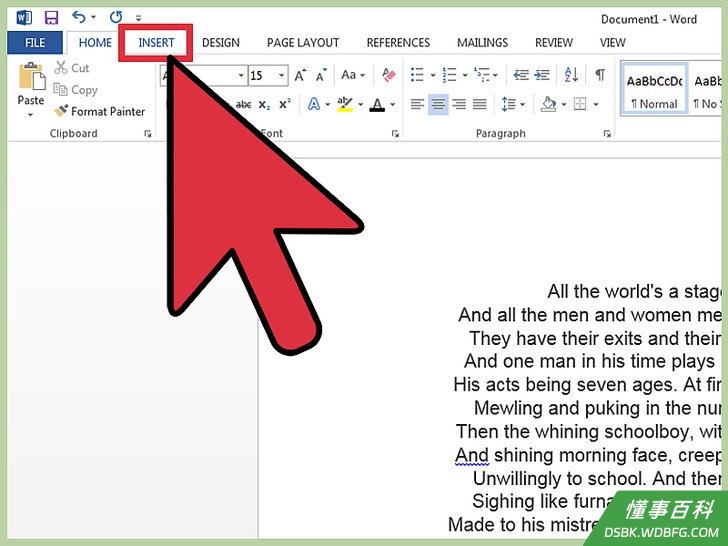
1点击文件上面MS Word工具栏的“插入”或“文档元素”。Windows计算机上用排版,苹果计算机上用文档元素。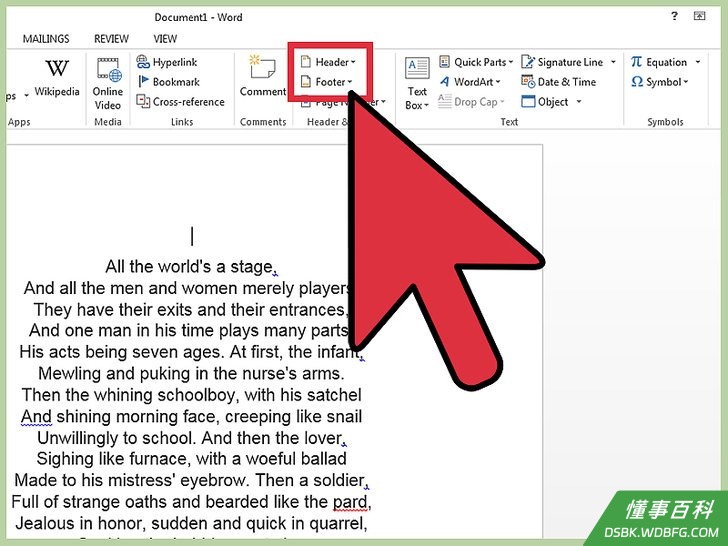
2选择“页眉”或“页脚”。从下拉菜单中选择要插入文件的区域的格式,然后双击模板。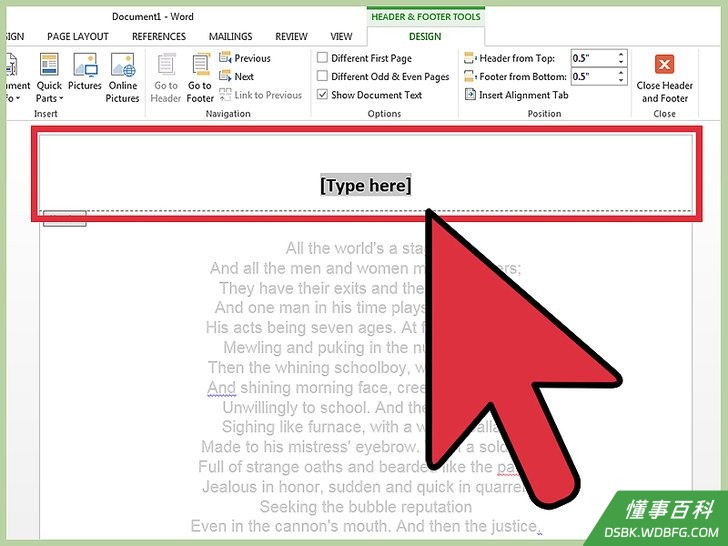
3将相应的文字键入“文本类型”栏或窗框。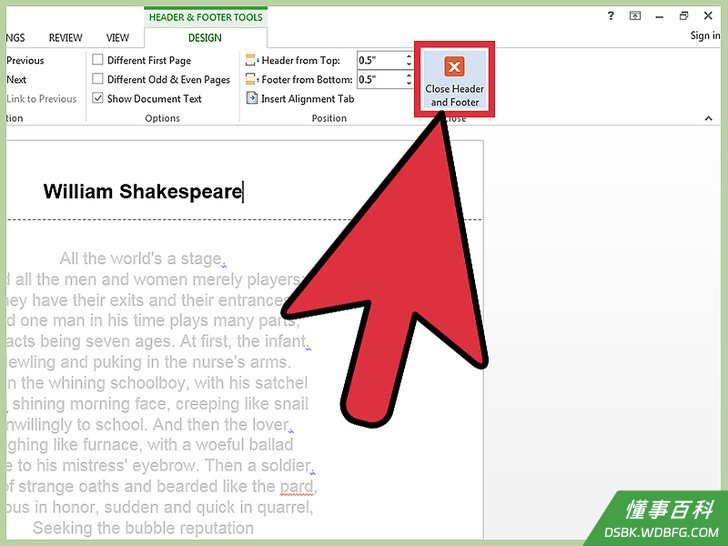
4完成后关闭页眉或页脚。页眉和页脚会自动出现在文档的每一页。
方法 2
方法 2 的 4:
使用“菜单”选项卡插入页眉或页脚
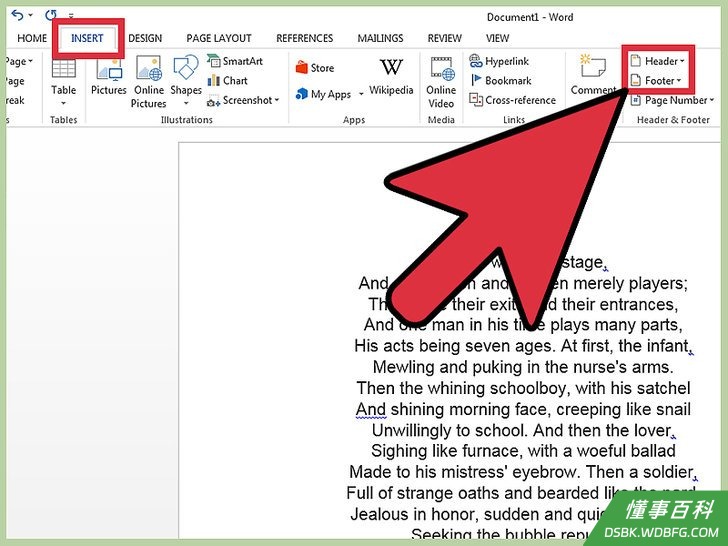
1从顶部的菜单栏中选择“插入” 。从下拉列表中,选择“页眉和页脚”。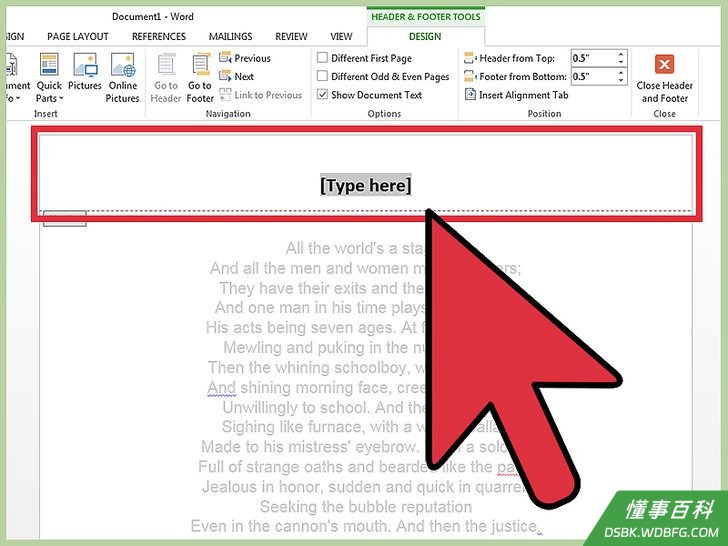
2您的文字或图形插入到适当的地方。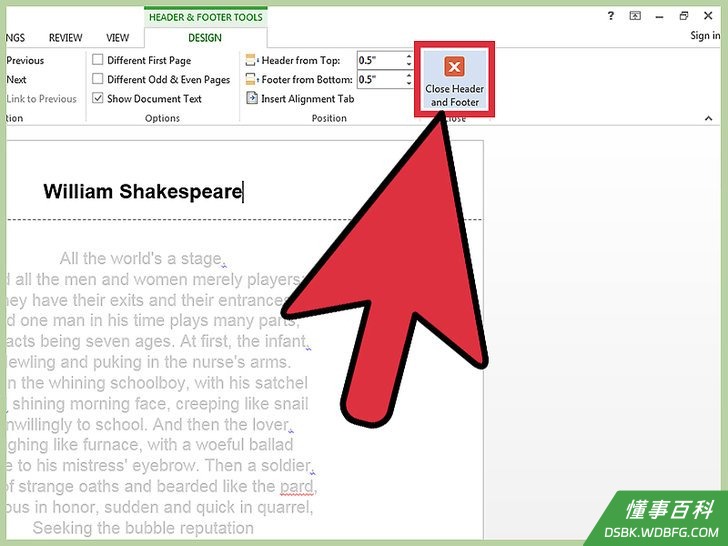
3单击“关闭”以保存您的更改并继续编辑您的文档的其余部分。创建页眉和页脚,你现在会出现在所有页面的文档。
方法 3
方法 3 的 4:
使第一页的页眉或页脚不同于文档的其余部分

1双击第一页的页眉和页脚的区域。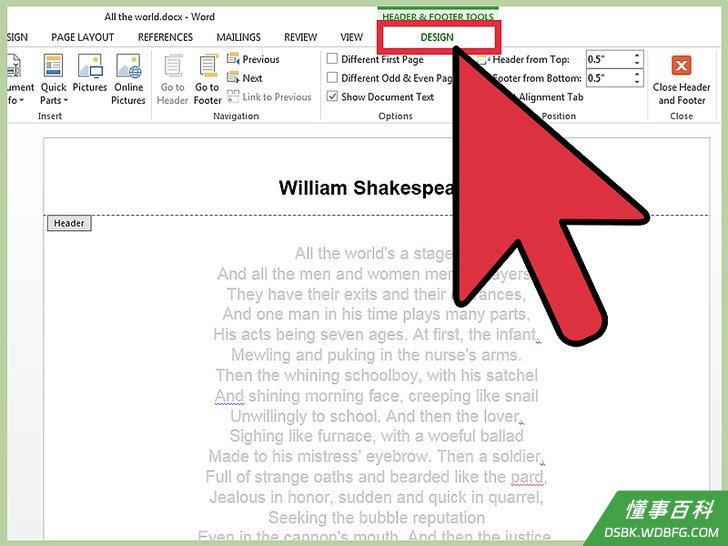
2单击工具箱上的“设计”选项卡。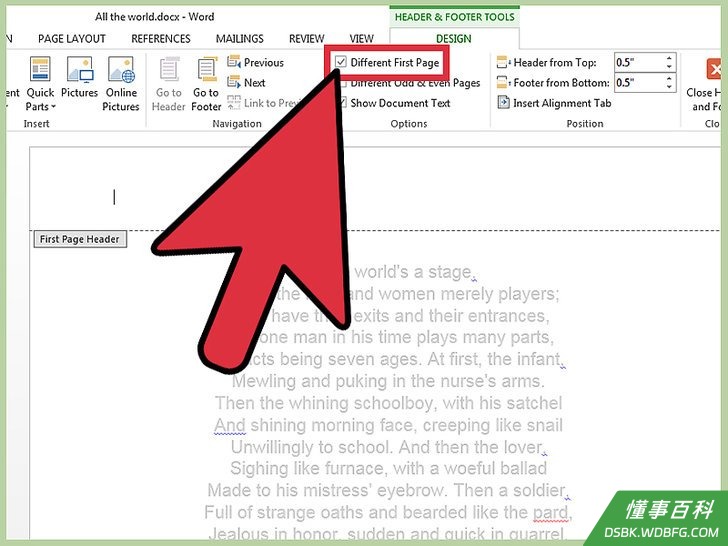
3选择“选项”组中“不同的第一页”对话框。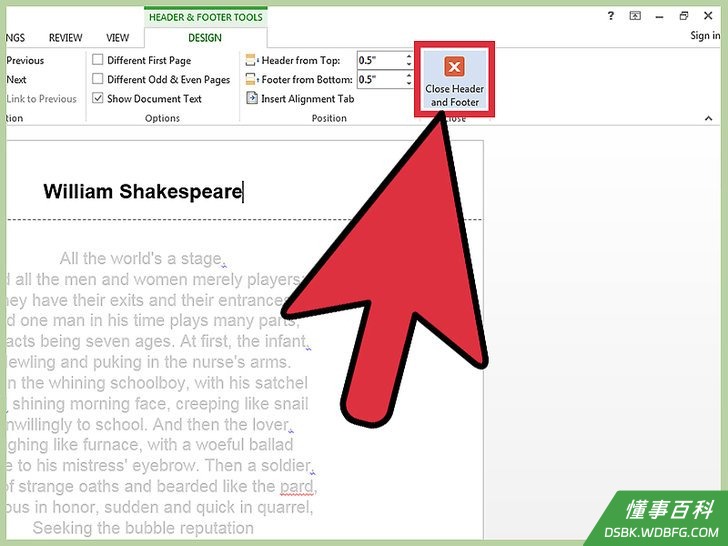
4更改第一页上现有的页眉或页脚。如果你想第一页不含页眉或页脚,然后删除页眉和页脚框中的文本并关闭对话框。
方法 4
方法 4 的 4:
页眉或页脚上添加页码
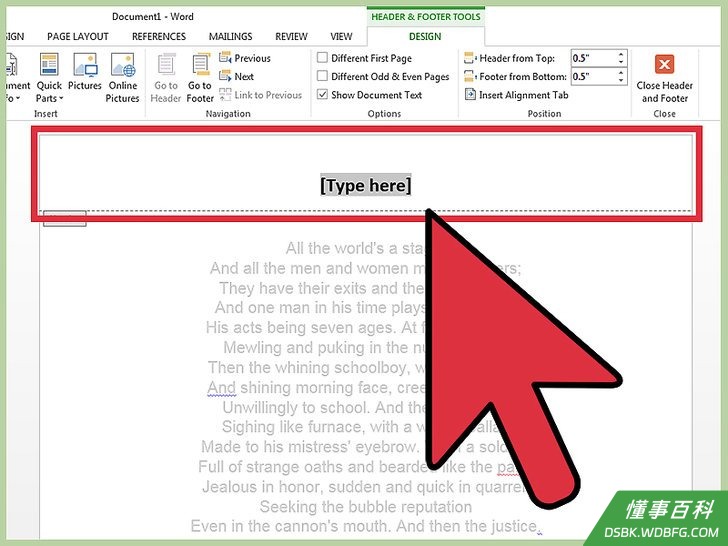
1点击你想插入页码的页眉或页脚的对话框。
2将光标定位在想要放页码的地方。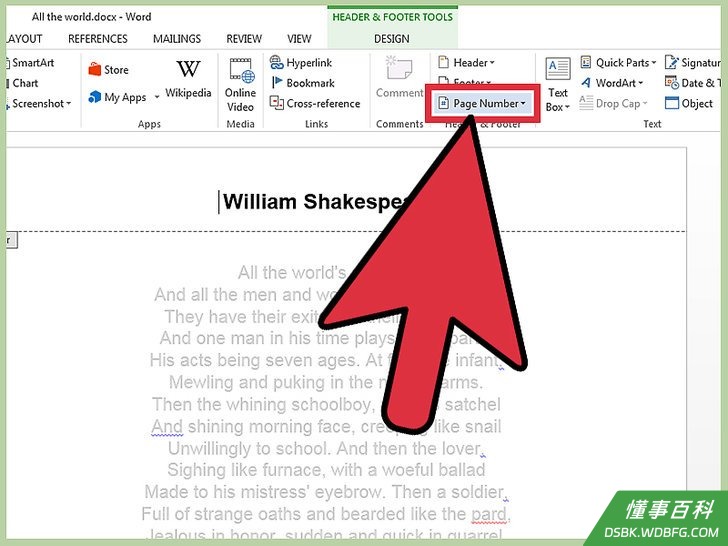
3从页眉和页脚组内“插入”选项卡中选择“页码”。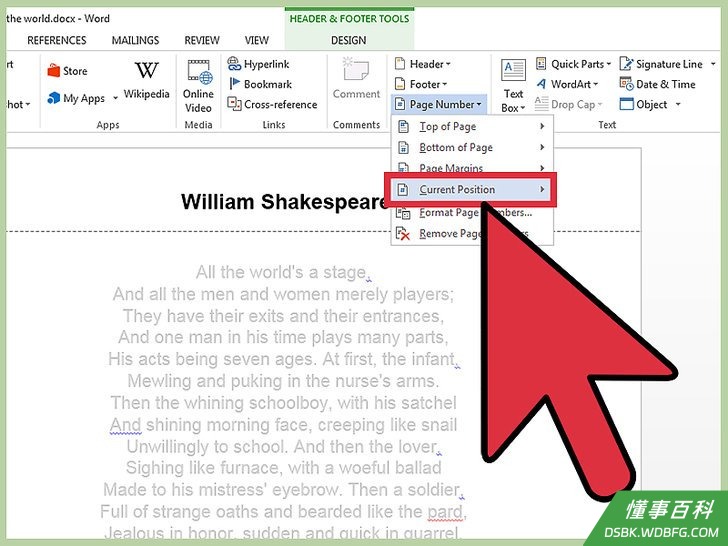
4点击“当前位置”。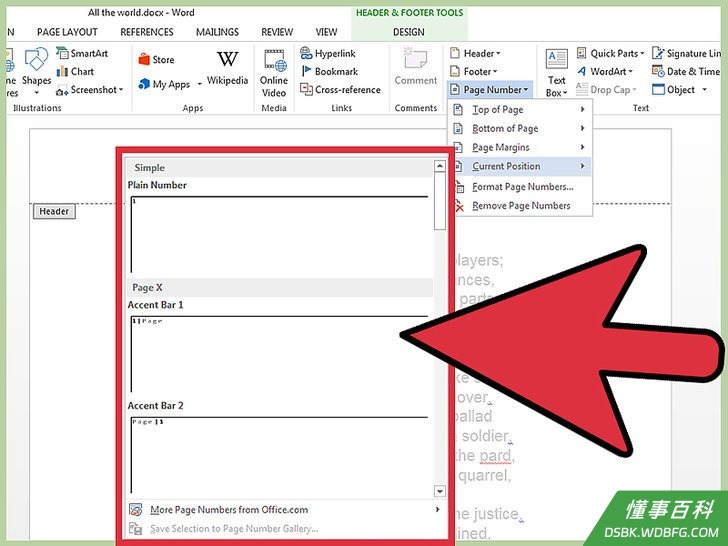
5从可用的选项中选择一个页码模板。
提示
- 浏览Microsoft Word的模板集合,然后添加自己的页眉和页脚。预先设定的模板可以节省大量的时间。
《如何在Microsoft Word文档中插入自定义页眉或页脚》由 dsbk 采用 知识共享署名 4.0 国际许可协议 进行许可, 转载请注明出处 https://dsbk.wdbfg.com/计算机与电子产品/如何在MicrosoftWord文档中插.html