
如何在Outlook中编辑收到的邮件
dsbk本指南介绍如何在电脑版Microsoft Outlook中更改电子邮件的主题和正文。除了你自己电脑上的邮件外,你无法更改发件人或收件人电脑上的邮件。
本指南介绍如何在电脑版Microsoft Outlook中更改电子邮件的主题和正文。除了你自己电脑上的邮件外,你无法更改发件人或收件人电脑上的邮件。
步骤
方法 1
方法 1 的 2:
Windows
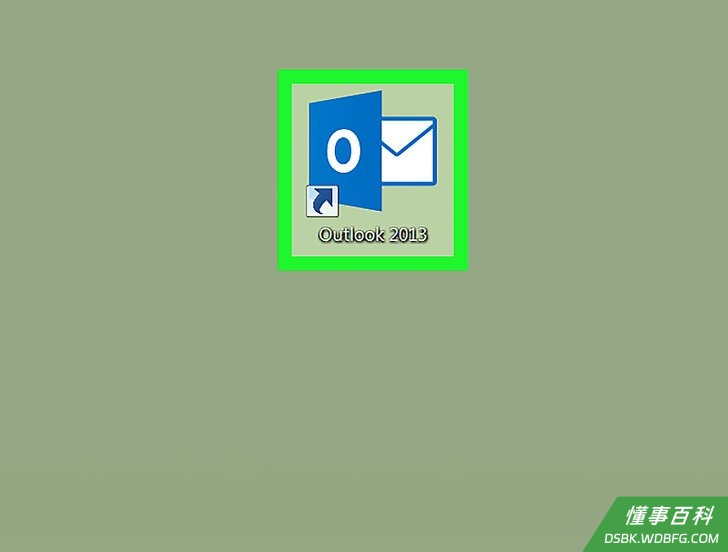
1在电脑上打开Microsoft Outlook。图标类似一个信封,上面有一个字母“O”,通常位于“开始”菜单中。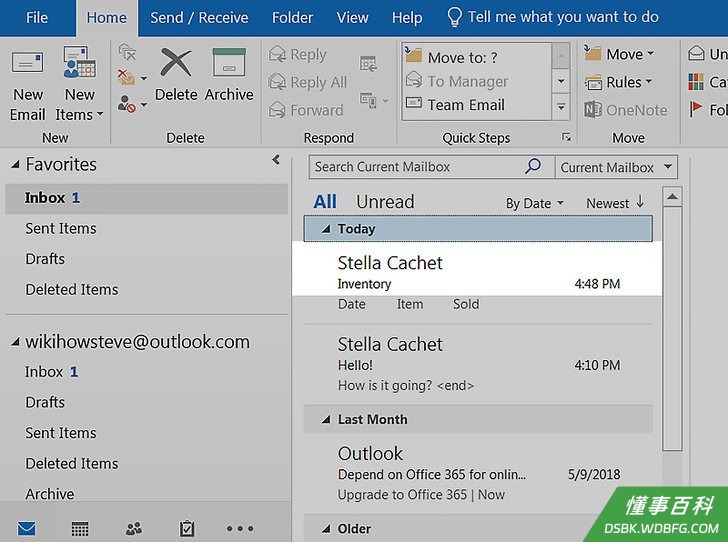
2双击要编辑的邮件。在邮箱中找到要编辑的邮件,然后双击它。随后会在新窗口中打开所选的邮件。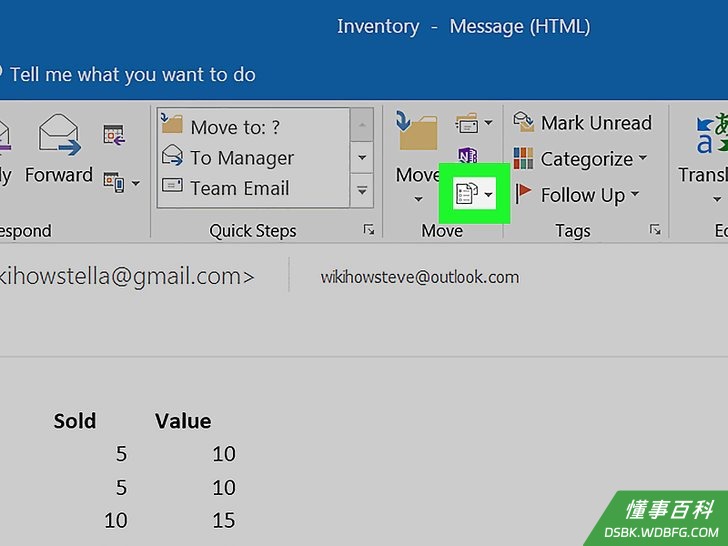
3在顶部功能区中单击操作 按钮。它在工具栏功能区的“移动”部分中。随后会打开可执行的操作列表。- 如果使用的是Office 2007,在工具栏上单击其他操作。
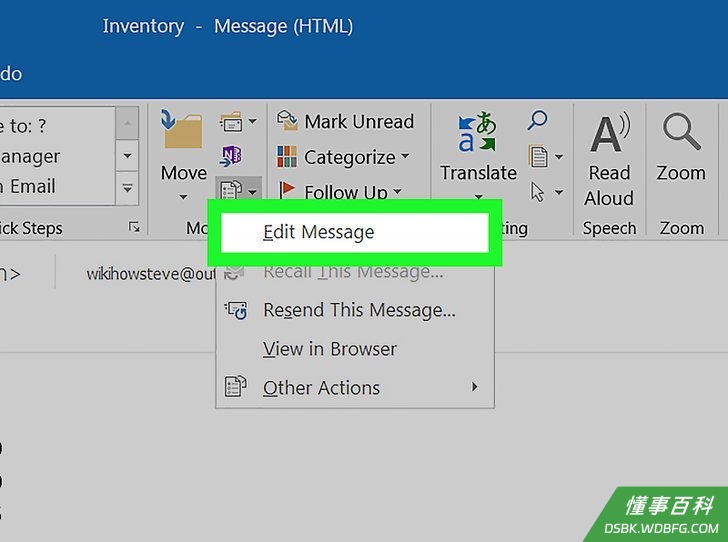
4在“操作”菜单中选择编辑邮件。随后会打开编辑模式,你可以在其中更改邮件的主题和正文。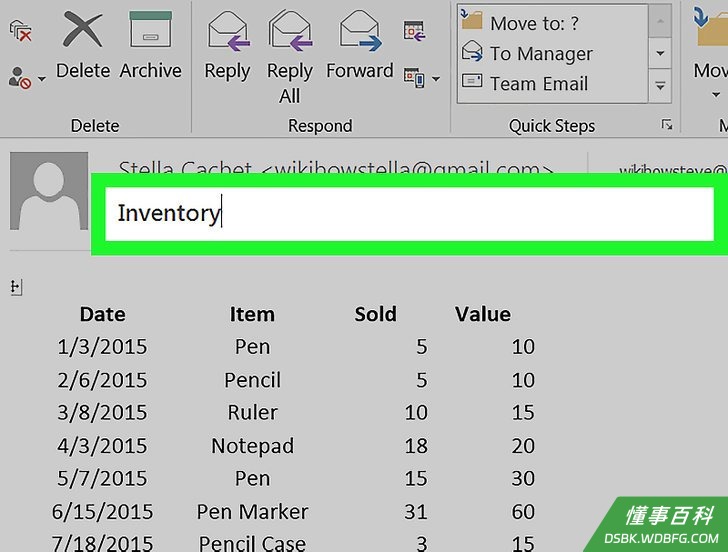
5编辑邮件主题。如果你觉得主题不够贴切,可以在顶部的“主题”字段中进行更改。- 单击顶部工具栏下方的“主题”字段。
- 更改主题,或删除并输入新的主题。
- 按键盘上的↵ Enter。
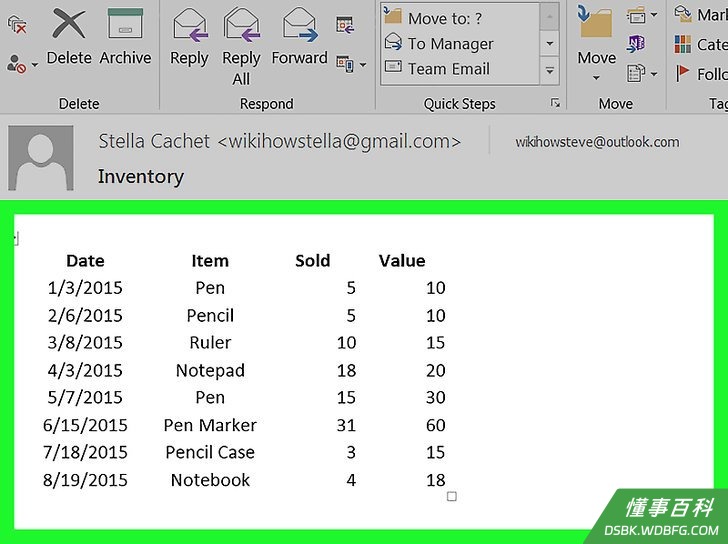
6编辑邮件正文。你可以更改正文中的错漏,也可以删除所有内容,然后重新写邮件。- 单击主题栏下方的的正文部分。
- 按需要更改正文。
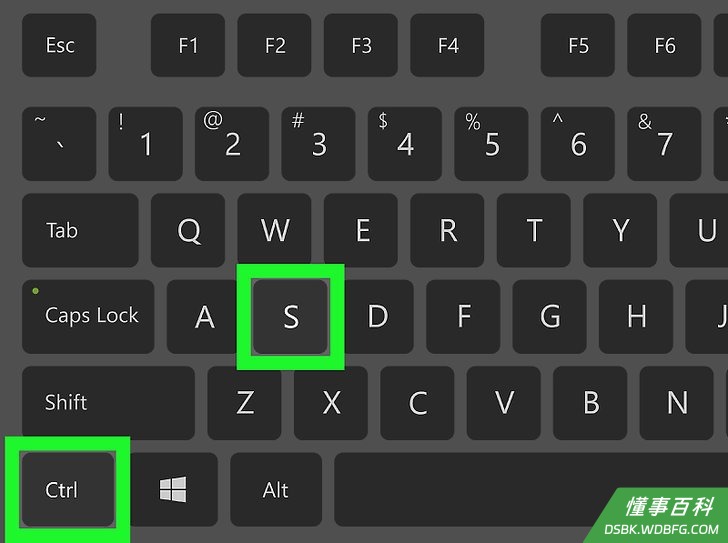
7按键盘上的Control+S。这样就能保存邮件中的更改。- 更改只对自己邮箱里的邮件有效。你无法更改发件人或收件人电脑上的邮件。
方法 2
方法 2 的 2:
Mac
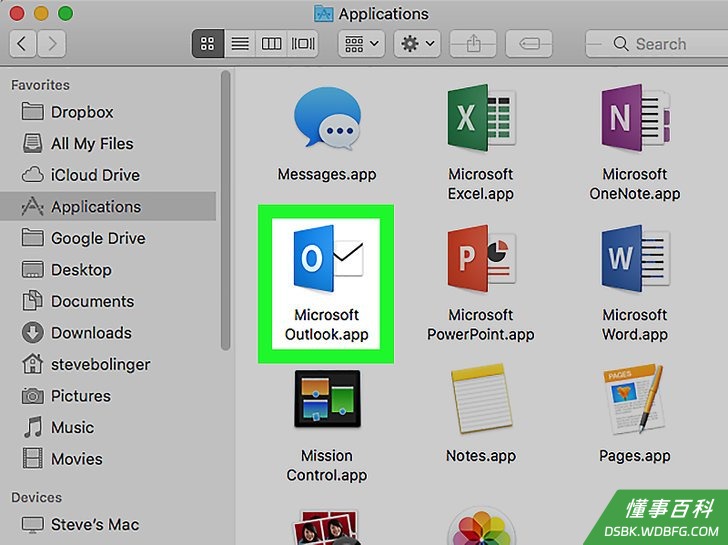
1在电脑上打开Microsoft Outlook。图标类似一个信封,上面有一个字母“O”,通常位于“应用程序”文件夹中。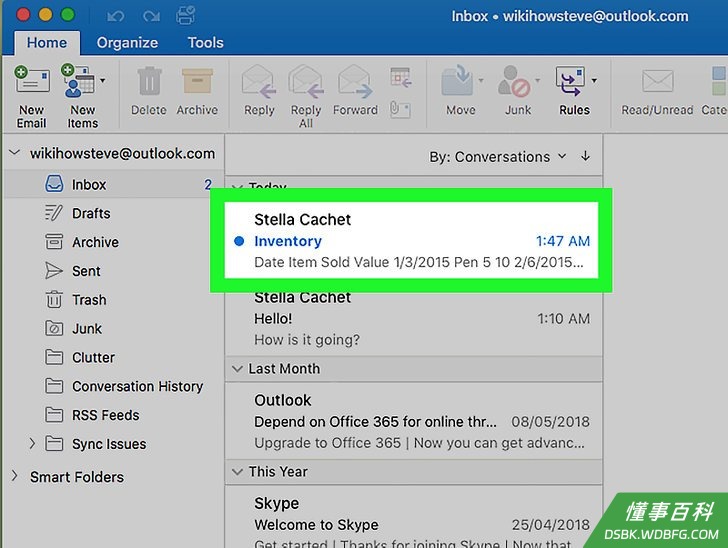
2选择要编辑的邮件。在邮箱中找到并单击要编辑的邮件。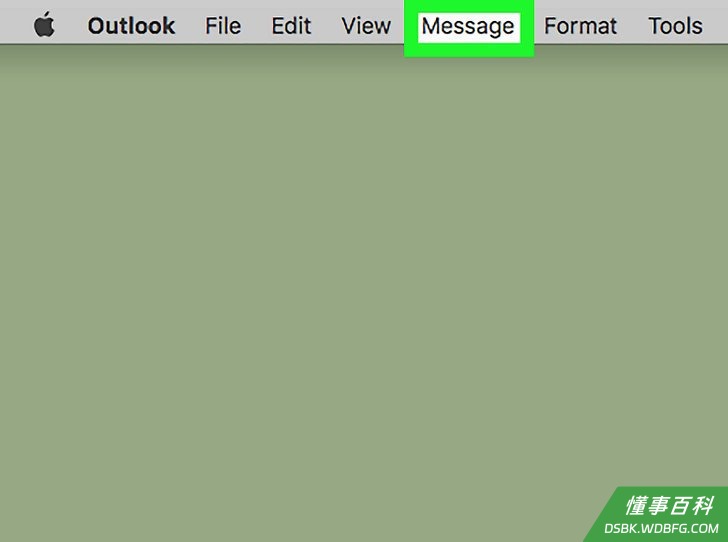
3单击邮件选项卡。它位于屏幕顶部的菜单栏上。随后会在下拉菜单中打开邮件选项。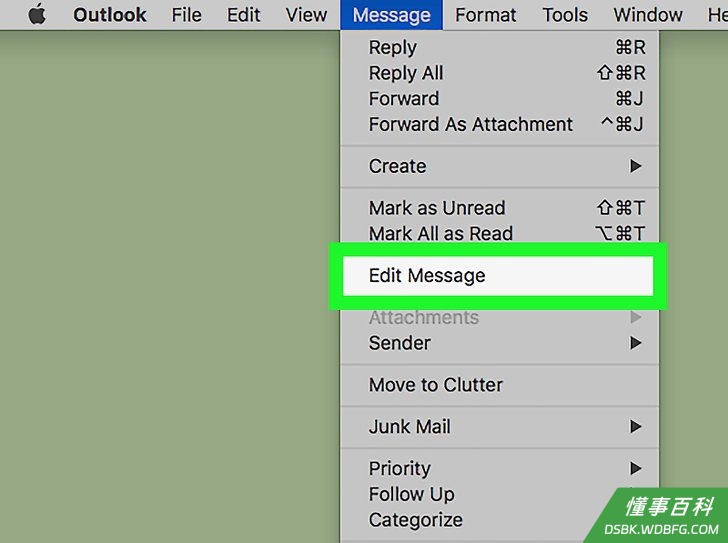
4在“邮件”菜单中单击编辑邮件。随后会在新窗口中打开所选的邮件,现在就可以编辑邮件了。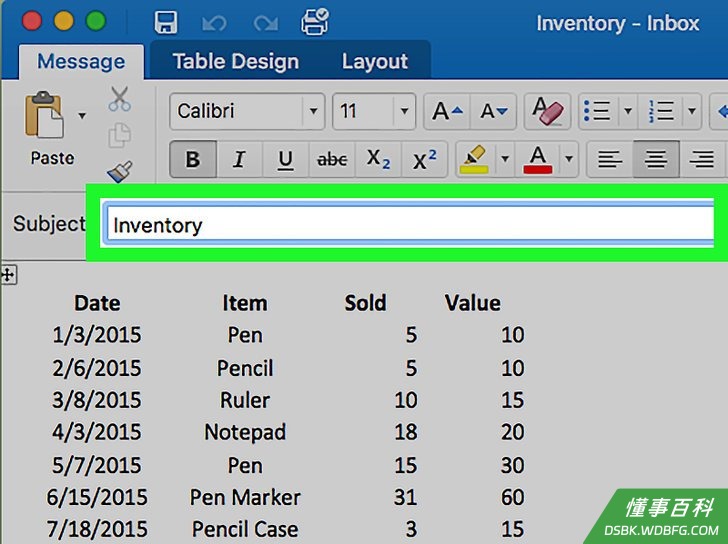
5编辑邮件主题。如果你觉得主题写的不好,可以换一个更有辨识度的主题,这样可以方便你在邮箱里找到这封邮件。- 单击顶部工具栏下方的“主题”旁的文本字段。
- 更改当前主题,或删除并输入新的主题。
- 按键盘上的⏎ Return。
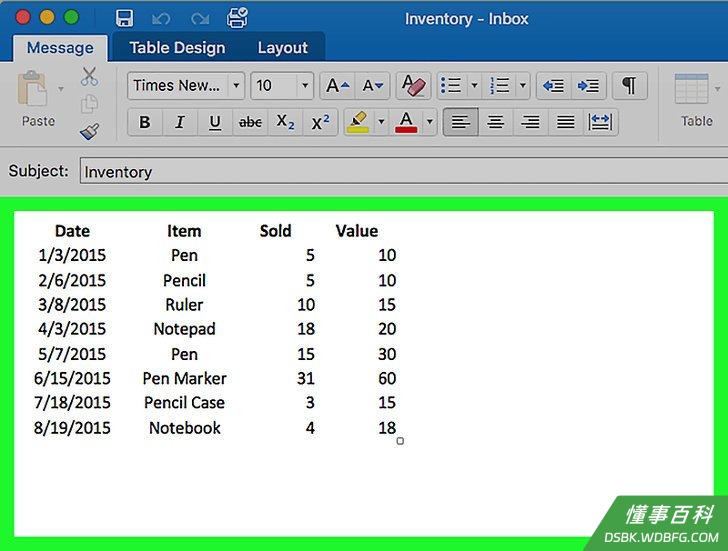
6编辑邮件正文。你可以更改正文中的错漏或更改段落结构,也可以删除所有内容,然后重新写邮件。- 单击正文部分。
- 按需要更改正文。
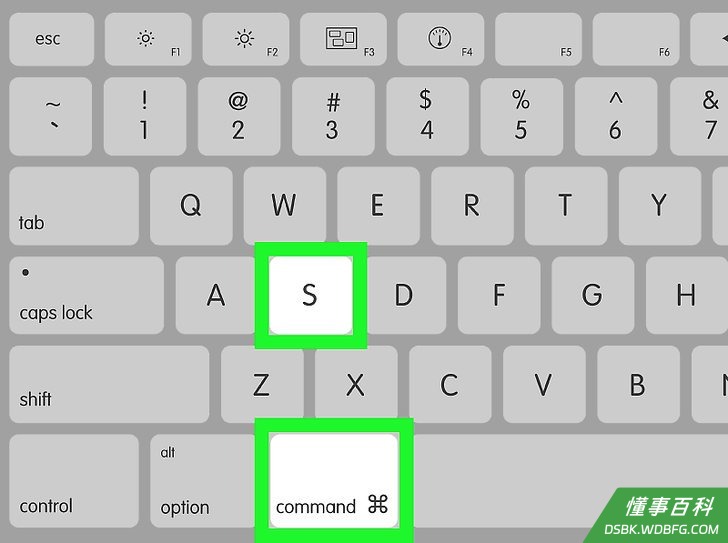
7按键盘上的⌘ Command+S。这样就能保存邮件中的更改。- 更改只对自己邮箱里的邮件有效。你无法更改发件人或收件人电脑上的邮件。
《如何在Outlook中编辑收到的邮件》由 dsbk 采用 知识共享署名 4.0 国际许可协议 进行许可, 转载请注明出处 https://dsbk.wdbfg.com/计算机与电子产品/如何在Outlook中编辑收到的邮件.html