
如何在PC或Mac上更新Outlook
dsbk这篇文章教你如何用台式电脑下载并安装最新的Microsoft Outlook软件更新。
这篇文章教你如何用台式电脑下载并安装最新的Microsoft Outlook软件更新。
步骤
方法 1
方法 1 的 3:
在Windows上使用Outlook 2013或2016
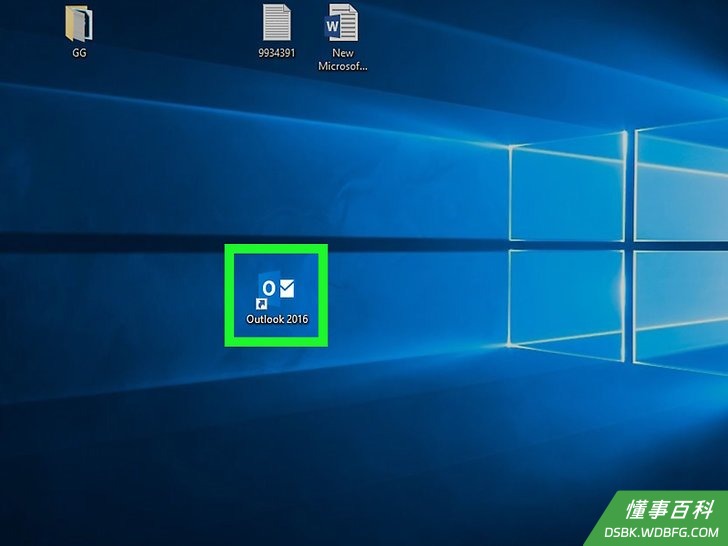
1在电脑上打开Microsoft Outlook。Outlook图标看起来像字母“O”和一个信封。你可以在“开始”菜单中找到它。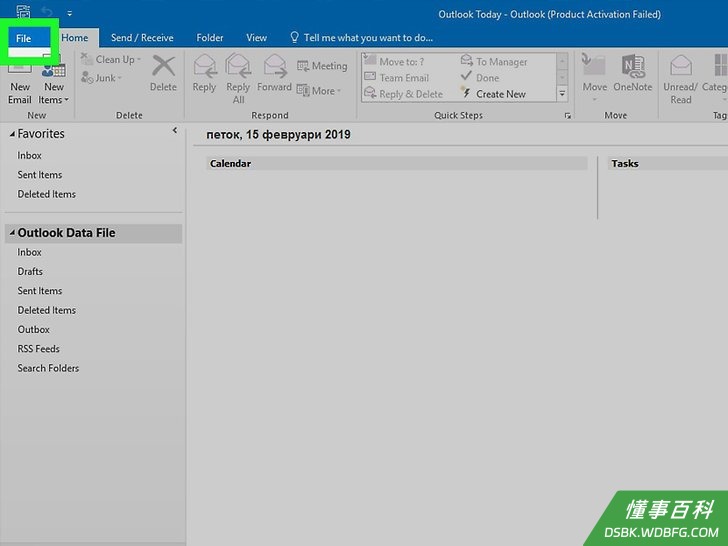
2点击文件选项卡。这个按钮位于Outlook应用程序窗口的左上角。这样将在新菜单中打开文件选项。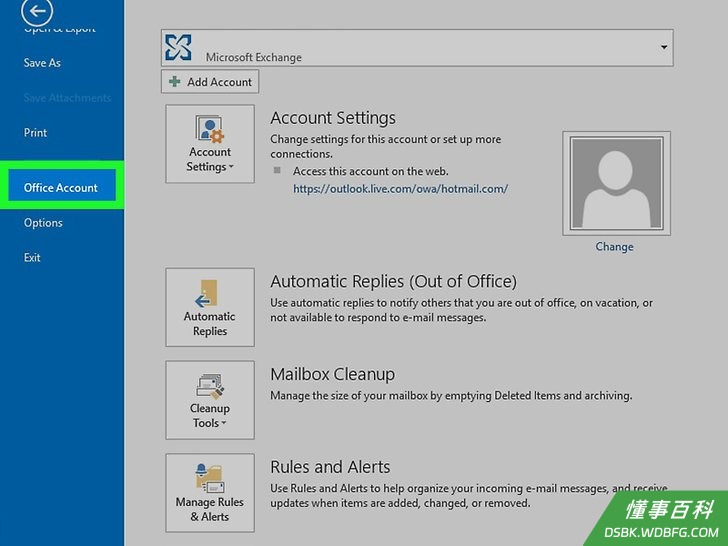
3点击“文件”菜单中的帐户。这样就会在新的页面中打开你的帐户和软件信息。- 在某些版本中,这个选项可能是Office帐户。
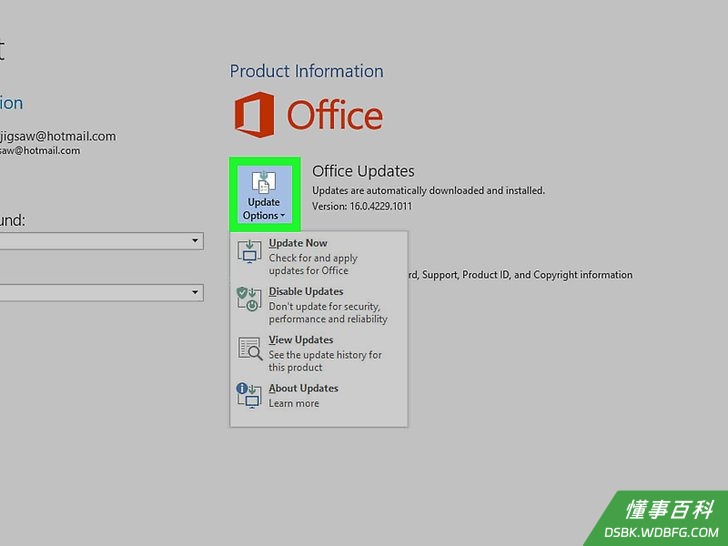
4点击“产品信息”下面的更新选项按钮。“产品信息”部分显示软件的详细信息。这个按钮将打开更新工具的下拉菜单。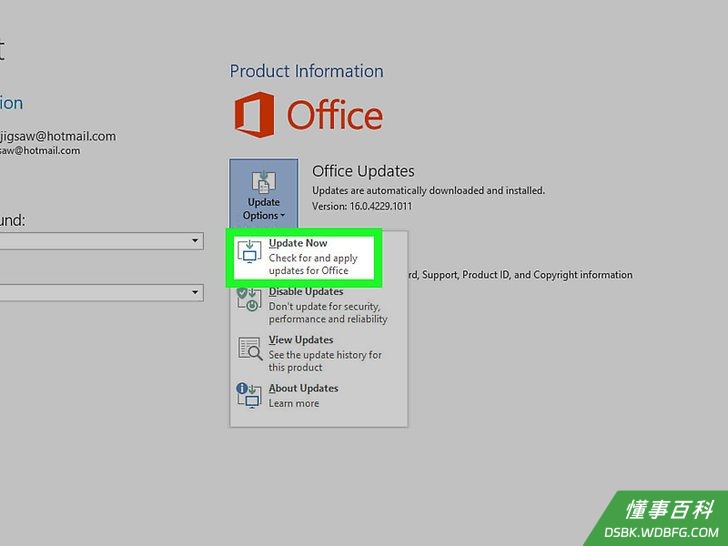
5点击菜单上的立即更新。这个选项将在线检查可用更新,并在你的电脑上安装最新的软件更新。- 如果没有看到这个选项,点击启用更新。“立即更新”按钮应该会出现在菜单上了。
方法 2
方法 2 的 3:
在Windows上使用Outlook 2010
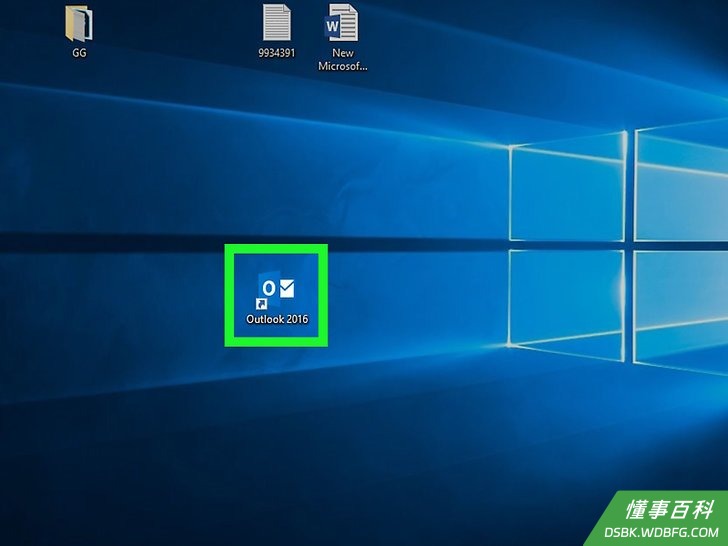
1在电脑上打开Microsoft Outlook。Outlook图标看起来像字母“O”和一个信封。你可以在“开始”菜单中找到它。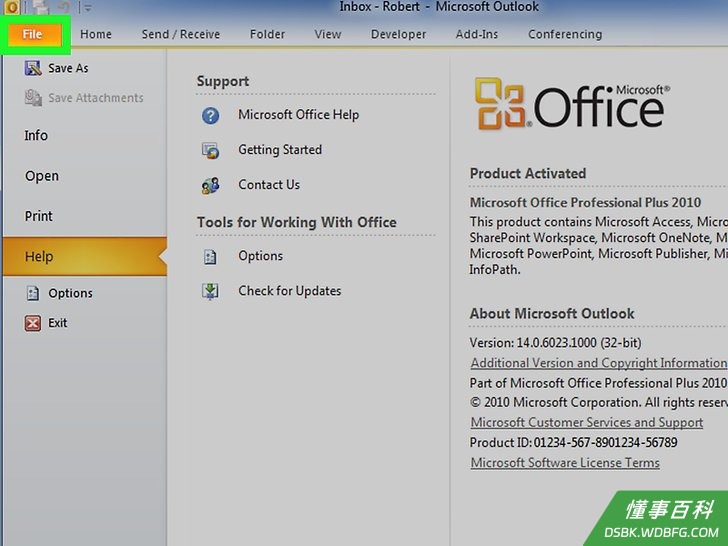
2点击文件选项卡。这个按钮位于Outlook应用程序窗口的左上角。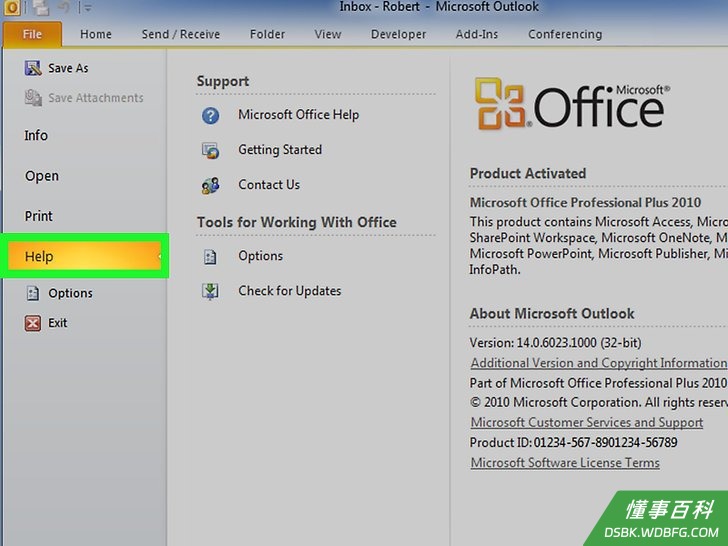
3点击“文件”菜单中的帮助。在左侧找到这个选项,然后点击或把鼠标悬停在上面,以便查看选项。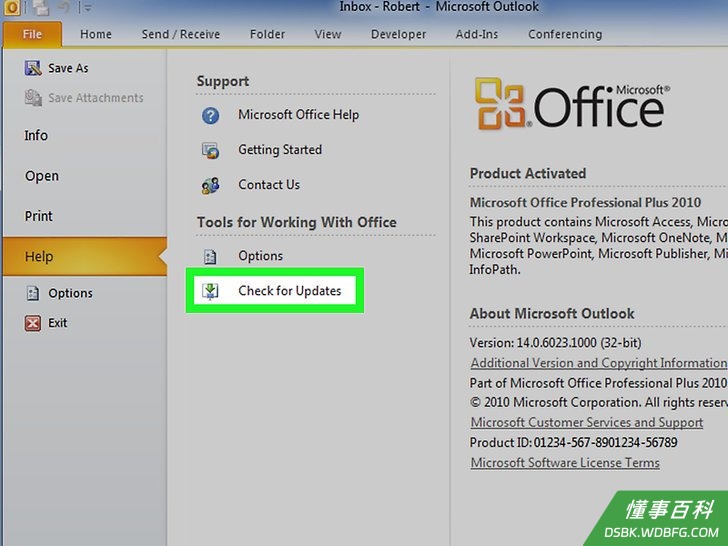
4点击“帮助”菜单中的检查更新。这样将检查可用更新,并在你的电脑上下载最新的软件更新。- 在有些版本中,这个选项可能称为安装更新。
- 在更新Outlook 2010之前,确保电脑系统是最新的。如果你的Windows系统不是最新的,你会被带到微软的网站上。
方法 3
方法 3 的 3:
使用Mac版Outlook
1在电脑上打开Microsoft Outlook。Outlook图标看起来像字母“O”和一个信封。你可以在“应用程序”文件夹中找到它。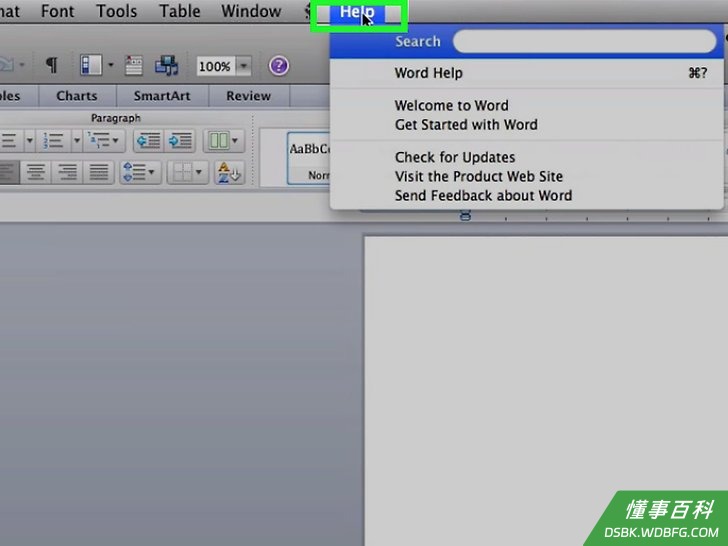
2点击帮助选项卡。这个按钮位于屏幕顶部菜单栏的窗口旁边。点击将打开一个下拉菜单。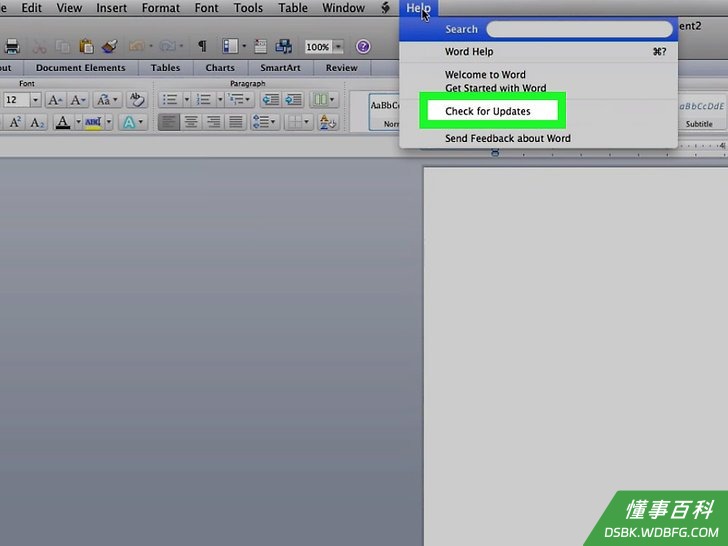
3点击检查更新。这样将会在一个新的弹出窗口中打开“Microsoft自动更新”向导。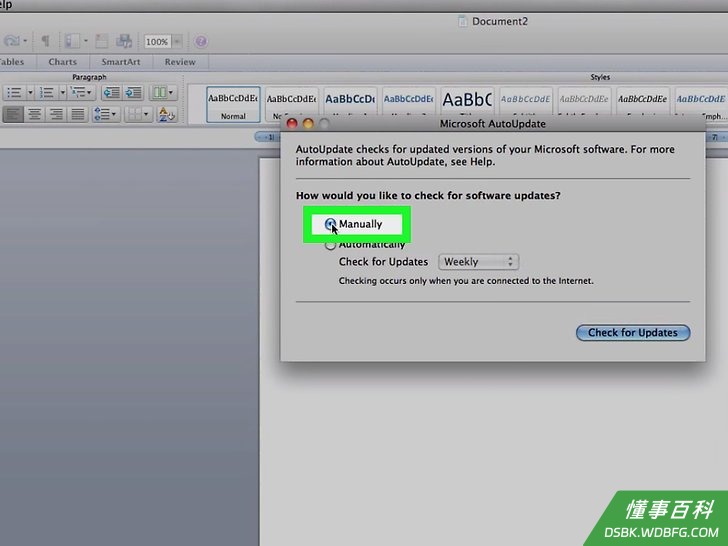
4在“自动更新”窗口中选择手动。这个选项允许你手动检查更新,而不必安排自动更新检查。- 或者你也可以在这里选择自动,并选择每日、每周或每月。这样,Outlook以后就会自动检查是否有新的更新。
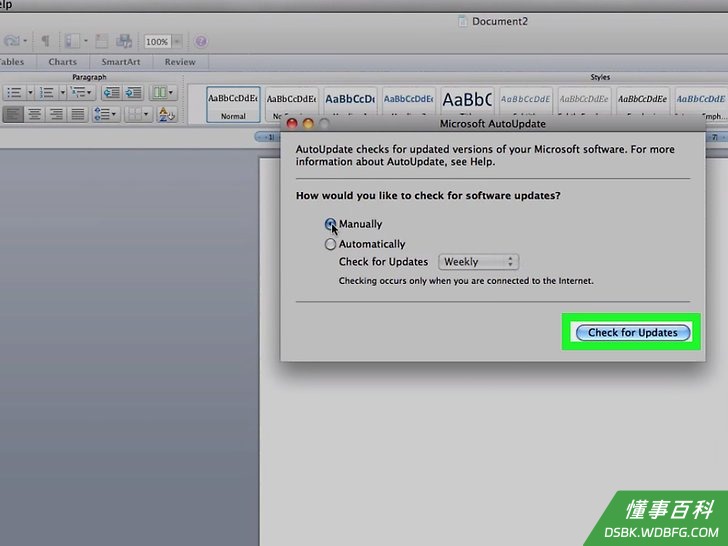
5点击检查更新按钮。这个按钮在“自动更新”窗口的右下角。它会检查是否有可用更新。- 如果Outlook找到一个可用更新,系统会提示你安装或忽略它。
- 如果没有可用更新,你会收到一个弹出通知。点击确定关闭。
警告
- 你需要连接网络才能检查和更新Outlook。
《如何在PC或Mac上更新Outlook》由 dsbk 采用 知识共享署名 4.0 国际许可协议 进行许可, 转载请注明出处 https://dsbk.wdbfg.com/计算机与电子产品/如何在PC或Mac上更新Outlook.html