
如何在PC或Mac上防止谷歌云端硬盘同步
dsbk本文教你如何使用桌面互联网浏览器阻止文件和文件夹在谷歌云端硬盘和电脑的本地存储之间自动同步。
本文教你如何使用桌面互联网浏览器阻止文件和文件夹在谷歌云端硬盘和电脑的本地存储之间自动同步。
步骤
方法 1
方法 1 的 2:
选择单个文件夹
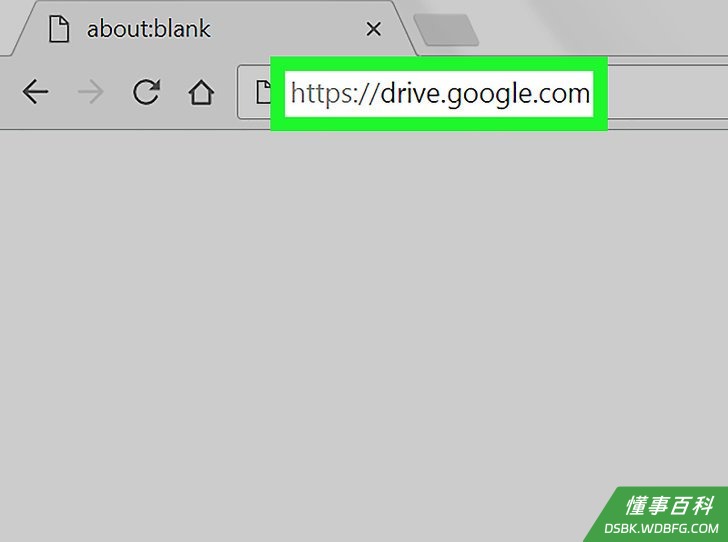
1在浏览器中打开谷歌云端硬盘。在地址栏中输入drive.google.com,并按键盘上的↵ Enter或⏎ Return。- 如果你没有自动登录,输入你的电子邮件地址或电话号码,点击下一步,输入密码,然后再次点击下一步。
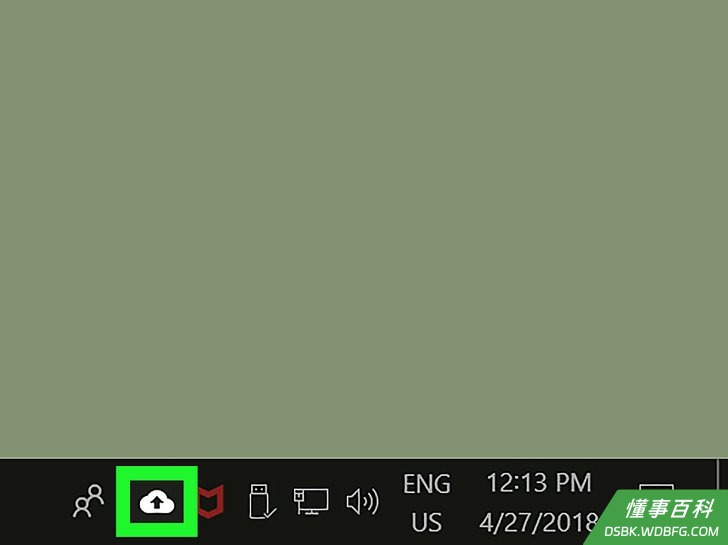
2点击右下角的图标。这个按钮在屏幕右下角,看起来像一个带有蓝色箭头的白色云图标。它会在弹出窗口中打开备份和同步菜单。- 只有在同步过程中才会看到这个图标。如果你没有看到它,尝试将一个新文件上传到“云端硬盘”中。
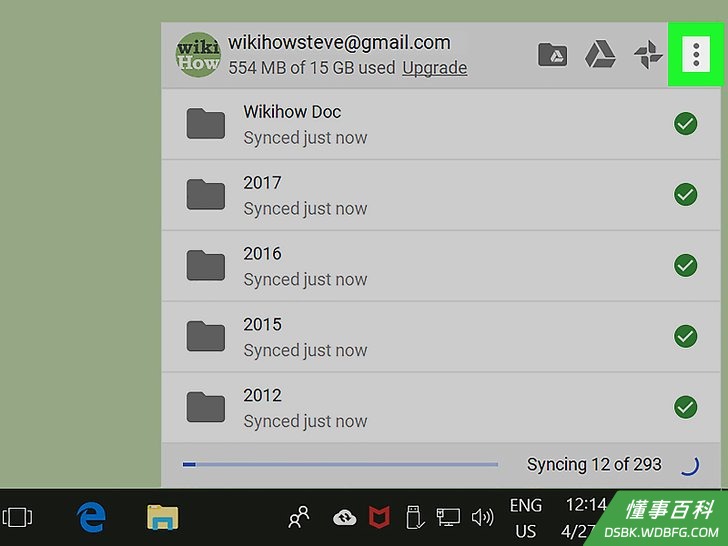
3点击同步窗口中的⋮图标。这个按钮位于备份和同步弹出窗口的右上角。它会在菜单上打开同步选项。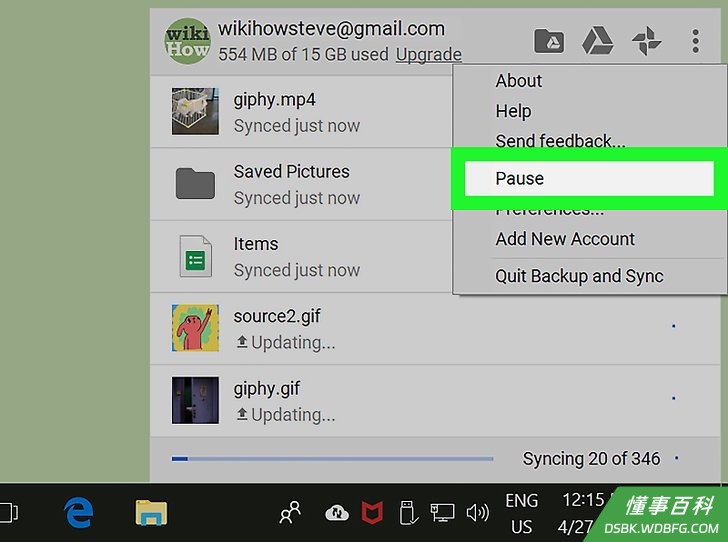
4点击同步菜单中的暂停。这样就会暂停同步当前文件。- 你可以点击这个菜单中的恢复来随时恢复同步。
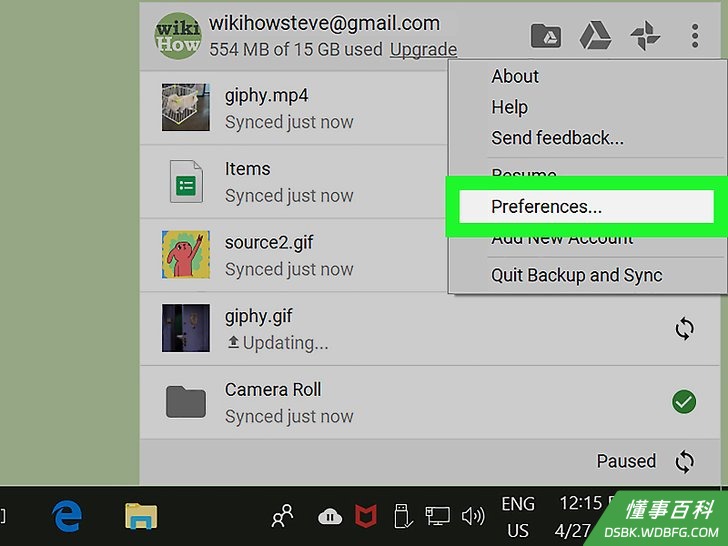
5点击同步菜单中的偏好设置。这样将在一个新窗口中打开备份和同步偏好设置。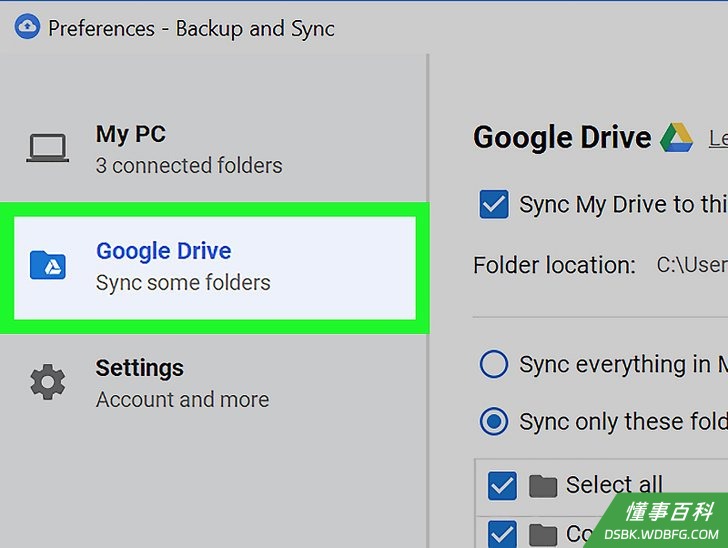
6在左侧菜单中点击谷歌云端硬盘设置。这个选项位于“偏好设置”窗口左侧的导航菜单上。你可以在这里看到所有同步文件夹的列表。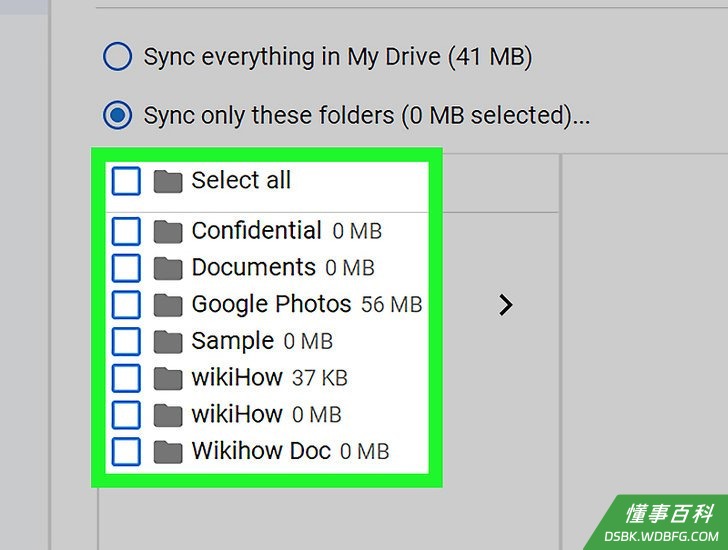
7取消选中列表中的文件夹。点击列表中文件夹旁边的蓝色复选框,并确保这个复选框为空。- 未选中的文件夹将不再从“云端硬盘”同步到电脑的本地存储。
- 选中的文件夹仍然会在电脑和云存储之间自动同步。
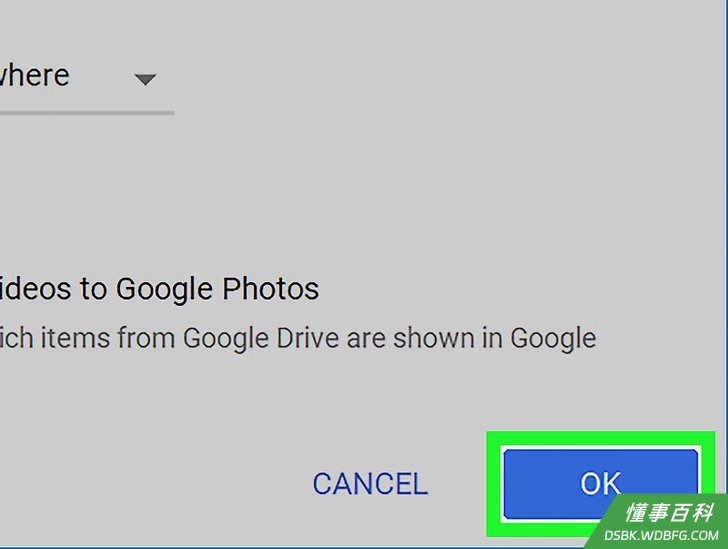
8点击蓝色确定按钮。这个按钮位于窗口的右下角。它可以保存新设置,并防止未选中的文件夹在以后同步。
方法 2
方法 2 的 2:
禁用所有同步
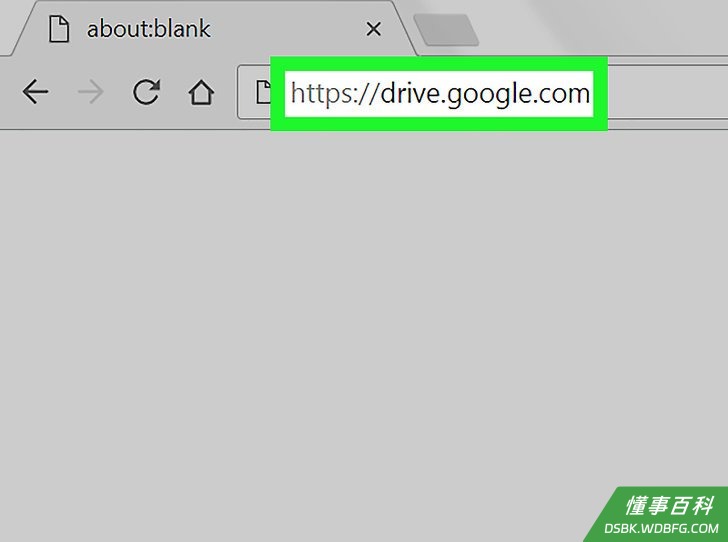
1在浏览器中打开谷歌云端硬盘。在地址栏中输入drive.google.com,并按键盘上的↵ Enter或⏎ Return。- 如果你没有自动登录,输入你的电子邮件地址或电话号码,点击下一步,输入密码,然后再次点击下一步。
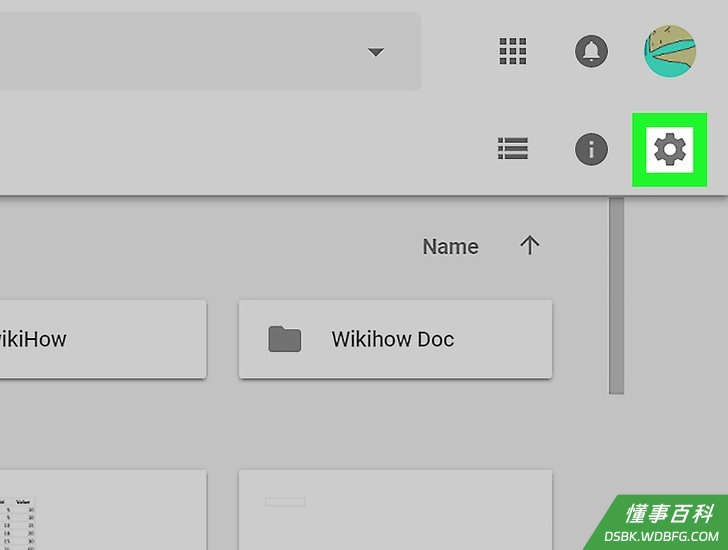
2点击右上角的图标。这个按钮位于屏幕右上角的头像下方。它会打开一个下拉菜单。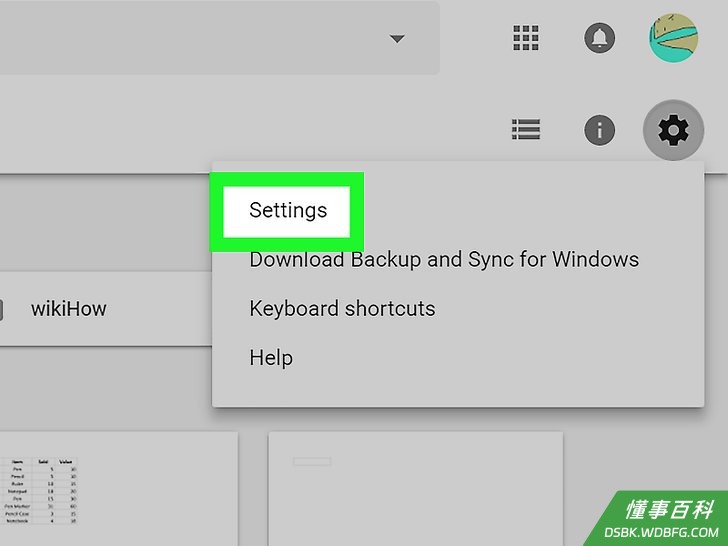
3点击菜单中的设置。这样将在新的弹出窗口中打开“云端硬盘”设置。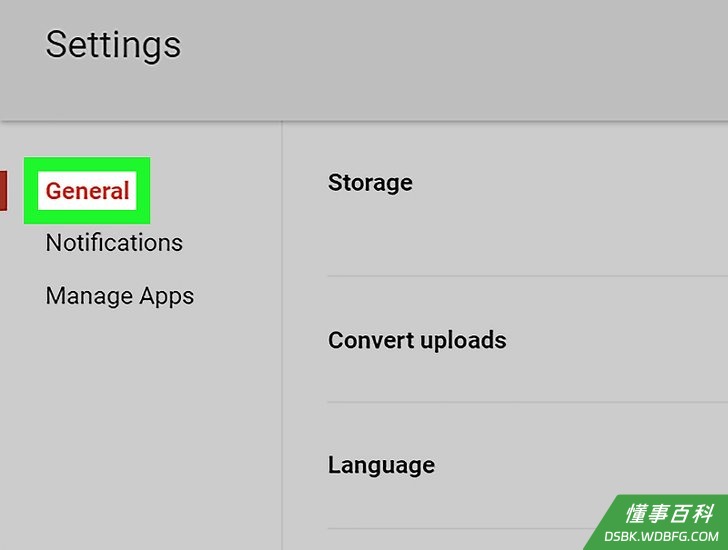
4点击左侧菜单中的通用。这个按钮位于“设置”窗口左侧的导航菜单顶部。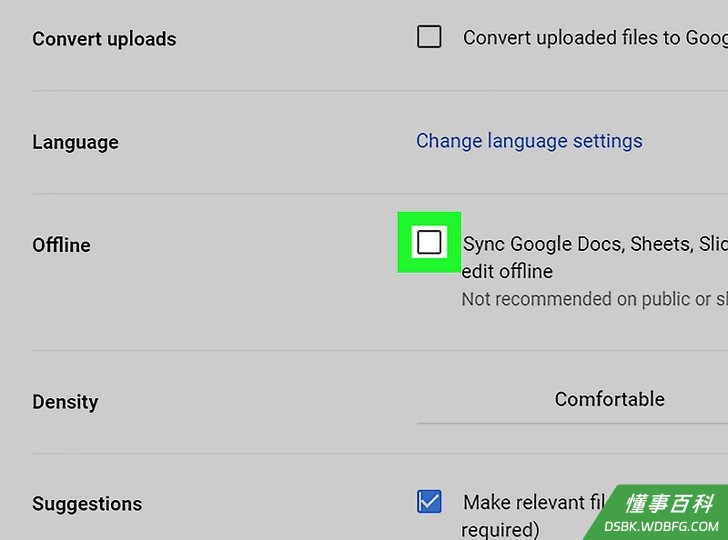
5取消选中离线旁边的复选框。选中这个选项后,所有云端硬盘文件将自动同步到电脑的本地存储以便离线访问。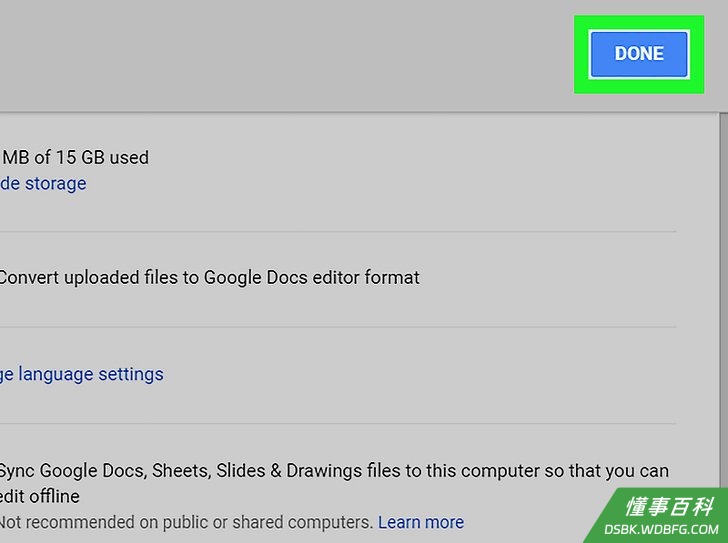
6点击完成。它是“设置”窗口右上角的一个蓝色按钮。点击它将保存新的帐户设置。
《如何在PC或Mac上防止谷歌云端硬盘同步》由 dsbk 采用 知识共享署名 4.0 国际许可协议 进行许可, 转载请注明出处 https://dsbk.wdbfg.com/计算机与电子产品/如何在PC或Mac上防止谷歌云端硬盘同步.html