
如何在Ubuntu Linux上升级Oracle Java
dsbk本文旨在帮助读者了解如何在Ubuntu Linux上对新发布的Oracle Java JDK/JRE进行升级。经常性地,为了修复错误和安全问题,Oracle会更新他们的Java JDK/JRE版本。
本文旨在帮助读者了解如何在Ubuntu Linux上对新发布的Oracle Java JDK/JRE进行升级。经常性地,为了修复错误和安全问题,Oracle会更新他们的Java JDK/JRE版本。
- 注意:本人假设你已经安装了32位或64位的Oracle Java 7,并且安装文件位于/usr/local/java,而你希望升级到新版本的Oracle Java。否则,请查看以下文章了解更多信息:
- 如何在Ubuntu Linux上安装Oracle Java
步骤
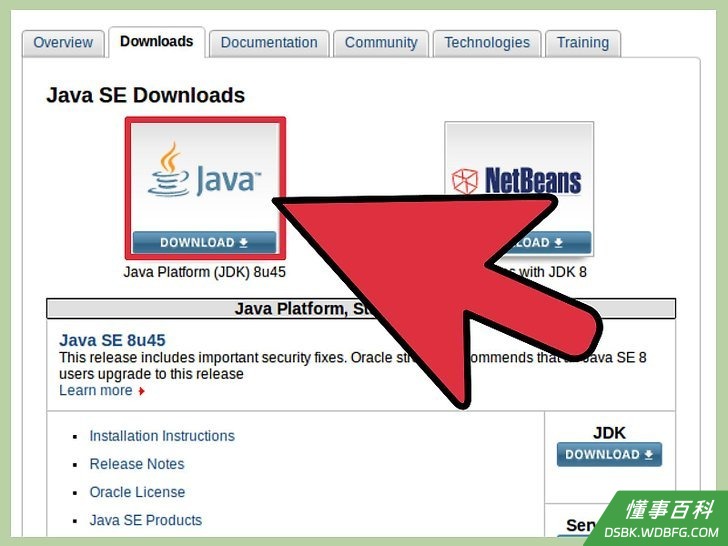
1下载新的Oracle Java二进制文件并确保你选择了正确的Oracle Java的Java JDK/JRE二进制文件,根据你的Ubuntu Linux系统架构,应选择32位或64位文件,Oracle Java二进制文件是以(tar.gz)结尾的,例如:- jdk-7u40-linux-i586.tar.gz (32位)
- jre-7u40-linux-i586.tar.gz (32位)
- 或者
- jdk-7u40-linux-x64.tar.gz (64位)
- jre-7u40-linux-x64.tar.gz (64位)
方法 1
方法 1 的 4:
32位Oracle Java指南:
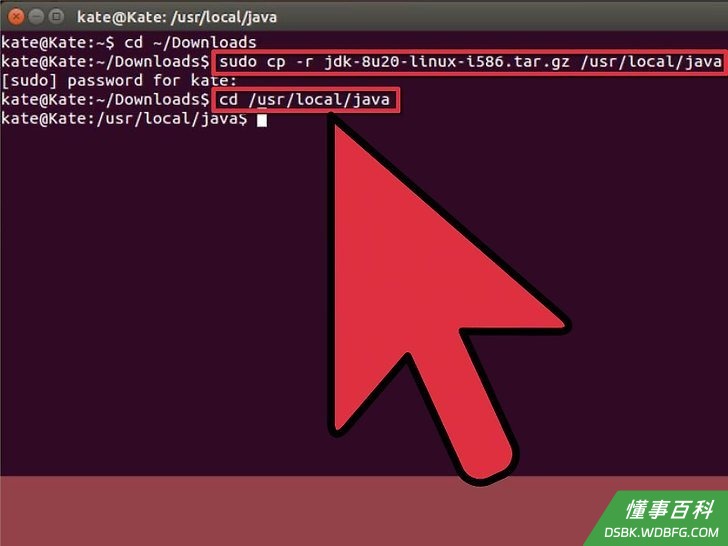
1转换为root用户并把新的压缩Oracle Java二进制文件从下载目录复制到/usr/local/java- 输入/复制/粘贴: cd /home/"你的用户名"/Downloads
- 输入/复制/粘贴: sudo cp -r jdk-7u40-linux-i586.tar.gz /usr/local/java
- 输入/复制/粘贴: sudo cp -r jre-7u40-linux-i586.tar.gz /usr/local/java
- 输入/复制/粘贴: cd /usr/local/java
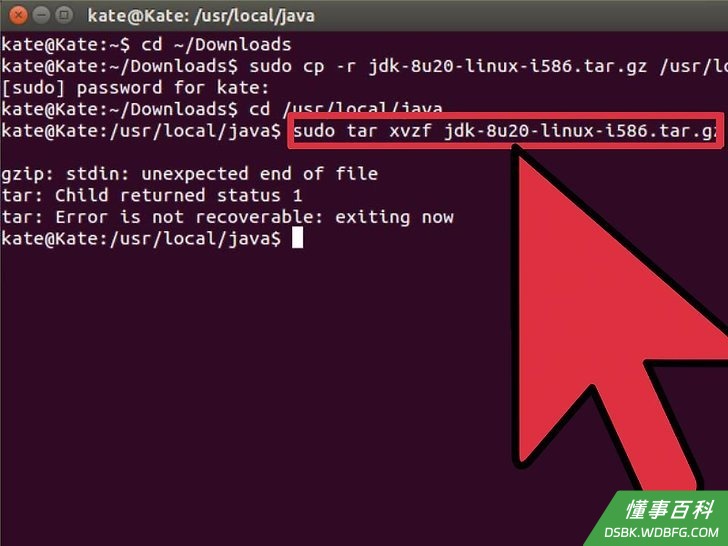
2下一步,我们将在目录/usr/local/java中解压缩新版本的Oracle Java二进制文件- 输入/复制/粘贴: sudo tar xvzf jdk-7u40-linux-i586.tar.gz
- 输入/复制/粘贴: sudo tar xvzf jre-7u40-linux-i586.tar.gz
方法 2
方法 2 的 4:
64位Oracle Java指南:
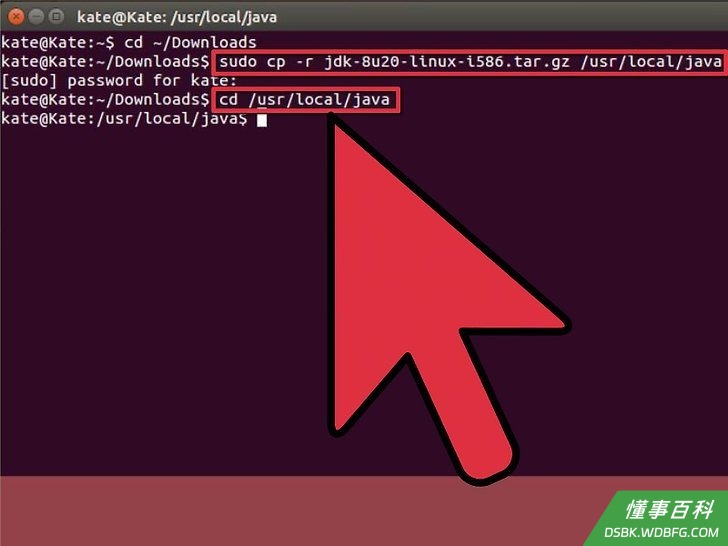
1转换为root用户并把新的压缩Oracle Java二进制文件从下载目录复制到/usr/local/java- 输入/复制/粘贴: cd /home/"你的用户名"/Downloads
- 输入/复制/粘贴: sudo -s cp -r jdk-7u40-linux-x64.tar.gz /usr/local/java
- 输入/复制/粘贴: sudo -s cp -r jre-7u40-linux-x64.tar.gz /usr/local/java
- 输入/复制/粘贴: cd /usr/local/java
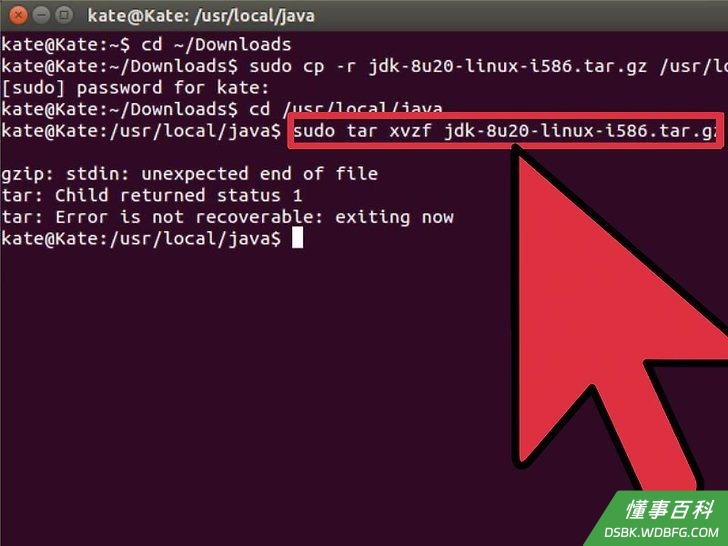
2下一步,我们将在目录/usr/local/java中解压缩新版本的Oracle Java二进制文件- 输入/复制/粘贴: sudo tar xvzf jdk-7u40-linux-x64.tar.gz
- 输入/复制/粘贴: sudo tar xvzf jre-7u40-linux-x64.tar.gz
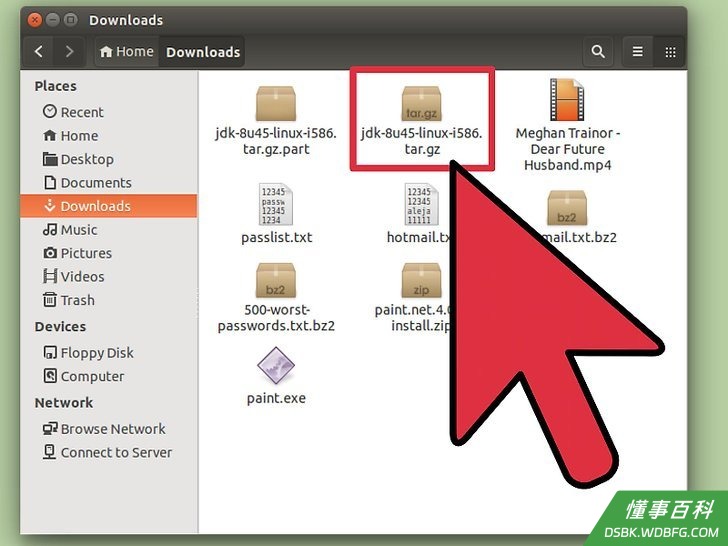
3现在,在/usr/local/java中应该包括关于Java JDK/JRE的两个解压缩二进制目录:jdk1.7.0_40
jre1.7.0_40
以及:
jdk1.7.0_25
jre1.7.0_25
方法 3
方法 3 的 4:
更改Linux系统PATH:
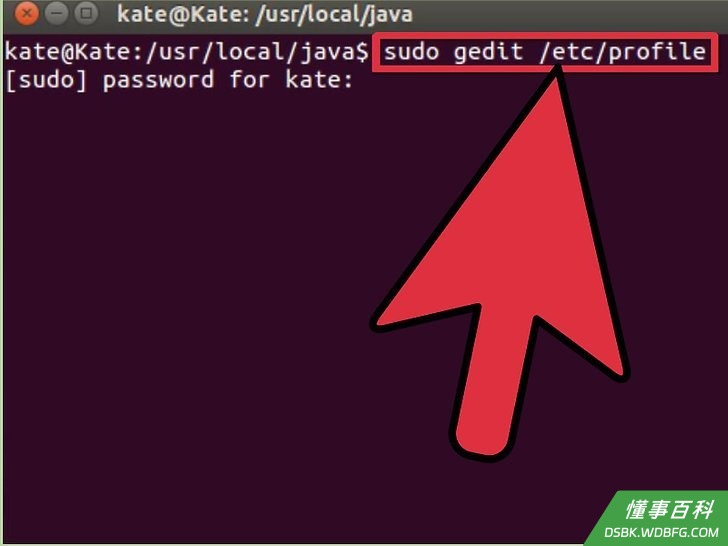
1编辑系统PATH文件/etc/profile并添加以下系统变量到你的系统路径。使用gedit、nano或任何其他文本编辑器,以root用户身份打开/etc/profile- 输入/复制/粘贴: sudo gedit /etc/profile
- 或者
- 输入/复制/粘贴: sudo nano /etc/profile
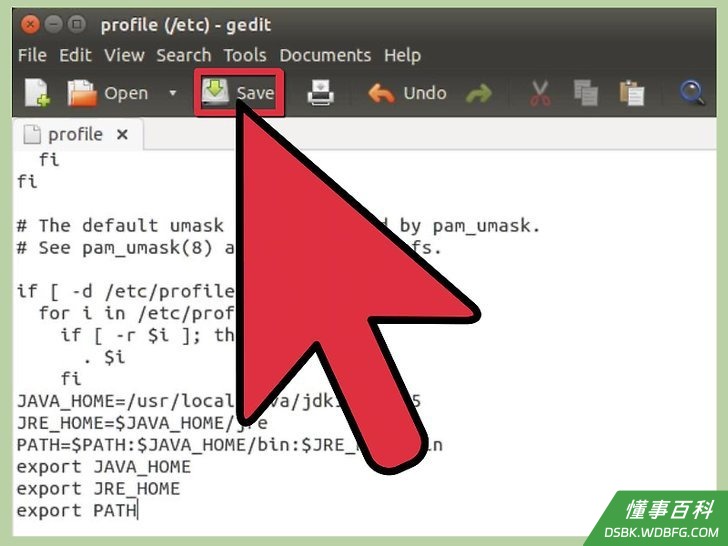
2使用箭头键滚动到文件底部,并在Ubuntu Linux的/etc/profile文件中添加以下行,这里你将把Oracle Java的旧版本号更改为Java的新版本号,你需要在/etc/profile文件如下所示的系统PATH中更改版本号:
修改/etc/profile文件:
JAVA_HOME=/usr/local/java/jdk1.7.0_25
PATH=$PATH:$HOME/bin:$JAVA_HOME/bin
JRE_HOME=/usr/local/java/jre1.7.0_25
PATH=$PATH:$HOME/bin:$JRE_HOME/bin
export JAVA_HOME
export JRE_HOME
export PATH
更改为:
JAVA_HOME=/usr/local/java/jdk1.7.0_40
PATH=$PATH:$HOME/bin:$JAVA_HOME/bin
JRE_HOME=/usr/local/java/jre1.7.0_40
PATH=$PATH:$HOME/bin:$JRE_HOME/bin
export JAVA_HOME
export JRE_HOME
export PATH
保存文件并退出
方法 4
方法 4 的 4:
通知你的系统关于更新后的Oracle Java版本信息:
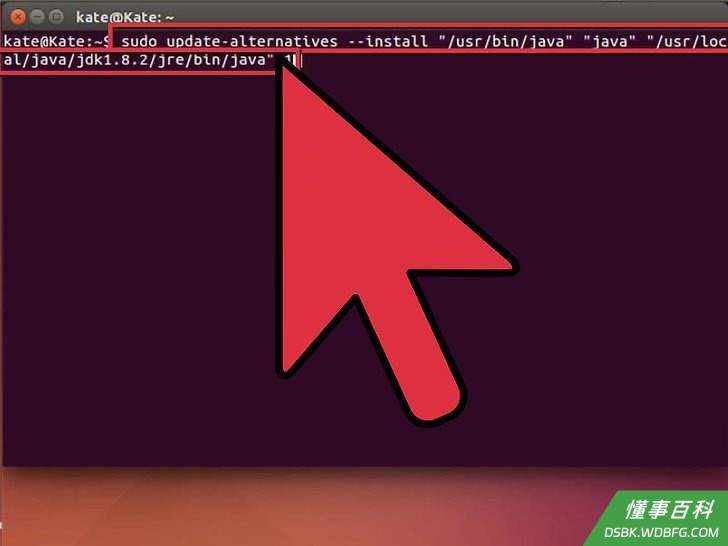
1通知你的Ubuntu Linux系统Oracle Java JRE/JDK的所在位置,现在你需要更新系统以便可以使用Oracle Java 1.7.0_40- 输入/复制/粘贴: sudo update-alternatives --install "/usr/bin/java" "java" "/usr/local/java/jre1.7.0_40/bin/java" 1
- 输入/复制/粘贴: sudo update-alternatives --install "/usr/bin/javac" "javac" "/usr/local/java/jdk1.7.0_40/bin/javac" 1
- 输入/复制/粘贴: sudo update-alternatives --install "/usr/bin/javaws" "javaws" "/usr/local/java/jre1.7.0_40/bin/javaws" 1
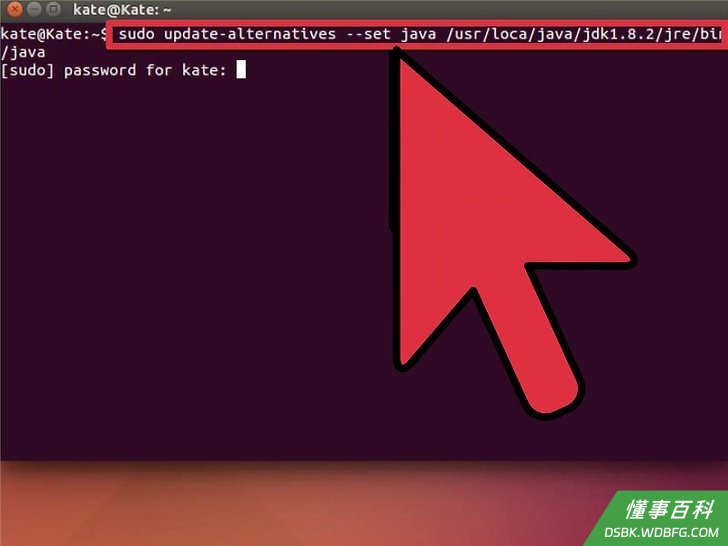
2通知你的Ubuntu Linux系统,把Oracle Java JRE 1.7.0_40设定为新的默认Java应用- 输入/复制/粘贴: sudo update-alternatives --set java /usr/local/java/jre1.7.0_40/bin/java
- 输入/复制/粘贴: sudo update-alternatives --set javac /usr/local/java/jdk1.7.0_40/bin/javac
- 输入/复制/粘贴: sudo update-alternatives --set javaws /usr/local/java/jre1.7.0_40/bin/javaws
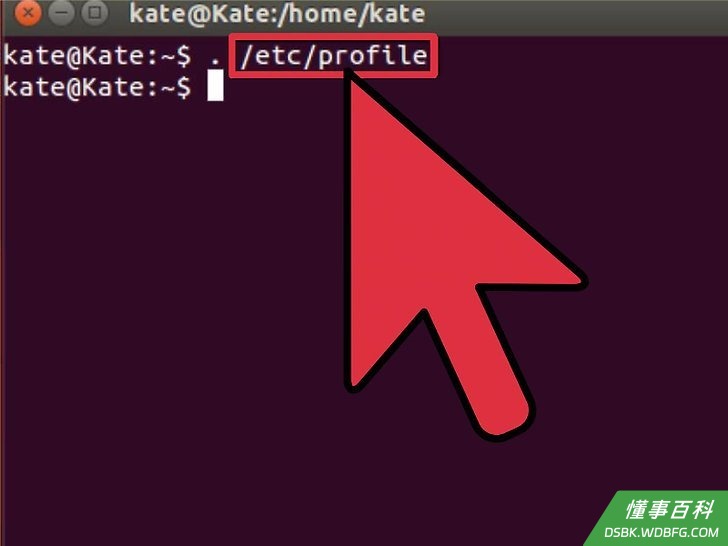
3输入以下命令重载/etc/profile文件内的系统范围内的PATH:- 输入/复制/粘贴: . /etc/profile
- 注意,/etc/profile文件中的系统范围内的PATH将在重启Ubuntu Linux系统后被重载
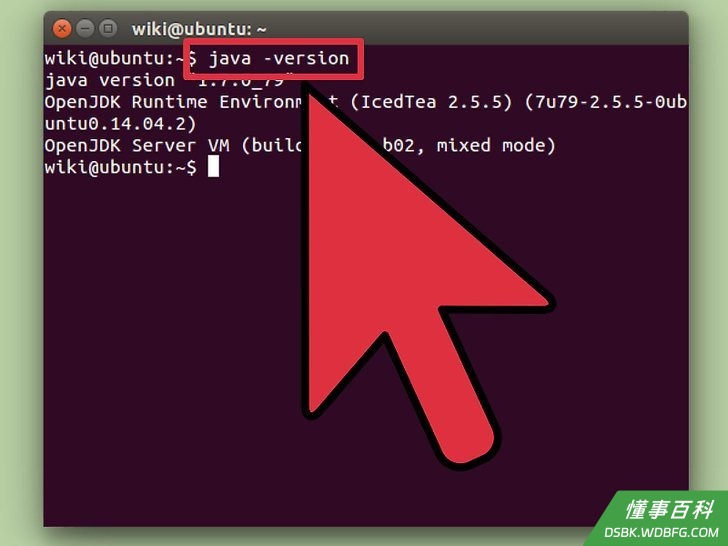
4运行以下命令测试新版本的Oracle Java是否已正确安装,并注意Java新的版本号。- 输入/复制/粘贴: java -version
- 该命令将显示运行在系统上的Java版本信息
- 输入/复制/粘贴: java -version
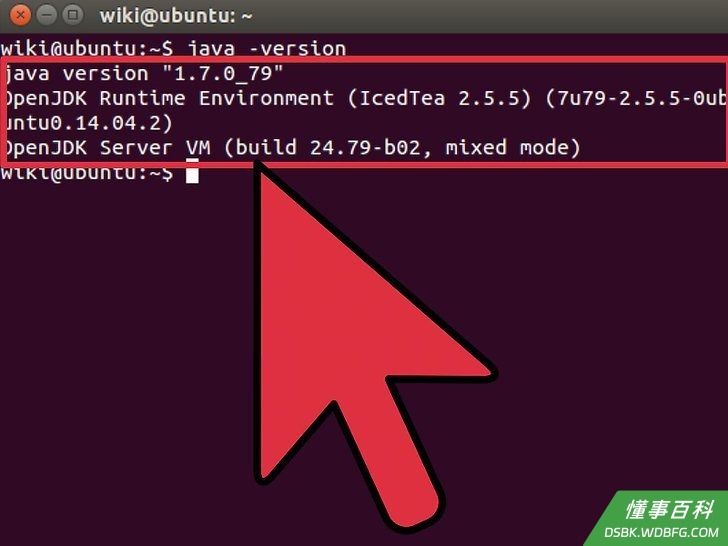
5你应看到如下信息:- java version "1.7.0_40"
Java(TM) SE Runtime Environment (build 1.7.0_40-b08)Java HotSpot(TM) 64-Bit Server VM (build build 25.1-b02, mixed mode) - 输入/复制/粘贴: javac -version
- 该命令表示你将可以在终端编译Java程序
- 你应看到如下信息:
- javac 1.7.0_40
- java version "1.7.0_40"
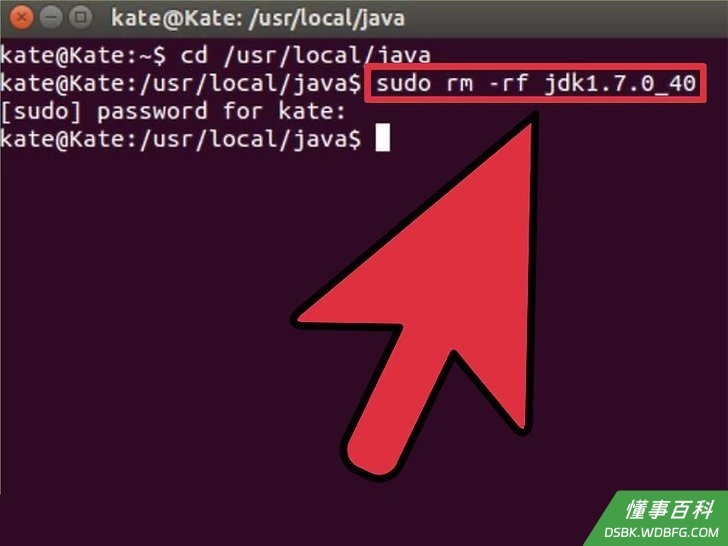
6随后,你可以选择删除旧版本的Oracle Java JDK/JRE,只需删除保存旧版本Java JDK/JRE二进制的目录即可。- 输入/复制/粘贴: cd /usr/local/java
- 输入/复制/粘贴: sudo rm -rf jdk1.7.0_40
- 输入/复制/粘贴: sudo rm -rf jre1.7.0_40
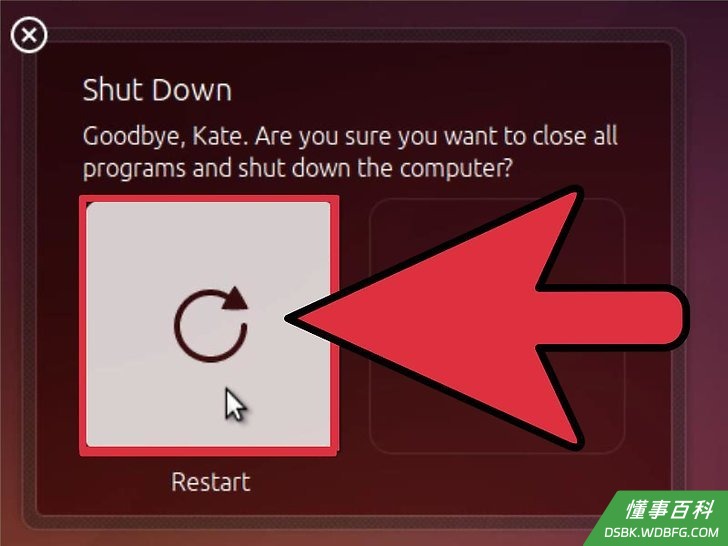
7重启Ubuntu Linux系统,你的系统将得到全面的设置并可用于运行和开发Java程序。
可选:如何在Web浏览器中启用Oracle Java
- 要在web浏览器中启用Java插件,你必须从web浏览器插件目录中建立一个符号链接,指向包含有Oracle Java的Java插件路径。
Google Chrome
32位Oracle Java指南 instructions:
- 执行以下命令。
- 输入/复制/粘贴: sudo mkdir -p /opt/google/chrome/plugins
- 这将创建名为/opt/google/chrome/plugins的目录
- 输入/复制/粘贴: cd /opt/google/chrome/plugins
- 这将让你进入到google chrome插件目录中,在创建符号链接前确保你位于该目录内
- 输入/复制/粘贴: sudo ln -s /usr/local/java/jre1.7.0_45/lib/i386/libnpjp2.so
- 这将把关于Java JRE( Java Runtime Environment )插件libnpjp2.so的符号链接创建到你的Google Chrome web浏览器
- 输入/复制/粘贴: sudo mkdir -p /opt/google/chrome/plugins
64位Oracle Java指南:
- 执行以下命令。
- 输入/复制/粘贴: sudo mkdir -p /opt/google/chrome/plugins
- 这将创建名为/opt/google/chrome/plugins的目录
- 输入/复制/粘贴: cd /opt/google/chrome/plugins
- 这将让你进入到google chrome插件目录,在创建符号链接前确保你位于该目录内
- 输入/复制/粘贴: sudo ln -s /usr/local/java/jre1.7.0_45/lib/amd64/libnpjp2.so
- 这将把关于Java JRE( Java Runtime Environment )插件libnpjp2.so的符号链接创建到你的Google Chrome web浏览器
- 输入/复制/粘贴: sudo mkdir -p /opt/google/chrome/plugins
提醒:
- 注意:当你执行以上命令时,有时会得到以下信息:
- ln: creating symbolic link `./libnpjp2.so': File exists
- 要解决该问题,执行以下命令删除以前的符号链接:
- 输入/复制/粘贴: cd /opt/google/chrome/plugins
- 输入/复制/粘贴: sudo rm -rf libnpjp2.so
- 在执行命令前确保你位于/opt/google/chrome/plugins目录内
- 重启浏览器并进入Java Tester测试Java是否在你的web浏览器内正常工作。
Mozilla Firefox
32位Oracle Java指南:
- 执行以下命令。
- 输入/复制/粘贴: cd /usr/lib/mozilla/plugins
- 这将让你进入到/usr/lib/mozilla/plugins目录,如果该目录不存在则创建它
- 输入/复制/粘贴: sudo mkdir -p /usr/lib/mozilla/plugins
- 这将创建目录/usr/lib/mozilla/plugins,在创建符号链接前确保你位于该目录内
- 输入/复制/粘贴: sudo ln -s /usr/local/java/jre1.7.0_45/lib/i386/libnpjp2.so
- 这将把关于Java JRE( Java Runtime Environment )插件libnpjp2.so的符号链接创建到你的Mozilla Firefox web浏览器
- 输入/复制/粘贴: cd /usr/lib/mozilla/plugins
64位Oracle Java指南:
- 执行以下命令。
- 输入/复制/粘贴: cd /usr/lib/mozilla/plugins
- 这将让你进入到/usr/lib/mozilla/plugins目录,如果该目录不存在则创建它
- 输入/复制/粘贴: sudo mkdir -p /usr/lib/mozilla/plugins
- 这将创建目录/usr/lib/mozilla/plugins,在创建符号链接前确保你位于该目录内
- 输入/复制/粘贴: sudo ln -s /usr/local/java/jre1.7.0_45/lib/amd64/libnpjp2.so
- 这将把关于Java JRE( Java Runtime Environment )插件libnpjp2.so的符号链接创建到你的Mozilla Firefox web浏览器
- 输入/复制/粘贴: cd /usr/lib/mozilla/plugins
提醒:
- 注意: 当你执行以上命令时,有时会得到以下信息:
- ln: creating symbolic link `./libnpjp2.so': File exists
- 要解决该问题,执行以下命令删除以前的符号链接:
- 输入/复制/粘贴: cd /usr/lib/mozilla/plugins
- 输入/复制/粘贴: sudo rm -rf libnpjp2.so
- 在执行命令前确保你位于/usr/lib/mozilla/plugins目录内
- 重启浏览器并进入Java Tester测试Java是否在你的web浏览器内正常工作。
《如何在Ubuntu Linux上升级Oracle Java》由 dsbk 采用 知识共享署名 4.0 国际许可协议 进行许可, 转载请注明出处 https://dsbk.wdbfg.com/计算机与电子产品/如何在UbuntuLinux上升级Ora.html