
如何在Ubuntu Linux上安装Oracle Java JDK
dsbk这个懂事百科将教你在Ubuntu Linux上安装Oracle Java 9 JDK。注意,到2018年3月为止,Ubuntu只能使用64位版本的Java 9。
这个懂事百科将教你在Ubuntu Linux上安装Oracle Java 9 JDK。注意,到2018年3月为止,Ubuntu只能使用64位版本的Java 9。
步骤
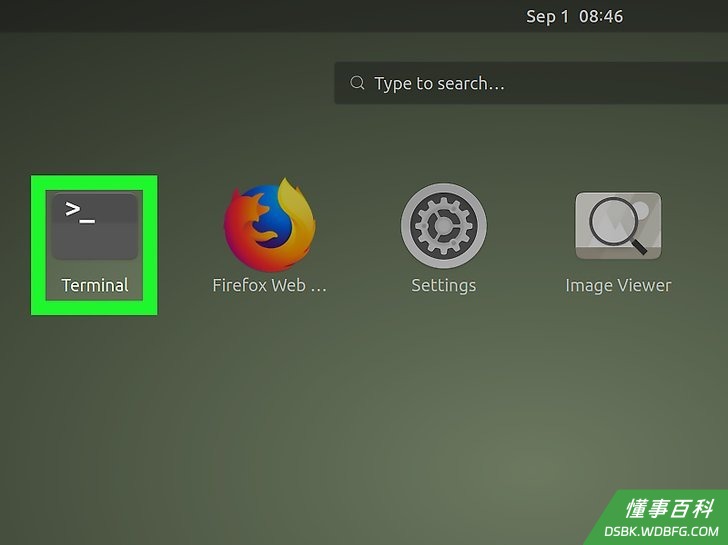
1打开终端。打开菜单 ⋮⋮⋮ 往下拉,然后选中终端。
- 也可以按Alt+Ctrl+T。
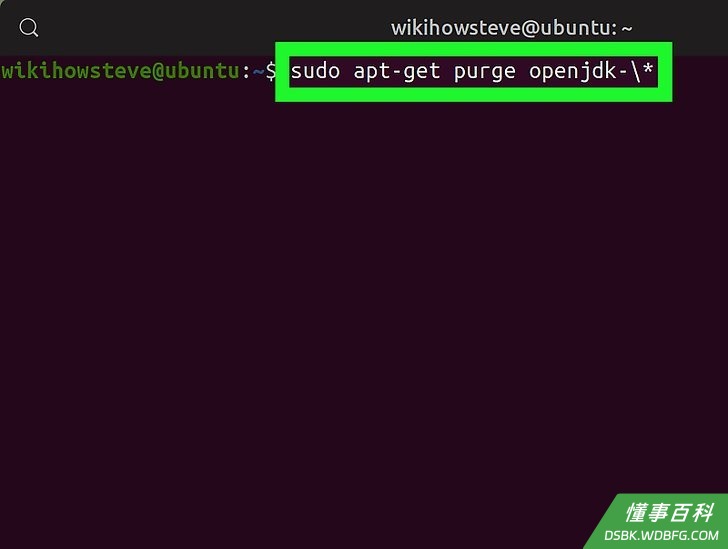
2删除任何当前的Java版本。这一步极为重要,否则下列指示无效:- 输入sudo apt-get purge openjdk-\*
- 按Enter
- 按提示输入密码
- 按提示按下 Y 后,再按Enter
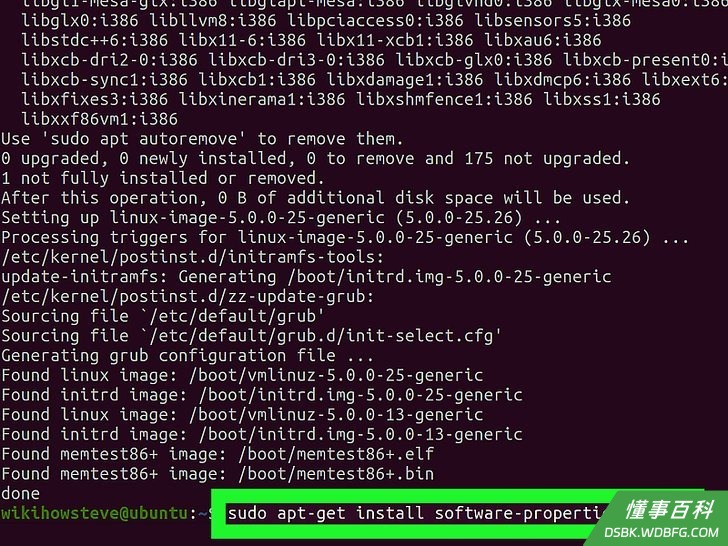
3输入Java安装命令。输入sudo apt-get install software-properties-common,然后按 Enter。
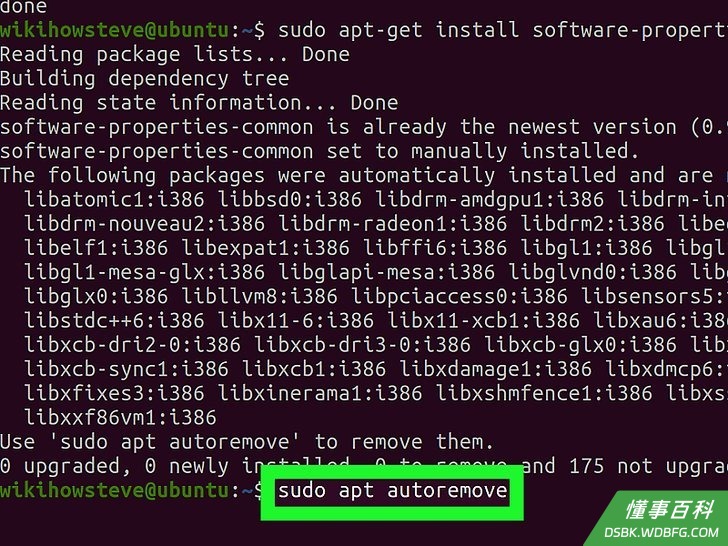
4删除任何旧版本的软件。输入sudo apt autoremove并按下Enter,然后等待旧软件自行删除。这样可以释放计算机硬盘上的空间,并防止Java安装过程受干扰。
- 移除过程可能需要几分钟。
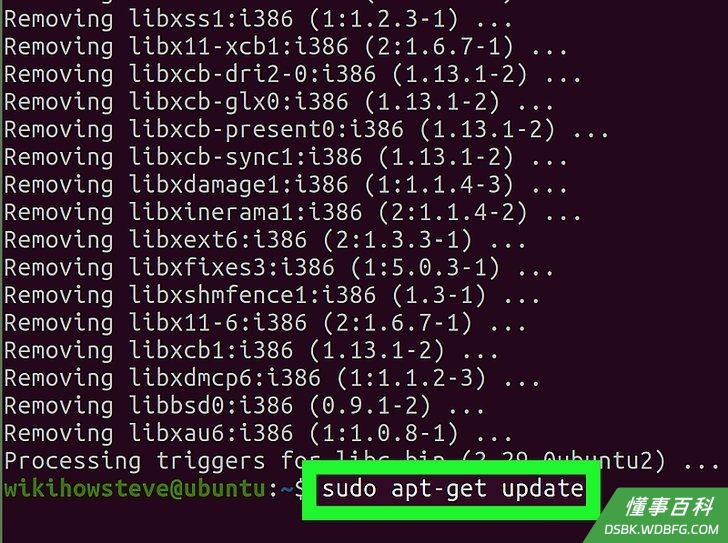
5更新程序包。输入sudo apt-get update, 按下Enter 确保软件版本为最新。
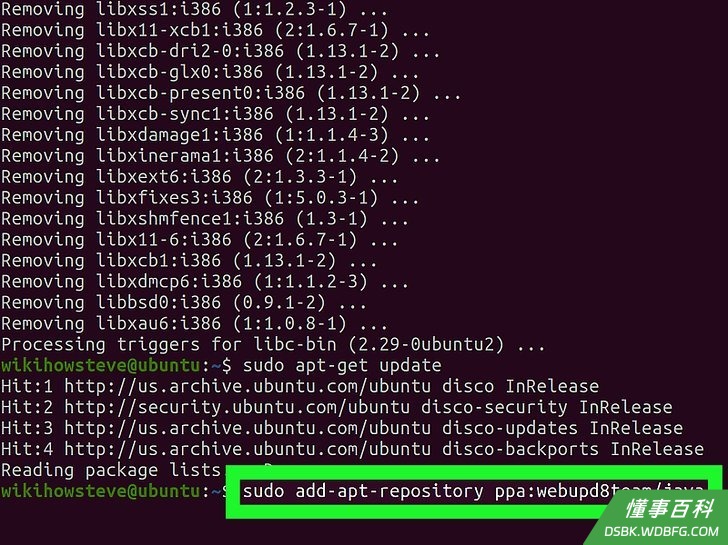
6访问Oracle Java存储库。输入sudo add-apt-repository ppa:webupd8team/java,按下Enter。
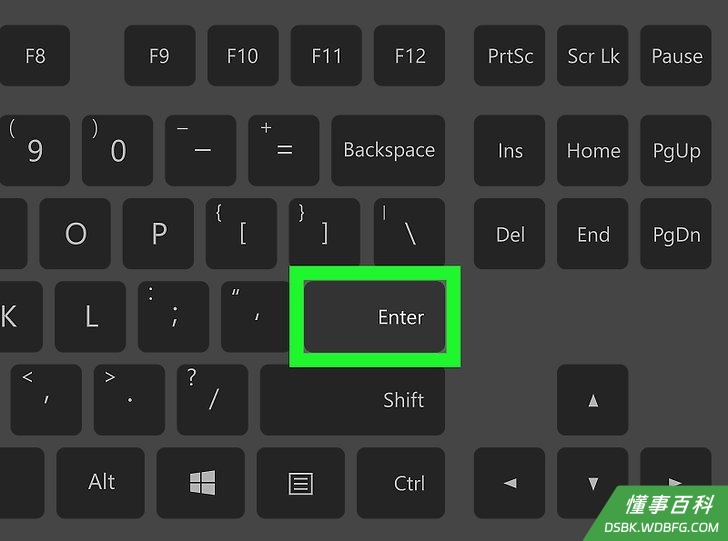
7根据提示按下Enter 后,会在终端窗口底部看到一条消息,该消息显示“按[ENTER]继续,或按Ctrl-c取消添加”。然后按 Enter以继续。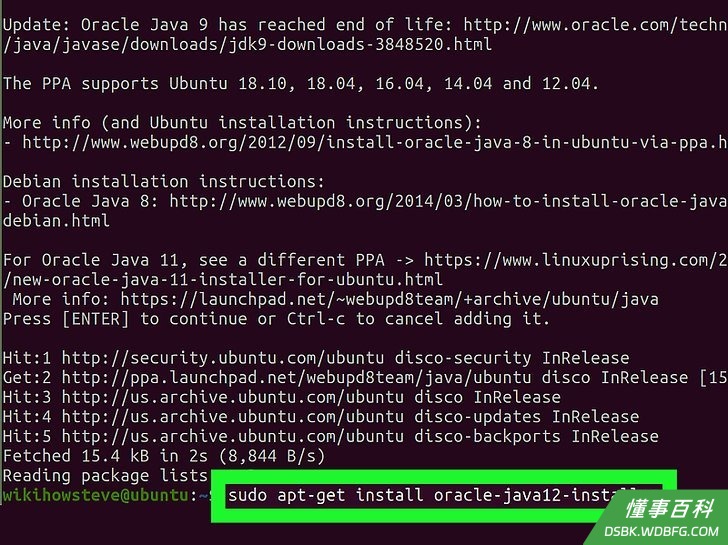
8下载你要安装的Java。输入sudo apt-get install oracle-java9-installer后,按下Enter,然后输入
y,按提示按下Enter 。Java 9安装程序会自动开始下载,这时终端会出现一个确认框。
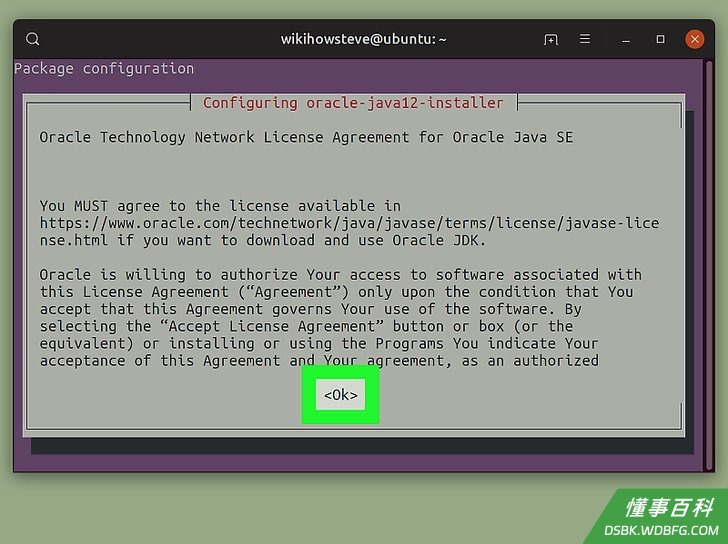
9同意Java的使用条款。按下Enter 继续,然后用左箭头选择Yes(是),再次按下Enter 键。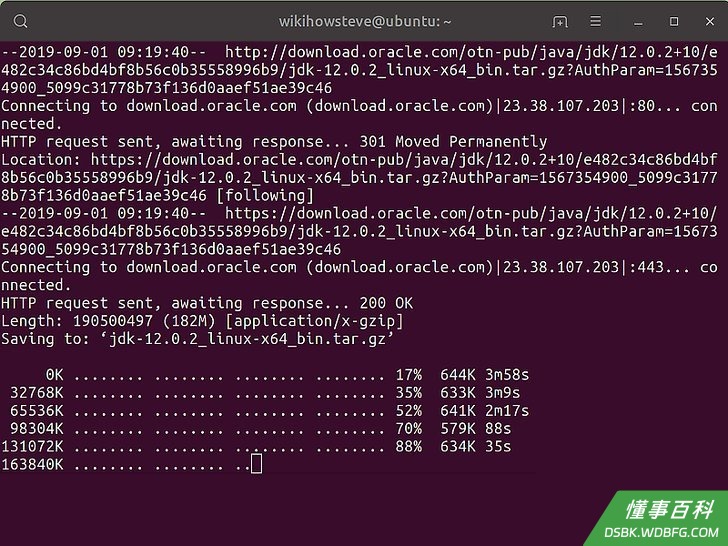
10等待Java下载。Java需要20分钟以上的下载时间,所以请耐心等待。一旦看到你的名字再次出现在终端底部,就可以继续。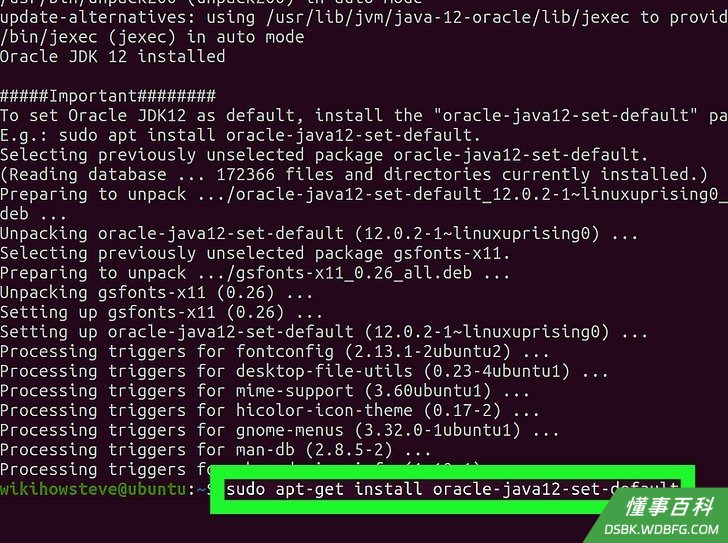
11将Java 9设置为默认。输入sudo apt-get install oracle-java9-set-default,按下Enter,如有提示,那就输入密码。
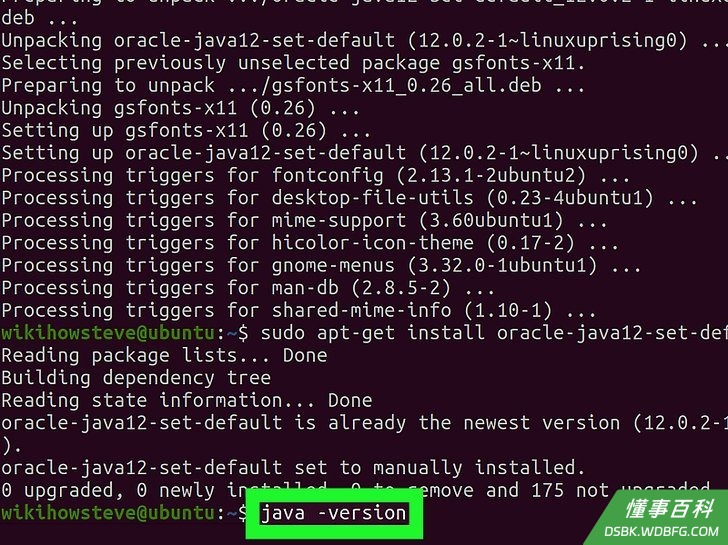
12检查Java版本。输入java -version按 Enter。你应该看到以下文字:
java version "9.0.4"
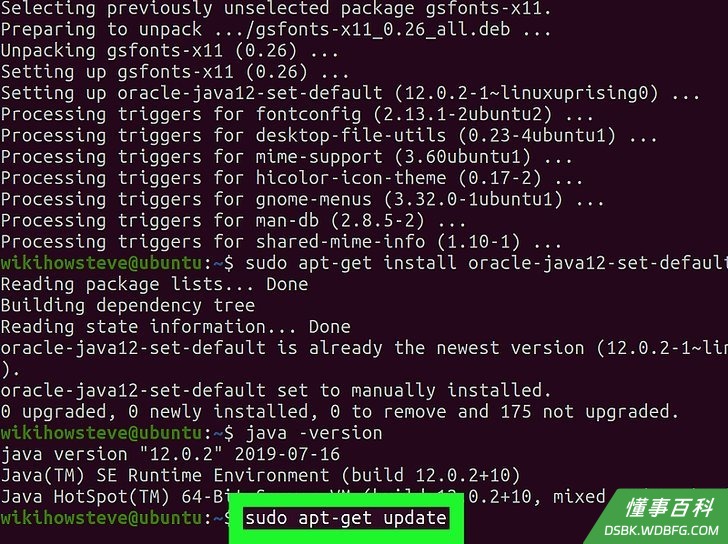
13再次更新所有程序包。输入{{kbd|sudo apt-get update},}并按下Enter。系统可能没有反应,但是这样做可以确保Java软件及其内容都是最新版本的。一旦该命令运行完毕,就会安装Java JDK,然后你就可以退出终端。
小提示
- Java 10将在2018年的某个时候发布并推出稳定版本。
警告
- 如果你运行的是32位Ubuntu,可能无法安装Java 9。
《如何在Ubuntu Linux上安装Oracle Java JDK》由 dsbk 采用 知识共享署名 4.0 国际许可协议 进行许可, 转载请注明出处 https://dsbk.wdbfg.com/计算机与电子产品/如何在UbuntuLinux上安装Ora1.html