
如何在Windows 10中不用按Fn键也能使用功能键
dsbk如果老是得按FN键才能使用键盘上的F1-F12键,那可够烦人的。好在有一些方法都能改变这种状况。这篇文章将教你如何在Windows 10上不按FN键就能使用功能键(F1-F12)。但要注意,有些电脑制造商已经把FN键设成了激活F1-12一排的小图标,而不是F1-12键;所以,首先要查看一下电脑用户手册或者试一试按键,看看是否有必要用FN键。
如果老是得按FN键才能使用键盘上的F1-F12键,那可够烦人的。好在有一些方法都能改变这种状况。这篇文章将教你如何在Windows 10上不按FN键就能使用功能键(F1-F12)。但要注意,有些电脑制造商已经把FN键设成了激活F1-12一排的小图标,而不是F1-12键;所以,首先要查看一下电脑用户手册或者试一试按键,看看是否有必要用FN键。
步骤
方法 1
方法 1 的 2:
使用功能锁定
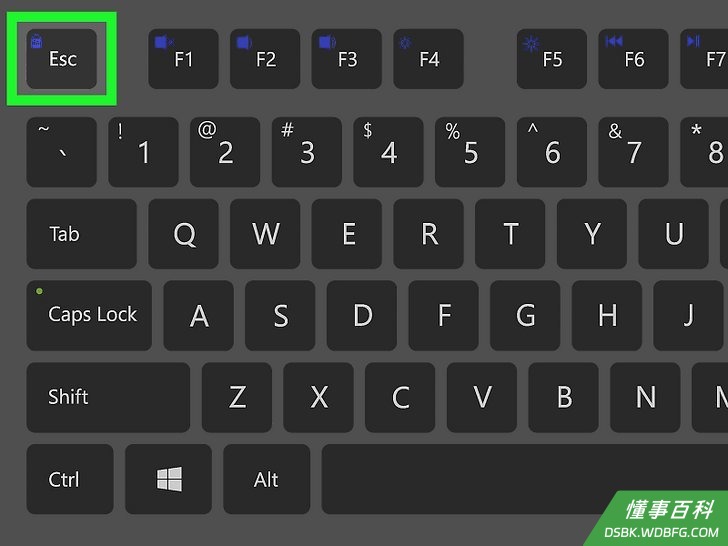
1找到键盘上的Fn 锁定键。Fn锁定通常会显示一个锁形图标和字母“Fn”。它可能会与另一个键共享同一键位,比如Esc或Shift。- 比如,要是你使用的联想ThinkPad,Esc键的底部印着“FnLk”+,这表示Esc键也是功能锁定键。
- 并非所有键盘都有功能锁定键,所以这种方法并不适合所有人。
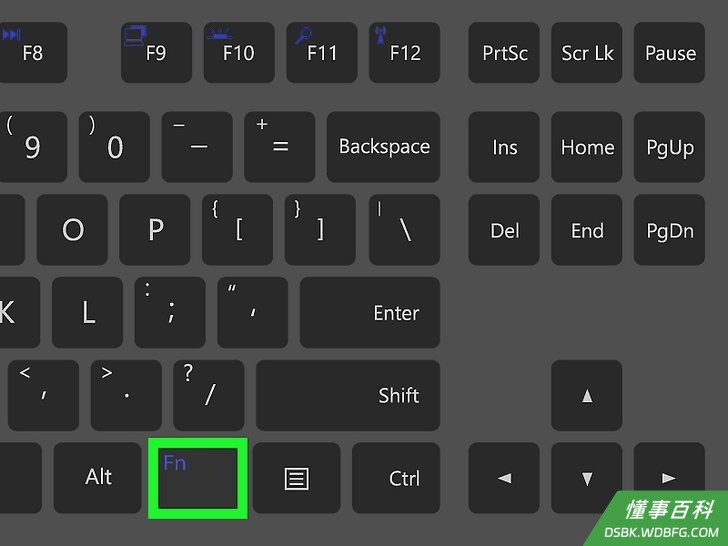
2按住键盘上的Fn键。在进行下一步操作时按住这个键。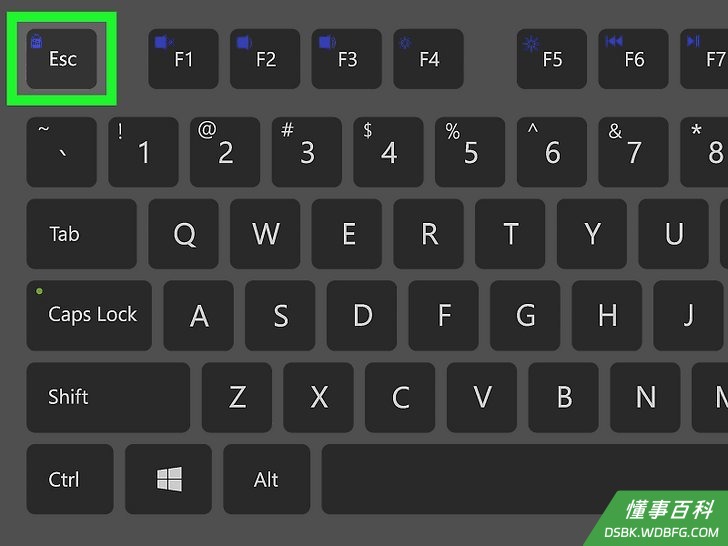
3按Fn锁定键。松开手指后,你不用按Fn键也能使用F1 - F12键。- 你可以随时再次按下这两个键,然后就能恢复原始设置。
方法 2
方法 2 的 2:
更改BIOS设置

1进入系统BIOS或UEFI。你能够在BIOS中更改功能键的作用,具体取决于你的计算机制造商和BIOS版本。首先,开机进入BIOS。标准的方法是重启电脑并按下相应的按键(通常是F1、F2、F10或Del)。但是,大多数最新的Windows 10电脑现在有一种更简单的方法来进入BIOS:- 同时按Windows键+I键,打开“设置”。
- 点击更新和安全(Windows 10)。
- 点击左面板上的恢复。
- 点击右面板中“高级启动”下的立即重启。
- 点击故障排除。
- 点击高级选项。
- 点击UEFI固件设置,选择重启。电脑将重启进入BIOS。
- 如果电脑没有UEFI设置选项,搜索你的电脑型号,确定要按哪个键进入BIOS。
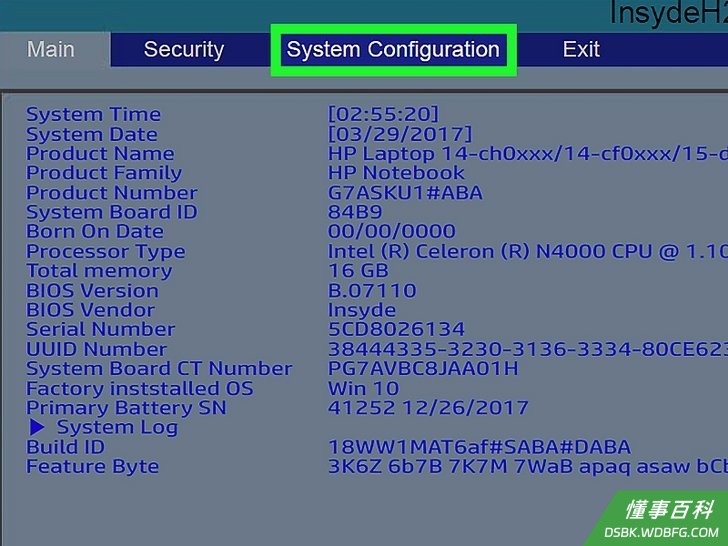
2选择配置或系统配置选项卡。你可以用键盘上的方向键在选项之间移动,然后按Enter进行选择。- 如果没有看到这些选项,看一看是否有系统选项之类的选项。
- 你可能需要首先选择高级菜单。
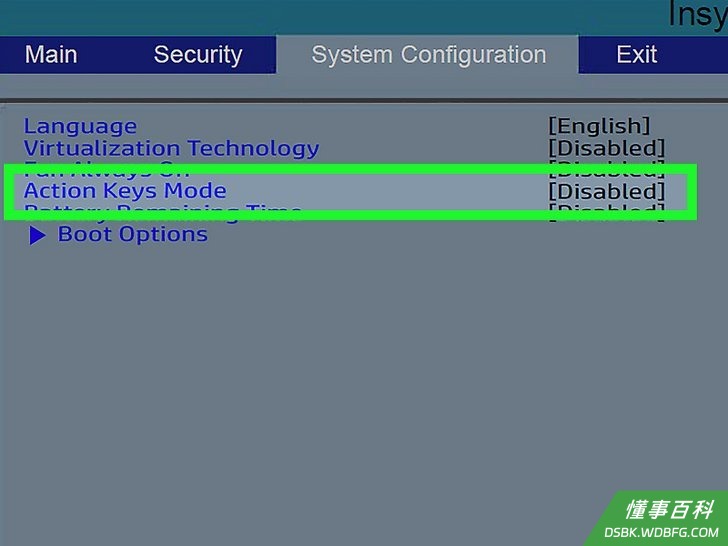
3将 “热键模式”或“动作键”设置为禁用。功能的具体名称因制造商而异。禁用之后,你不用按FN键也能使用F1 - F12键。- 在按下FN键的同时,再按下F1-F12键将激活该动作。例如,点击FN + F10可以切换飞行模式,在MSI键盘上显示为一个飞机图标。
- 你可以随时返回BIOS设置来启用这项功能。
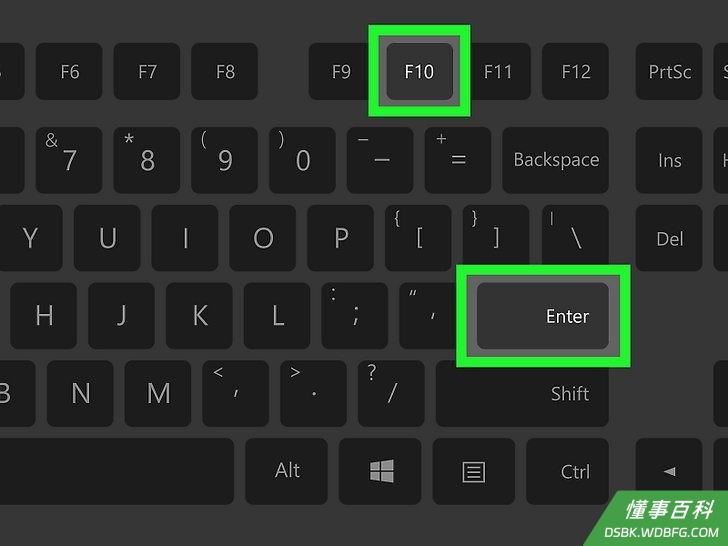
4依次按F10和Enter进行保存。这样会保存设置并重启进入Windows,然后你不用再按Fn键就能使用F1-F12键了。- 如果你想使用键盘的热键功能,比如切换Wi-Fi开关或设为静音,你仍然可以按Fn和相关的F1-F12键来实现。
《如何在Windows 10中不用按Fn键也能使用功能键》由 dsbk 采用 知识共享署名 4.0 国际许可协议 进行许可, 转载请注明出处 https://dsbk.wdbfg.com/计算机与电子产品/如何在Windows10中不用按Fn键也.html