
如何在Windows 10中登录管理员帐户
dsbk管理员可以更改电脑设置,而这些更改会影响到其他的用户。他们可以更改安全设置、安装和卸载软件、访问电脑上的所有文件,甚至还能更改其他用户的设置。第一次安装Windows 10时需要先创建一个用户帐户,这个帐户拥有管理员权限。但系统还会创建其他帐户,比如来宾帐户和管理员帐户。要使用默认创建的管理员帐户,则需要把它激活。本指南介绍如何在Windows 10中登录默认的管理员帐户。
管理员可以更改电脑设置,而这些更改会影响到其他的用户。他们可以更改安全设置、安装和卸载软件、访问电脑上的所有文件,甚至还能更改其他用户的设置。第一次安装Windows 10时需要先创建一个用户帐户,这个帐户拥有管理员权限。但系统还会创建其他帐户,比如来宾帐户和管理员帐户。要使用默认创建的管理员帐户,则需要把它激活。本指南介绍如何在Windows 10中登录默认的管理员帐户。
步骤
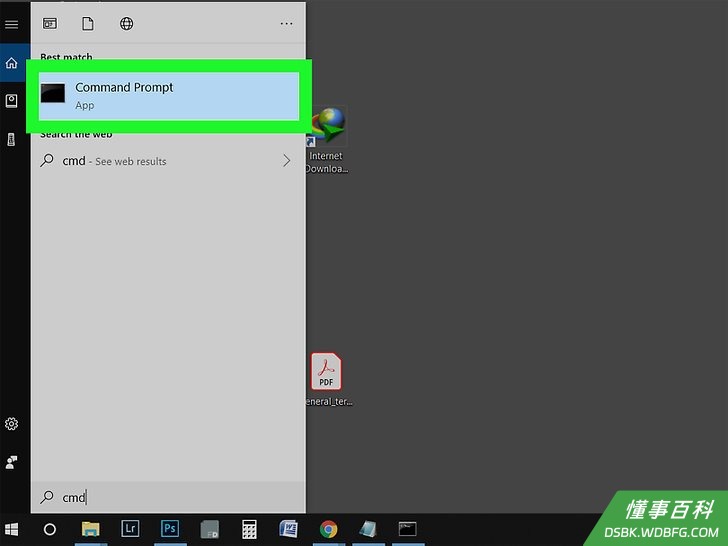
1在“开始”菜单的搜索栏中输入“cmd”。也可以按⊞ Win+S弹出搜索栏。需要先在命令提示符窗中激活帐户,然后才能使用。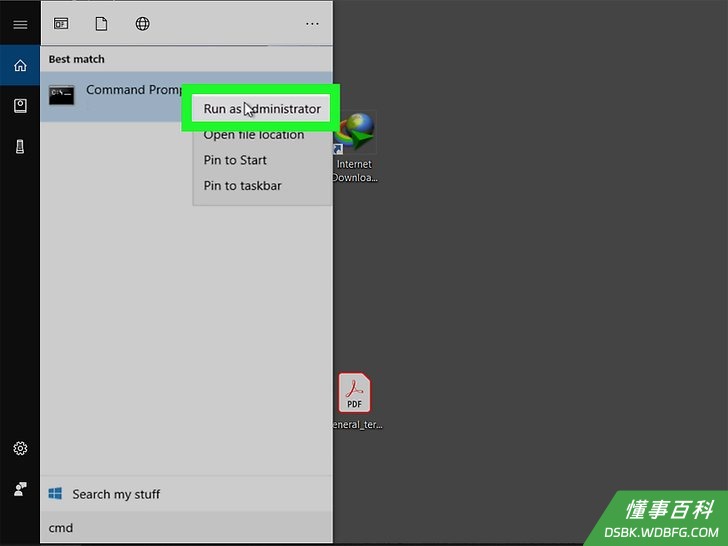
2右键单击搜索结果,然后单击“以管理员身份运行”。 单击弹出窗口中的“是”继续操作。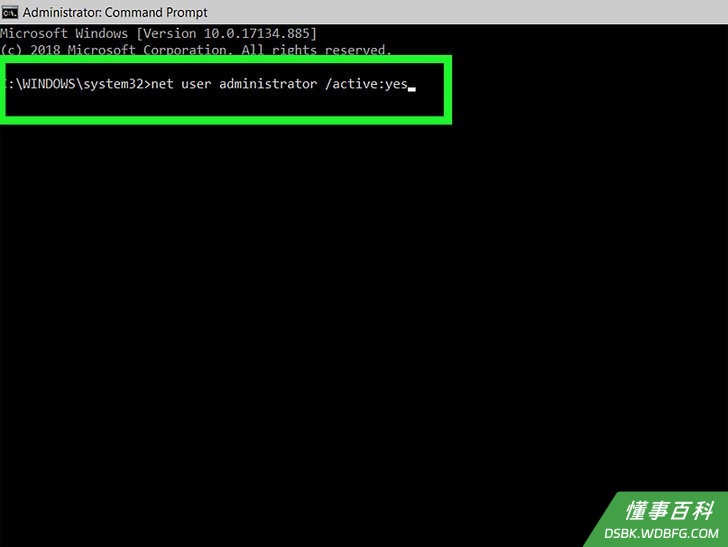
3输入 net user administrator /active:yes并按↵ Enter,随后会显示确认消息。如果看到错误提示,那可能是输错了命令。这样就会激活默认的Windows 10管理员帐户,但此时尚未设置帐户密码。- 输入net user administrator *以更改密码。
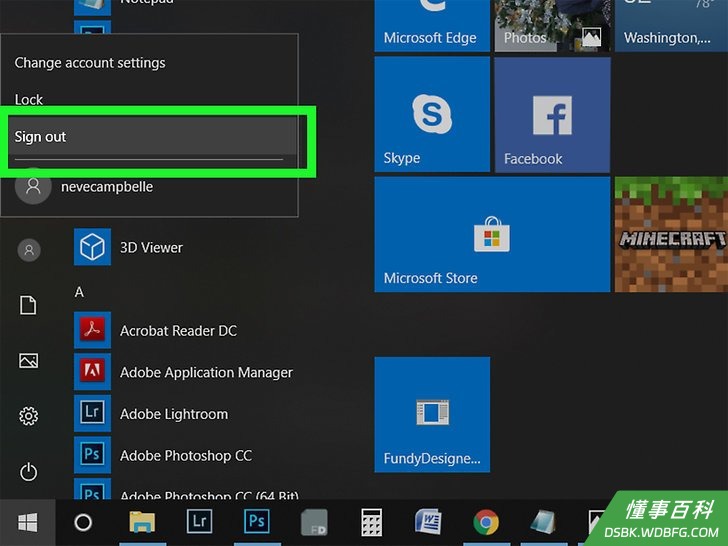
4从当前帐户注销。在“开始”菜单中单击自己的头像,然后选择“注销”选项。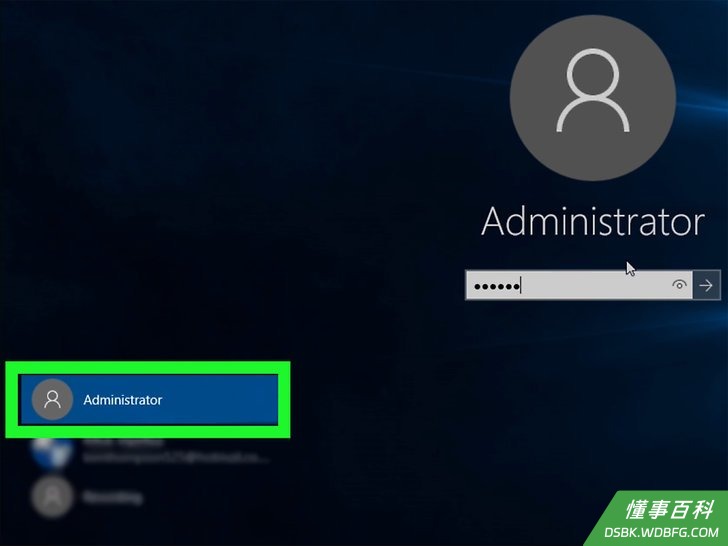
5单击管理员帐户。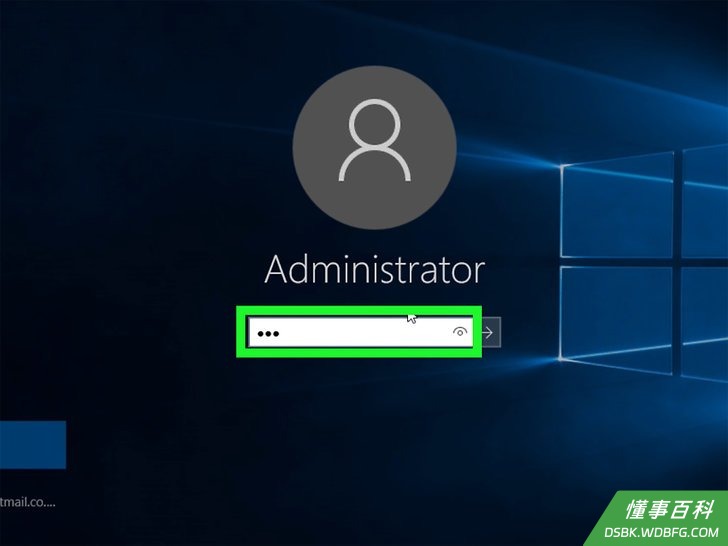
6输入帐户密码(可选)。如果已在命令提示符窗口中更改密码,你就会看到要求输入密码的提示。如果没有更改密码,可跳过此步骤。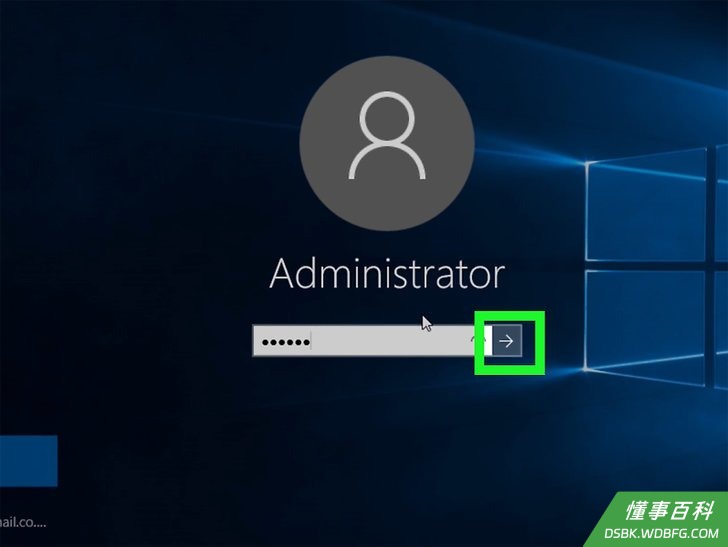
7单击登录。
《如何在Windows 10中登录管理员帐户》由 dsbk 采用 知识共享署名 4.0 国际许可协议 进行许可, 转载请注明出处 https://dsbk.wdbfg.com/计算机与电子产品/如何在Windows10中登录管理员帐户.html