
如何在Windows 7中反转颜色
dsbk由于黑底白字的文档在视觉上的对比度更强,能让阅读变得更加容易方便。因此,了解如何在Windows 7中反转颜色也就变成了一项非常有用的技能。不同于Windows XP系统,我们不是进入“轻松访问中心”来启用高对比度,而是使用Windows 7系统中的放大镜工具来反转颜色。
由于黑底白字的文档在视觉上的对比度更强,能让阅读变得更加容易方便。因此,了解如何在Windows 7中反转颜色也就变成了一项非常有用的技能。不同于Windows XP系统,我们不是进入“轻松访问中心”来启用高对比度,而是使用Windows 7系统中的放大镜工具来反转颜色。
步骤
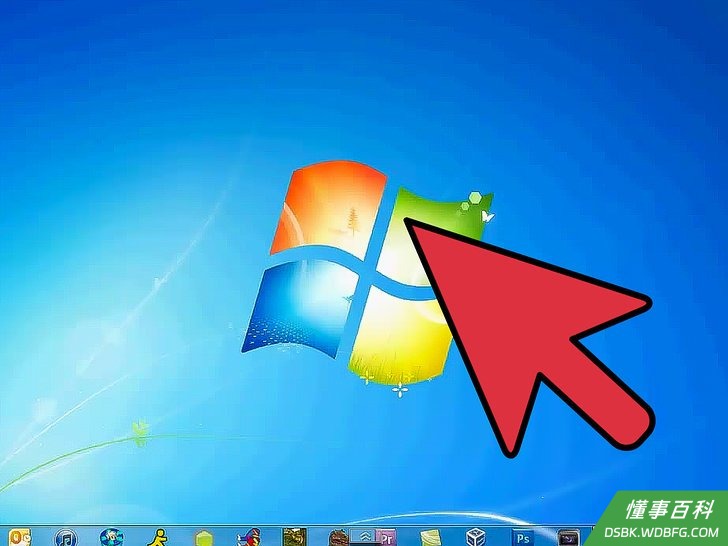
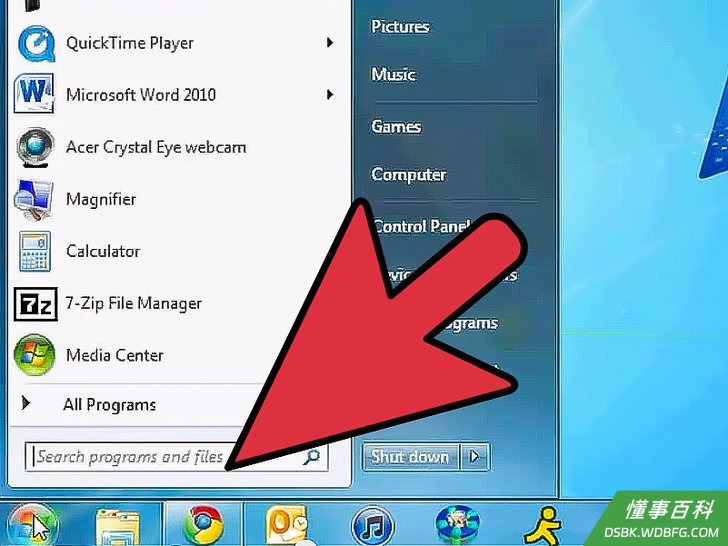
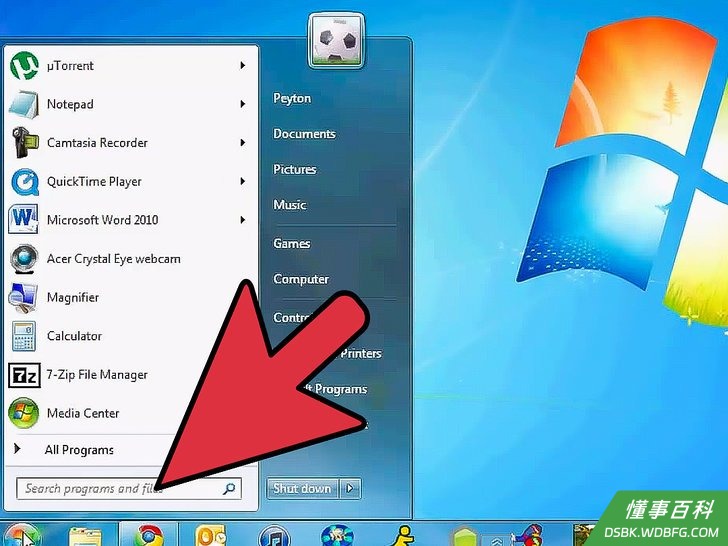
1点击“开始”菜单。在搜索栏里输入“放大镜”。点击放大镜程序来打开它。- 打开放大镜程序时,你的屏幕会被自动放大。点击缩小按钮(-),直到将屏幕缩小到正常大小。
2点击灰色的齿轮状按钮,打开“放大镜选项”窗口。勾选“启用颜色反转”选项前面的复选框。然后点击“确定”按钮来完成颜色反转。就算你离开了该程序,也不会更改设置的放大镜选项,所以只需操作一次即可。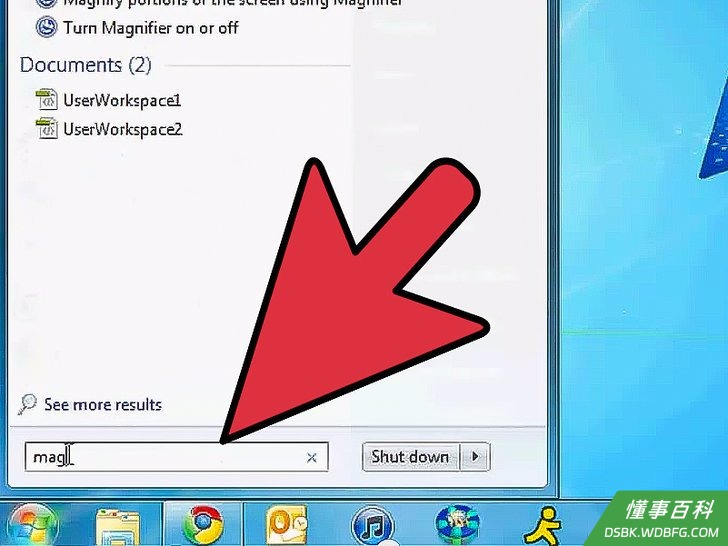
3右键点击任务栏上的放大镜应用程序。点击“将此程序锁定到任务栏”。这样你就可以右键点击程序,选择“关闭窗口”来恢复颜色了。如果想要回到反转颜色的状态,再次点击放大镜图标即可。
方法 1
方法 1 的 2:
在Windows 7中使用NegativeScreen反转颜色
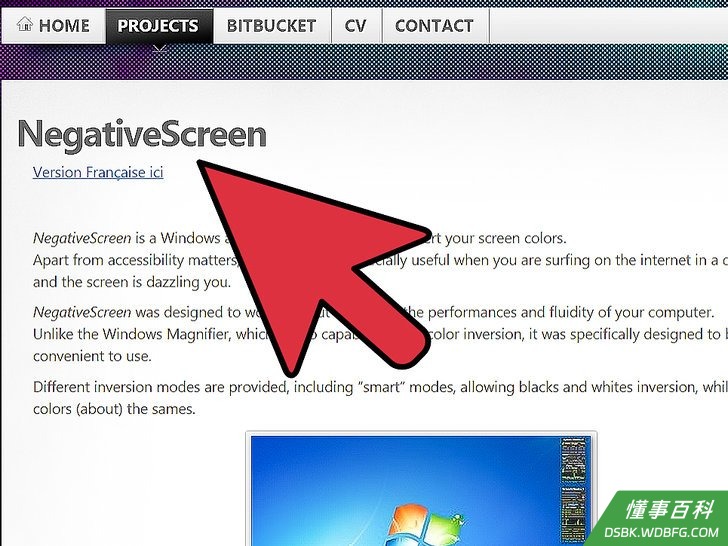
1下载NegativeScreen程序,它是GPL许可证授权的免费开源程序。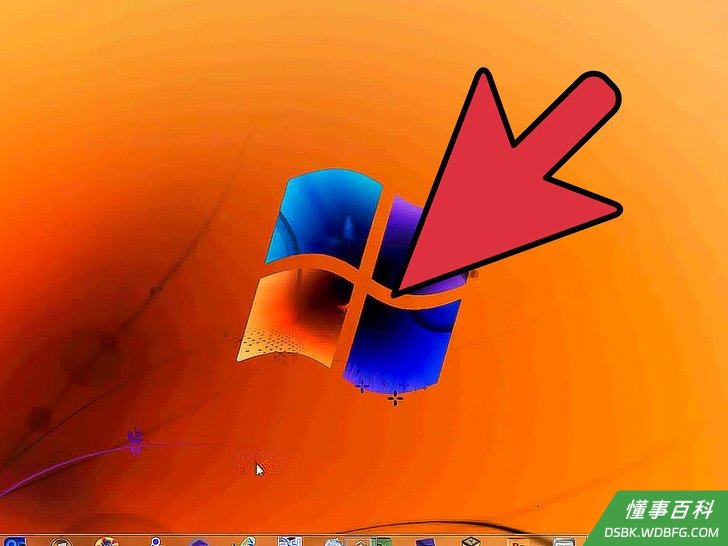
2激活程序。程序会自动反转颜色。使用F1 - F10按键来更改颜色混合。
方法 2
方法 2 的 2:
在Windows 7中使用个性化工具反转颜色
1打开开始菜单,点击“控制面板”,然后点击“个性化”。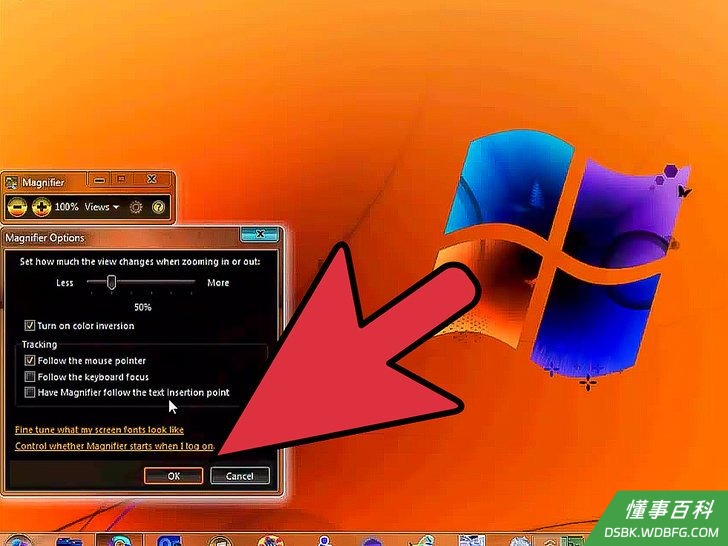
2从菜单中选择高对比度。这会让背景变成深色、文字变成白色。
小提示
- 打开放大镜后,也可以按下CTRL-Alt-I来反转颜色。
警告
- 当你关闭Windows 7或让电脑待机时,最好关闭颜色反转功能和放大镜程序。这是因为开启电脑时,显卡可能无法正确进行颜色反转操作。
你需要准备
- 电脑
- Windows 7系统
- NegativeScreen程序
《如何在Windows 7中反转颜色》由 dsbk 采用 知识共享署名 4.0 国际许可协议 进行许可, 转载请注明出处 https://dsbk.wdbfg.com/计算机与电子产品/如何在Windows7中反转颜色.html