
如何在Windows 7电脑上更新显卡驱动程序
dsbk显卡驱动程序能够告诉操作系统(Windows 7)如何操控和指挥显卡执行各种命令,因此,它对所有计算机来说是非常重要的。有时候,运行一个使用最新版驱动程序的游戏时,你需要先更新你的显卡驱动程序。此外,为你的显卡选择正确的驱动程序也是非常重要的,否则会导致系统崩溃、无法运行。如果你想更新你的显卡驱动程序,请按照下面介绍的方法来进行操作。
显卡驱动程序能够告诉操作系统(Windows 7)如何操控和指挥显卡执行各种命令,因此,它对所有计算机来说是非常重要的。有时候,运行一个使用最新版驱动程序的游戏时,你需要先更新你的显卡驱动程序。此外,为你的显卡选择正确的驱动程序也是非常重要的,否则会导致系统崩溃、无法运行。如果你想更新你的显卡驱动程序,请按照下面介绍的方法来进行操作。
步骤
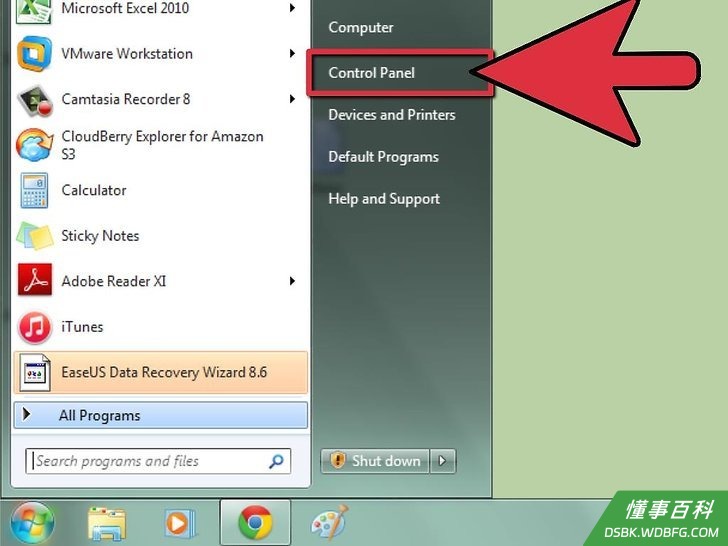
1按下“开始”按钮,打开“控制面板”。- 在屏幕的右上角,你应该会看到“查看方式:”选项。如果没有设置为大图标,请先设置成正确的查看方式。
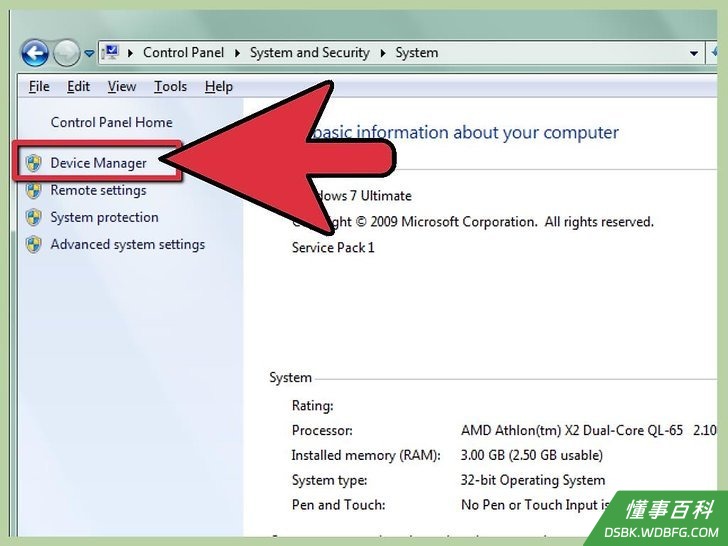
2点击“设备管理器”。- 在这个菜单中,你应该会看到名为“显示适配器”的部分,请点击它。
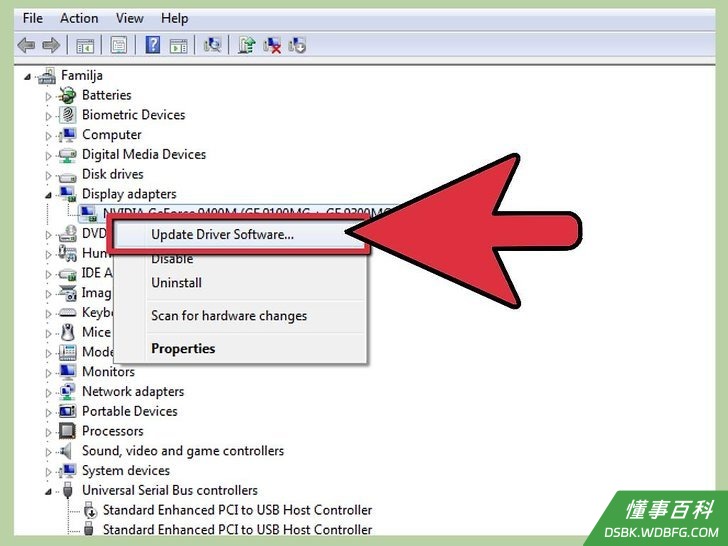
3右键点击上面显示的显卡,选择“更新驱动程序”。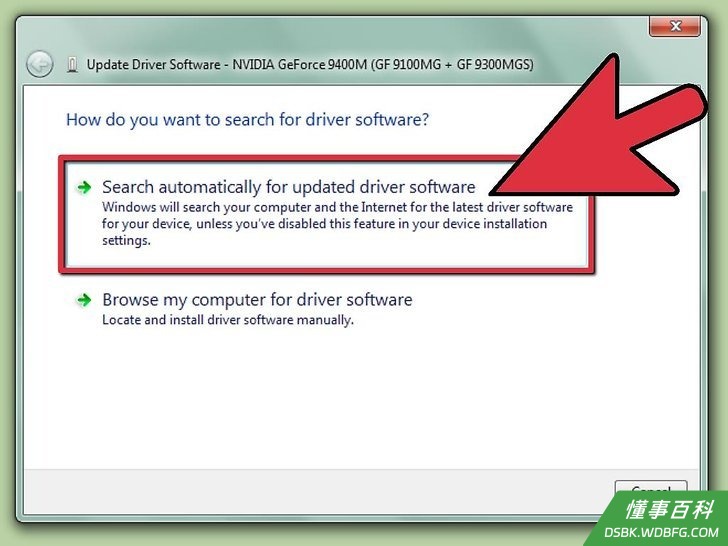
4然后选择自动搜索。- 如果Windows 7系统找到驱动器,请重新启动计算机。
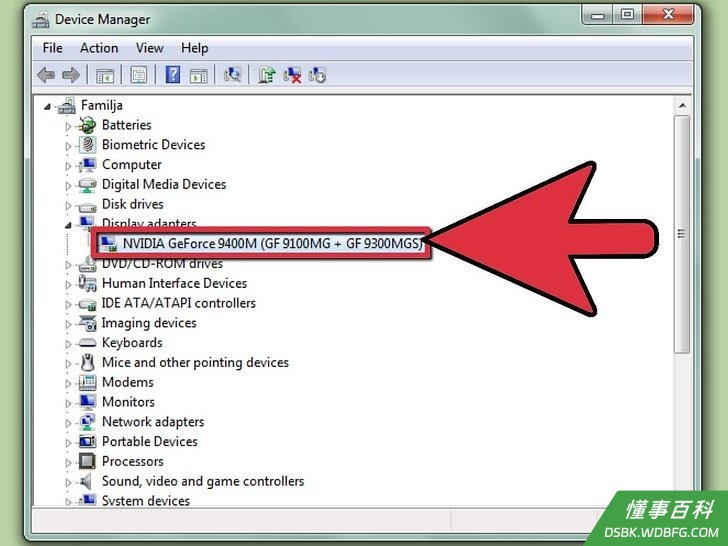
5如果想要手动更新驱动程序,请记下“设备管理器”菜单下方的“显示适配器”里显卡的名字。
6前往制造商的网站。下面的小提示部分中列出了几个主要的制造商网站,可酌情参考。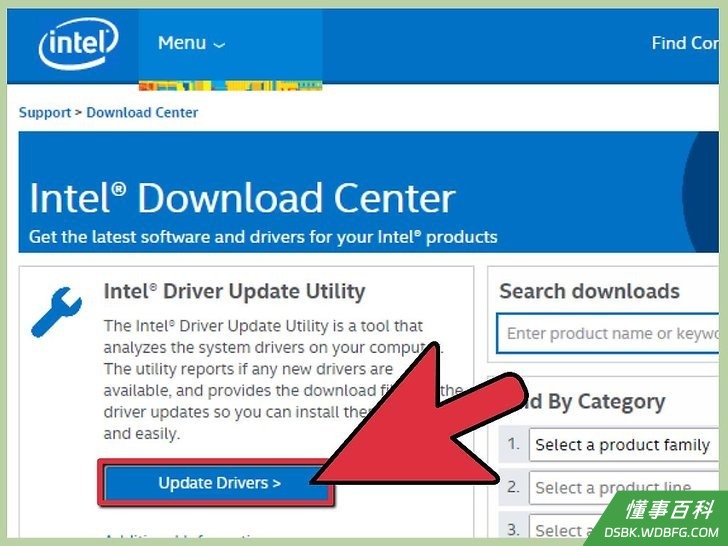
7搜索驱动程序或下载部分。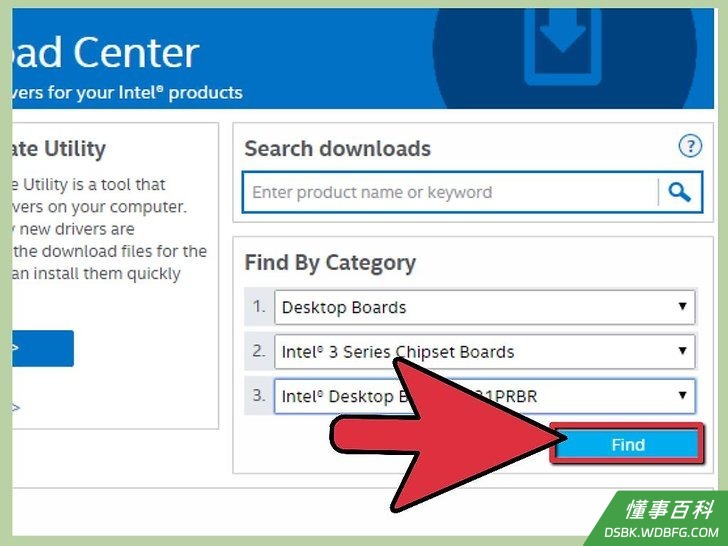
8输入显卡的信息。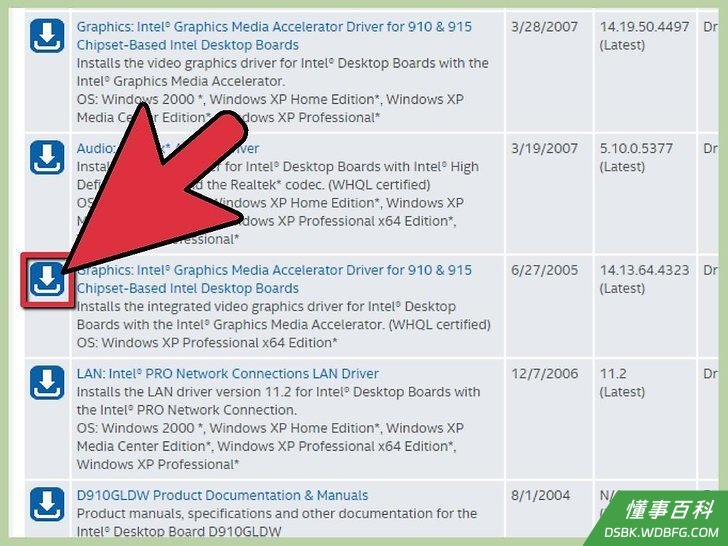
9将驱动程序下载到你能记得住的路径中。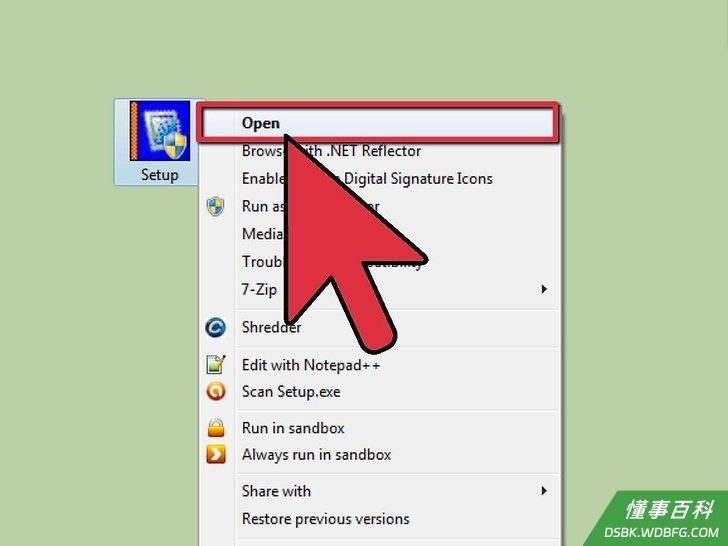
10从选中的路径中运行下载文件,并按照屏幕上的提示进行操作,更新驱动程序。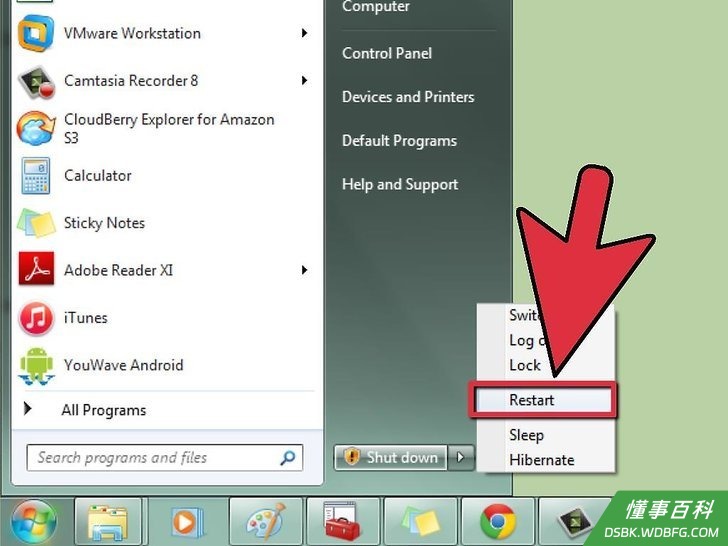
11重启电脑。
方法 1
方法 1 的 1:
常见驱动程序的下载地址
- Nvidia: http://www.nvidia.com/content/global/global.php
- AMD: http://www.amd.com/us/Pages/AMDHomePage.aspx
- 外星人: http://www.alienware.com/
警告
- 请根据显卡选择正确的驱动程序,否则会导致电脑崩溃重启。
《如何在Windows 7电脑上更新显卡驱动程序》由 dsbk 采用 知识共享署名 4.0 国际许可协议 进行许可, 转载请注明出处 https://dsbk.wdbfg.com/计算机与电子产品/如何在Windows7电脑上更新显卡驱动.html