
如何在Windows 8上激活蓝牙
dsbk想把蓝牙耳机、音箱或其它设备连接到Window 8?那你就来对地方了!不管是Windows 8还是8.1,只用几秒钟,你就能在“设置”中激活蓝牙。如果电脑没有内置蓝牙,你可以连接蓝牙适配器,给它增加蓝牙功能。一起来看看要怎么在Windows 8或8.1的桌面或笔记本电脑上启用蓝牙吧!
- 打开蓝牙 |
- 配对设备 |
- 小提示
想把蓝牙耳机、音箱或其它设备连接到Window 8?那你就来对地方了!不管是Windows 8还是8.1,只用几秒钟,你就能在“设置”中激活蓝牙。如果电脑没有内置蓝牙,你可以连接蓝牙适配器,给它增加蓝牙功能。一起来看看要怎么在Windows 8或8.1的桌面或笔记本电脑上启用蓝牙吧!
须知事项
- 在Windows 8.1上,打开“设置 > “更改电脑设置” > “电脑和设备” > “蓝牙”,然后把开关切换到“开”。
- 在Windows 8.0上,打开“设置”> “更改电脑设置” > “无线” > “蓝牙”,然后把开关切换到“开”。
- 启用蓝牙后,电脑会扫描附近的蓝牙设备。点击目标设备进行配对。
步骤
部分 1
部分 1 的 2:
打开蓝牙
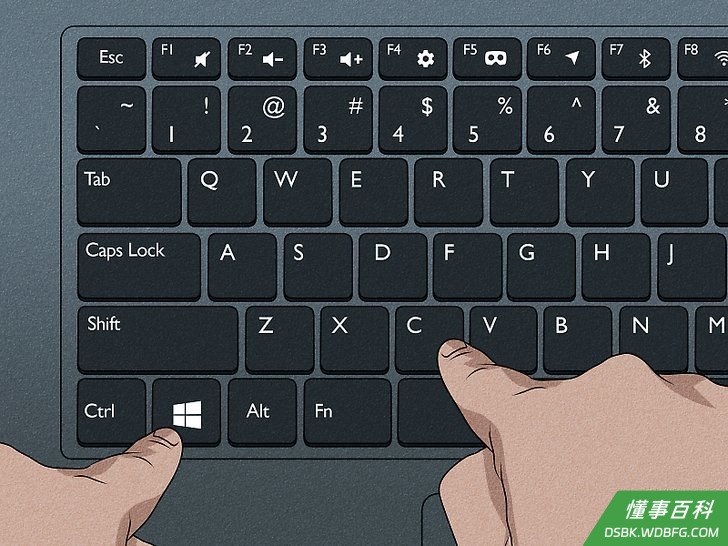
1打开右侧边栏。你可以同时按下Windows和C键,或是将鼠标移动到屏幕右上角。- 如果你的Windows 8或8.1电脑没有内置蓝牙,现在就把蓝牙适配器连接到一个USB端口。
- 查看蓝牙适配器的指示,确认它与Windows 8兼容。现在,许多新型蓝牙适配器都不支持Windows 8了。

2点击菜单上的设置,图标是一个齿轮。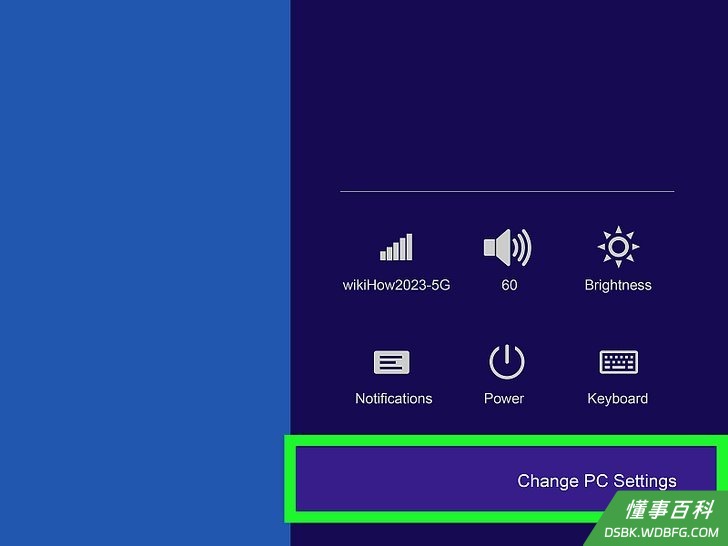
3点击屏幕底部的更改电脑设置。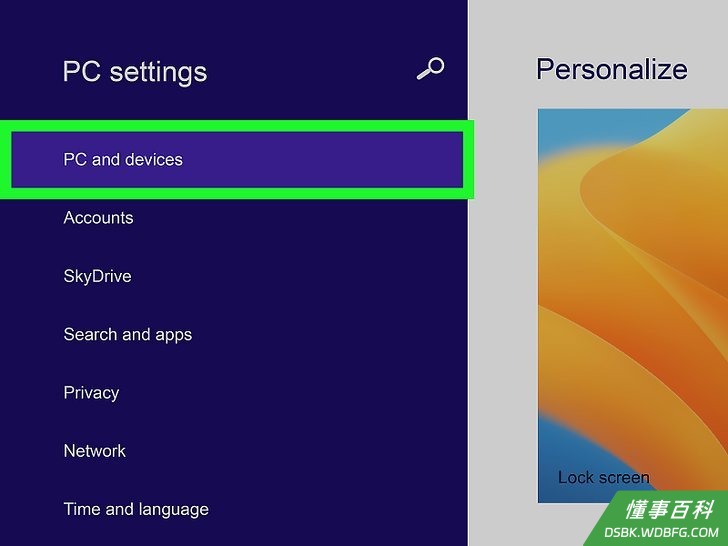
4点击电脑和设备(Windows 8.1)或无线(Windows 8)。你会在电脑的“设置”上看到这两个选项的其中一个。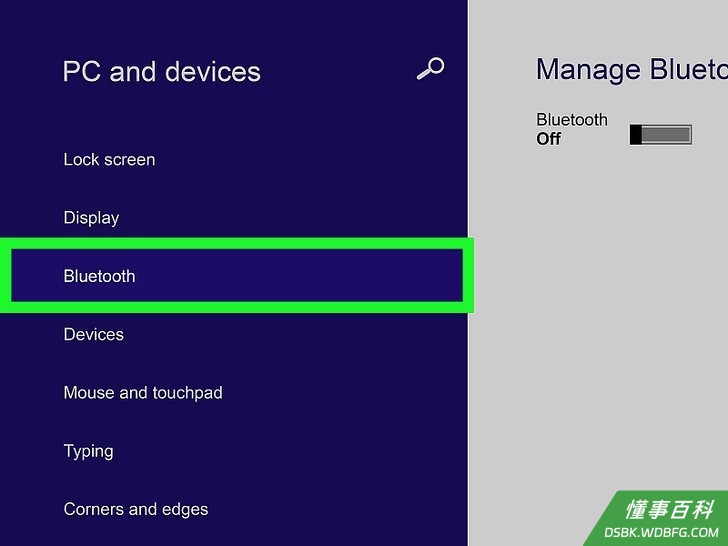
5点击蓝牙。如果没有启用蓝牙,切换开关会在“关”的位置。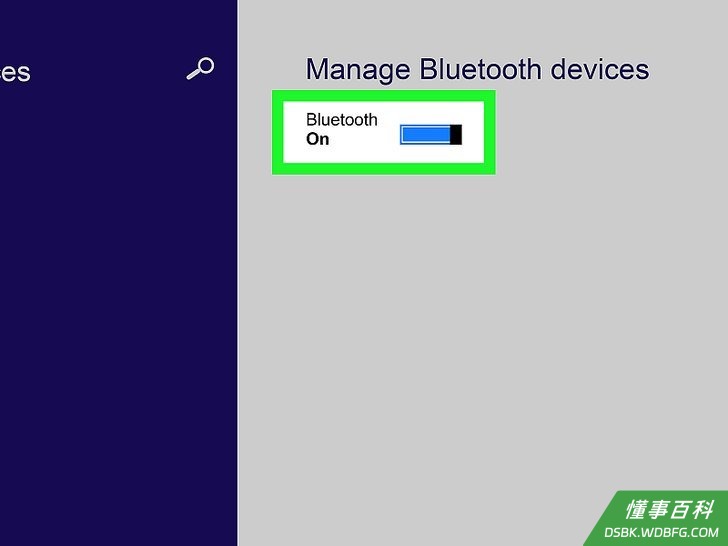
6点击切换开关来打开蓝牙。启用蓝牙后,就可以跟蓝牙鼠标、键盘、耳机和其它设备配对啦。- 如果蓝牙旁边没有切换开关,点击“设置”中的返回按钮,选择网络,然后点击飞行模式。然后,点击滑块来启用蓝牙。
- 如果还是没有蓝牙选项,也许是你的蓝牙适配器有问题。试着断开适配器的连接,再重新接上。如果还是无济于事,前往生产商的网站,下载适配器所需的最新驱动程序或软件。
部分 2
部分 2 的 2:
配对设备
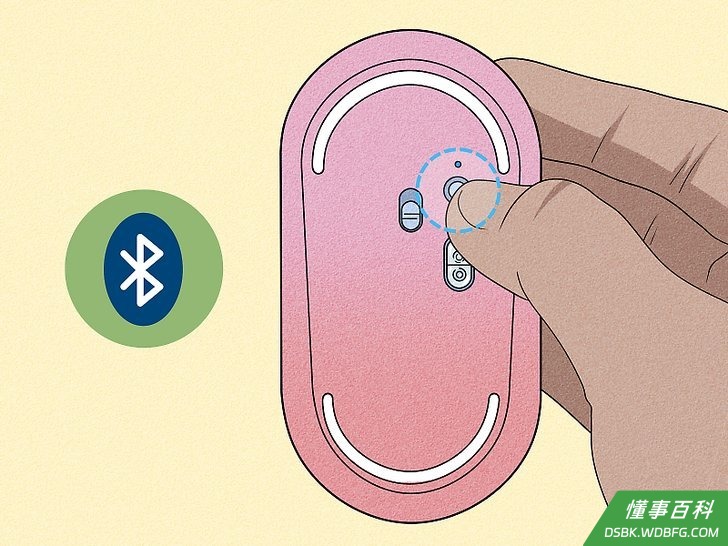
1将蓝牙设备切换到配对模式。有些蓝牙设备打开后会立即进入配对模式。有的则需要按住配对按钮。查看蓝牙设备附带的指示,了解具体的操作方法。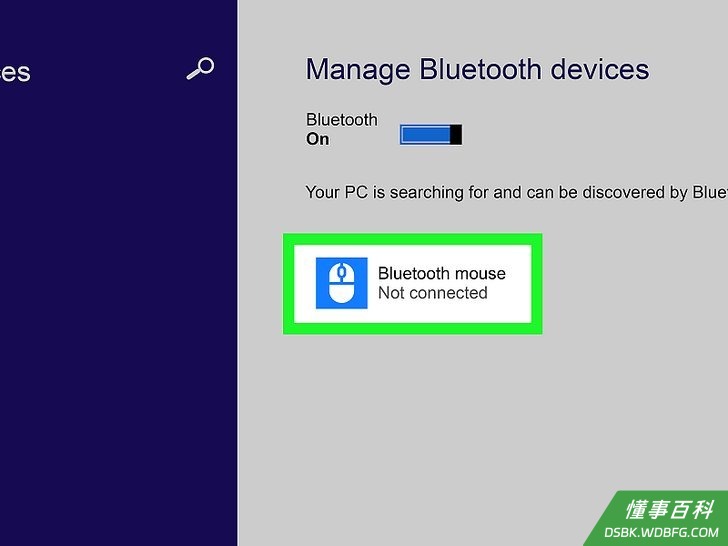
2将蓝牙设备跟Windows 8.1进行配对。- 如果你刚启用蓝牙,蓝牙设置页面还打开着,点击蓝牙设备,根据屏幕上的指示输入代码进行配对。
- 如果蓝牙设置页面并未打开,前往设置 > 更改电脑设置 > 电脑和设备 > 蓝牙,然后点击蓝牙设备进行配对。
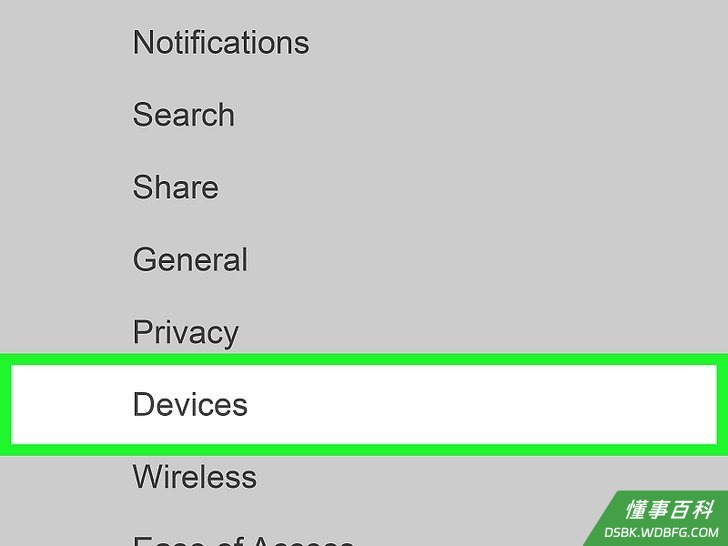
3将蓝牙设备跟Windows8进行配对。- 如果蓝牙设置页面还打开着,点击左侧面板里的设备。如果并未打开,前往设置 > 更改电脑设置,然后点击设备。
- 接着,点击左侧面板顶部的+ 添加设备。电脑会开始扫描附近的蓝牙设备。
- 点击你要配对的蓝牙设备。根据屏幕上的指示,输入蓝牙设备上显示的配对代码。
小提示
- 蓝牙不用的时候要关闭,以节约电池寿命。
《如何在Windows 8上激活蓝牙》由 dsbk 采用 知识共享署名 4.0 国际许可协议 进行许可, 转载请注明出处 https://dsbk.wdbfg.com/计算机与电子产品/如何在Windows8上激活蓝牙.html