
如何在Windows中使用键盘打开“命令提示符”
dsbk想在Windows笔记本电脑或台式机上打开“命令提示符”窗口吗?如果鼠标不起作用,也可以改为使用键盘快捷键。无论是否有管理员权限,你都可以使用“运行”菜单、“电源”菜单或“搜索”菜单来运行“命令提示符”。这篇文章将教你如何在Windows 11、10和8中使用键盘打开“命令提示符”。
无需使用鼠标即可访问命令提示符(CMD)窗口的用户友好指南
- 使用Windows键 + R |
- 使用Windows键来搜索 |
- 使用Windows键 + X
想在Windows笔记本电脑或台式机上打开“命令提示符”窗口吗?如果鼠标不起作用,也可以改为使用键盘快捷键。无论是否有管理员权限,你都可以使用“运行”菜单、“电源”菜单或“搜索”菜单来运行“命令提示符”。这篇文章将教你如何在Windows 11、10和8中使用键盘打开“命令提示符”。
须知事项
- 使用Windows键 + R打开“运行”菜单,然后键入cmd。
- 按Enter可以打开普通的“命令提示符”窗口,而按Ctrl + Shift + Enter则可作为管理员打开。
- 另一种方法是按Windows键 + X,使用箭头键选择“命令提示符”,然后按Enter。
步骤
方法 1
方法 1 的 3:
使用Windows键 + R
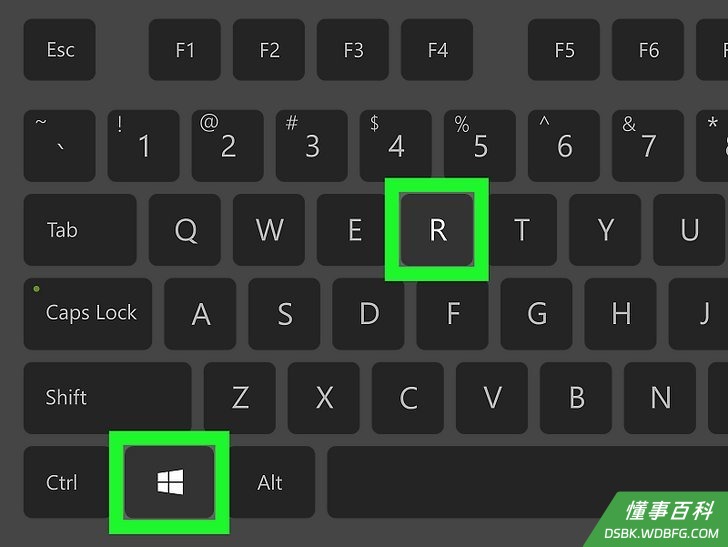
1按⊞ Win+R。这样将打开“运行”窗口。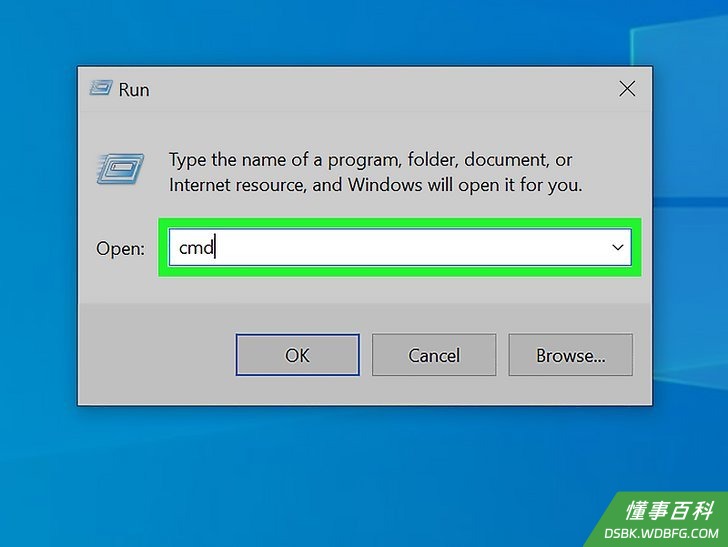
2键入cmd。这是命令提示符的运行代码。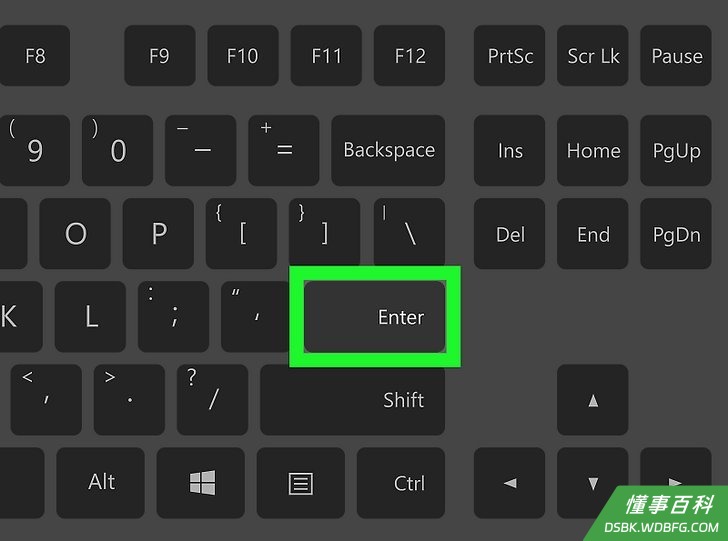
3按↵ Enter。这样将打开普通的“命令提示符”窗口。- 要以管理员身份打开“命令提示符”,请按CTRL + Shift + Enter。
- 使用箭头键突出显示是以允许访问,然后按Enter。
- 现在,你就可以使用“命令提示符”了。
- 要以管理员身份打开“命令提示符”,请按CTRL + Shift + Enter。
方法 2
方法 2 的 3:
使用Windows键来搜索
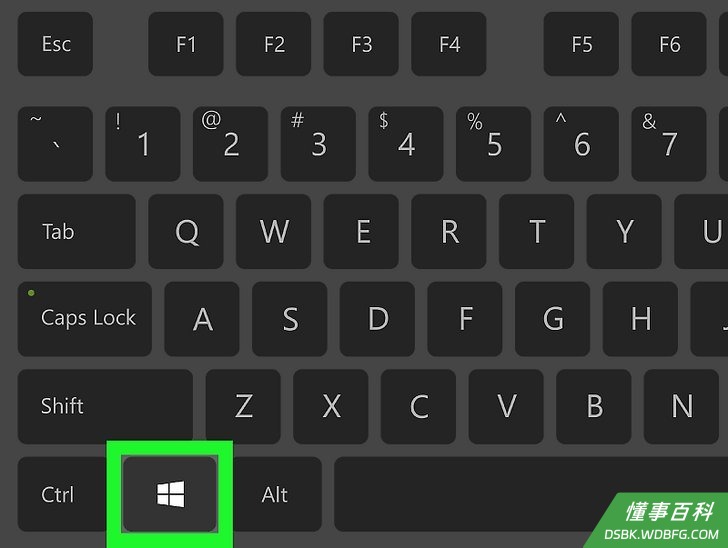
1按Windows键。这是键盘上的Windows徽标键。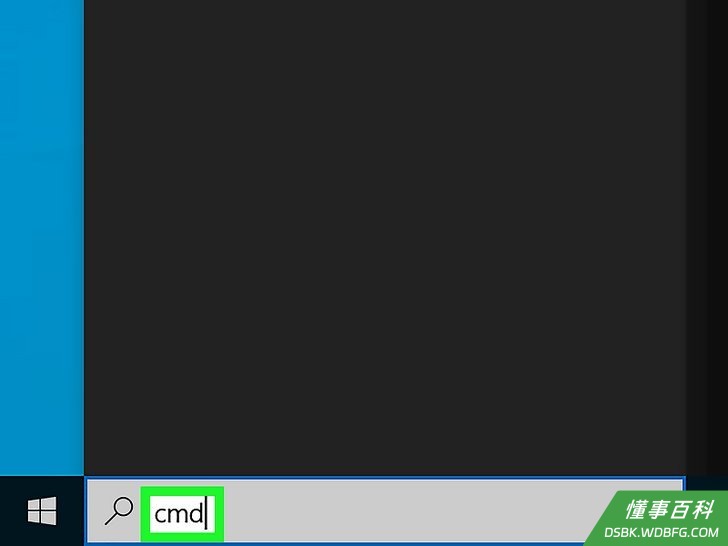
2键入cmd。这样将搜索命令提示符。它应该是第一个选项。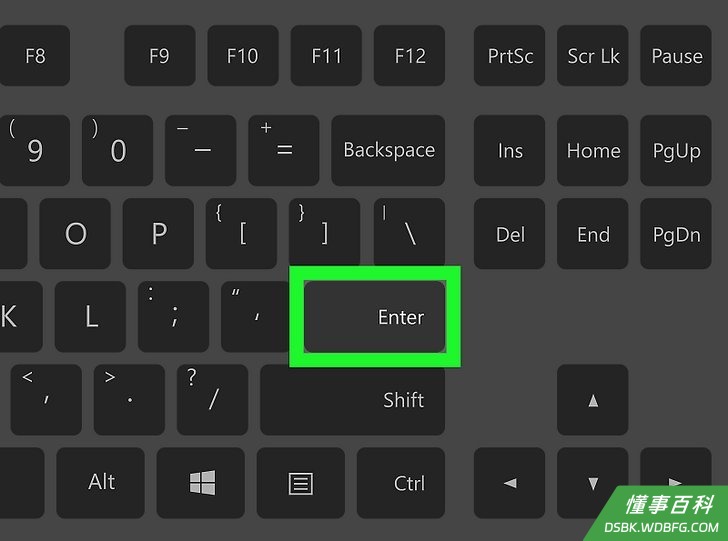
3按↵ Enter。这样将打开普通“命令提示符”窗口。- 要以管理员身份打开“命令提示符”,请按CTRL + Shift + Enter。
- 使用箭头键突出显示是以允许访问,然后按Enter。
- 你也可以使用键盘快捷方式来关闭或重启电脑。
- 要以管理员身份打开“命令提示符”,请按CTRL + Shift + Enter。
方法 3
方法 3 的 3:
使用Windows键 + X
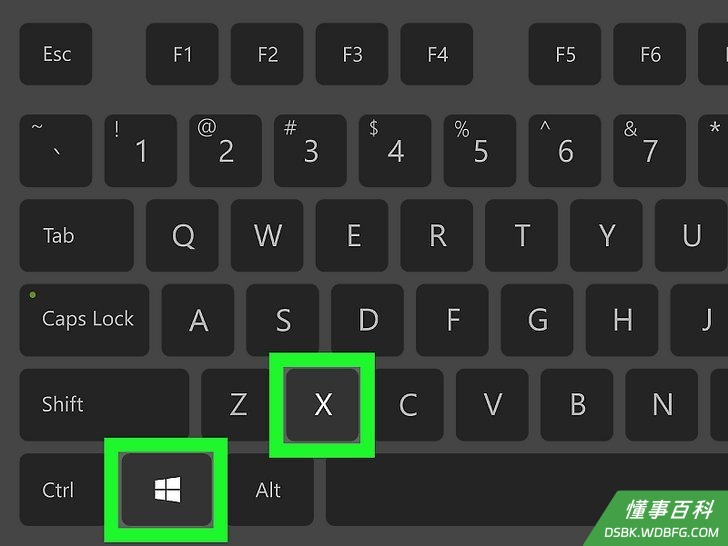
1按⊞ Win+X。同时按Windows键和X可打开高级用户菜单。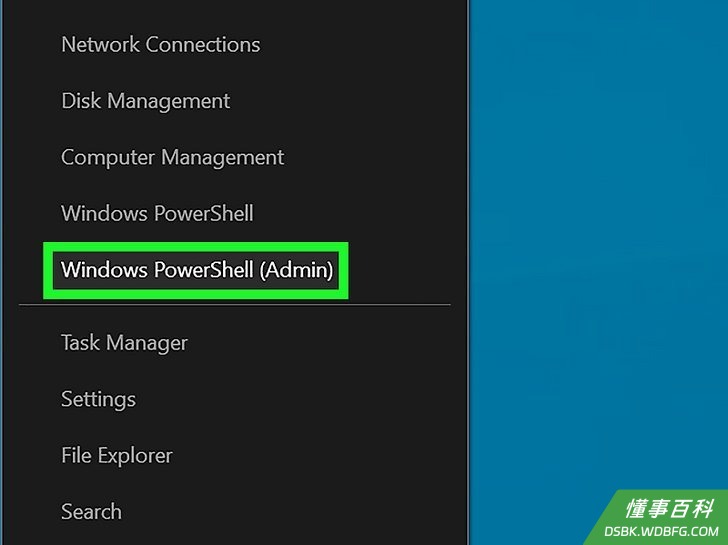
2选择命令提示符。使用箭头键导航至命令提示符。- 在Windows 10上,“命令提示符”已被换成了Windows Powershell。
- 如果你没有看到“命令提示符”,则可以改为选择运行。按照使用“运行”窗口中的步骤来访问“命令提示符”。
- 在Windows 10上,“命令提示符”已被换成了Windows Powershell。
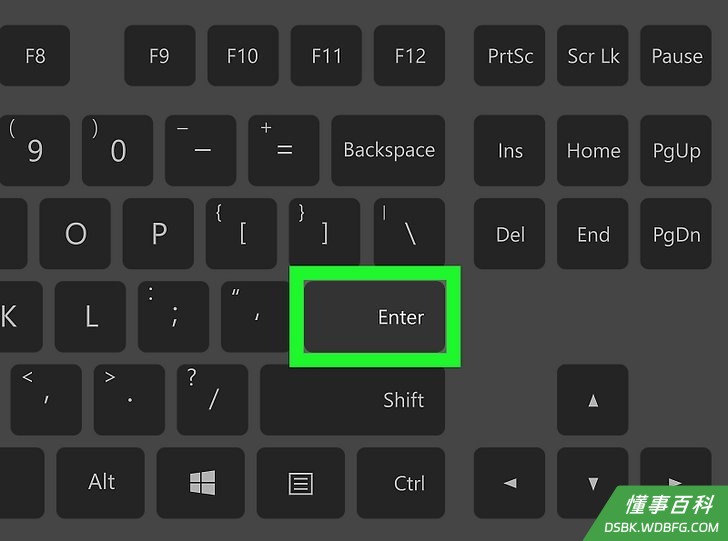
3按↵ Enter。这样将打开普通的“命令提示符”窗口。- 如果能使用鼠标,则也可以使用导航来打开CMD。
《如何在Windows中使用键盘打开“命令提示符”》由 dsbk 采用 知识共享署名 4.0 国际许可协议 进行许可, 转载请注明出处 https://dsbk.wdbfg.com/计算机与电子产品/如何在Windows中使用键盘打开命令提.html