
如何在Windows中调整屏幕的亮度
dsbk不管Windows 10电脑屏幕太亮了,还是太暗了,你都可以在“设置”菜单轻松地进行调整。你也可以在任务栏里的“操作中心”更改屏幕亮度。下面会详细解释各个步骤,一起来看看吧!
- 使用“操作中心” |
- 使用“设置” |
- 故障排除 |
- 小提示 |
- 警告
不管Windows 10电脑屏幕太亮了,还是太暗了,你都可以在“设置”菜单轻松地进行调整。你也可以在任务栏里的“操作中心”更改屏幕亮度。下面会详细解释各个步骤,一起来看看吧!
须知事项
- 打开任务栏里的“操作中心”,拖动“亮度”滑块进行调整。
- 你也可以前往设置 > 系统 > 显示,然后拖动“亮度”滑块。
- 你也可以勾选“显示”菜单里的照明更改时自动更改亮度复选框。
步骤
章节 1 的 3:
使用“操作中心”
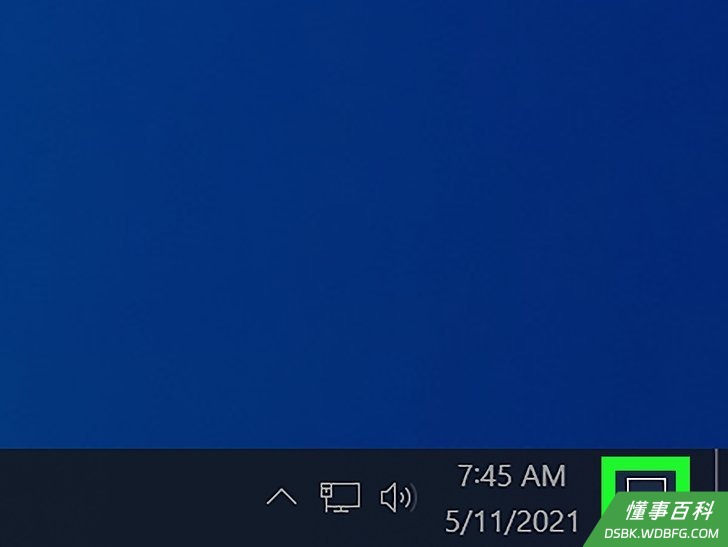
1打开“操作中心”。点击任务栏里时钟右边的消息图标,打开“操作中心”。- 如果你打算升级显示器或是设置双显示器,可以查看我们的指南。
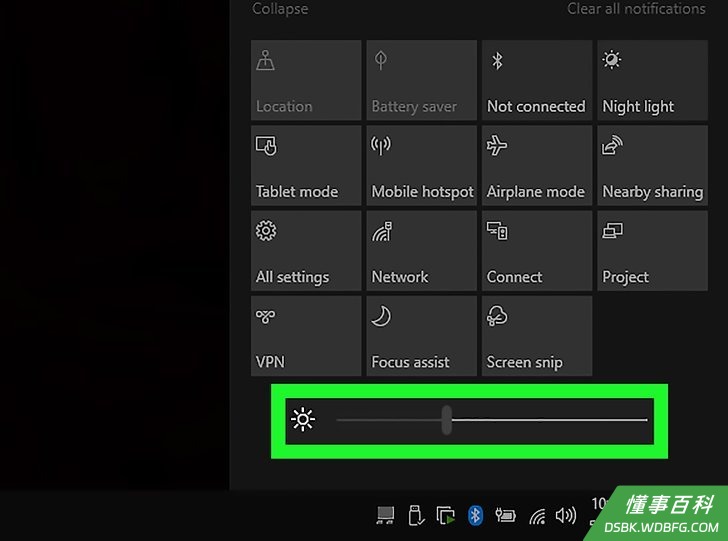
2拖动“亮度”滑块来调整屏幕亮度。它靠近屏幕底部,旁边有一个太阳图标。向左拖动会降低屏幕亮度,向右拖动则提高屏幕亮度。- 注意,只有Windows 10的1903及之后的版本才有“亮度”滑块。如果是更早之前的版本,你需要使用“设置”菜单进行调整。
- 如果你使用的是连接外部显示器的桌面电脑,不会看到这个滑块。你得用显示器的控制按钮来调整屏幕亮度。举个例子,如果你把电视当做电脑显示器,需要用电视机上的按钮打开“亮度”菜单。
章节 2 的 3:
使用“设置”

1点击任务栏里的“开始”菜单。。它的图标是一个Windows标志,在默认情况下位于任务栏左下角。
- 如果你想要更改外部显示器的屏幕亮度,需要使用显示器上的的按钮。比如说,连接到笔记本电脑的外部显示器侧面或背面会有一些按钮。
- 如果你给桌面电脑或笔记本电脑连接了两台显示器,需要分别进行调整。
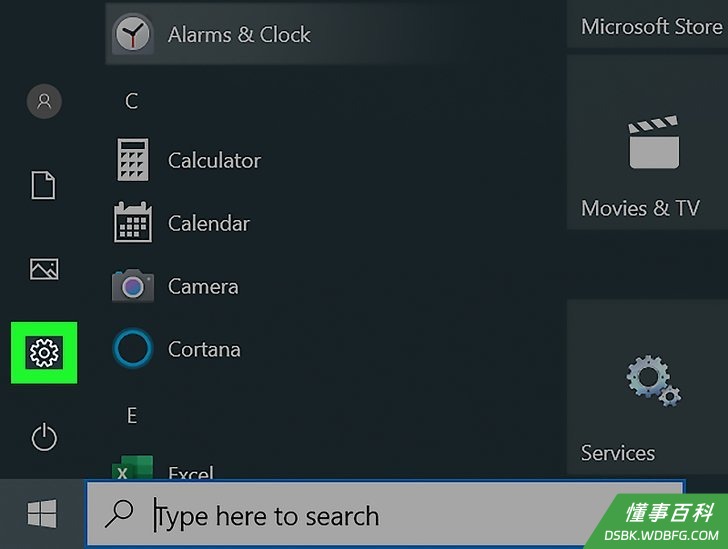
2点击。“设置”菜单位于Windows“开始”菜单的最左边,图标是一个齿轮。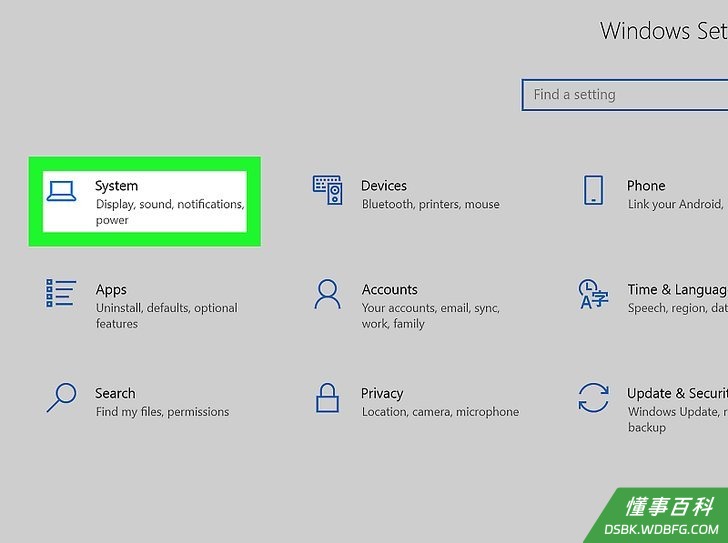
3点击系统。这是Windows“设置”菜单里的第一个选项,图标是一台电脑。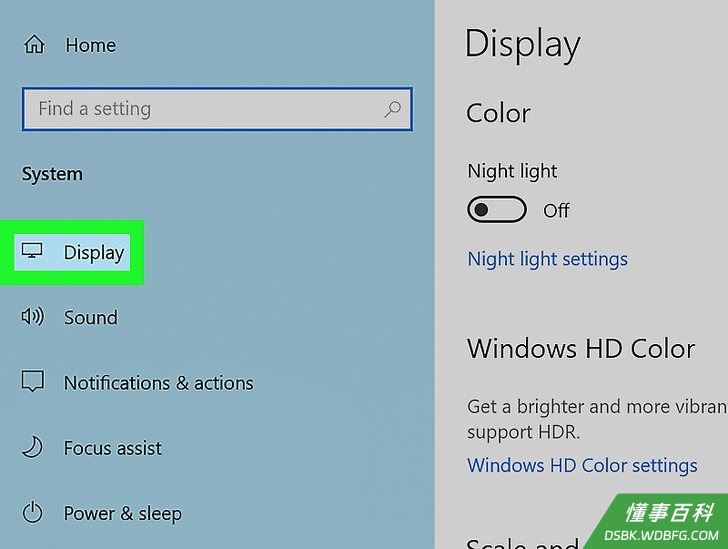
4点击显示。它是左侧边栏里的第一个选项,点击后会打开“显示”设置。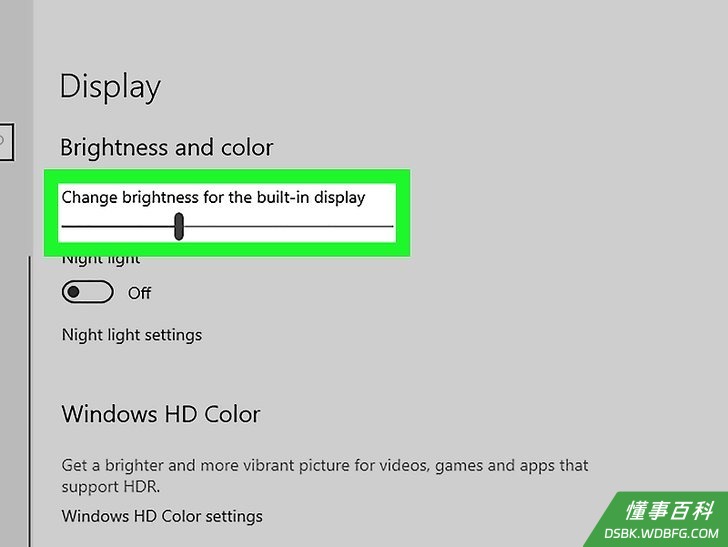
5拖动滑块来调整屏幕亮度。“显示”设置的顶端有一个标注着“更改亮度”的滑动条。向左拖动会降低屏幕亮度,向右拖动则提高屏幕亮度。- 调低屏幕亮度有助于节省电源或延长电池寿命。
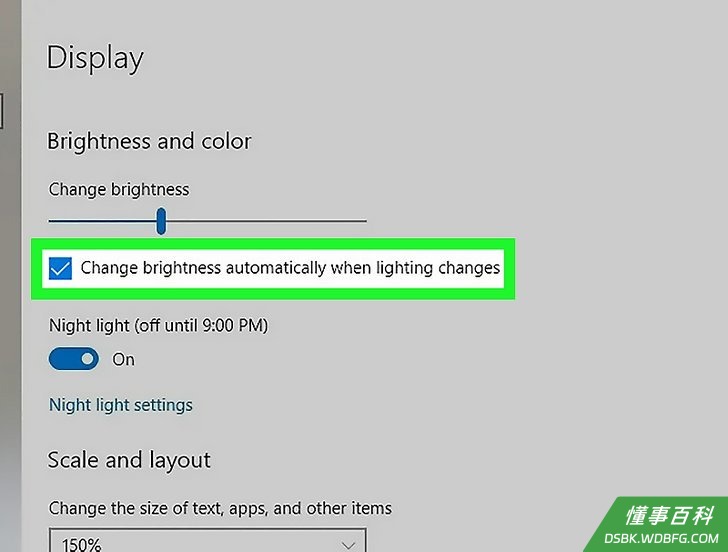
6将亮度设置为自动调整(可选)。有些桌面电脑可以在环境照明更改时自动调整屏幕亮度。- 在“显示”设置菜单里,找到“亮度和颜色”部分。
- 勾选照明更改时自动更改亮度复选框。。
章节 3 的 3:
故障排除
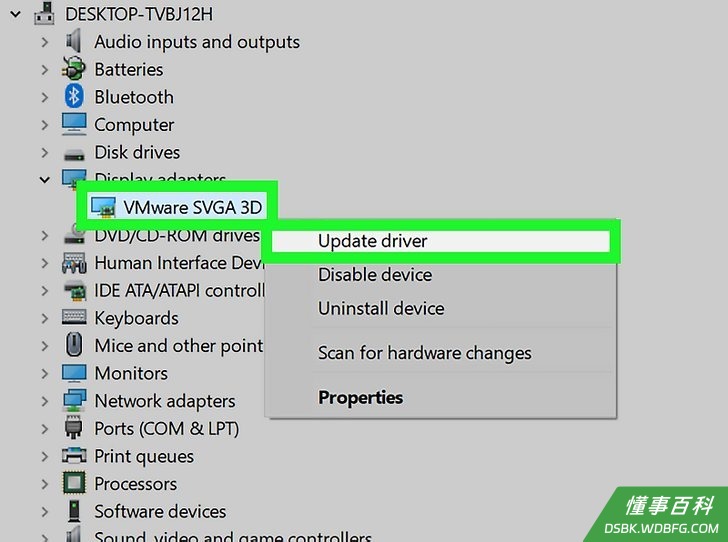 更新显示驱动程序来解决滑块问题。查找和更新驱动程序很容易。如果你使用非桌面电脑,滑块不见了或是不起作用,有时候更新显示驱动程序或许就能解决问题:
- 在任务栏里的搜索栏里输入“设备管理器”。
- 点击搜索列表中的设备管理器。
- 在“设备管理器”窗口中,选择显示适配器。
- 选择你的电脑使用的显示适配器驱动程序。
- 右击显示适配器驱动程序。
- 点击更新驱动程序,根据提示进行操作。
小提示
- 有些电脑的键盘上也有调整屏幕亮度的按钮。
- 如果拖动滑块改变不了屏幕亮度,可能是给电脑安装到错误的显示驱动程序。你可以在生产商网站下载到适合你电脑的显示驱动程序。
- 如果你有时间,可以查看我们的《清洁显示器屏幕》和《修复液晶显示屏上的坏点部分》指南。
警告
- 这些方法不适用于外部显示器。你得使用外部显示器上的按钮来更改它们的亮度。
《如何在Windows中调整屏幕的亮度》由 dsbk 采用 知识共享署名 4.0 国际许可协议 进行许可, 转载请注明出处 https://dsbk.wdbfg.com/计算机与电子产品/如何在Windows中调整屏幕的亮度.html