
如何在Windows多媒体播放器中转换任意类型的音频文件
dsbk这篇文章将教你如何使用Windows多媒体播放器把任意类型的音频文件转换成通用格式(如MP3或WAV)。这个过程包括将你想要转换的音乐文件刻录到光盘,然后翻录回电脑,获得你想要的格式文件。记住,Windows多媒体播放器仅兼容于Windows系统,因此你需要使用Windows电脑来转换音频文件。
这篇文章将教你如何使用Windows多媒体播放器把任意类型的音频文件转换成通用格式(如MP3或WAV)。这个过程包括将你想要转换的音乐文件刻录到光盘,然后翻录回电脑,获得你想要的格式文件。记住,Windows多媒体播放器仅兼容于Windows系统,因此你需要使用Windows电脑来转换音频文件。
步骤
部分 1
部分 1 的 3:
刻录CD
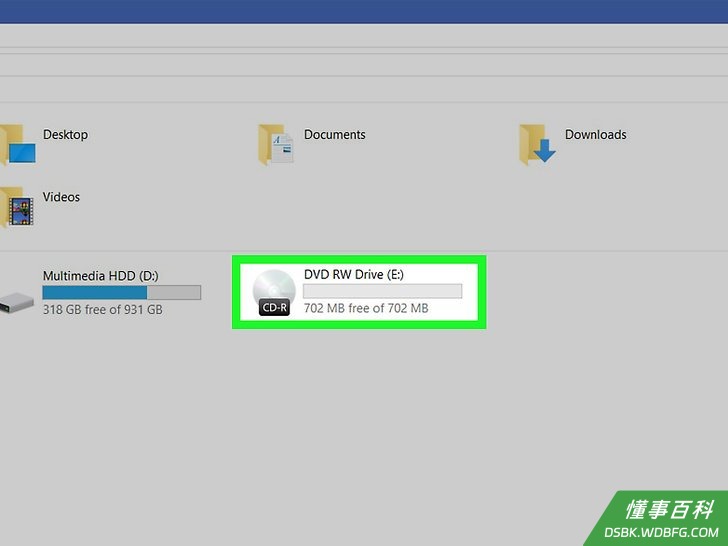
1将一个空白的光盘(CD)插入电脑。你需要使用空白的光盘来创建你想要转换的音乐播放列表,完成刻录后再将音频翻录回电脑。- 这一步最好使用可擦写式光盘(CD-RW),这样你可以多次刻录、删除、再刻录音乐文件,多次重复使用光盘。
- 如果电脑没有安装DVD驱动器,你需要购买并安装外接的DVD驱动器。
- 如果你想要把光盘里的音频文件转换成可播放格式,请直接跳到下一部分。
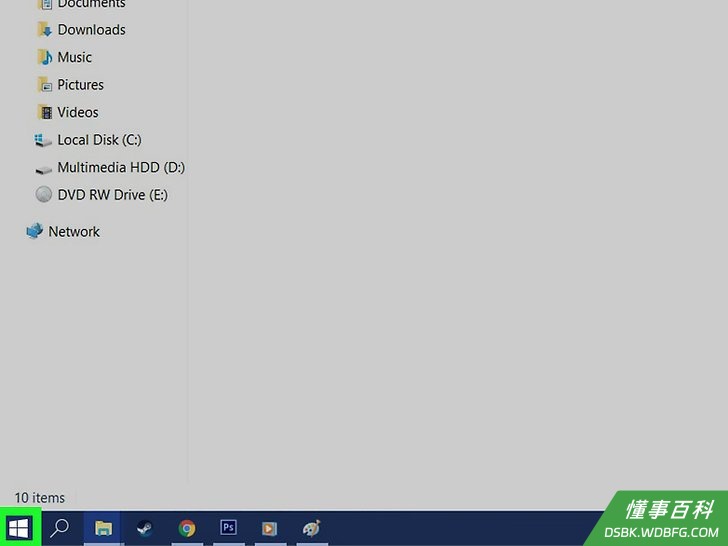
2打开开始菜单。点击屏幕左下角的Windows图标。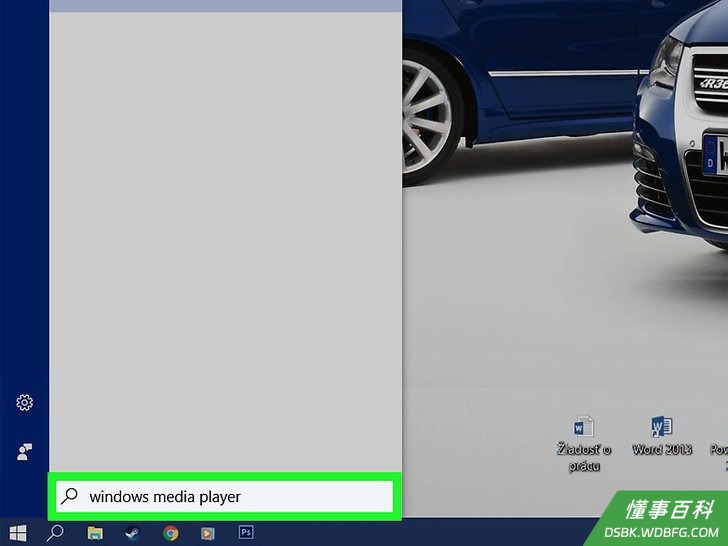
3输入windows media player。打开电脑上的多媒体播放程序。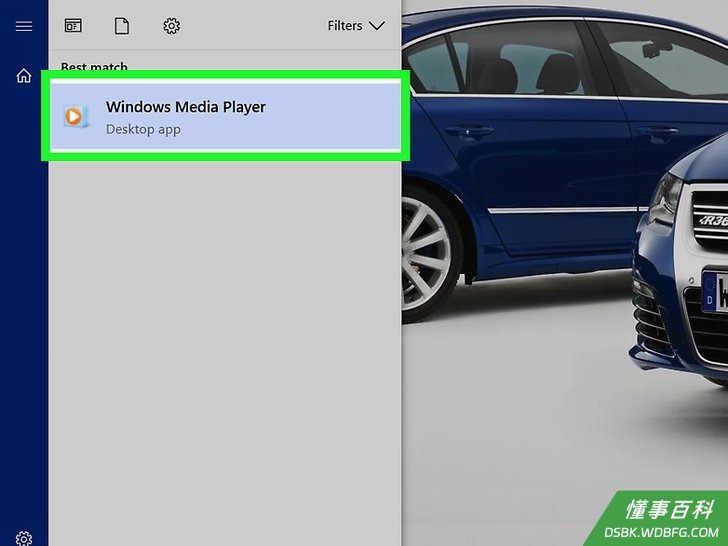
4点击Windows Media Player程序。它位于开始窗口的顶部,图标是蓝色和橙色的背景,上面有一个白色的“播放”按钮。接着打开“Windows Media Player”程序。- 如果在这里没有看到Windows多媒体播放器,说明电脑上没有安装这个程序。如果使用Windows 10系统或将Windows7或8升级到10,那么电脑上安装了WMP程序。
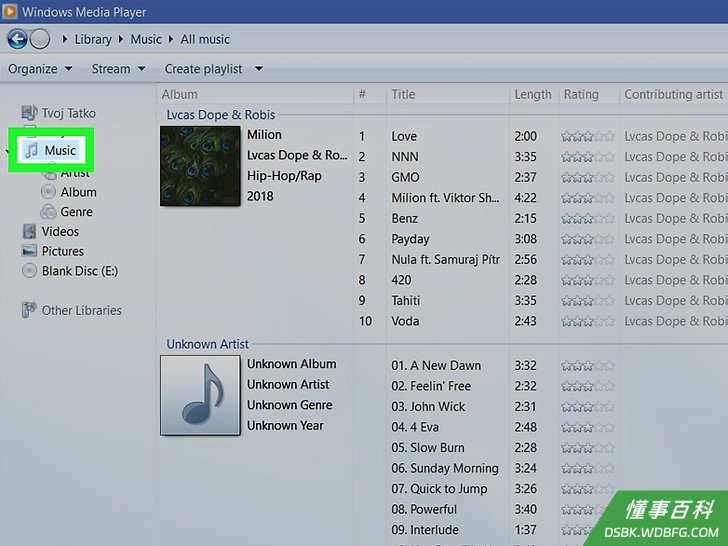
5点击音乐选项卡。这个选项位于播放器窗口的左侧。点击它,打开播放列表。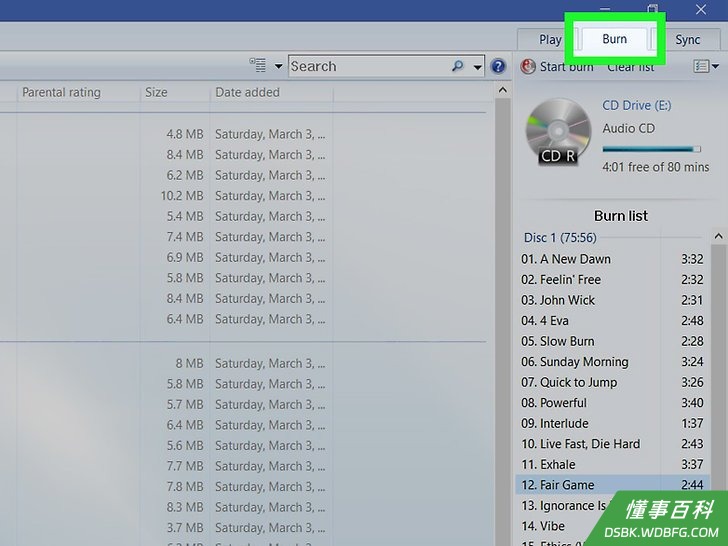
6点击刻录选项卡。它位于窗口的右上角。点击它,在窗口的右侧打开刻录面板。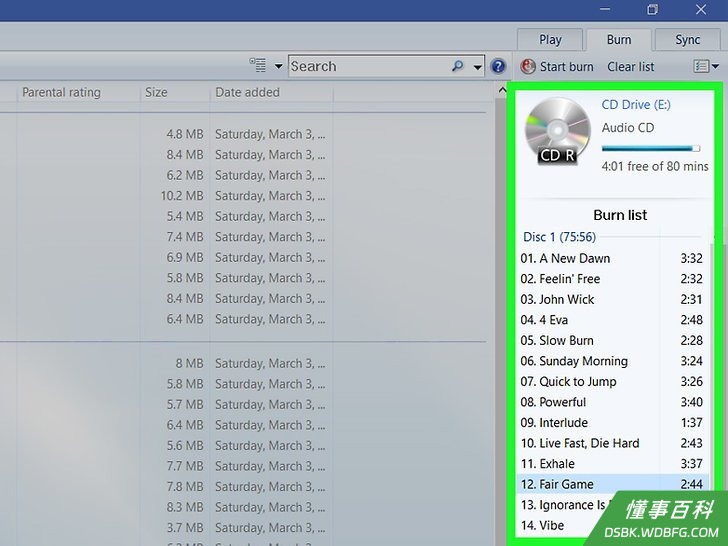
7将音频文件添加到光盘。点击你想要转换的音频文件,将他们拖拽到刻录面板。大部分光盘可以容纳80分钟的音乐文件。- 如果音乐文件不在播放器中,请在电脑上查找到音乐文件,然后点击并拖拽它们,放到播放器的刻录部分。
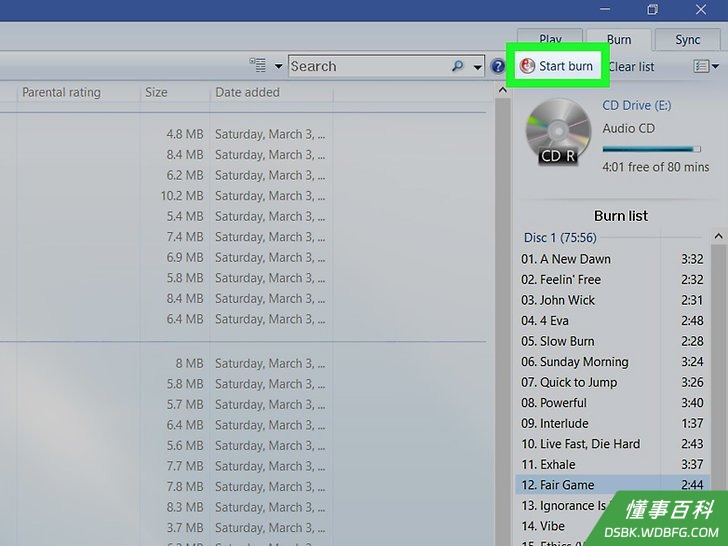
8点击开始刻录按钮。它位于刻录部分的顶部。点击它,开始刻录音乐文件。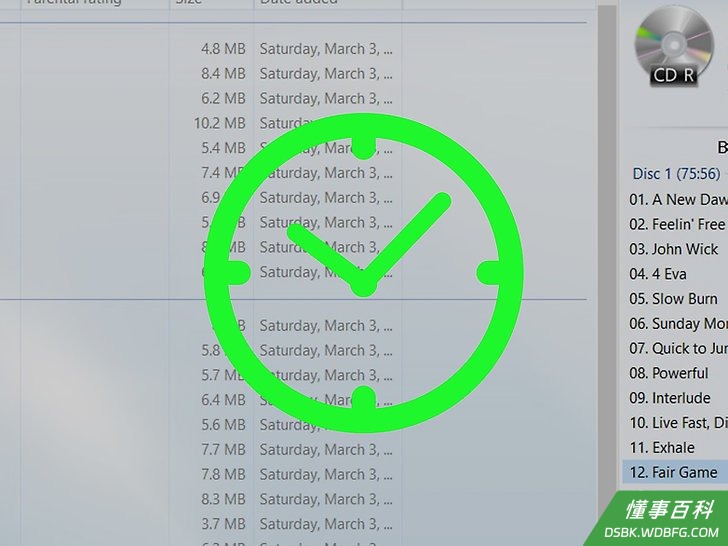
9等待完成刻录。刻录过程会花费几分钟时间。与此同时,你可以进行启用CD翻录步骤。
部分 2
部分 2 的 3:
启用CD翻录
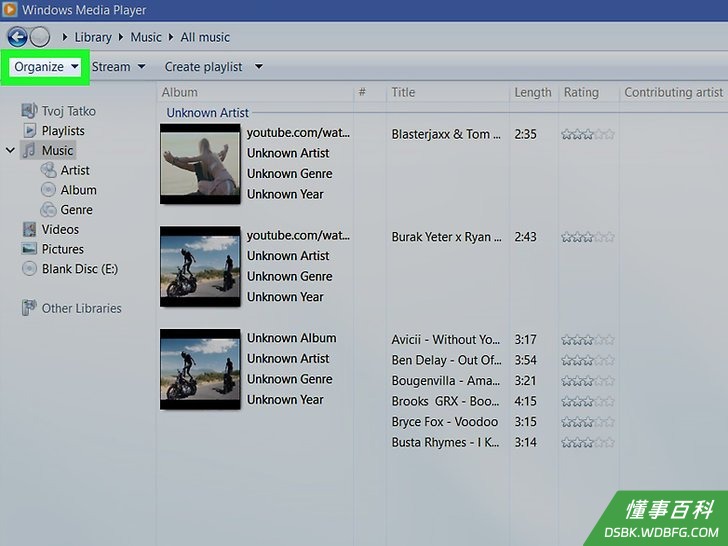
1点击组织选项卡。它位于Windows多媒体播放器窗口的左上角。点击它,会出现一个下拉菜单。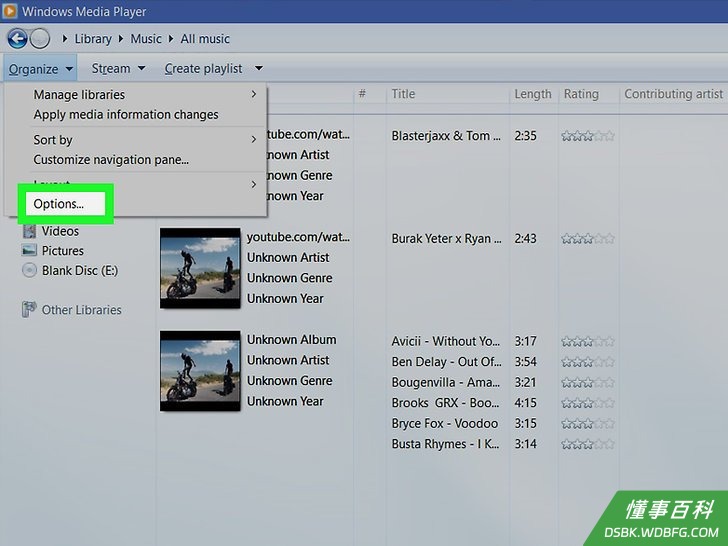
2点击选项…。它位于组织下拉菜单中。点击它,打开新窗口。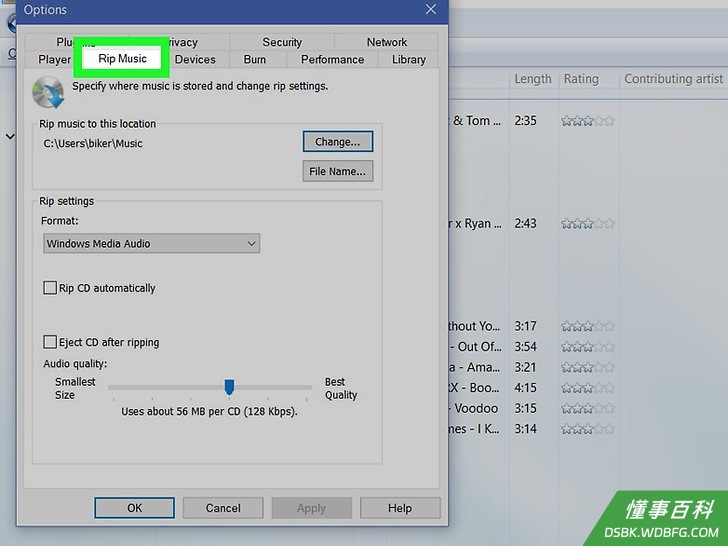
3点击翻录音乐选项卡。它位于窗口顶部。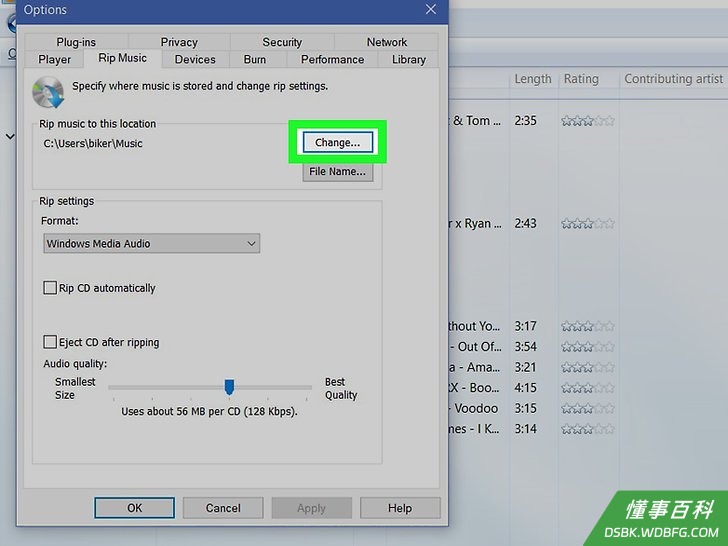
4选择保存路径。点击翻录音乐顶部的更改按钮,然后选择一个文件夹,点击确定。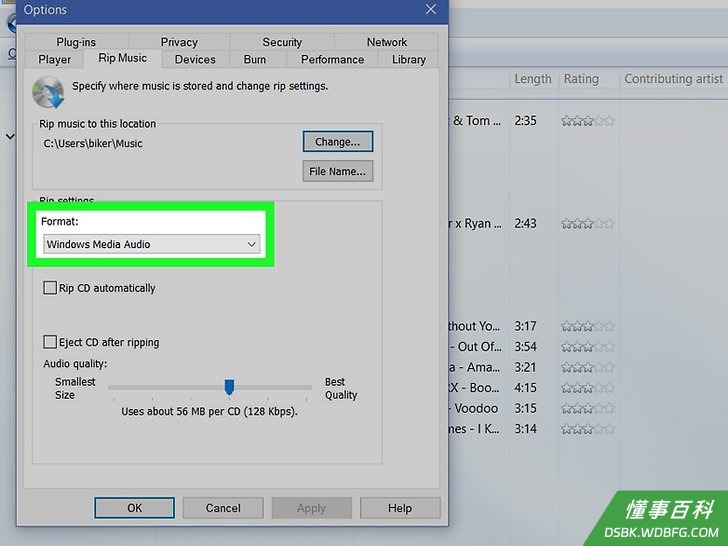
5选择一种文件格式。点击页面中央的“格式”下拉框,然后点击你想要使用的格式。- 常用的格式包括MP3格式和无损的WAV格式。
- 标记有“Windows Media”字样的格式仅兼容于Windows系统,因此,如果想要转换成可以在其它地方播放的音频格式,请避免选择这些选项。
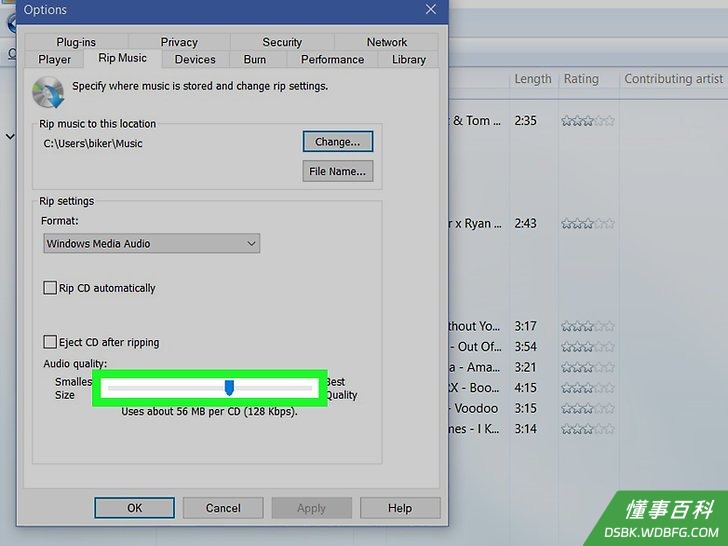
6调整音频质量。点击并拖拽页面底部的滑块,向右滑动可以提高音频的质量,但是这会增加音频文件的大小。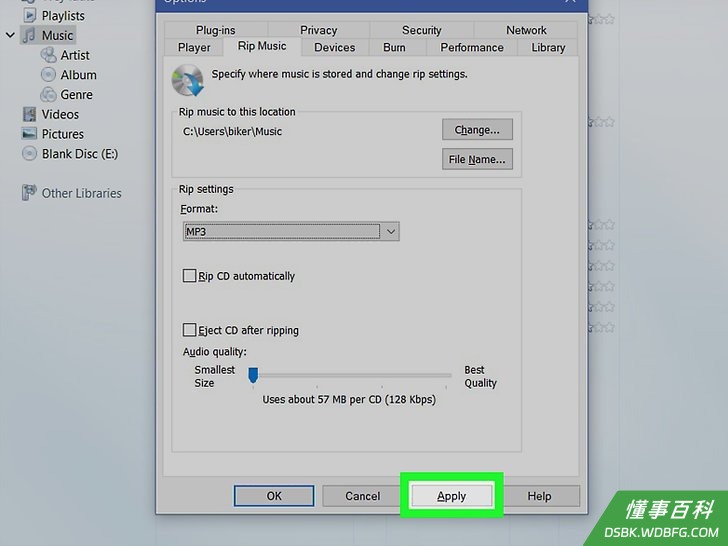
7点击应用按钮。它位于窗口右下角。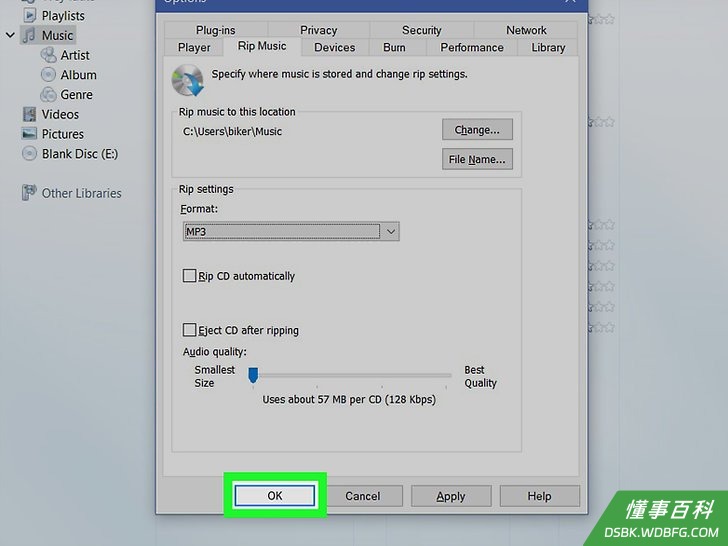
8点击确定按钮。它位于窗口底部。点击它,关闭窗口,返回Windows Media Player程序页面。
部分 3
部分 3 的 3:
翻录CD文件
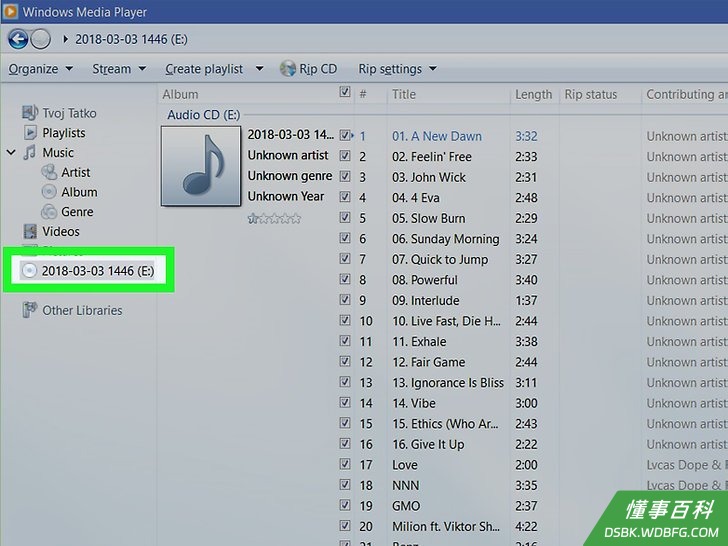
1弹出光盘,再重新插入光盘。完成刻录后,弹出光盘然后再重新插入它,多媒体播放器程序会浏览光盘,可以进行后续翻录操作。- 如果直接从光盘中翻录文件,请直接插入光盘。
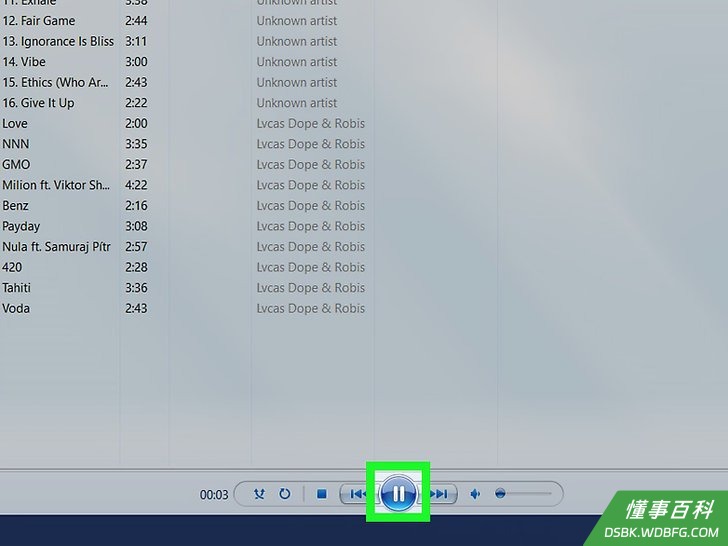
2开始播放光盘,几秒钟后开始播放光盘上的音频文件。- 你可以在任何时间点停止播放音乐。
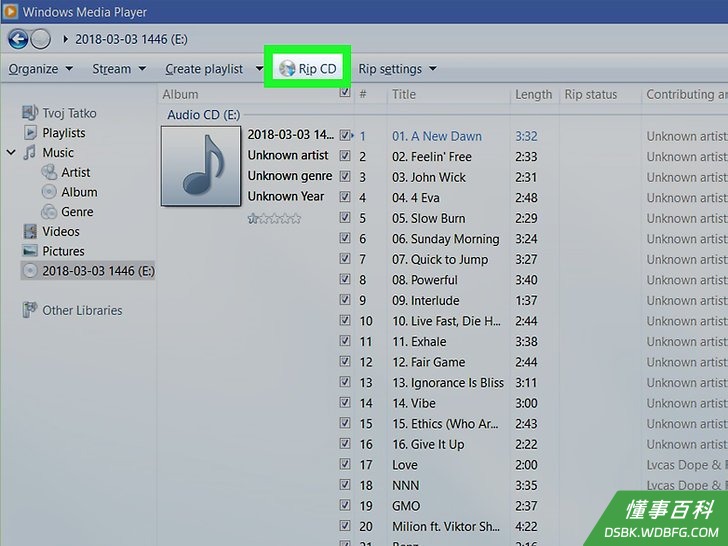
3点击翻录CD。它位于多媒体播放器窗口的顶部。点击它,弹出窗口,将光盘上的音乐文件拷贝到电脑上,转换成特定的文件格式。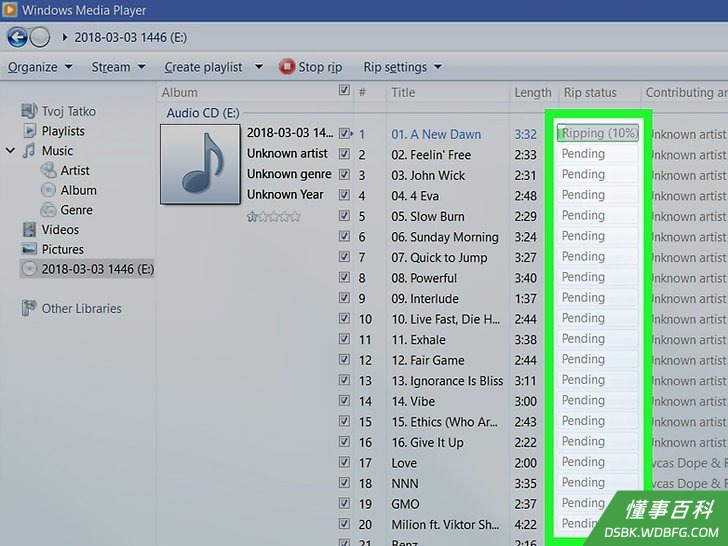
4等待完成翻录。每首歌大概花费10到30秒。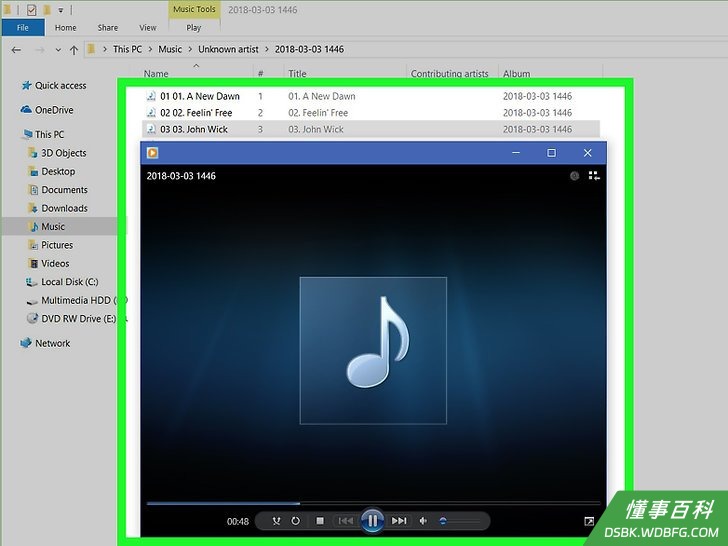
5浏览翻录文件。前往你选择的保存文件夹,确保翻录音频文件的所有音轨。此时它们已经被转换成特定格式了。
小提示
- 使用Windows系统不意味着只能使用“Windows Media Player”程序。你也可以选择其它常用播放器,如“VLC多媒体播放器”、iTunes和“Groove”。
警告
- 不要下载不靠谱的播放器,它们可能带有病毒或恶意程序。
- 在某些地区,转换有版权保护的文件可能是违法的。因此在下载或转换之前,请了解相关法律规定。
《如何在Windows多媒体播放器中转换任意类型的音频文件》由 dsbk 采用 知识共享署名 4.0 国际许可协议 进行许可, 转载请注明出处 https://dsbk.wdbfg.com/计算机与电子产品/如何在Windows多媒体播放器中转换任.html