
如何在Windows或Mac的“Google表格”中插入多行
dsbk本指南介绍如何在电脑版“Google表格”中一次添加多行。
本指南介绍如何在电脑版“Google表格”中一次添加多行。
步骤
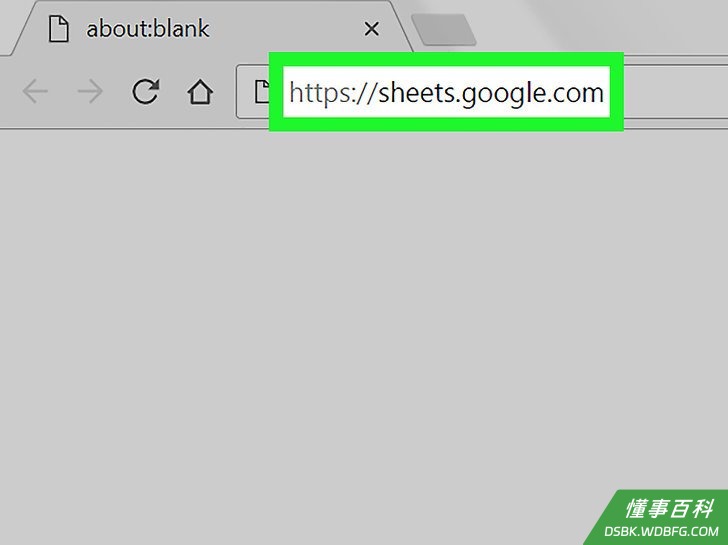
1在Web浏览器中前往https://sheets.google.com。如果已登录Google帐户,就会显示与帐户关联的“Google表格”列表。- 如果没有自动登录,那就先登录Google帐户。
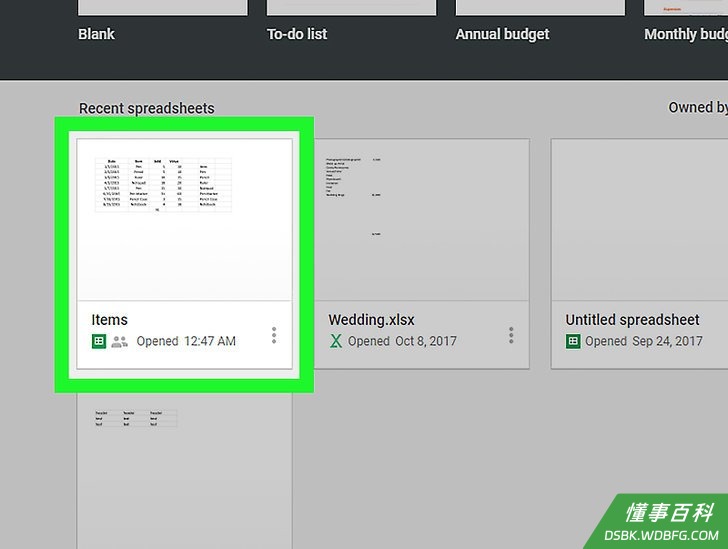
2单击要打开的“Google表格”。- 也可以单击新建一个“Google表格”。
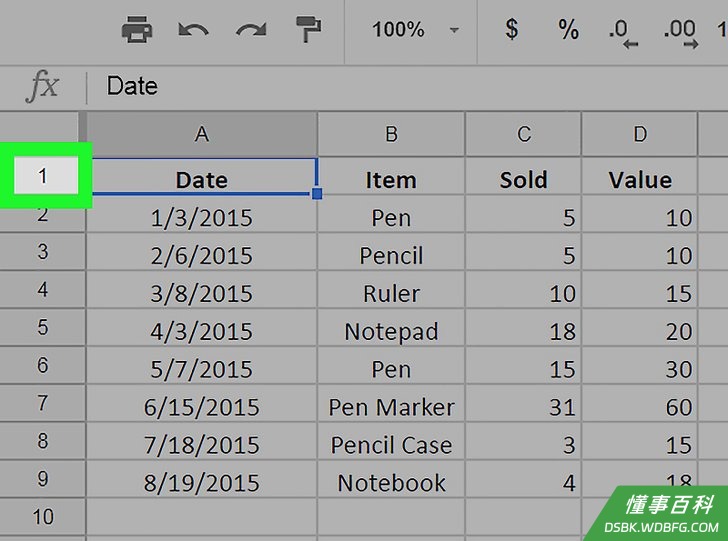
3选中插入位置上方或下方的行。单击最左列中的灰色行号,就可以选中行。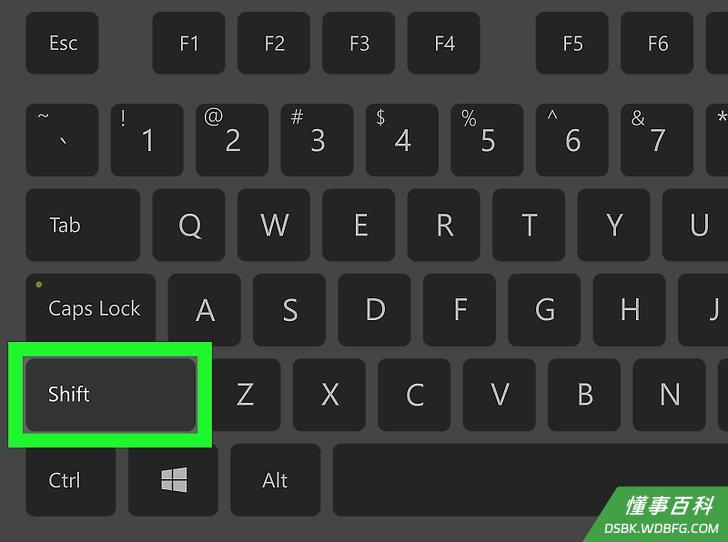
4按住⇧ Shift并选择要插入的行数。比如,假设要插入四行,那就选中插入位置上方或下方的四行。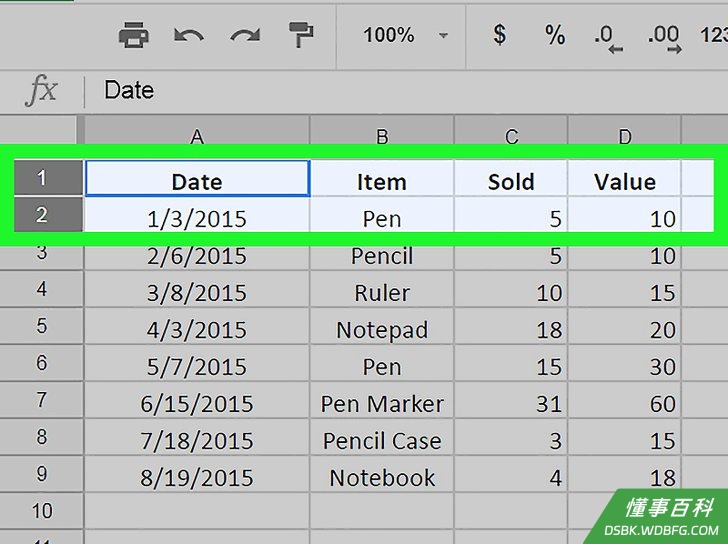
5右键单击选中的行。在选中的行上单击鼠标右键,随后会打开一个下拉菜单。- 在Mac上,你可以用双指轻点触控板或妙控鼠标,也可以按住Control键并单击。
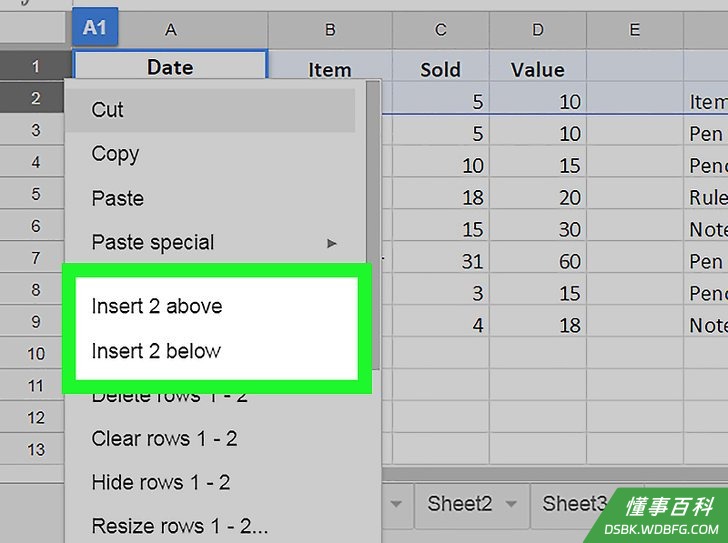
6单击在上方插入#行或在下方插入#行。#代表所选的行数,随后所选位置的上方或下方就会插入同样数量的行。
《如何在Windows或Mac的“Google表格”中插入多行》由 dsbk 采用 知识共享署名 4.0 国际许可协议 进行许可, 转载请注明出处 https://dsbk.wdbfg.com/计算机与电子产品/如何在Windows或Mac的Googl1.html