
如何在Windows的“凭据管理器”中查看密码
dsbkWindows的“凭据管理器”是一个隐藏的桌面应用程序,可以用来存储帐户信息,包括你在使用Microsoft Edge或Internet Explorer时输入的密码。这个工具还会保存你无法查看的凭证信息,比如应用程序和网络服务创建的身份验证标志。这篇文章将教你如何使用“凭据管理器”来解密以及查看保存在Windows电脑上的密码。
Windows的“凭据管理器”是一个隐藏的桌面应用程序,可以用来存储帐户信息,包括你在使用Microsoft Edge或Internet Explorer时输入的密码。这个工具还会保存你无法查看的凭证信息,比如应用程序和网络服务创建的身份验证标志。这篇文章将教你如何使用“凭据管理器”来解密以及查看保存在Windows电脑上的密码。
步骤
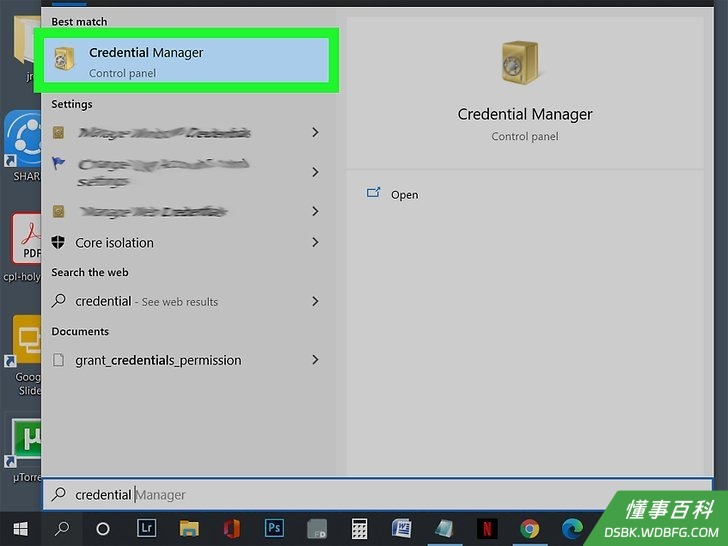
1打开“凭据管理器”。在Windows搜索栏中输入凭据,然后点击搜索结果中的凭据管理器。
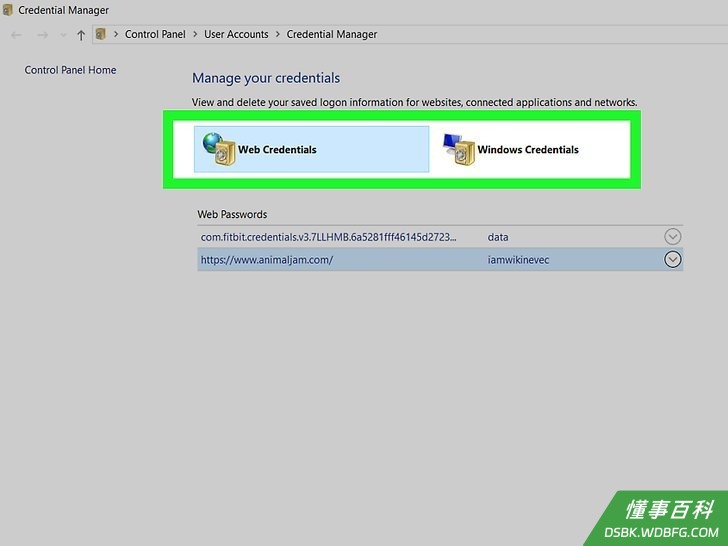
2点击Web凭据或Windows凭据。这两个选项都在窗口的顶部。- Web凭据:这部分中包含了你在使用Microsoft Edge和Internet Explorer时保存的密码。如果你在使用其他Web浏览器(比如Google Chrome、Firefox等)时保存了密码,那么要通过相关Web浏览器的密码管理器才能找到你的密码。
- Windows凭据:这部分只有当你的电脑连上了公司网络时才有用。它只会存储用于网络相关的Windows服务的密码。大多数人都无法在这部分中看到任何密码。
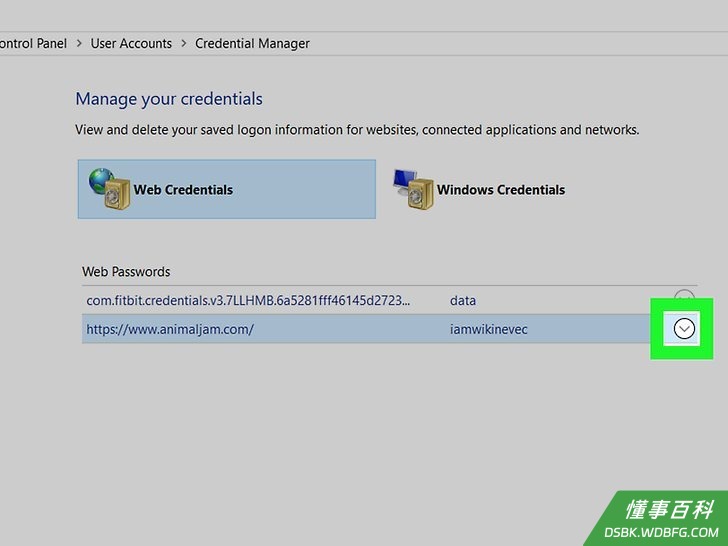
3点击你要查看的帐户旁边的箭头。这样会显示关于该帐户的更多信息,包括用于显示密码的选项(如果适用)。- 如果是在Windows凭据部分中并且展开了“普通凭据”箭头,你会发现所有的密码都无法显示。这是正常的,因为这些都是保存的身份验证标志,而并非纯文本的密码。
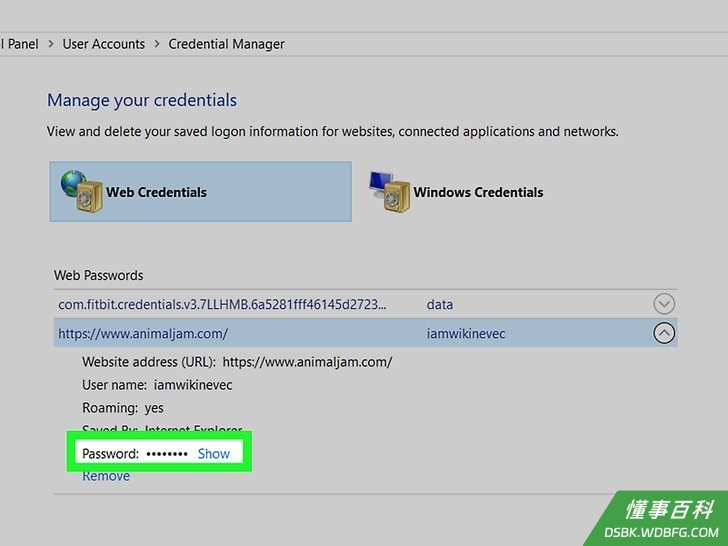
4点击你要查看的密码旁边的显示。此时会出现一个确认窗口。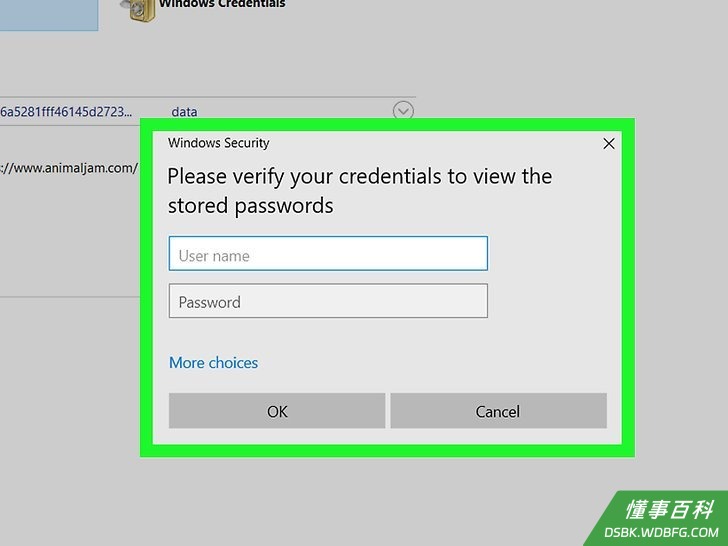
5输入你的密码或PIN。一旦验证了你的身份,保存的密码就会以纯文本显示出来。
小提示
- 要查看在Google Chrome中保存的密码,点击浏览器右上角的菜单,选择设置,然后点击密码。点击你要查看的密码旁边的眼睛图标。
- 如果你想知道过去连接过的无线网络的密码,请查看相关的懂事百科文章。
- 像LastPass或1Password之类的密码管理器能帮你管理不同的密码。
- 你也可以拿个笔记本把密码记下来,然后保存在安全的地方,这样也能避免你忘记密码。
《如何在Windows的“凭据管理器”中查看密码》由 dsbk 采用 知识共享署名 4.0 国际许可协议 进行许可, 转载请注明出处 https://dsbk.wdbfg.com/计算机与电子产品/如何在Windows的凭据管理器中查看密.html