
如何在 Word 2007 中设置双倍行距
dsbk当使用 Microsoft Word 2007 撰写文章时,你常常需要或者要求将文字设置为双倍行距,因为这样可以便于阅读和编辑。你既可以将整篇文章设置为双倍行距,也可以仅将部分段落设置为双倍行距。这篇文章将告诉你如何进行这两种设置。
当使用 Microsoft Word 2007 撰写文章时,你常常需要或者要求将文字设置为双倍行距,因为这样可以便于阅读和编辑。你既可以将整篇文章设置为双倍行距,也可以仅将部分段落设置为双倍行距。这篇文章将告诉你如何进行这两种设置。
步骤
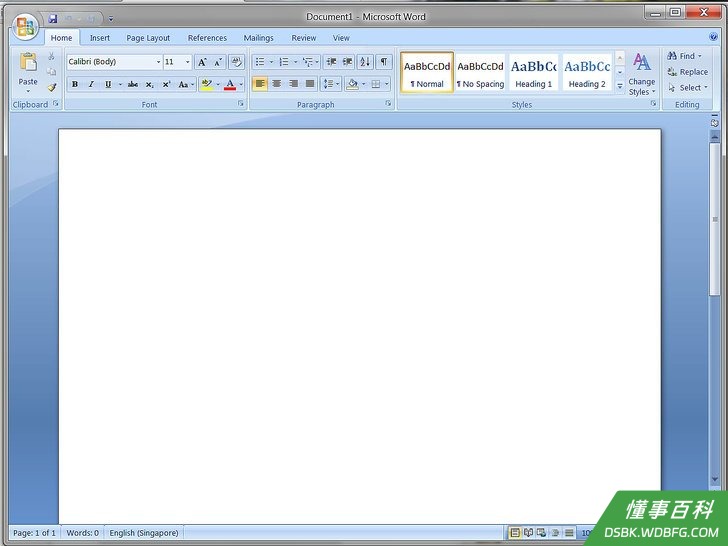
1在 Microsoft Word 2007 中打开一个空白或已有的文件。
方法 1
方法 1 的 2:
将部分段落设置为双倍行距
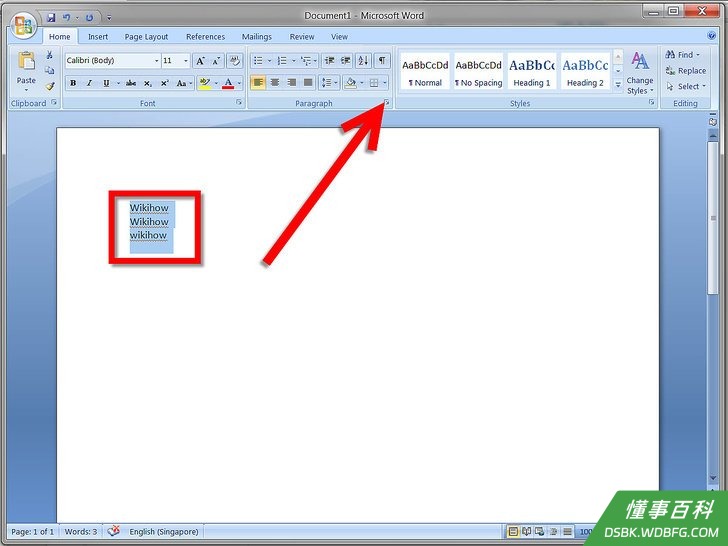
1选择你想要设置为双倍行距的文字。使用鼠标右键点击并选择“段落(Paragraph)。”你也可以选择功能区的开始选项卡,点击段落区域位于右下角的小箭头。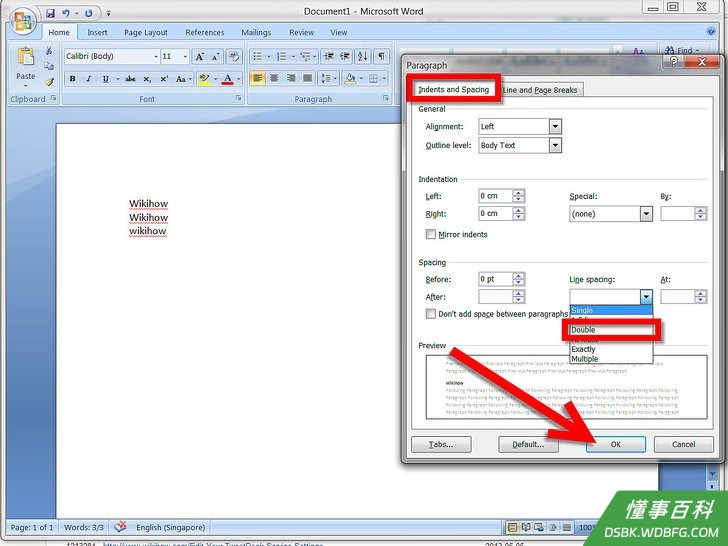
2在缩进和间距选项卡中,找到用于设置行距的下拉菜单。选择“2 倍行距”。然后点击确定保存设置。
方法 2
方法 2 的 2:
将整篇文章设置为双倍行距
- 1点击功能浏览区的“主页”选项卡。在“样式”区域找到“正文”。使用鼠标右键点击“正文”,然后选择“修改”。
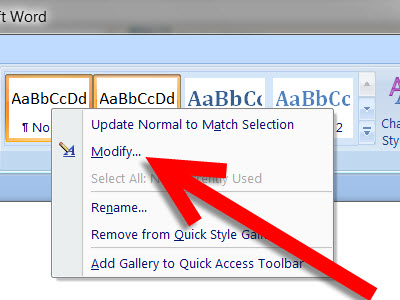
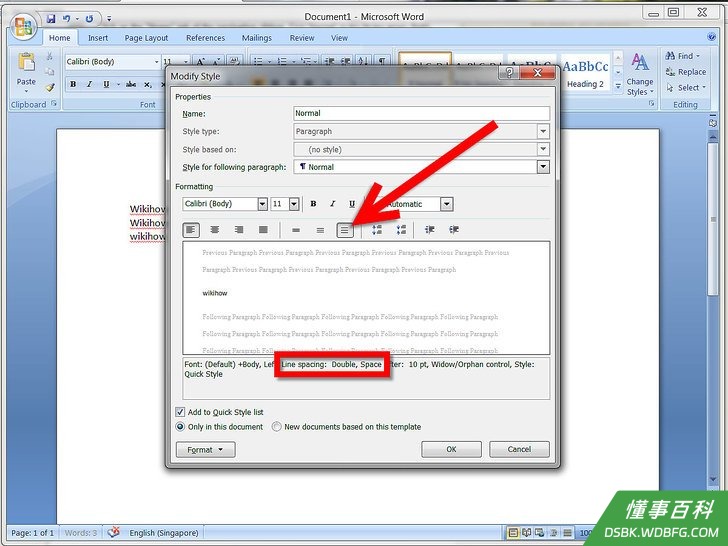
2在格式区域,点击双倍行距按钮对整篇文件进行设置。你需要确保在预览区域下方的文字显示为“行距:2 倍行距”。按下确定保存设置。
《如何在 Word 2007 中设置双倍行距》由 dsbk 采用 知识共享署名 4.0 国际许可协议 进行许可, 转载请注明出处 https://dsbk.wdbfg.com/计算机与电子产品/如何在Word2007中设置双倍行距.html