
如何在Word中制作日历
dsbk微软Word办公软件提供多种日历模板,用户可以根据不同的需要创建版式各异的日历。此外,该功能在2007及更新版本的Word软件中得到逐步完善。需要注意的是,使用Word创建日历时需要连接到有效网络来下载模板。
微软Word办公软件提供多种日历模板,用户可以根据不同的需要创建版式各异的日历。此外,该功能在2007及更新版本的Word软件中得到逐步完善。需要注意的是,使用Word创建日历时需要连接到有效网络来下载模板。
步骤
方法 1
方法 1 的 2:
创建新日历
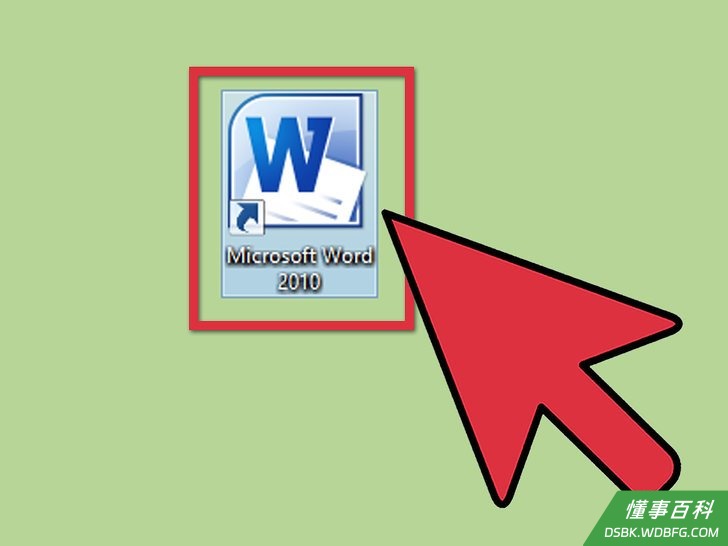
1打开Word软件。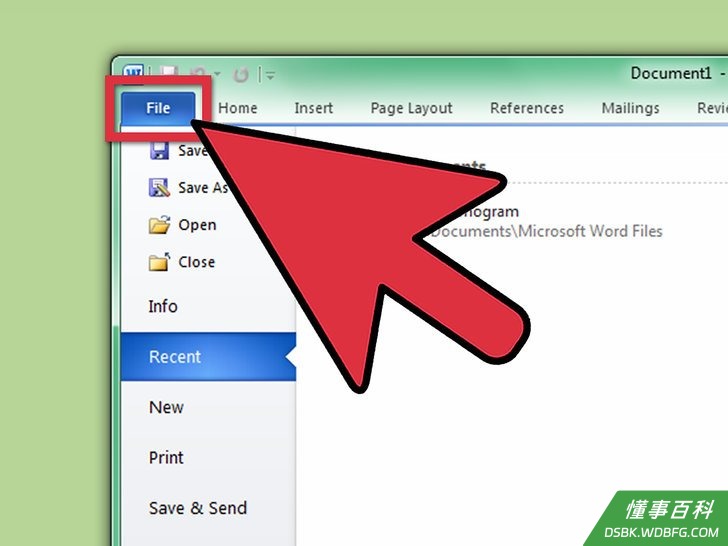
2点击文件菜单。- 如果你使用的是Word 2007,那么点击圆形的Office按钮。
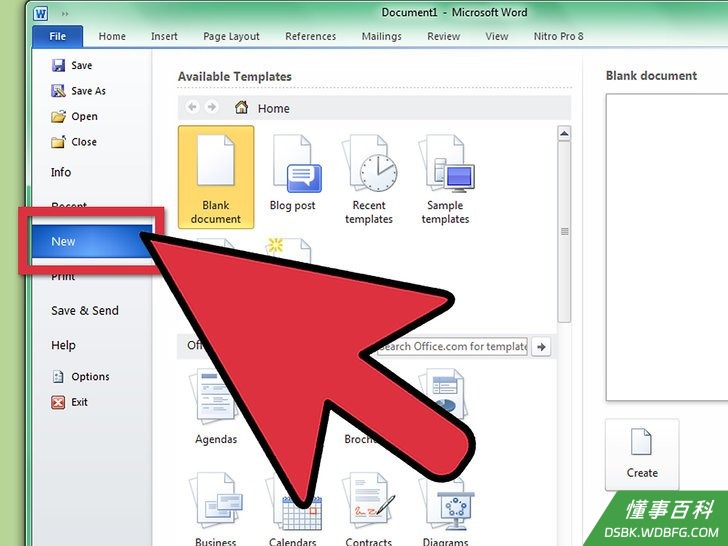
3点击新建。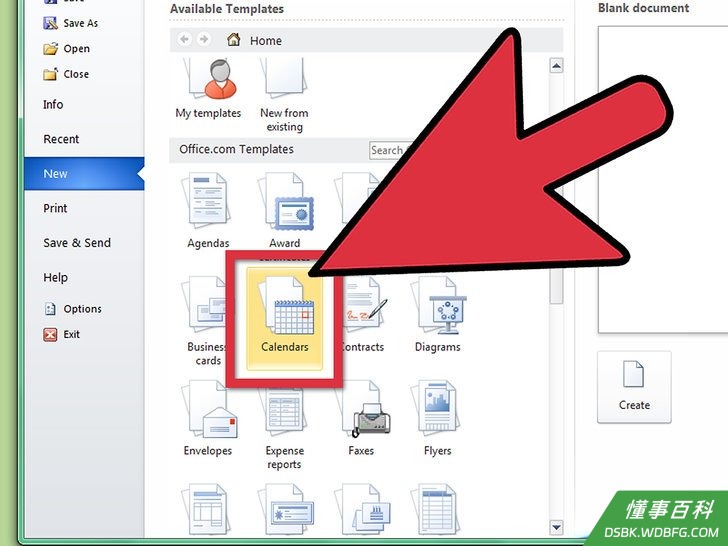
4在新建窗口中,找到在线模板搜索栏内,推荐搜索附近的日历按钮,点击日历。- 在Word 2007中,点击新建文档窗口左侧模板栏中的日历。
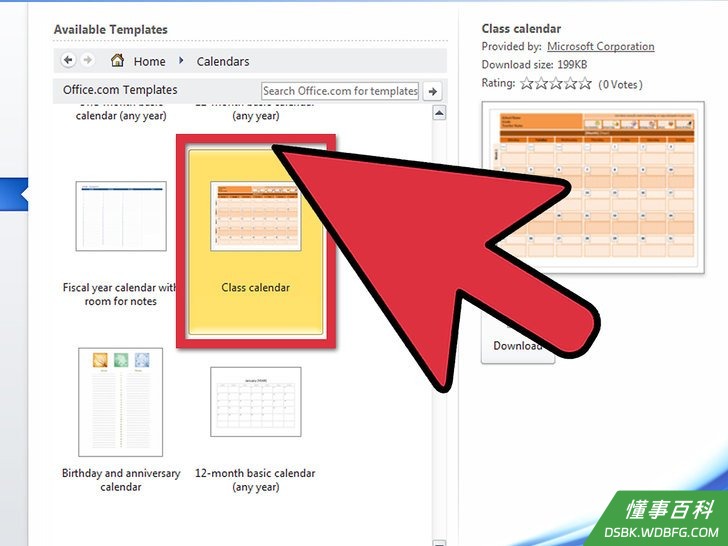
5浏览并找到你喜欢的日历模板,然后点击来选中它。- 如果你不满意微软提供的日历模板,你可以点击此处 来免费下载更多的日历模板。
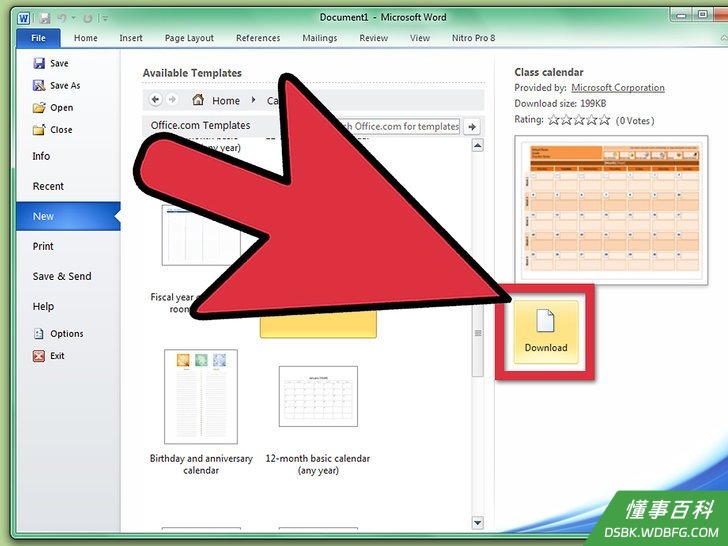
6点击新建。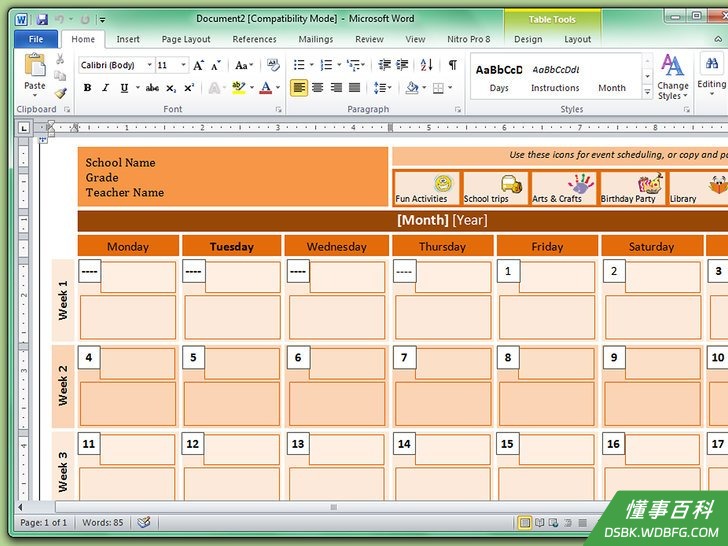
7此时会在Word新文档中打开日历模板。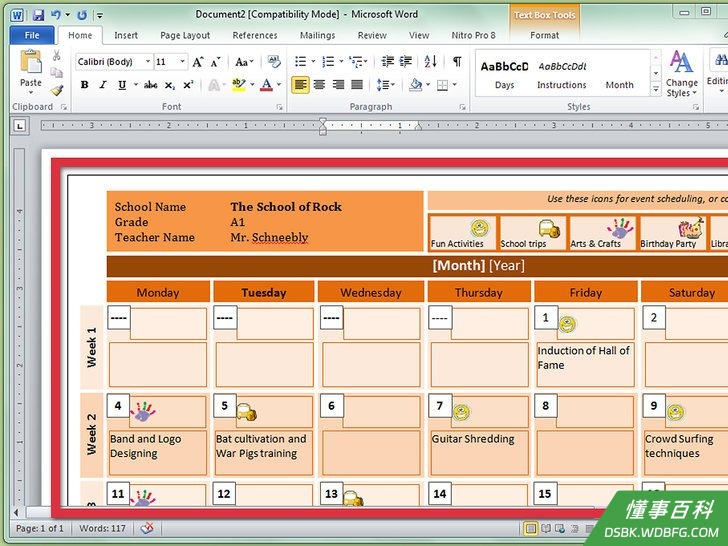
8像编辑其它Word文档一样,编辑你的日历。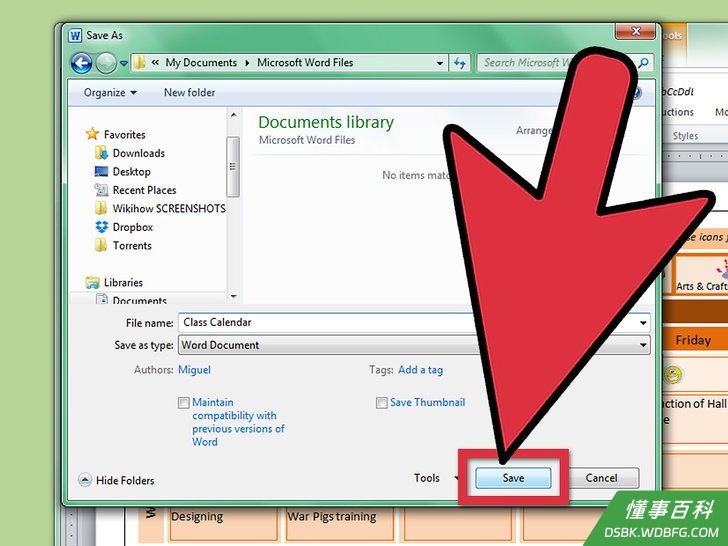
9记住及时保存你的文档。
方法 2
方法 2 的 2:
在Mac电脑的Word软件中新建日历
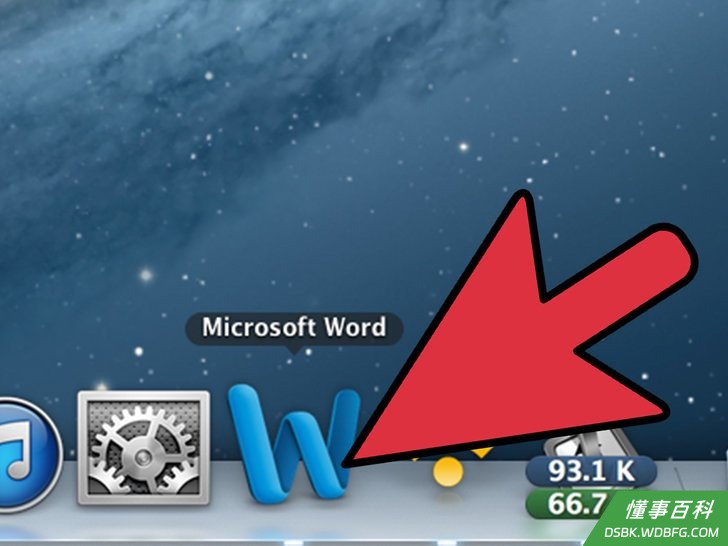
1打开Word软件。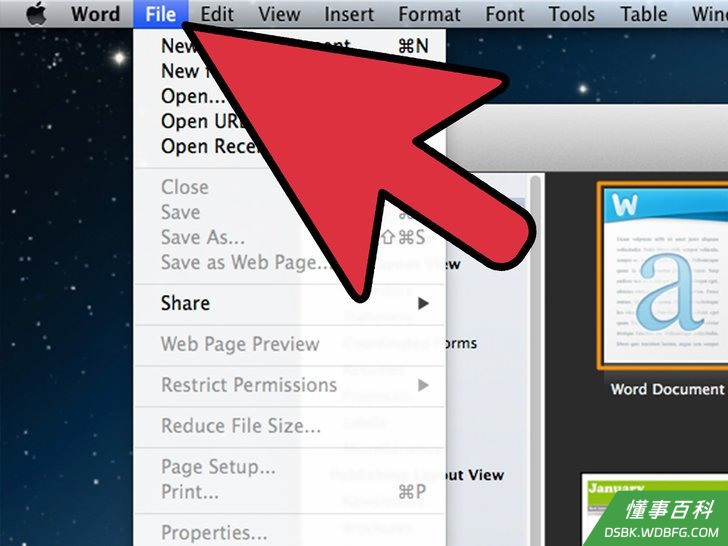
2点击文件菜单。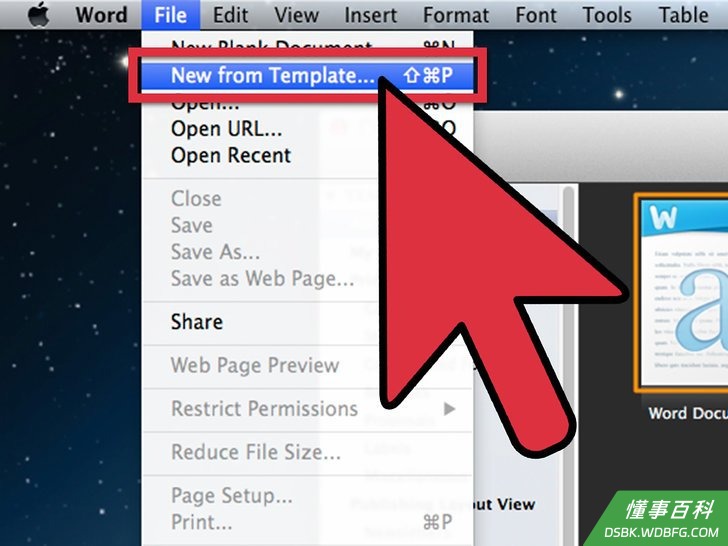
3点击“根据模板新建...”。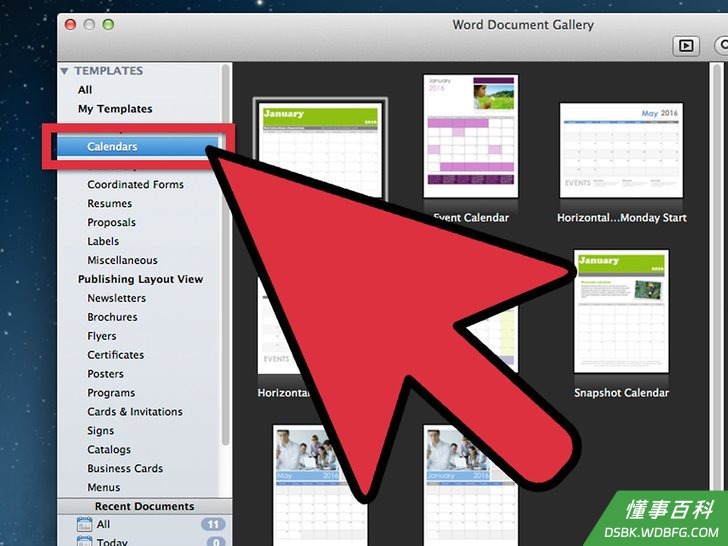
4在Word文档窗口一侧的模板栏内,选择日历。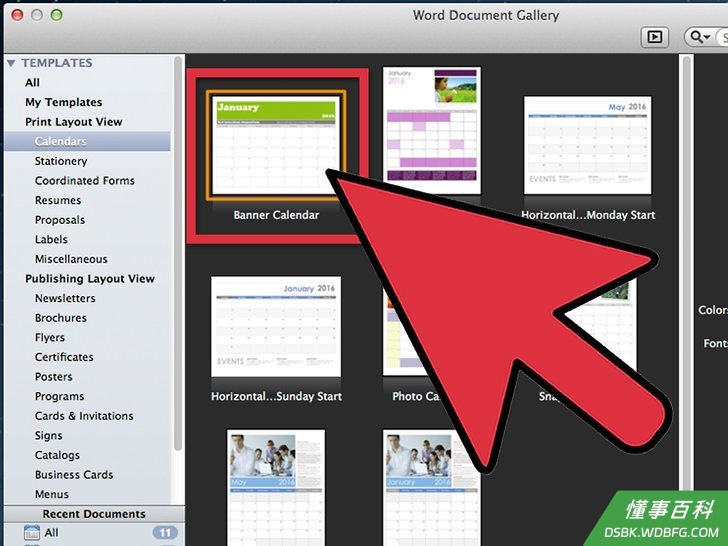
5找到你喜欢的日历模板,然后点击来选中它。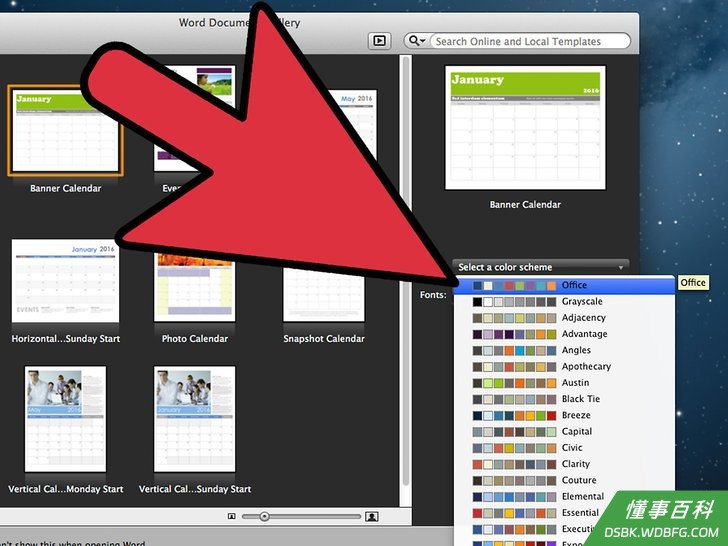
6点击颜色下拉菜单,选择你喜欢的颜色作为配色方案。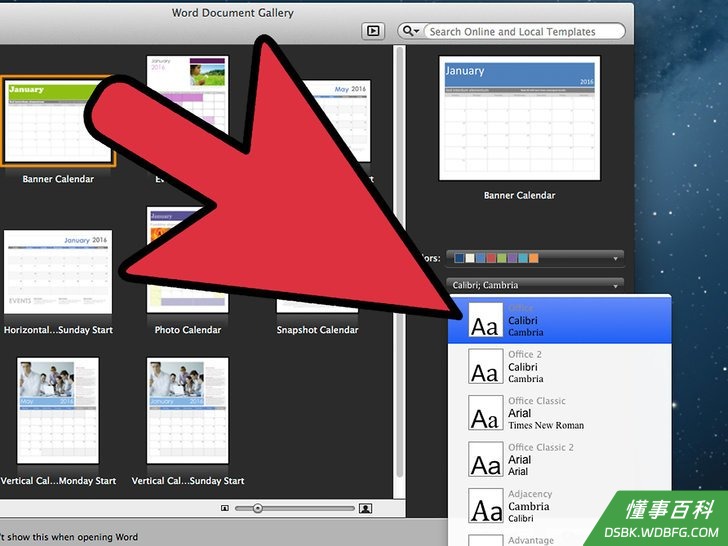
7点击文字下拉菜单,选择你喜欢的字体方案。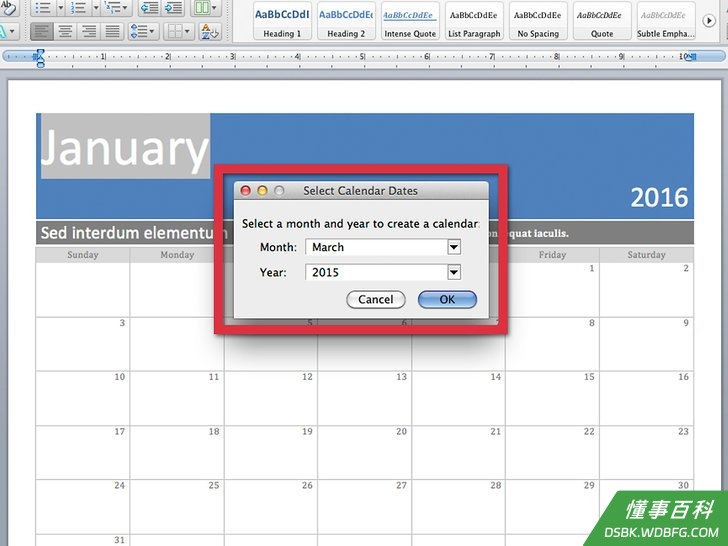
8在选择日历日期的对话框内,选择日历的起始年月。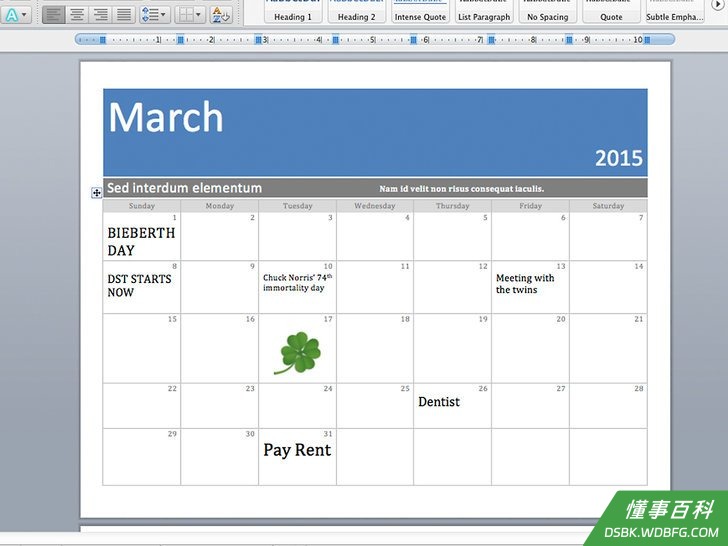
9像编辑其它Word文档一样,编辑你的日历。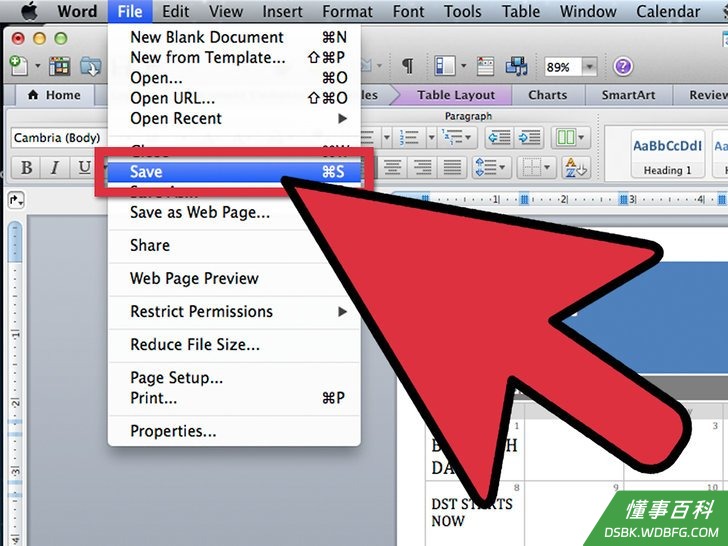
10记住及时保存你的文档。
《如何在Word中制作日历》由 dsbk 采用 知识共享署名 4.0 国际许可协议 进行许可, 转载请注明出处 https://dsbk.wdbfg.com/计算机与电子产品/如何在Word中制作日历.html