
如何在Word文档中插入文件
dsbk这篇指南教你如何将另一个文档的内容插入或链接到Windows或Mac电脑上的Microsoft Word文档中。
这篇指南教你如何将另一个文档的内容插入或链接到Windows或Mac电脑上的Microsoft Word文档中。
步骤
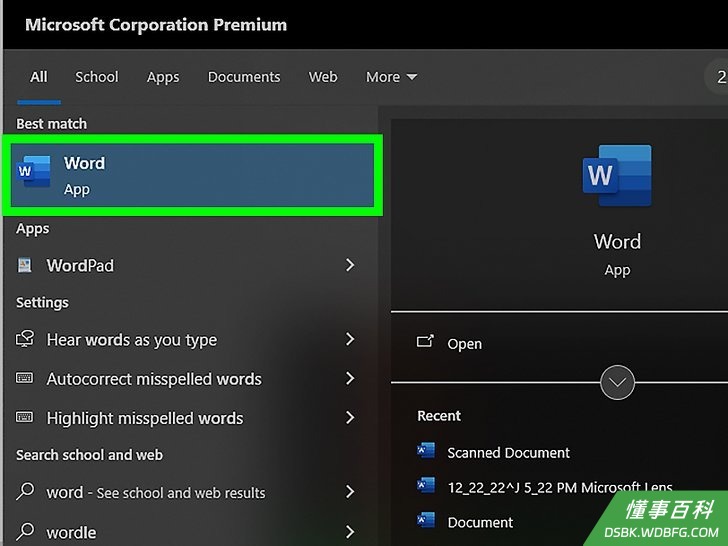
1打开Microsoft Word文档。双击包含W或形状类似W的蓝色应用程序。点击屏幕顶部的文件,然后点击打开…。- 要想新建文档,点击文件菜单中的新建。
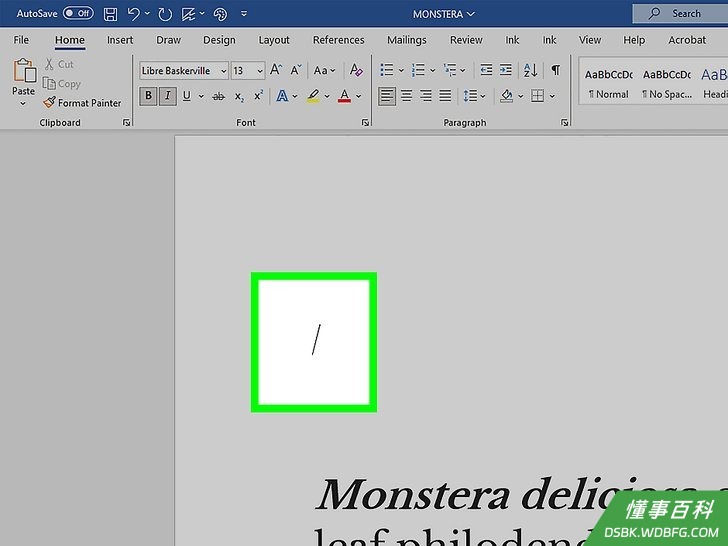
2点击要插入文件的文档位置。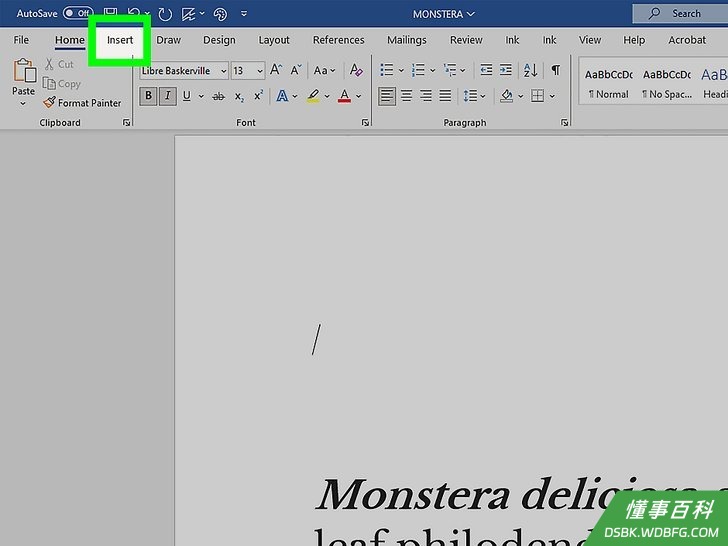
3点击屏幕顶部的插入选项卡。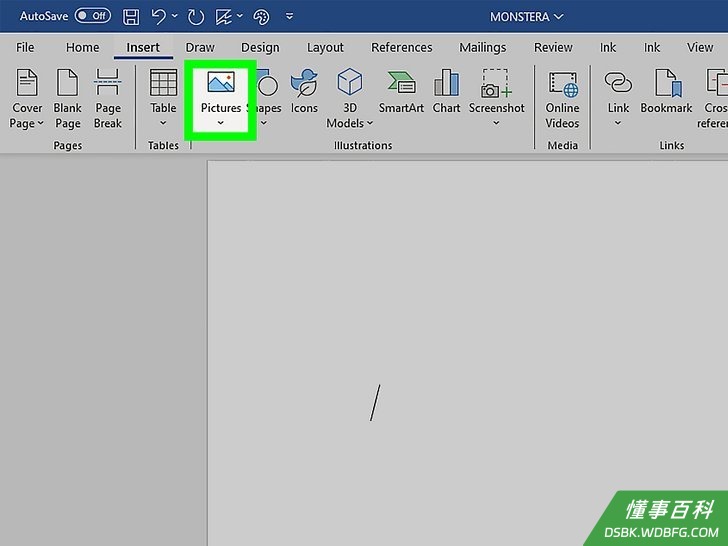
4点击对象旁边的。它位于窗口顶部工具栏右侧的“文本”组中。- 在Mac上点击文本展开该组内容。
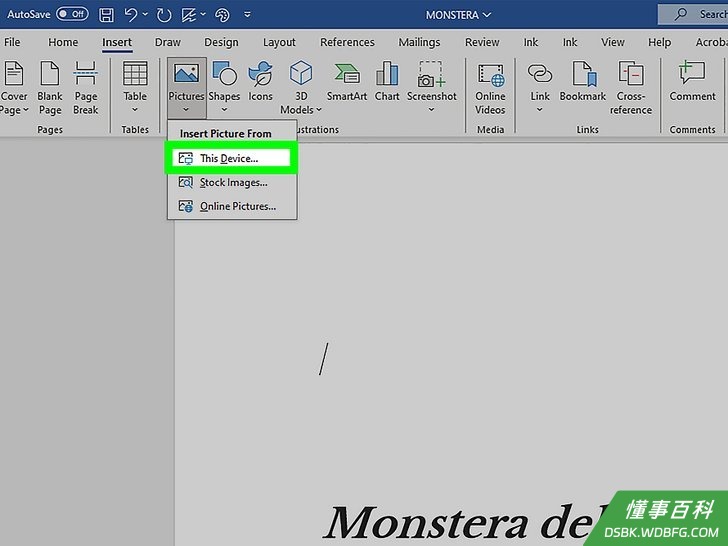
5选择要插入的文件类型。- 点击对象…将PDF、图像或其他类型的非文本文件插入Word文档。然后点击打开的对话框左侧的从文件…。
- 如果想要插入文件的链接和/或图标,而不是整个文档,请点击对话框左侧的选项,查看文件链接或以图标显示。
- 点击文件中文本…将另一个Word或文本文档的文本插入到当前文档中。
- 点击对象…将PDF、图像或其他类型的非文本文件插入Word文档。然后点击打开的对话框左侧的从文件…。
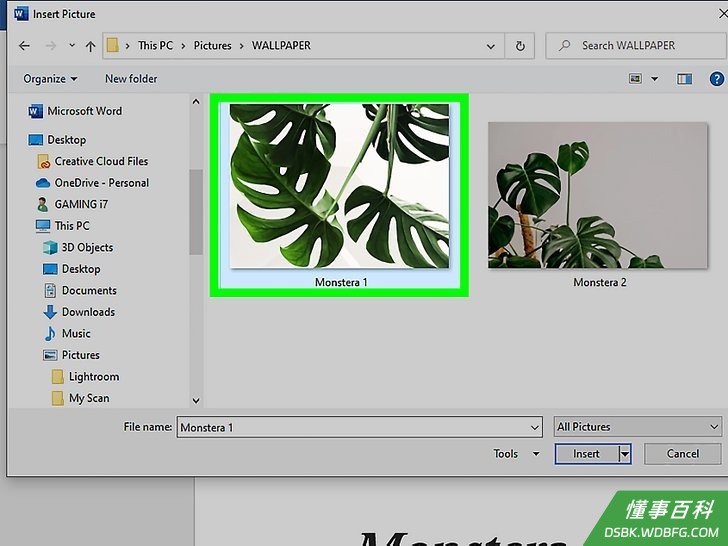
6选择要插入的文件。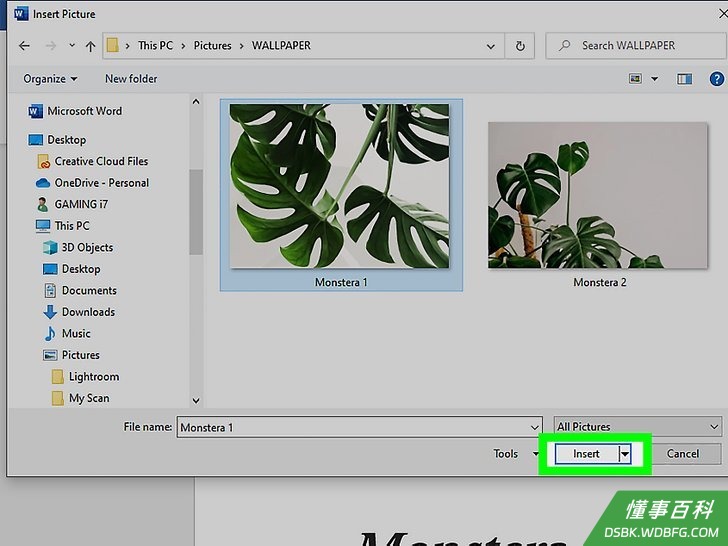
7点击确定。然后就会把文件内容、链接图标或文件文本插入Word文档。
《如何在Word文档中插入文件》由 dsbk 采用 知识共享署名 4.0 国际许可协议 进行许可, 转载请注明出处 https://dsbk.wdbfg.com/计算机与电子产品/如何在Word文档中插入文件.html