
如何在iPhone上查看下载
dsbk本文教你如何查看iPhone的存储使用情况,以及下载的音乐和应用程序。
本文教你如何查看iPhone的存储使用情况,以及下载的音乐和应用程序。
步骤
部分 1
部分 1 的 3:
查看存储使用情况
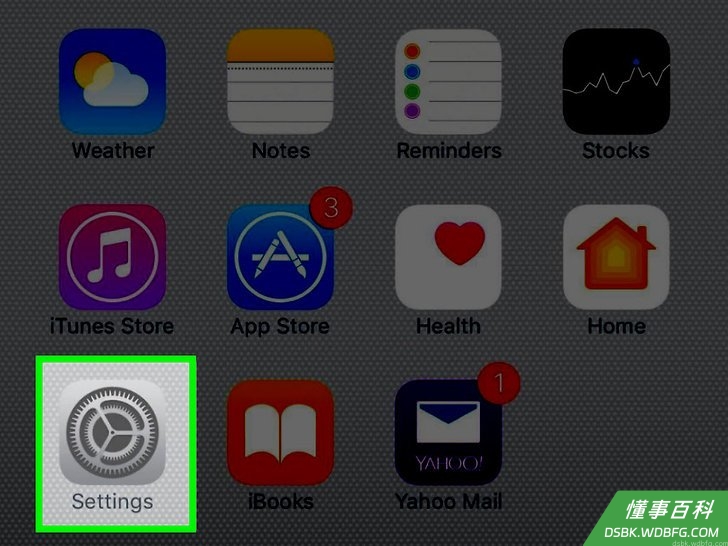
1打开iPhone的“设置”。它是主界面上的灰色齿轮图标。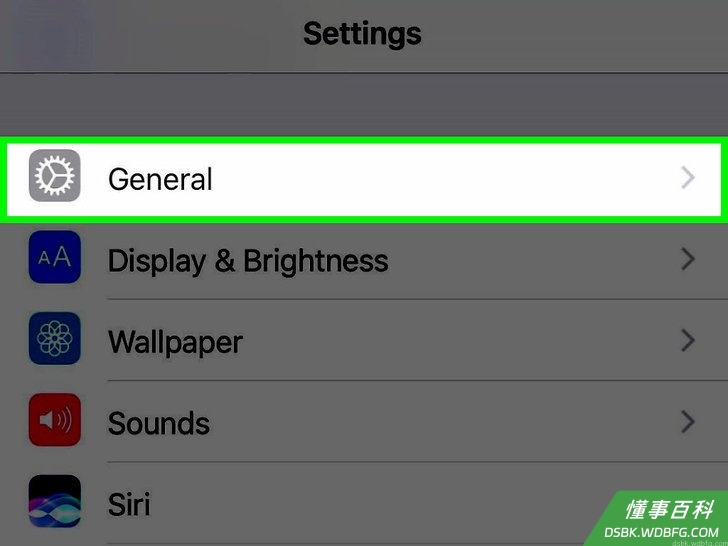
2点击通用。它在“设置”页面的顶部。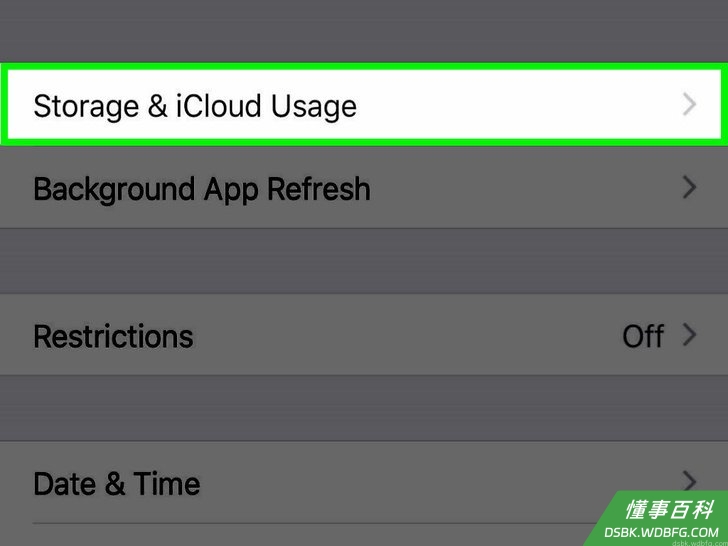
3点击存储和iCloud使用。当你打开通用时,可以在屏幕底部附近找到这个选项。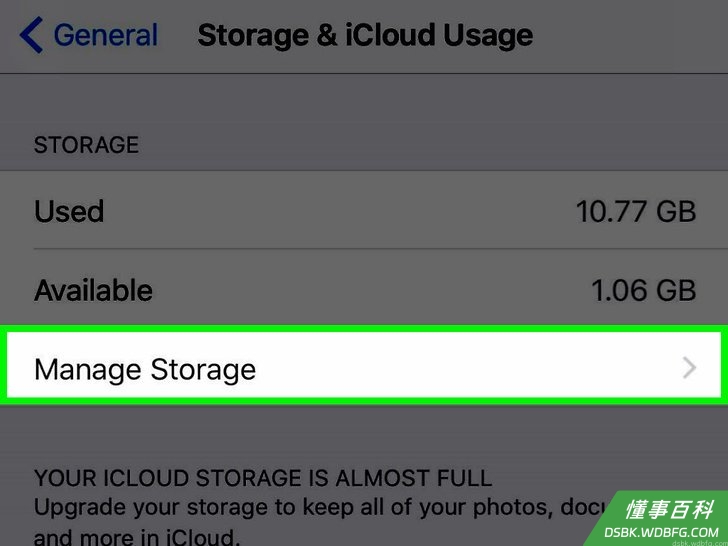
4点击“存储”下面的管理存储。它是页面上的第一个“管理存储”选项。- 信息的底部部分属于iCloud。iCloud的下载不会直接存储在你的iPhone上。
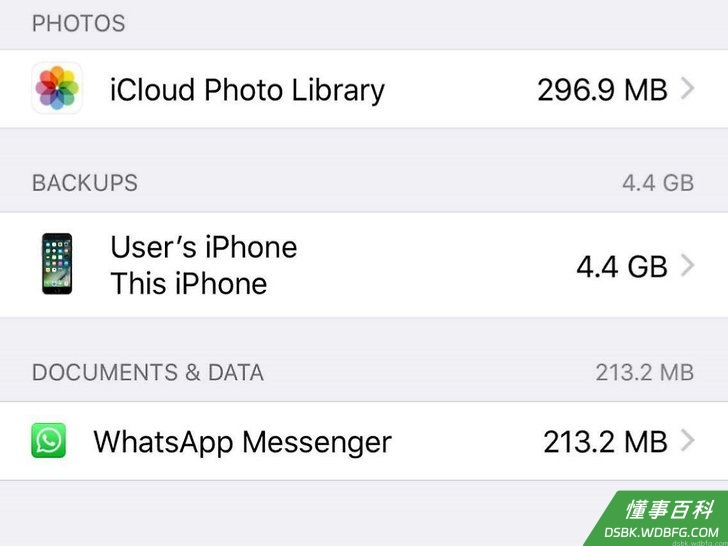
5通过滚动浏览你的存储信息。你可以在这里看到手机上所有应用程序的列表。在每个应用程序的右边,你会看到它占用的空间(例如,1GB或500MB)。- 由于iPhone没有“下载”文件夹,所以任何下载(例如文档)都会被算进相应的应用程序占用的空间大小(例如,“消息”中的附件会计入“消息”占用的空间)。
部分 2
部分 2 的 3:
查看下载的音乐
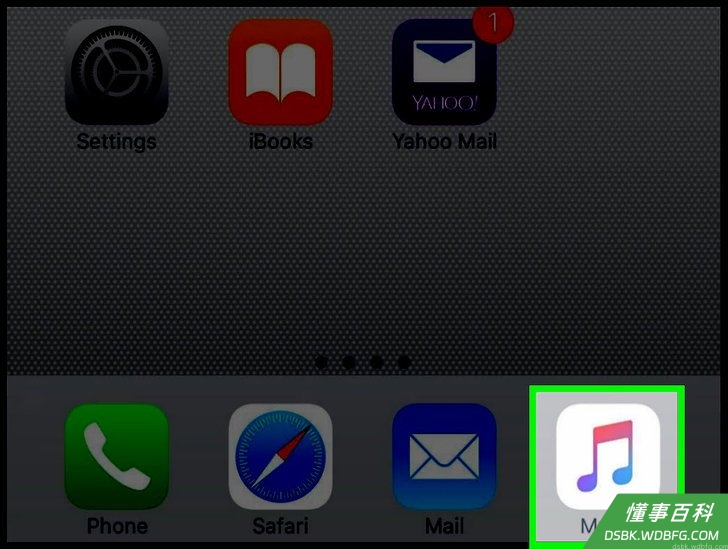
1打开iPhone 的“音乐”。它是白色背景上的彩色音符图标。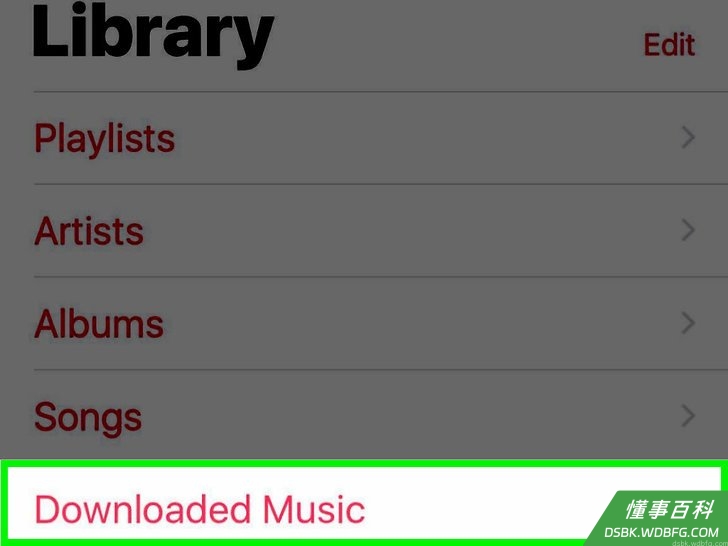
2点击已下载音乐。它在“资料库”页面上“最近添加”标题的上面。- 你可能必须先点击屏幕左下角的“资料库”。
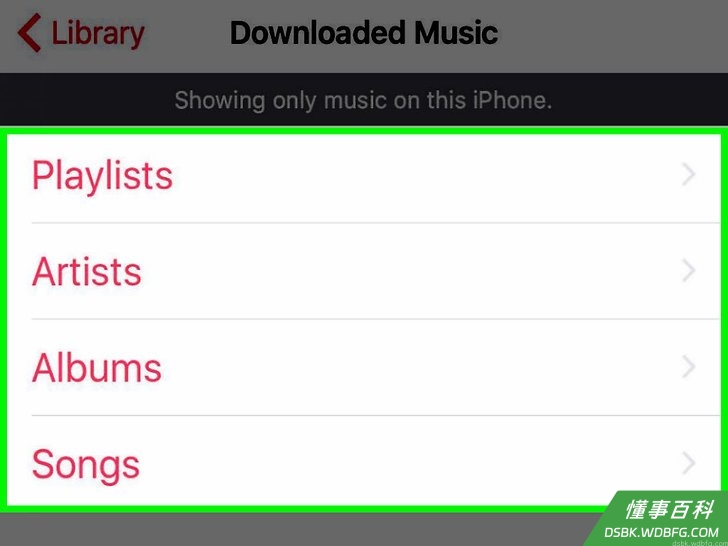
3点击音乐选项。这些选项包括:- 播放列表
- 艺人
- 专辑
- 歌曲
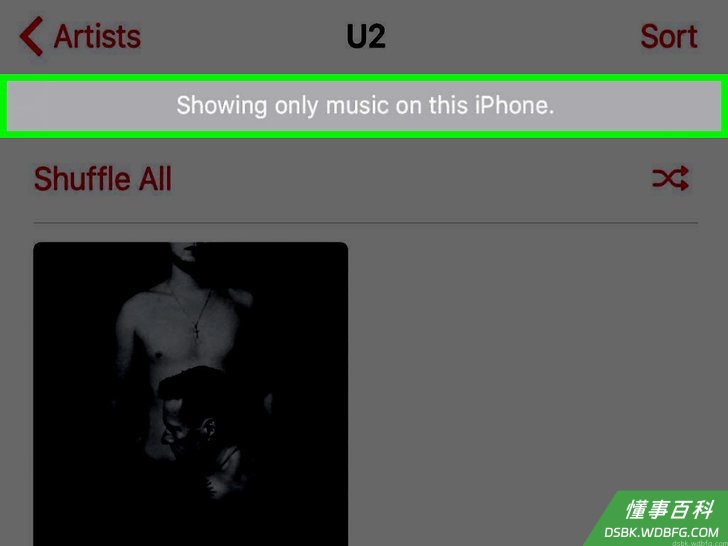
4向下滚动浏览下载的音乐。当前iPhone硬盘上的任何音乐都会出现在这里。
部分 3
部分 3 的 3:
查看已下载应用程序
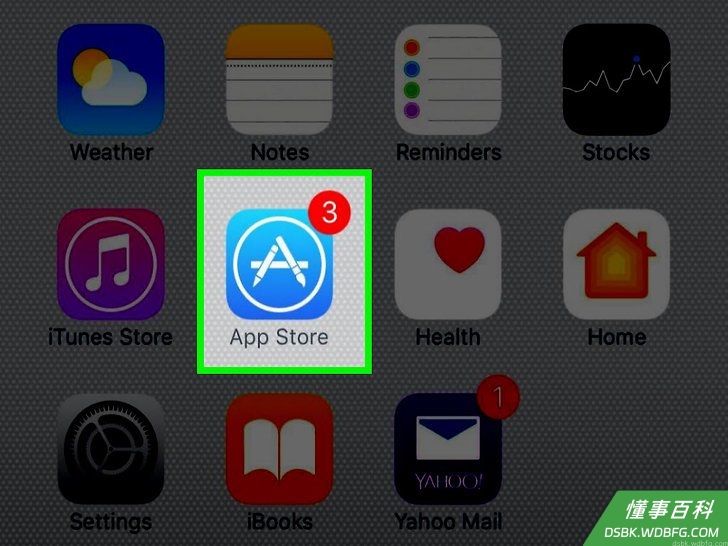
1打开iPhone的App Store。图标是浅蓝色背景上的白色字母“A”。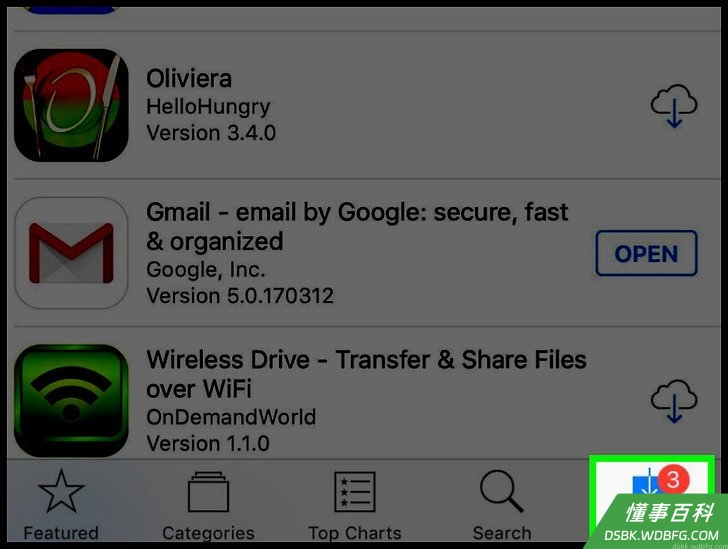
2点击更新。这个选项位于屏幕的右下角。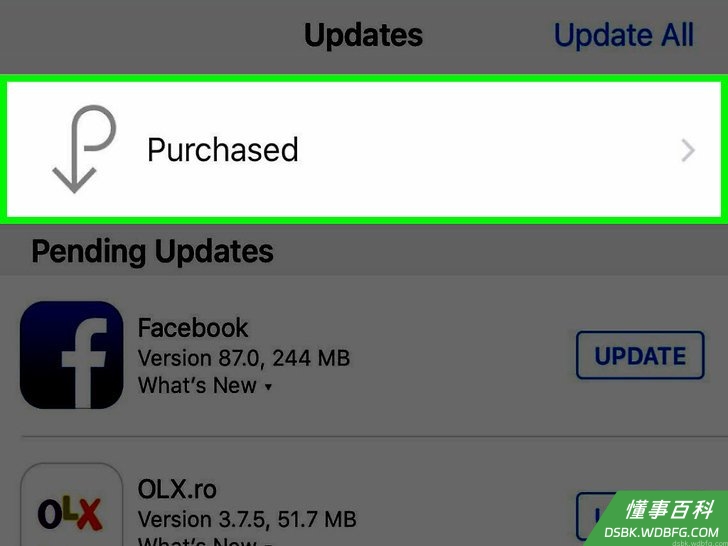
3点击已购项目。它在屏幕顶部。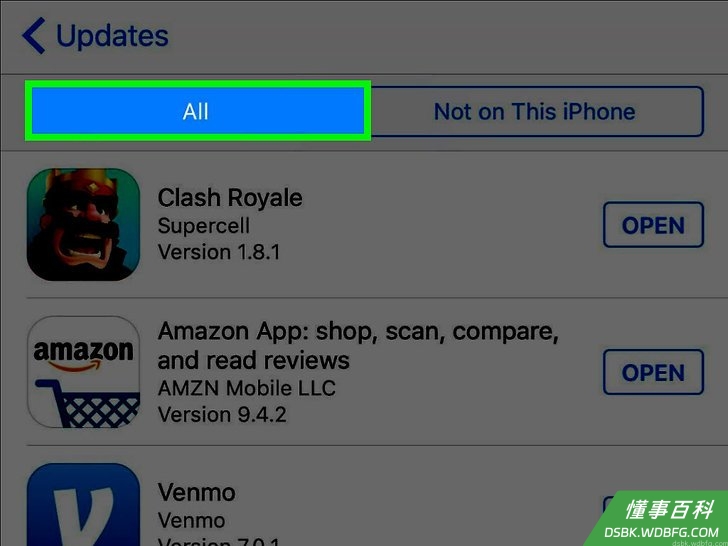
4点击我的购买项目。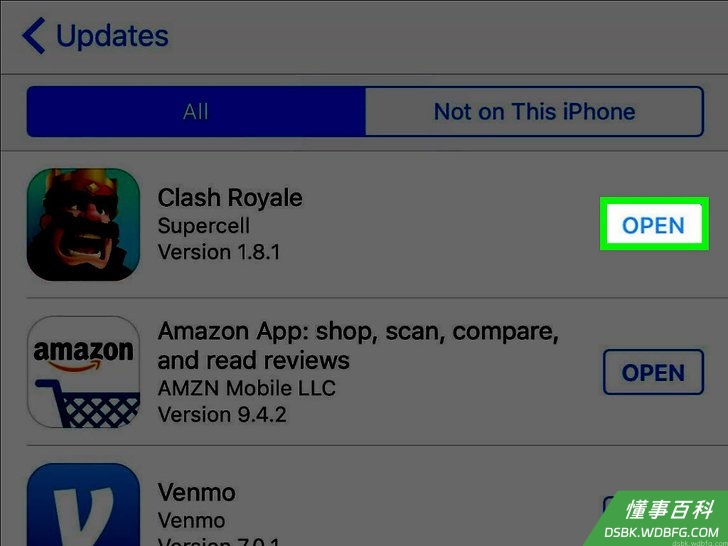
5查看下载的应用程序。任何右侧有打开按钮的应用程序当前都在你的手机上,而旁边有云形图标和向下箭头的应用程序是你之前下载过,但现在手机上已经没有的应用程序。- 你也可以点击页面顶部的“不在此iPhone上”来查看你之前购买过(或下载过)但现在不在手机上的应用程序。
小提示
- iPhone上没有官方的“下载”文件夹。
《如何在iPhone上查看下载》由 dsbk 采用 知识共享署名 4.0 国际许可协议 进行许可, 转载请注明出处 https://dsbk.wdbfg.com/计算机与电子产品/如何在iPhone上查看下载.html