
如何在iPhone或iPod Touch上更改密码
dsbk这篇文章将教你如何更改访问iPhone或iPod Touch设备所使用的锁屏密码。
这篇文章将教你如何更改访问iPhone或iPod Touch设备所使用的锁屏密码。
步骤
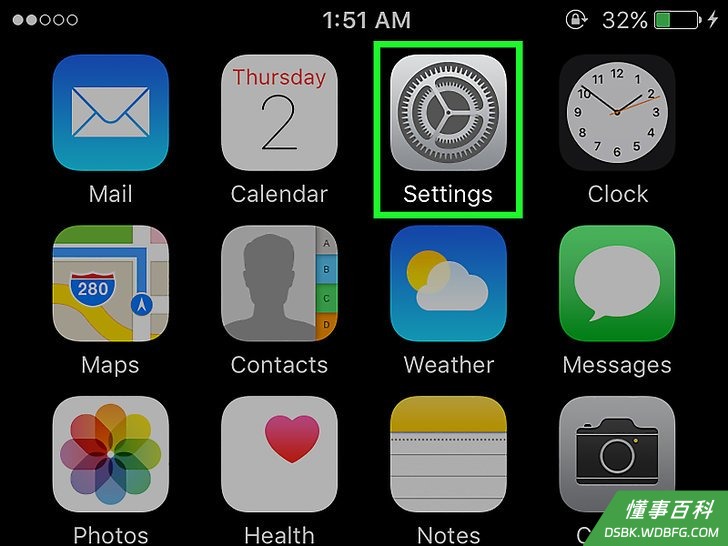
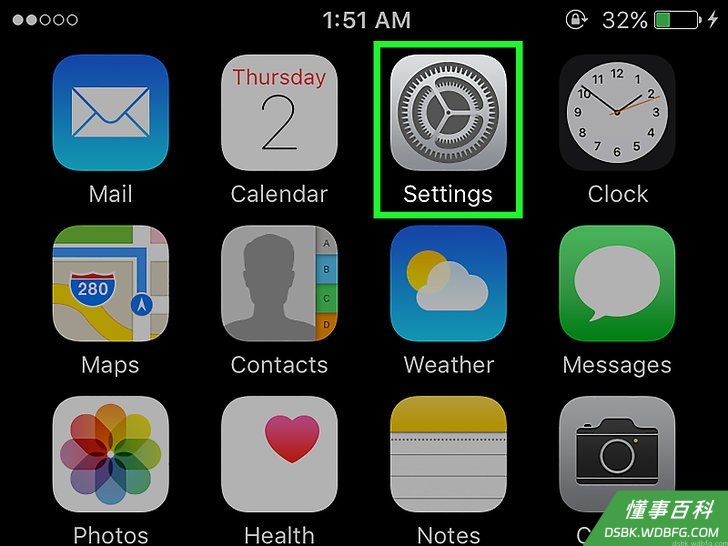
1打开“设置”应用程序。一般来说,它位于主屏幕上,图标是灰色齿轮(⚙️)。- 如果你忘记了密码, 那么只能选择重置设备的密码。
2滚动屏幕,轻触Touch ID 与密码。它的旁边是一个红色图标,上面有一个白色的指纹。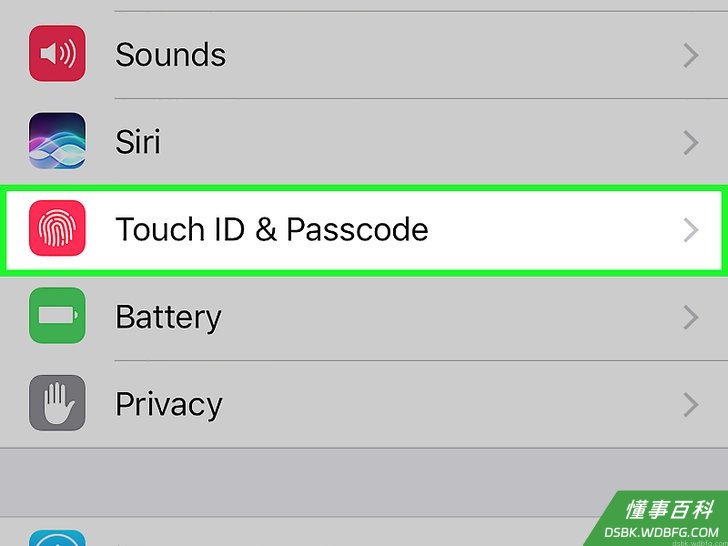
3输入当前的密码。使用屏幕下方的键盘,输入正确的密码。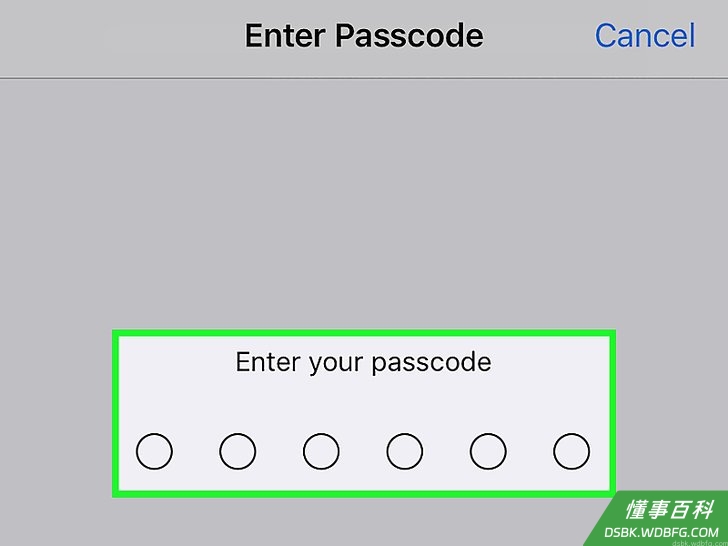
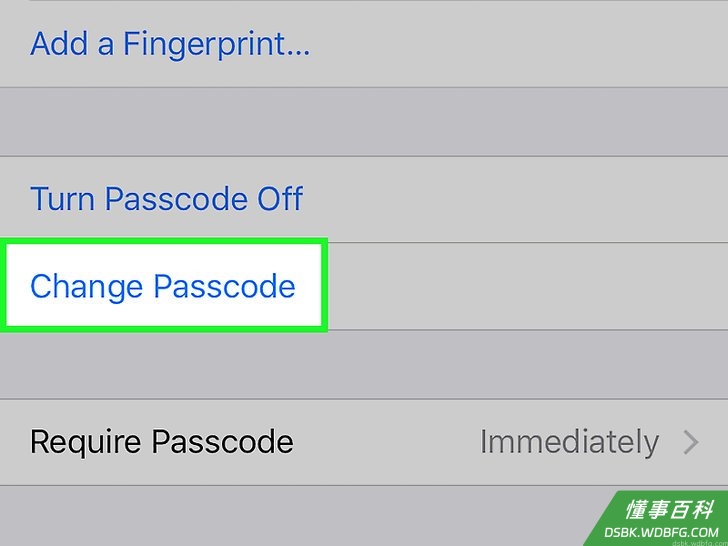
4滑动屏幕,轻触更改密码。它位于“指纹”部分的下面一个部分中。- 你也可以轻触关闭密码按钮,然后点击关闭按钮,输入当前的密码进行再次确认。这样就能关闭设备的密码,以后就可以不使用密码来访问设备了。
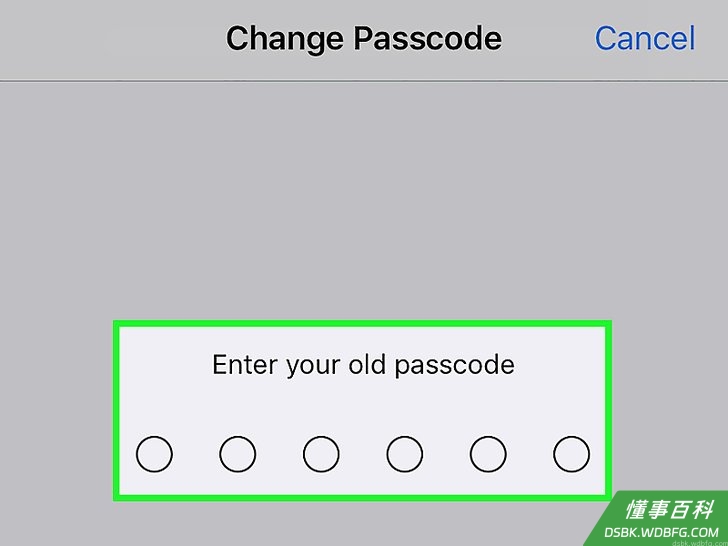
5输入当前的密码。使用屏幕下方的键盘,输入正确的密码。- 系统会提示你输入新的6位密码,现在有四种类型的密码可供你进行选择,来作为锁屏密码。
6轻触密码选项。它位于屏幕的底部、数字键盘的上方。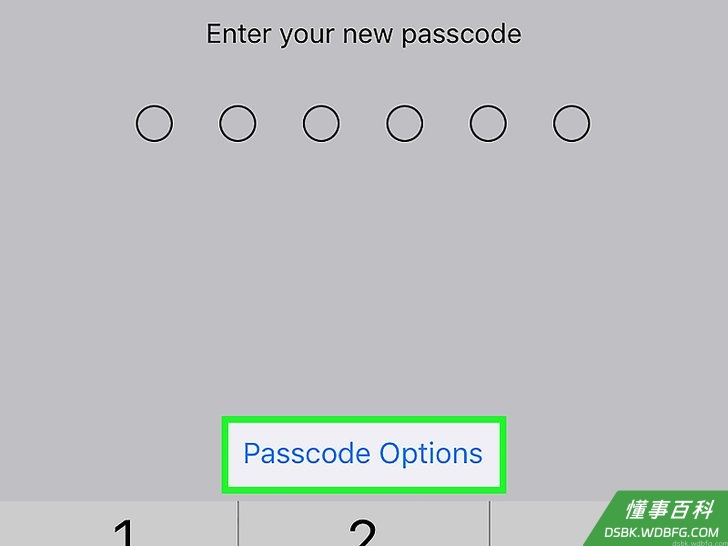
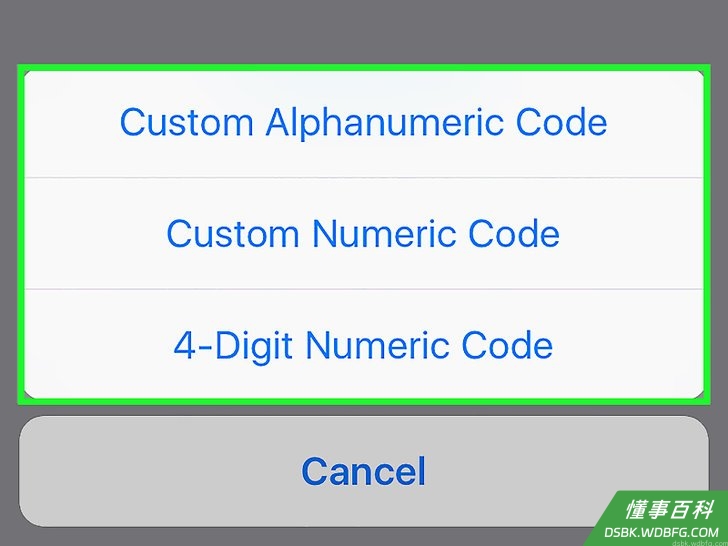
7轻触密码选项。你可以从以下4种类型的密码里进行选择:- 轻触自定字母数字密码 来使用自定义长度的数字或/和字母来作为新的密码。
- 轻触自定数字密码 来使用自定义长度的数字作为新密码。
- 轻触6位数字密码 来使用6位数字作为密码。这个类型是默认的密码类型,它只出现在你已选择其它选项作为密码选项的菜单中。
- 轻触4 位数字密码 来使用4位数字作为密码。
8输入密码。使用屏幕底部的键盘输入新密码。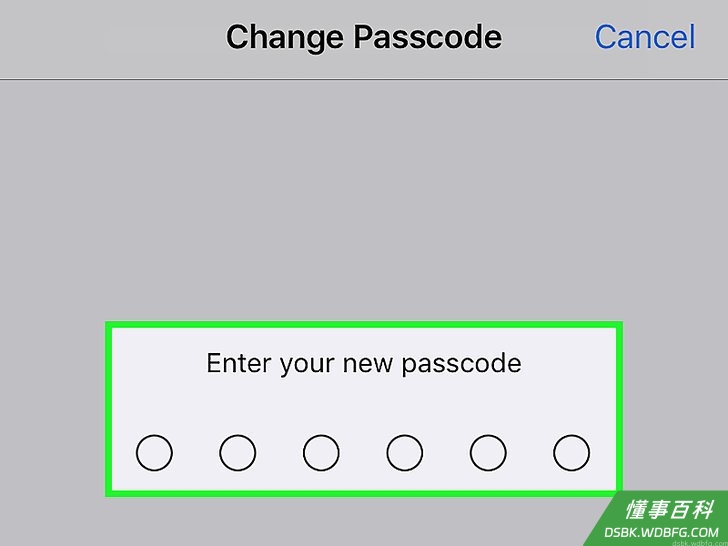
9再次输入新密码。此时,你已成功更改了设备上的密码了。
《如何在iPhone或iPod Touch上更改密码》由 dsbk 采用 知识共享署名 4.0 国际许可协议 进行许可, 转载请注明出处 https://dsbk.wdbfg.com/计算机与电子产品/如何在iPhone或iPodTouch上.html