
如何在iphone上打开Zip文件
dsbk本文教你如何使用Files应用程序在iPhone或iPad上查看zip文件的内容,以及如何使用iZip解压缩这些内容。
本文教你如何使用Files应用程序在iPhone或iPad上查看zip文件的内容,以及如何使用iZip解压缩这些内容。
步骤
方法 1
方法 1 的 2:
查看Zip的内容
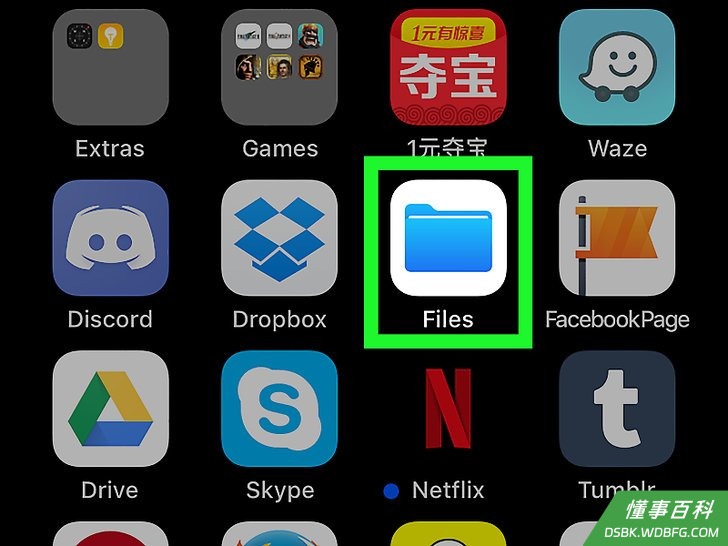
1打开iPhone或iPad上的Files应用程序。它是蓝色的文件夹图标,通常可以在主屏幕上找到。- 如果你只是想查看zip文件中有哪些内容,但不需要解压缩或编辑文件,那就可以使用这种方法。
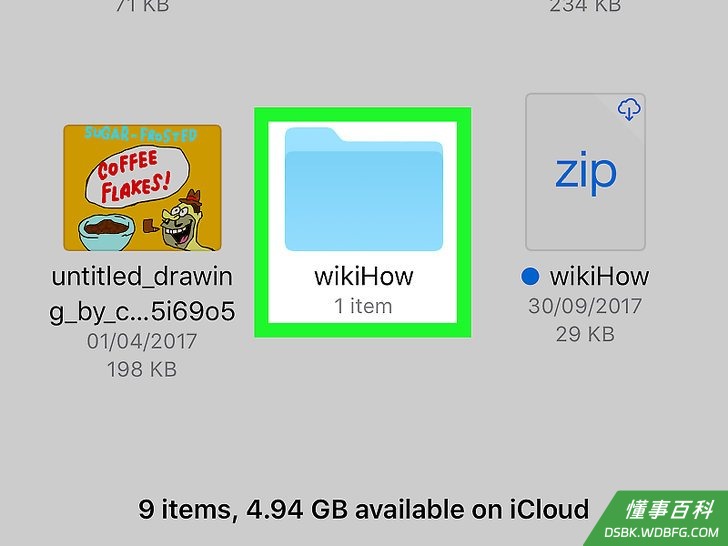
2前往包含zip文件的文件夹。你要查找的文件应该以“*.zip”结尾。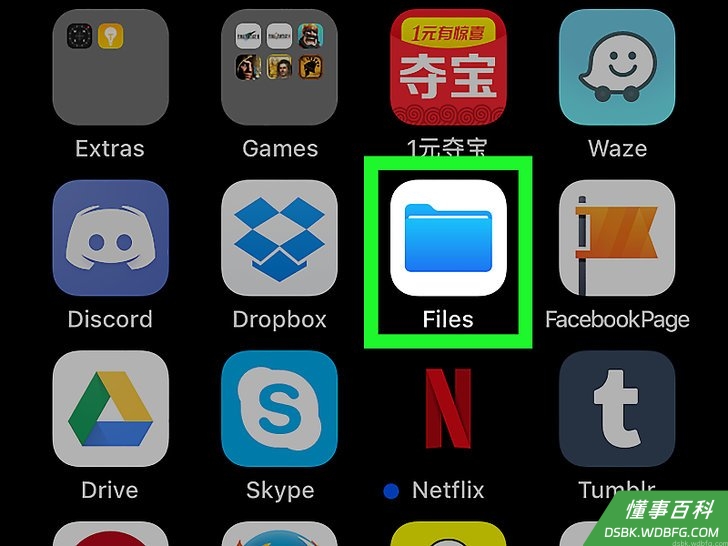
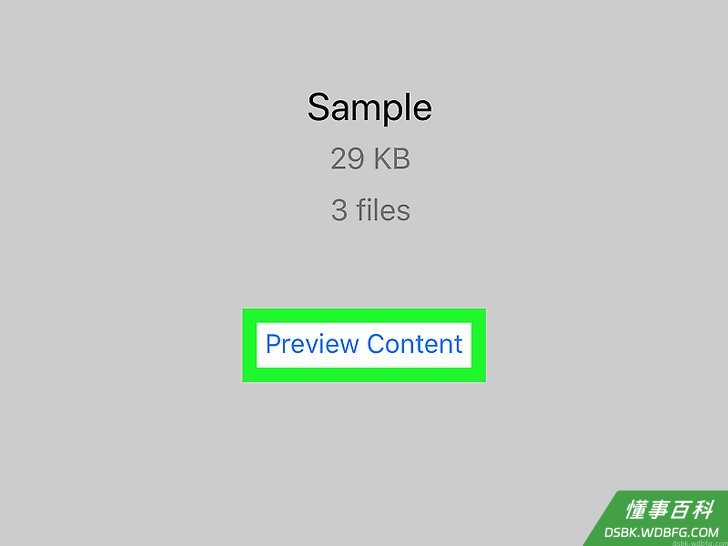
3点击zip文件。这样就会显示文件的大小,以及其中包含的文件数量。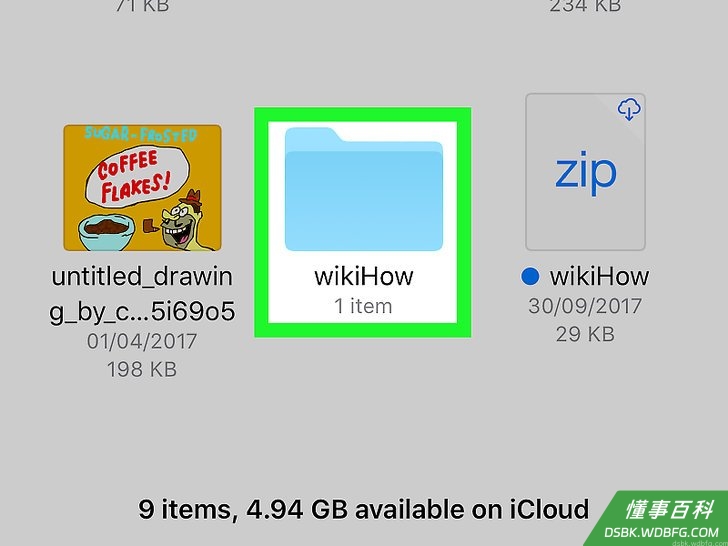
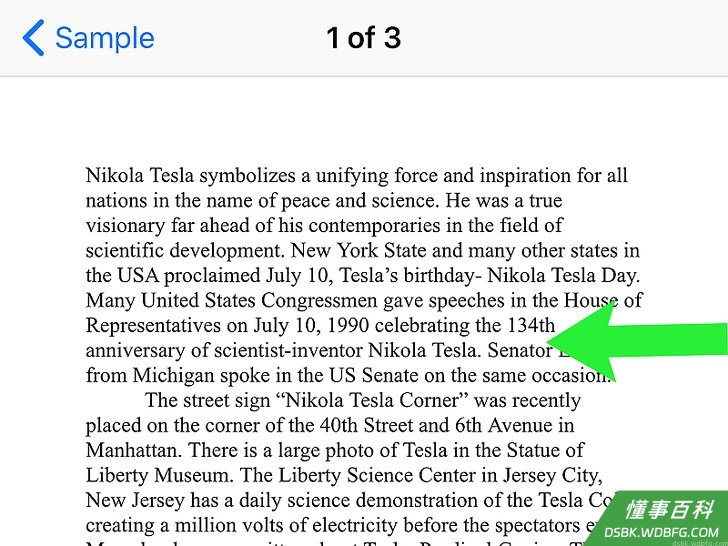
4点击预览内容。它在屏幕底部。这样会打开文件中第一个文件的预览。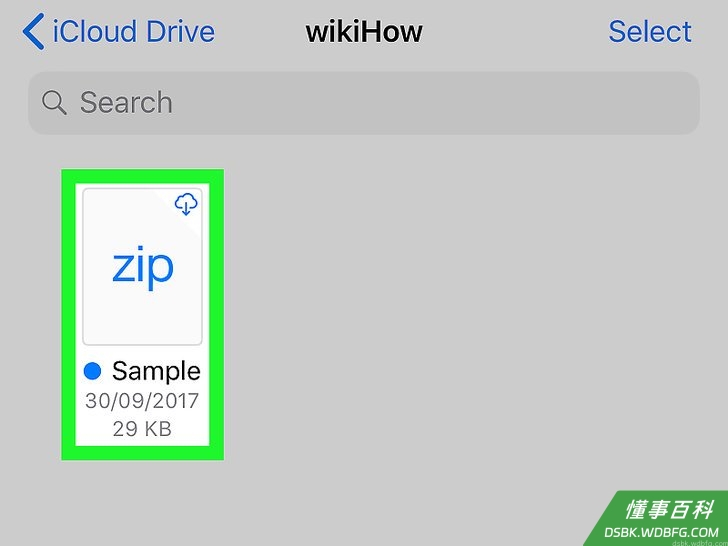
5滑动预览图像。这些图像是zip文件的快照。
方法 2
方法 2 的 2:
解压缩Zip
1从App Store下载iZip。这是一个免费的应用程序,你可以通过它从zip文件中解压缩文件,从而进行编辑和共享内容文件。以下是获取方式:- 打开。
- 点击搜索。
- 在搜索栏中输入izip。
- 点击iZip – 压缩解压缩工具。图标是一个带有拉链的黄色文件夹。
- 点击获取。
- 点击安装。
- 应用程序安装完成后“获取”就会变成“打开”。
2打开Files应用程序。它是蓝色的文件夹图标,通常可以在主屏幕上找到。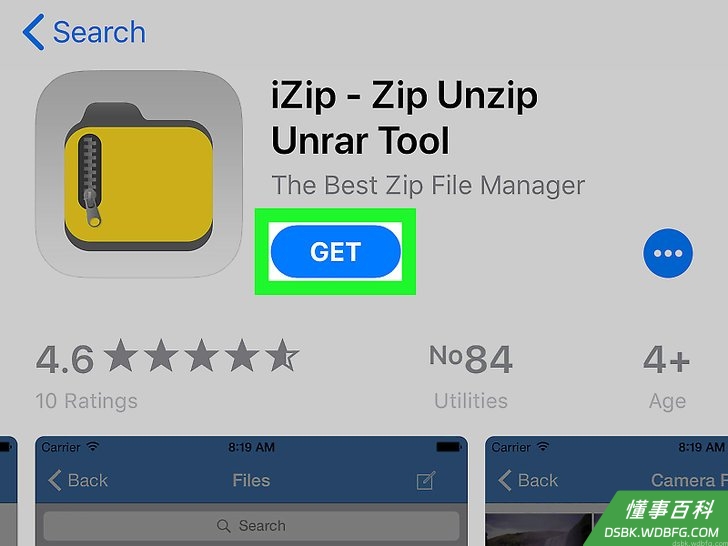
3前往包含Zip文件的文件夹。免费版的iZip只会解压保存在iPhone或ipad上的文件——如果你试图解压Dropbox等云服务器上的文件,系统会提示你升级到付费版。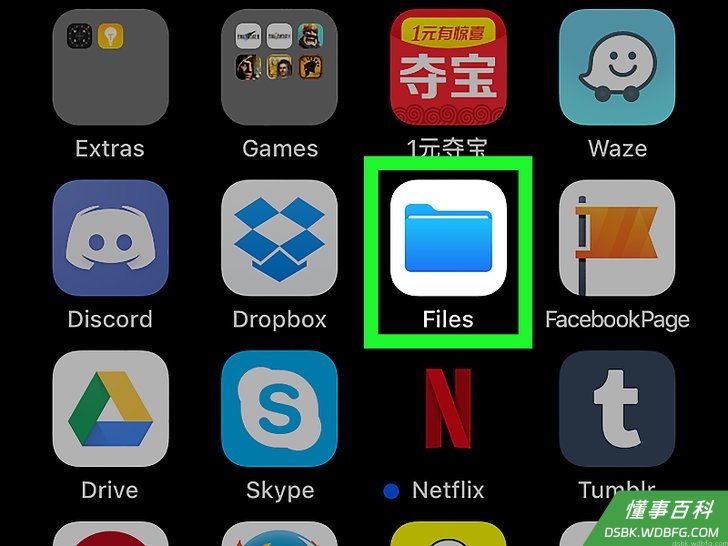
4点击并按住Zip文件。将出现一个黑色菜单条。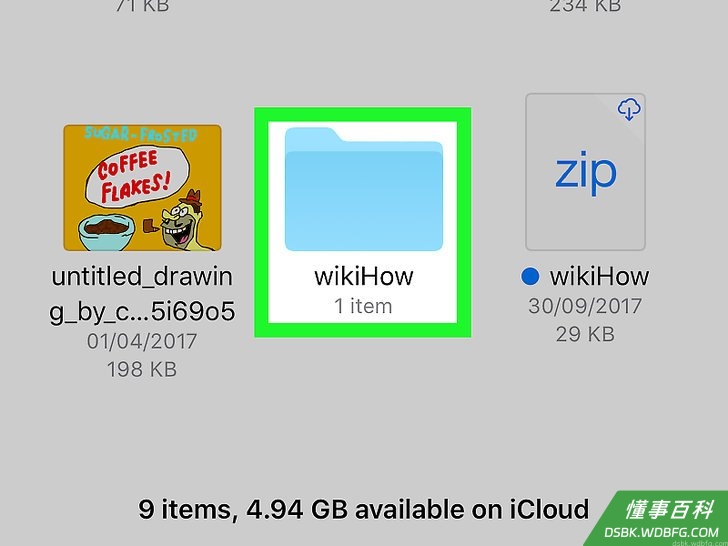
5点击共享。这样就会打开共享菜单。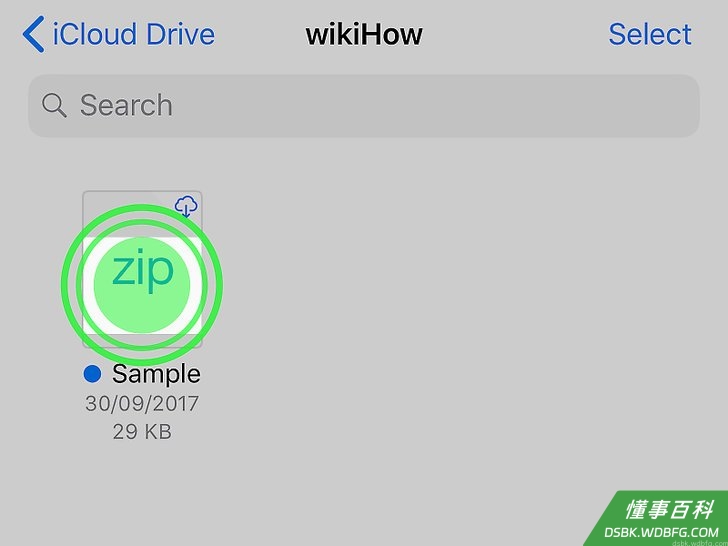
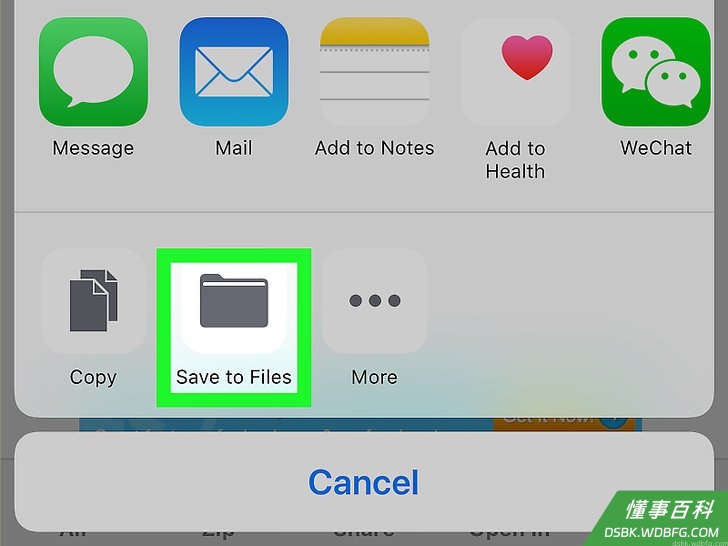
6点击保存到Files。点击将会出现几个位置。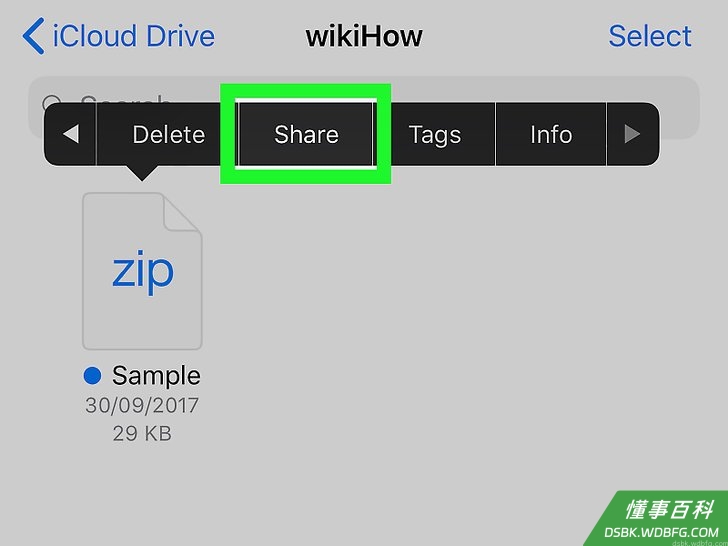
7点击“在我的iPhone上”旁边的箭头。这样就会显示iZip文件夹。- 如果你已经看到iZip文件夹就不需要点击箭头。
8选择iZip文件夹。这样就会使文件夹高亮显示。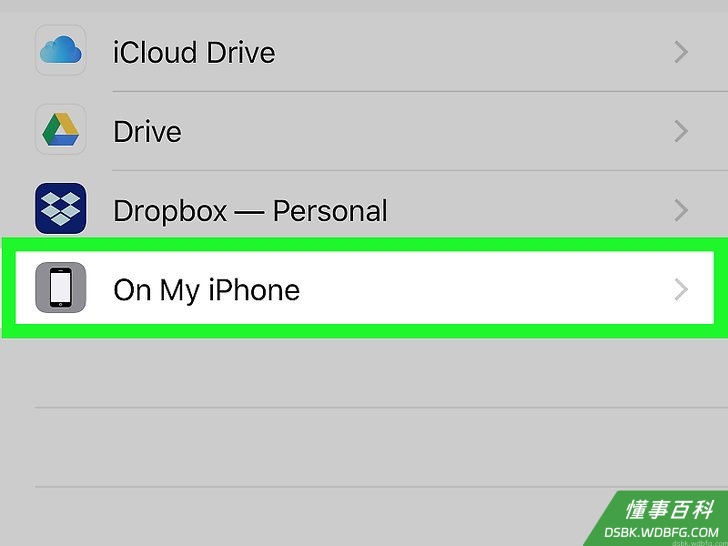
9点击添加。它在屏幕的右上角。现在这个文件就可以在iZip中使用了。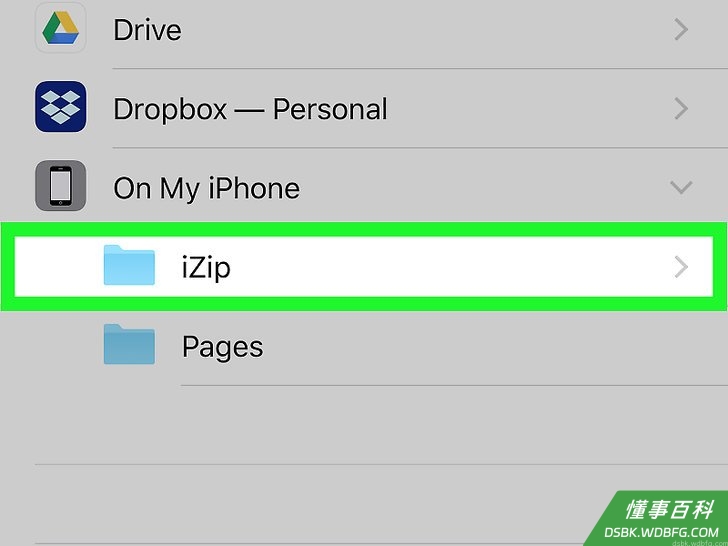
10返回主屏幕并打开iZip。图标是一个带有拉链的黄色文件夹。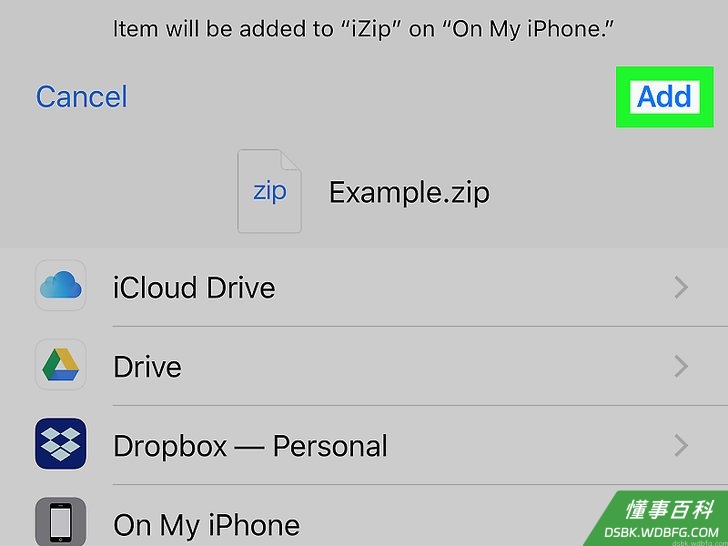
11点击文件。它在屏幕顶部。这样就会显示保存到iZip的文件列表。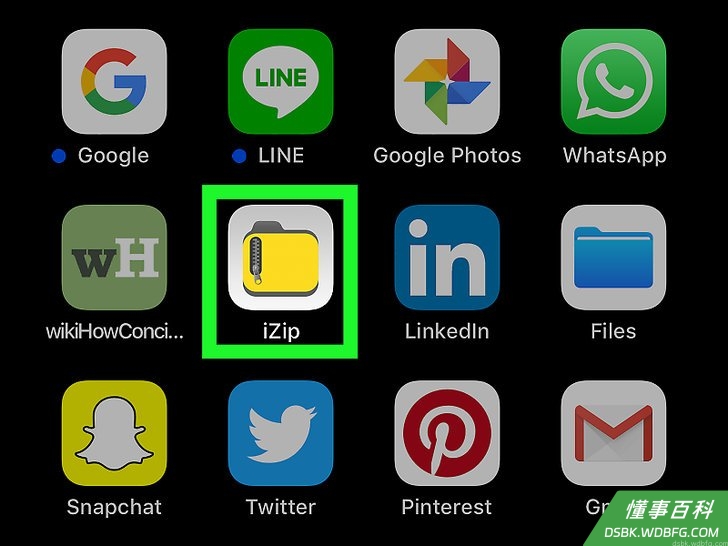
12点击要解压的Zip文件。将出现一个弹出消息。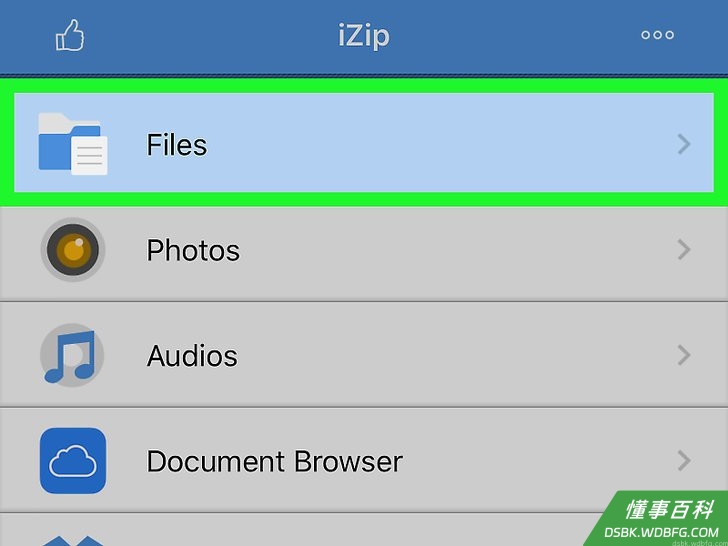
13点击确定。Zip中的文件现在已经被解压到当前文件夹中。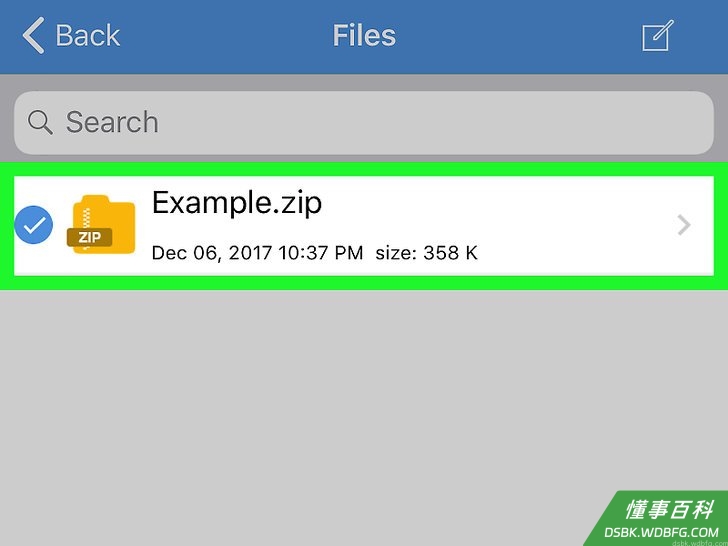
14点击并打开一个文件。你会被提示选择你想用它做什么,比如在某个应用程序中打开它,或者与他人分享。
《如何在iphone上打开Zip文件》由 dsbk 采用 知识共享署名 4.0 国际许可协议 进行许可, 转载请注明出处 https://dsbk.wdbfg.com/计算机与电子产品/如何在iphone上打开Zip文件.html