
如何在亚马逊Fire平板电脑下载“Google Play商店”
dsbk亚马逊的所有设备都内置了自己的应用商店,包括Fire平板电脑,然而商店里的应用程序数量有限。好在Fire操作系统是基于安卓系统改造的,所以你可以下载“Google Play商店”的文件,然后安装在你的设备上。只需要一台亚马孙Fire平板电脑、Google帐户和4个必要的APK文件,就能进行这项操作。
亚马逊的所有设备都内置了自己的应用商店,包括Fire平板电脑,然而商店里的应用程序数量有限。好在Fire操作系统是基于安卓系统改造的,所以你可以下载“Google Play商店”的文件,然后安装在你的设备上。只需要一台亚马孙Fire平板电脑、Google帐户和4个必要的APK文件,就能进行这项操作。
步骤
部分 1
部分 1 的 4:
检查设置
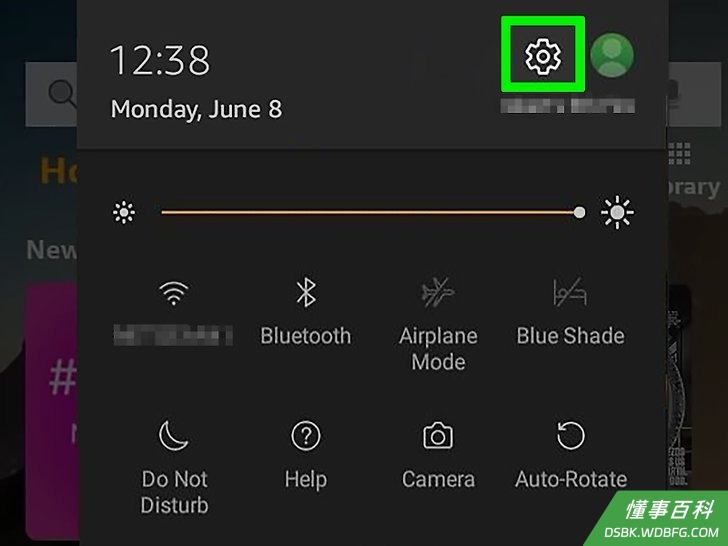
1打开Fire平板电脑的“设置”应用。将通知栏往下拉,点按齿轮图标。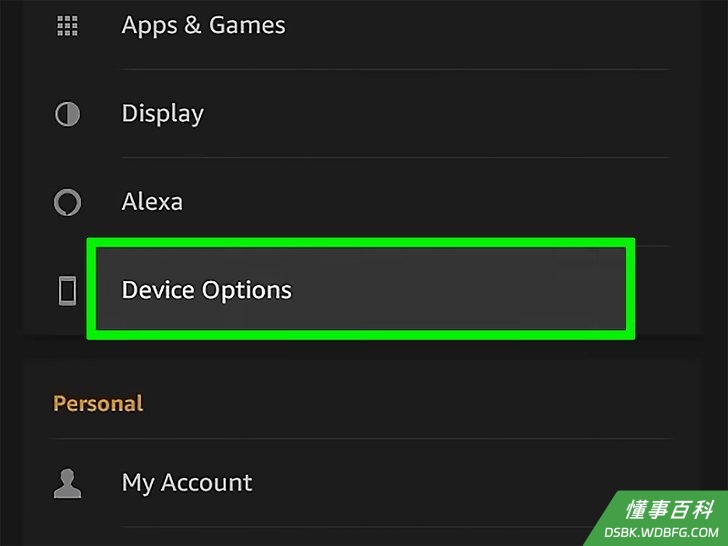
2点击靠近页面底部的“设备选项”。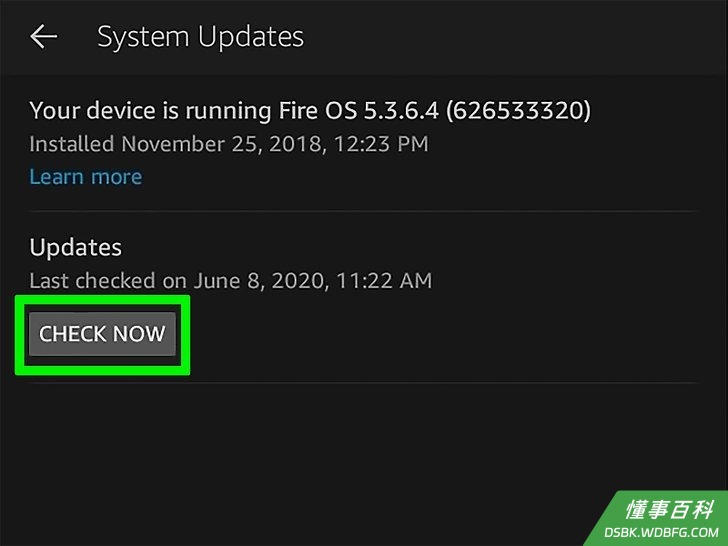
3确保你的设备处于最新版本。点击“系统更新”,确保设备已更新到最新版本。- 如果设备不是最新版本,现在手动更新它。
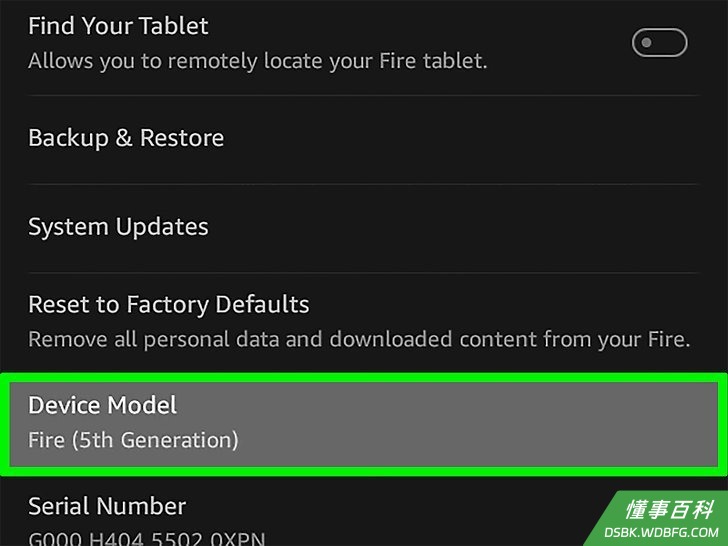
4找到“设备型号”。这里会列出设备的型号和世代。记下这个信息,之后要用的安装文件取决于你的Fire操作系统版本。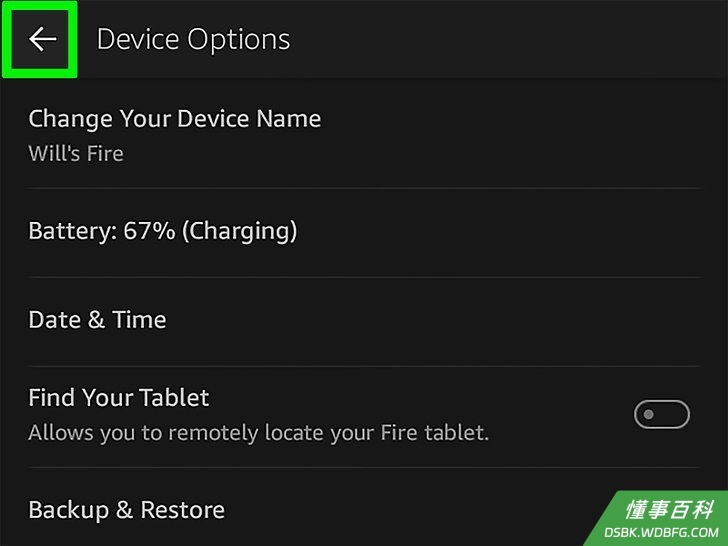
5返回主“设置”菜单。点击屏幕左上方的返回箭头,回到主“设置”菜单。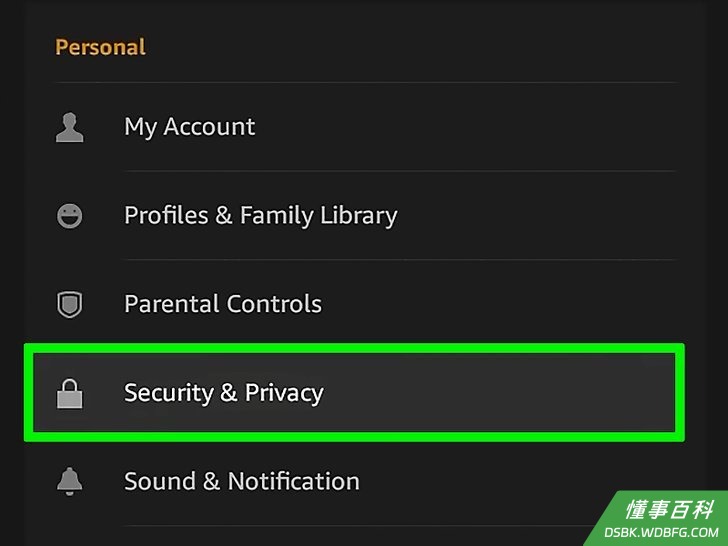
6点击页面中间的“隐私与安全”选项卡。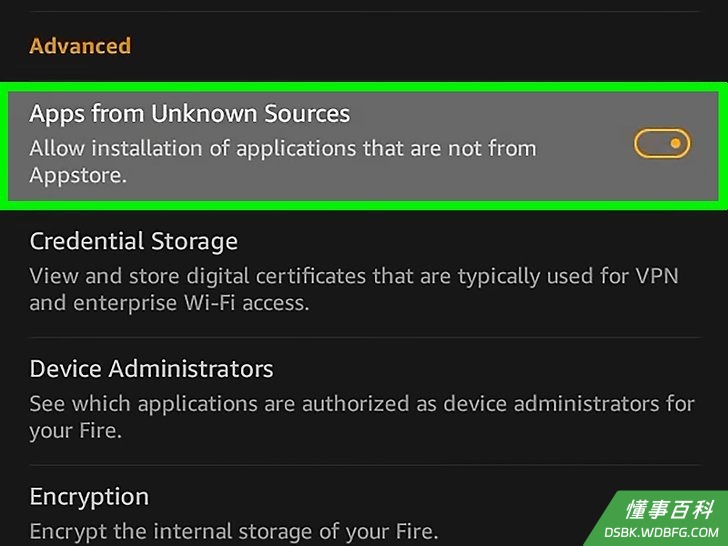
7允许安装未知来源的应用程序。滚动到“高级”部分。点按“未知来源的应用程序”旁边的滑块来启用这项功能。- 系统会警告你安装未知来源应用程序的危险。点按确认。
部分 2
部分 2 的 4:
下载文件
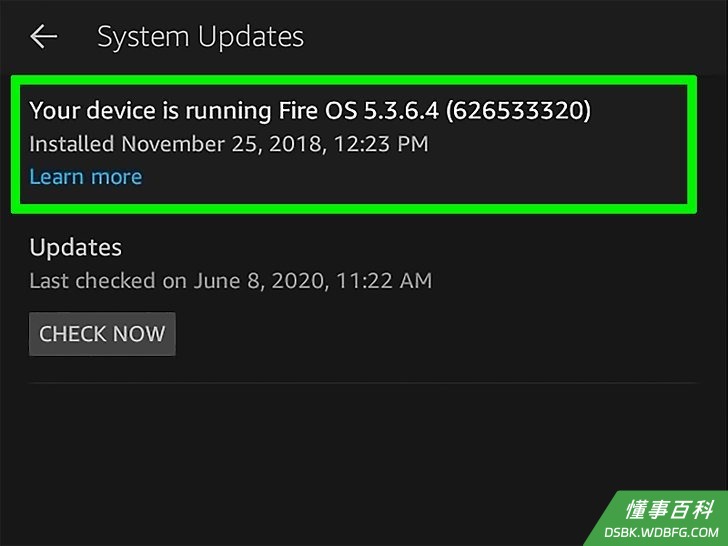
1确认你需要哪一个版本的文件。所需的文件分为64位和32位2个版本,具体需要下载哪一个版本取决于你的Fire操作系统。- 如果是Fire OS 6或更新的版本,下载64位文件。
- 如果是Fire OS 5或更早的版本,下载32位文件。
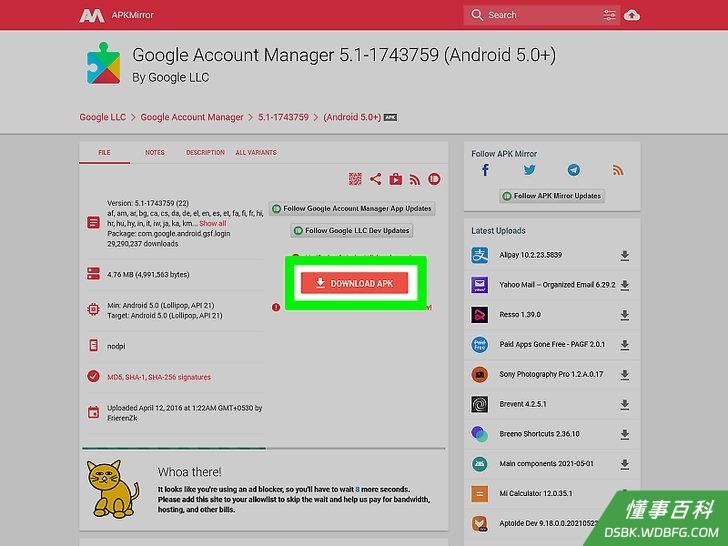
2下载“Google帐户管理器”文件。选择适合你平板电脑的版本,然后点击红色的下载APK按钮。- 在 https://www.apkmirror.com/apk/google-inc/google-account-manager/google-account-manager-7-1-2-release/google-account-manager-7-1-2-android-apk-download/ 下载64位版本。
- 在 https://www.apkmirror.com/apk/google-inc/google-account-manager/google-account-manager-5-1-1743759-release/google-account-manager-5-1-1743759-android-apk-download/ 下载32位版本。
- 先不要安装文件。把它留在通知栏里。
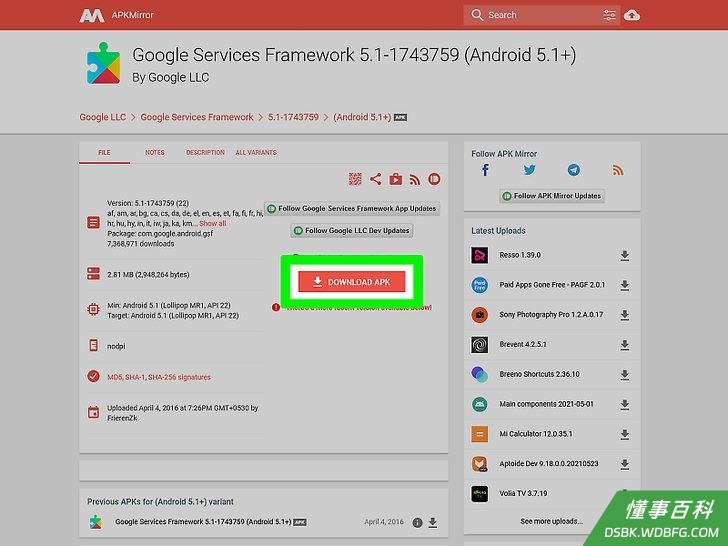
3下载“Google服务框架”文件。不管使用哪一个版本的Fire操作系统,需要下载的文件是一样的。- 在网页浏览器中,打开 https://www.apkmirror.com/apk/google-inc/google-services-framework/google-services-framework-5-1-1743759-release/google-services-framework-5-1-1743759-android-apk-download/ 。
- 点击红色的下载APK按钮。先不要安装文件。
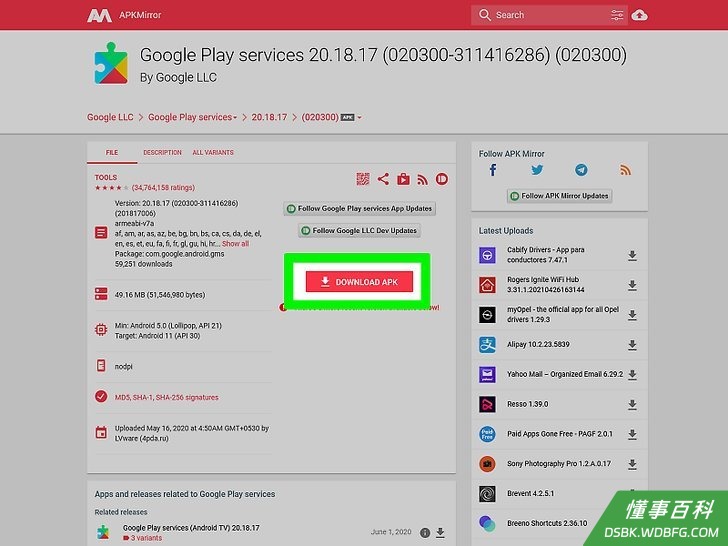
4下载“Google Play服务”文件。选择适合你平板电脑的版本,然后点击红色的下载APK按钮。先不要安装文件。- 在 https://www.apkmirror.com/apk/google-inc/google-play-services/google-play-services-20-18-17-release/google-play-services-20-18-17-040400-311416286-android-apk-download/ 下载64位版本。
- 在 https://www.apkmirror.com/apk/google-inc/google-play-services/google-play-services-20-18-17-release/google-play-services-20-18-17-020300-311416286-android-apk-download/ 下载32位版本。
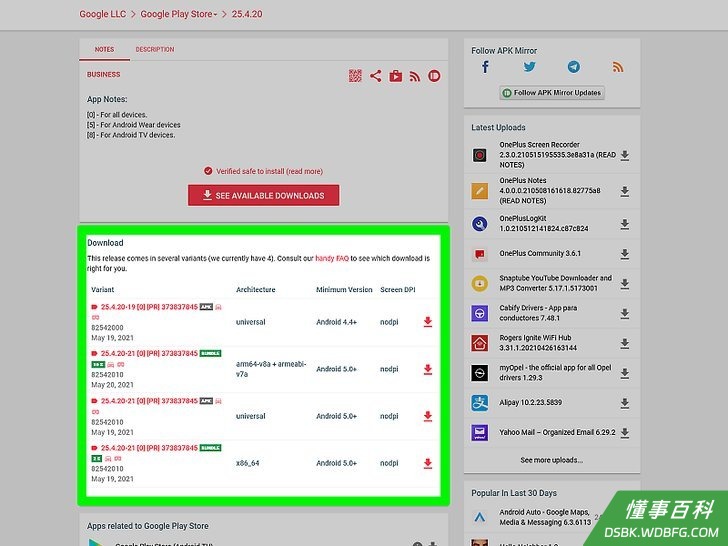
5下载“Google Play商店”文件。不管使用哪一个版本的Fire操作系统,需要下载的文件是一样的。先不要安装文件。- 打开 https://www.apkmirror.com/apk/google-inc/google-play-store/variant-%7B%22arches_slug%22:%5B%22armeabi%22,%22armeabi-v7a%22,%22mips%22,%22mips64%22,%22x86%22,%22x86_64%22%5D,%22dpis_slug%22:%5B%22nodpi%22%5D%7D/ 。
- 找到日期最新的文件。可能需要往下滚动才能看到它。
- 点按日期旁边的朝下箭头来下载文件。
部分 3
部分 3 的 4:
安装文件
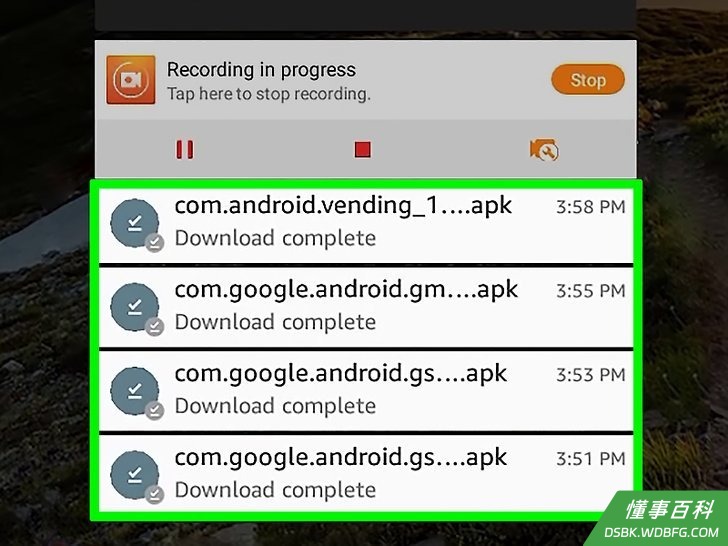
1打开通知栏,显示刚才下载的文件。每安装完一个应用程序,不要打开它,点击“完成”,然后接着安装下一个应用。- 如果收到错误信息,很可能是下载了跟设备不兼容的文件。
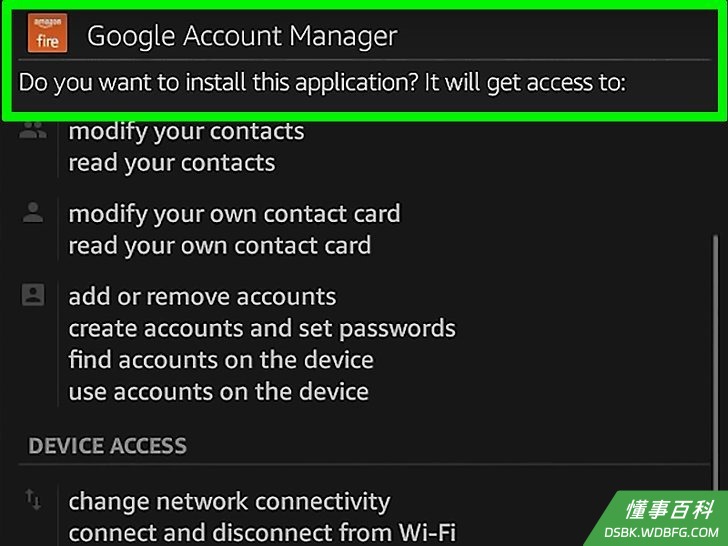
2先安装“Google帐户管理器”。- 在通知栏找到刚下载的文件。如果这是你第一个下载的文件,它应该在通知列表中排在最后。
- 点击文件。
- 点击下一步。
- 点击安装。
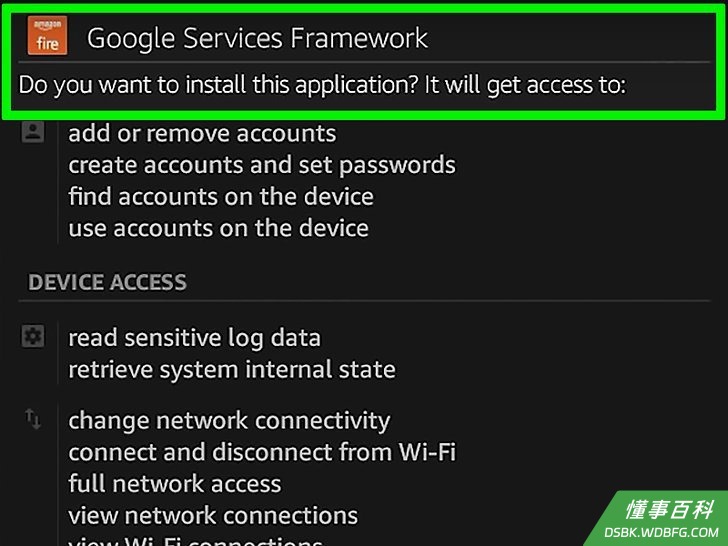
3安装“Google服务框架”。它可能在通知列表中排在第二到最后。单击它,在接下来的窗口中点击“下一步”,然后点击“安装”。- 在通知栏找到刚下载的文件。如果这是你第二个下载的文件,它应该在通知列表中排在第三。
- 点击文件。
- 点击下一步。
- 点击安装。
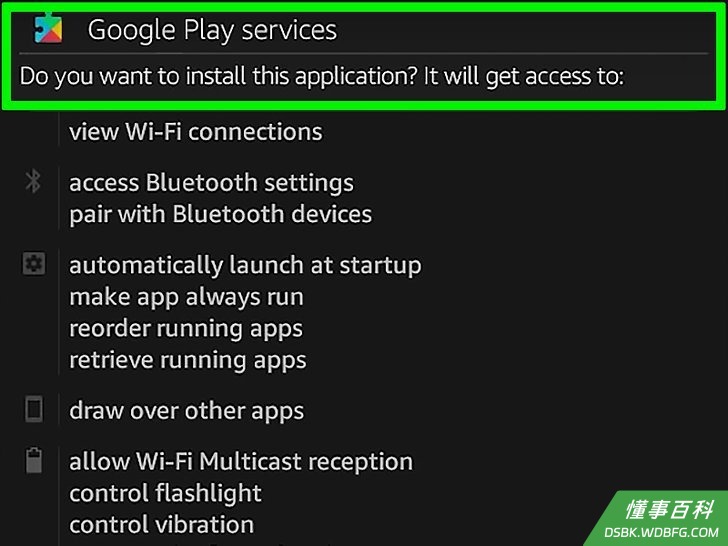
4安装“Google Play服务”。安装可能需要花点时间,不要退出下载或关闭设备。- 在通知栏找到刚下载的文件。如果这是你第三个下载的文件,它应该在通知列表中排在第二。
- 点击文件。
- 点击下一步。
- 点击安装。
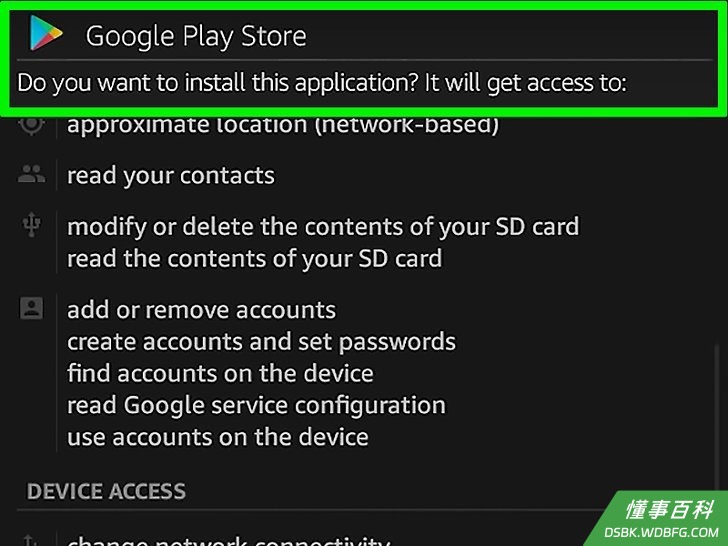
5最后再安装“Google Play商店”。安装可能需要花点时间,不要退出下载或关闭设备。- 在通知栏找到刚下载的文件。如果这是你最后下载的文件,它应该在通知列表中排在第一。
- 点击文件。
- 点击下一步。
- 点击安装。
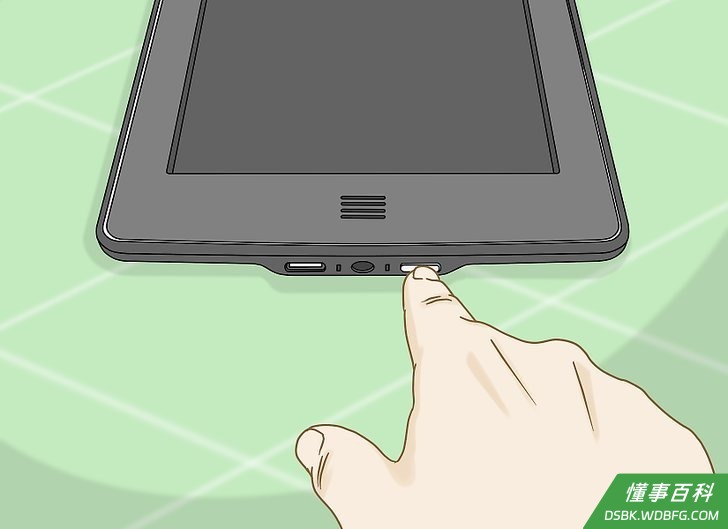
6重启设备。安装了所有文件后,重新启动你的设备。
部分 4
部分 4 的 4:
登录Google Play商店
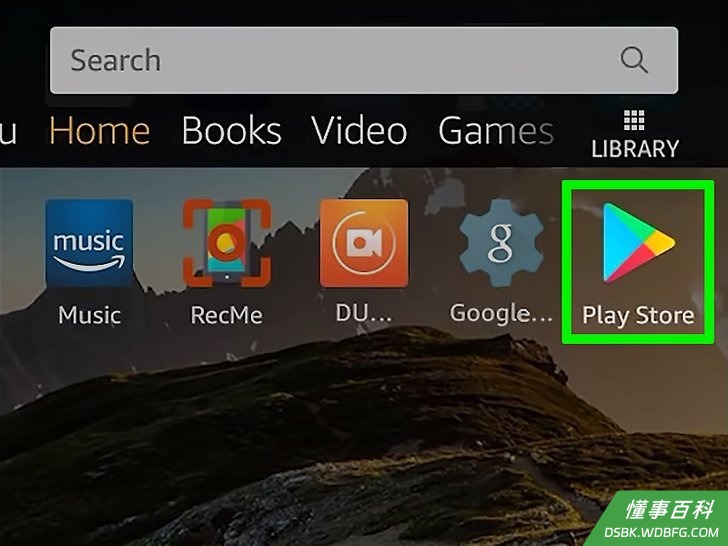
1从应用程序列表中,打开刚才安装的“Play商店”。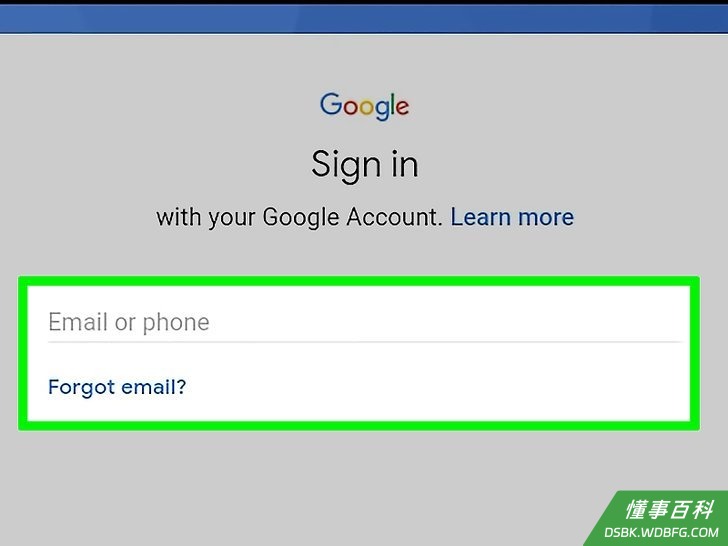
2登录你的Google帐户。- 如果想要创建新帐户,点按左下方的“创建帐户”。
3输入所有必要的信息,根据屏幕上的指示进行操作。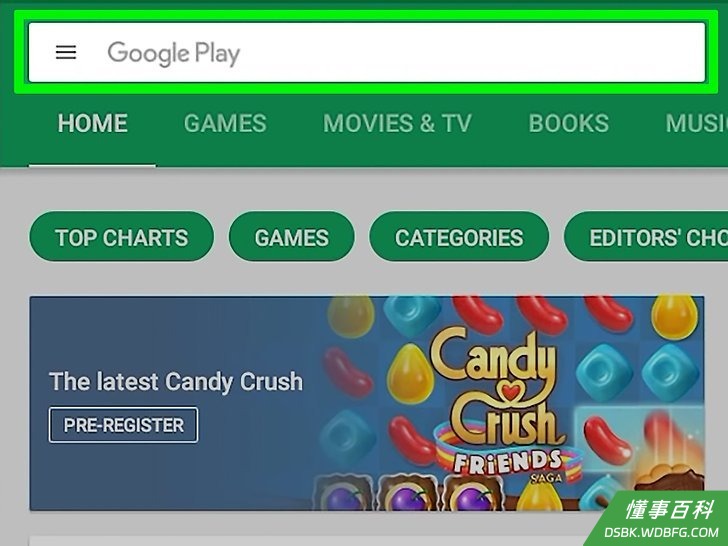
4使用“Google Play商店”。登录后,你会被导向“Google Play商店”,可以随意安装自己想要的应用了。
《如何在亚马逊Fire平板电脑下载“Google Play商店”》由 dsbk 采用 知识共享署名 4.0 国际许可协议 进行许可, 转载请注明出处 https://dsbk.wdbfg.com/计算机与电子产品/如何在亚马逊Fire平板电脑下载Goog.html