
如何在安卓上将文件下载到SD卡上
dsbk本文教你如何将应用程序和文件直接下载到安卓SD卡上。
本文教你如何将应用程序和文件直接下载到安卓SD卡上。
步骤
方法 1
方法 1 的 3:
安卓7.0(牛轧糖)
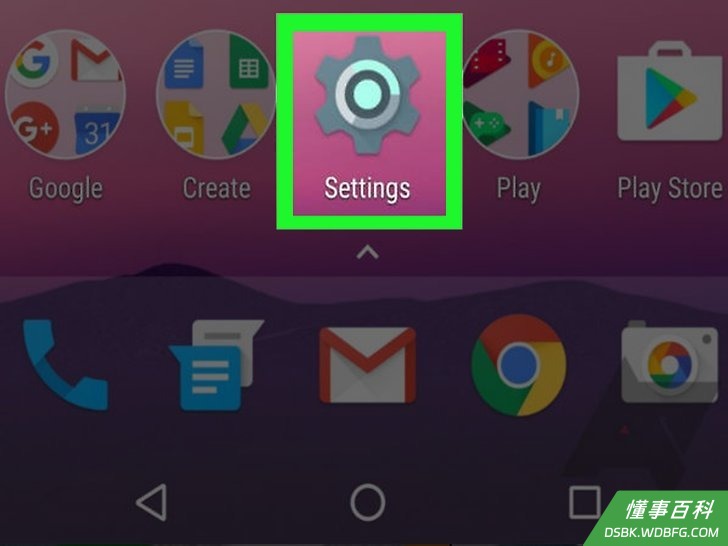
1打开安卓“设置”。图标是一个齿轮(),通常可以在应用抽屉里找它。
- 从Android 6.0(棉花糖)开始,你就可以将SD卡配置为内部存储的一部分。这样你就能直接将Play Store应用下载到SD卡上。
- 这个方法会格式化(擦除)SD卡。
- 除非擦除SD卡上的所有数据,否则你无法将取出的SD卡直接用在其他设备上。
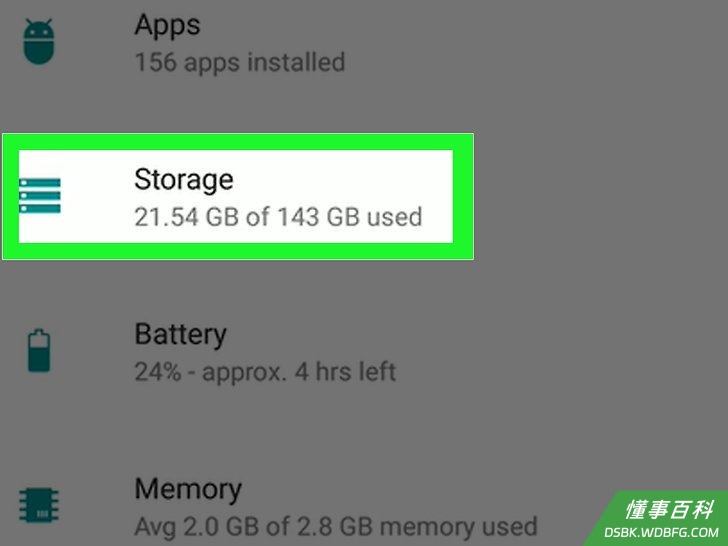
2向下滚动并点击存储。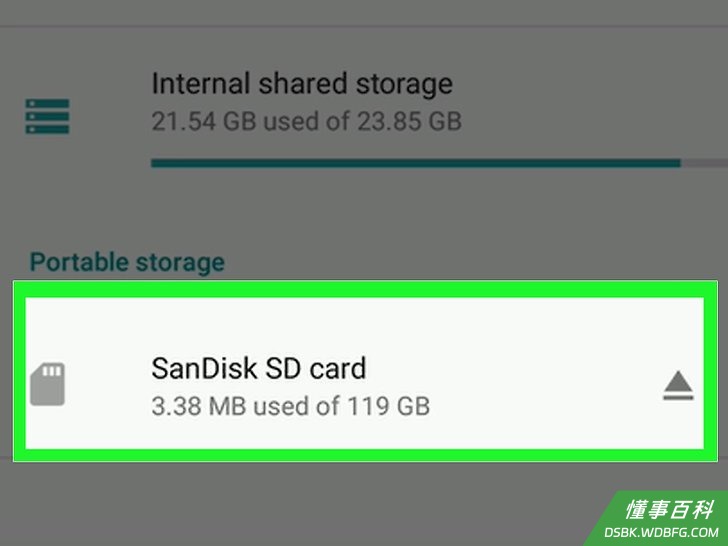
3选择SD卡。它可能叫做“外部存储”或“SD卡”。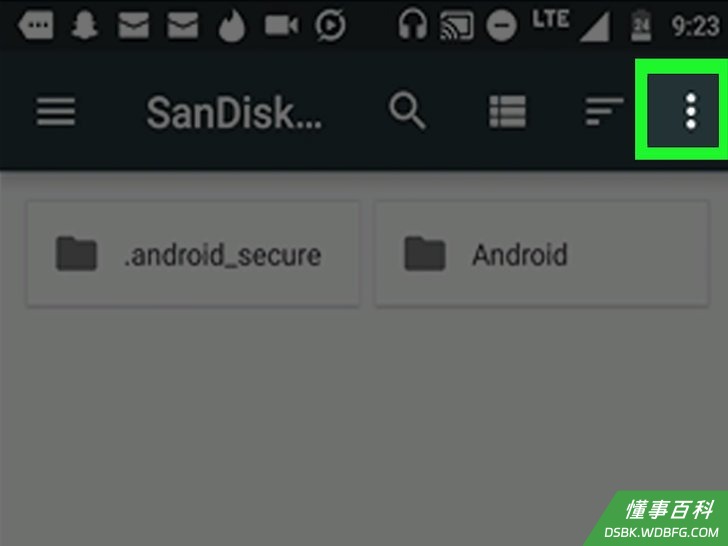
4点击⁝。它在屏幕的右上角。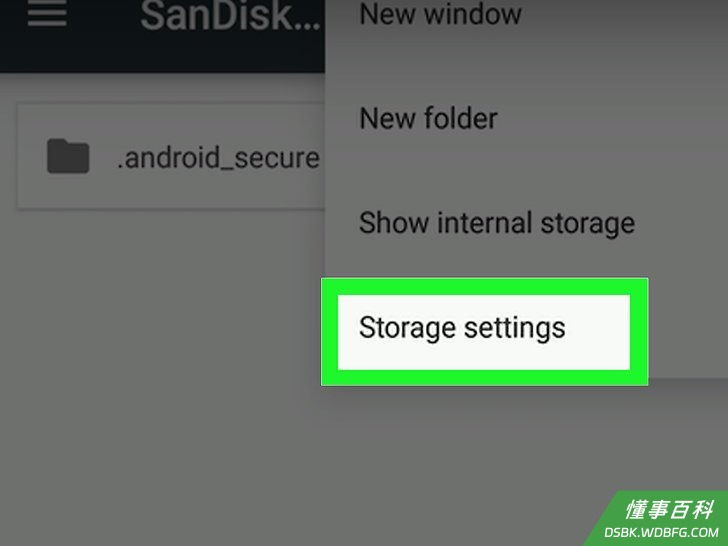
5点击更改存储类型。在有些设备上,它可能叫做“存储设置”。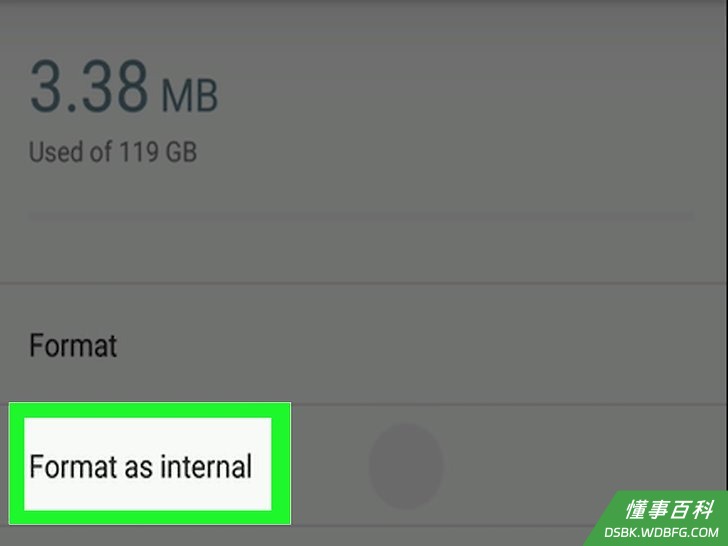
6点击格式化为内部存储设备。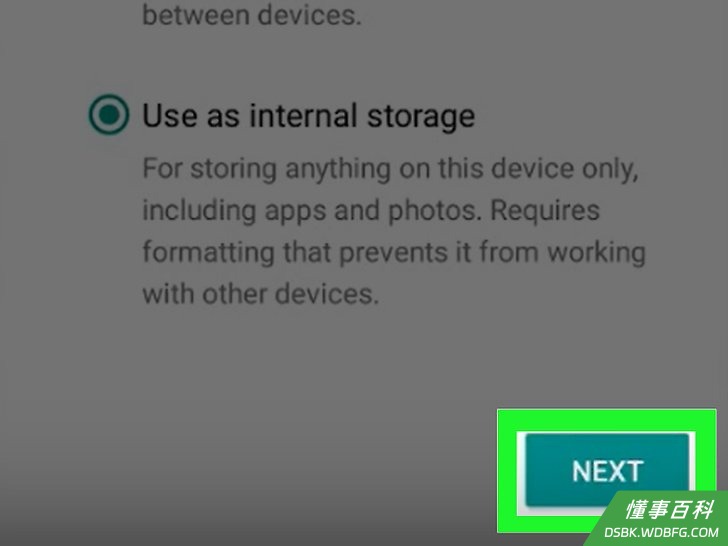
7选择一个存储选项并点击下一步。有些设备允许你选择两种存储方式:- 除了应用程序外,如果你还想让应用程序将它们的数据文件(比如缓存)保存到SD卡上,那就选择作为应用程序和数据的内部存储使用。
- 如果你只想将应用程序存储在卡上,选择仅用于应用程序的内部存储。

8点击擦除和格式化。SD卡上的数据将会被擦除,然后设置为允许下载。格式完成后,你将看到一条确认消息。
方法 2
方法 2 的 3:
安卓6.0(棉花糖)
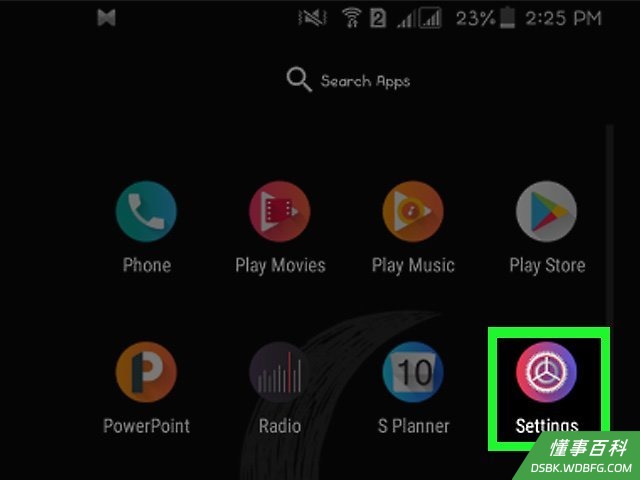
1打开安卓“设置”。图标是一个齿轮(),通常可以在应用抽屉里找它。
- 从安卓6.0(棉花糖)发布之日起,可以将SD卡配置为内部存储的一部分。这样你就可以直接将Play Store应用下载到SD卡上。
- 这种方法会格式化(擦除)SD卡。确保使用空白卡或已经备份的卡。
- 这种方法让你无法取出SD卡直接用到其他设备上,除非你擦除卡内的所有数据。
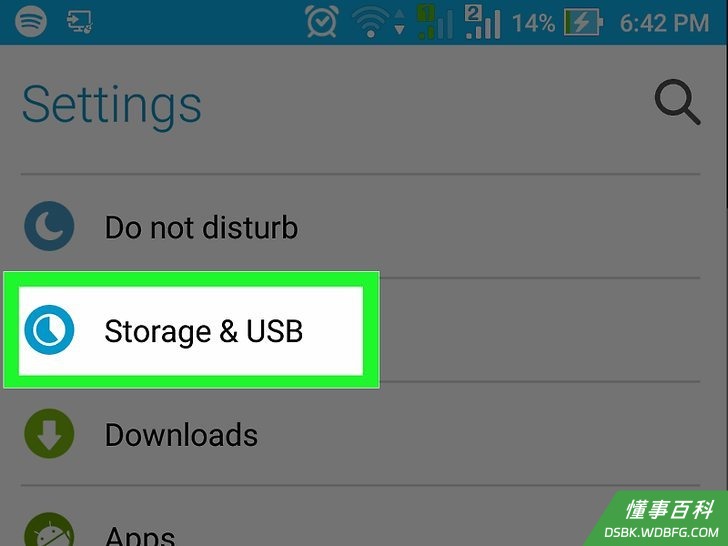
2向下滚动并点击存储。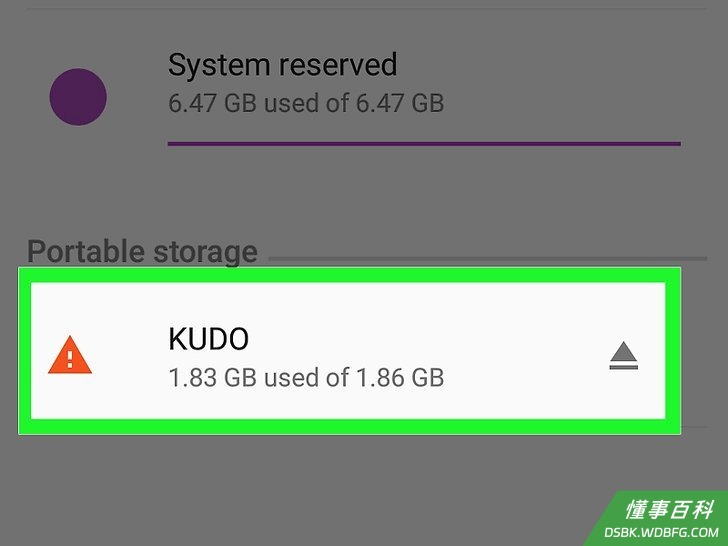
3选择SD卡。它可能叫做“外部存储”或“SD卡”。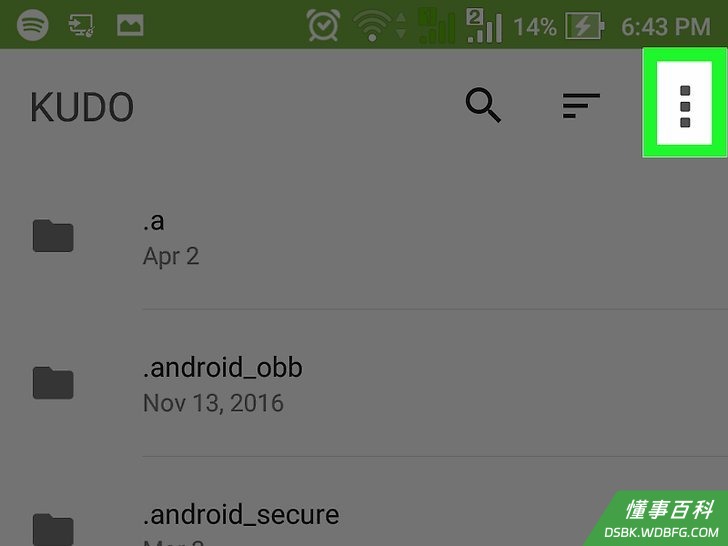
4点击⁝。它在屏幕的右上角。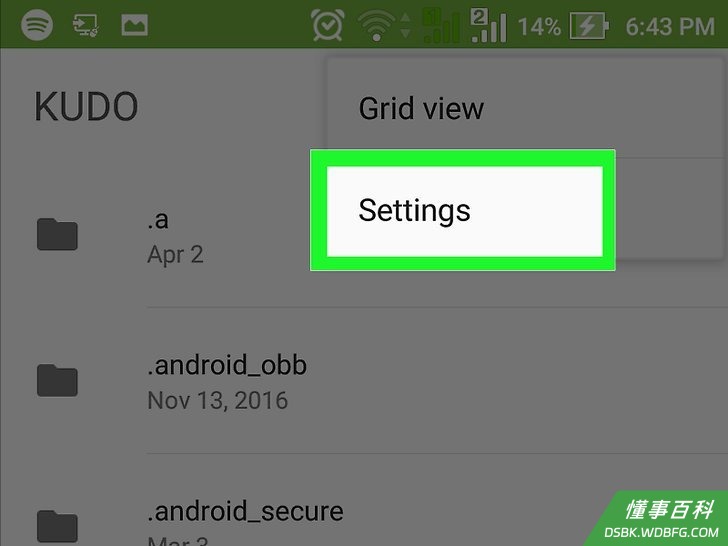
5点击设置。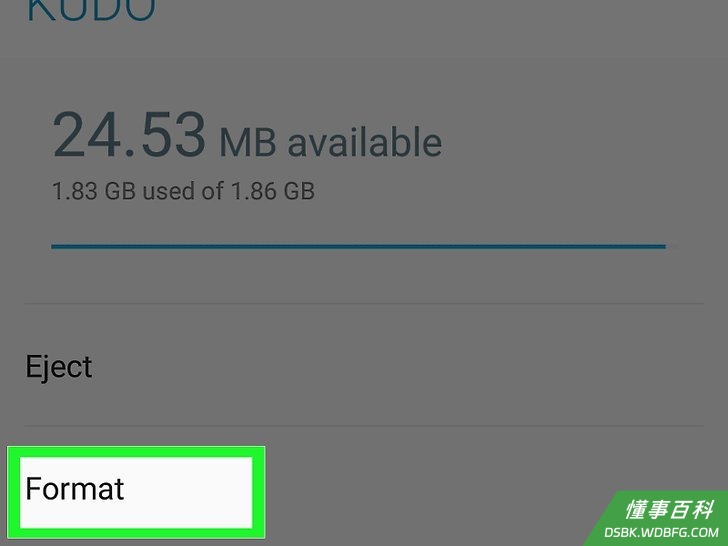
6点击格式化为内部存储设备。现在你将看到一个警告,提示你卡上的数据将会被擦除。
7点击擦除和格式化。这张卡将会被格式化为内部存储设备。格式化完成后,你从Play Store下载的应用程序通常会默认保存在那里。- 有些应用程序无法下载到外部存储卡上。这些应用程序仍然会安装在设备的内部存储中。
方法 3
方法 3 的 3:
安卓5.0(棒棒糖)和更早版本
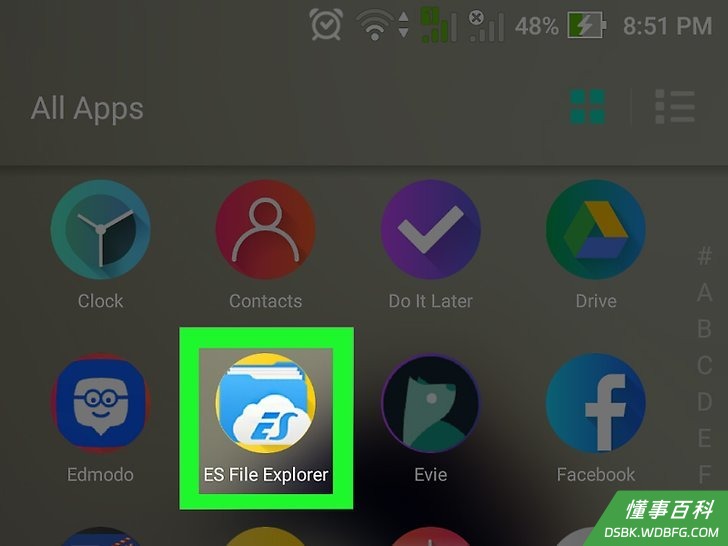
1打开安卓的文件管理器。图标是文件夹,名称类似于“我的文件”、“文件管理器”或“文件”。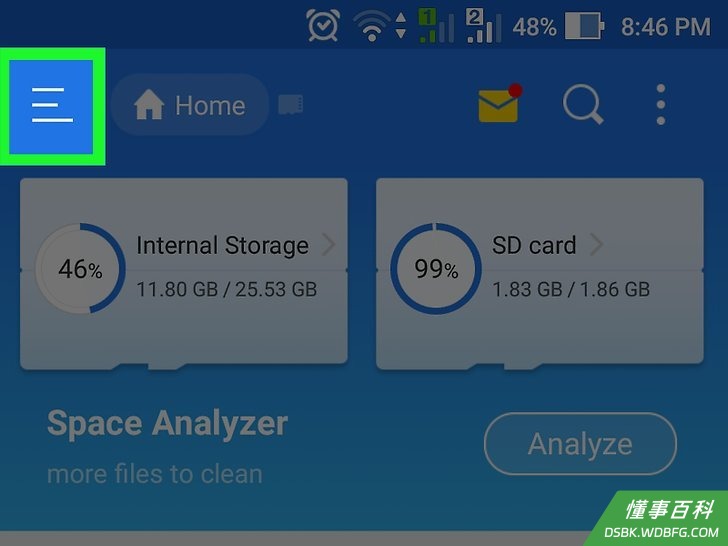
2点击屏幕右上角的☰或⁝。菜单按钮会因设备而异,但如果你看到一个包含“设置”选项的菜单,那就没错。- 如果你使用的是老款安卓系统,点击设备上的菜单按钮。
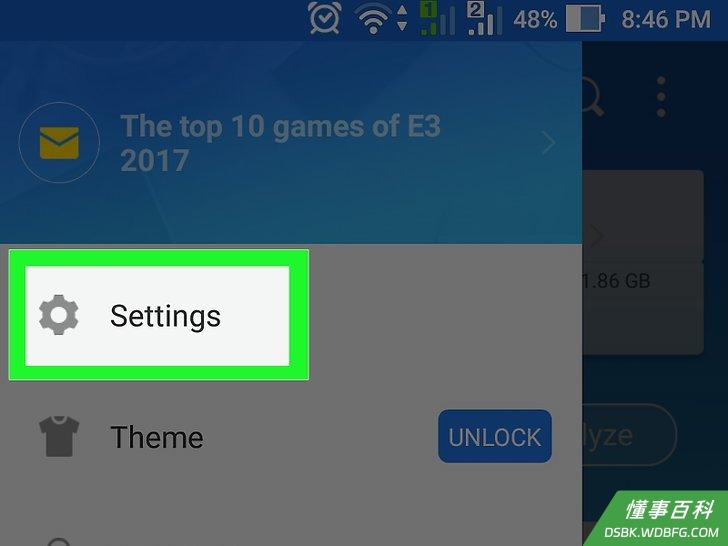
3点击设置。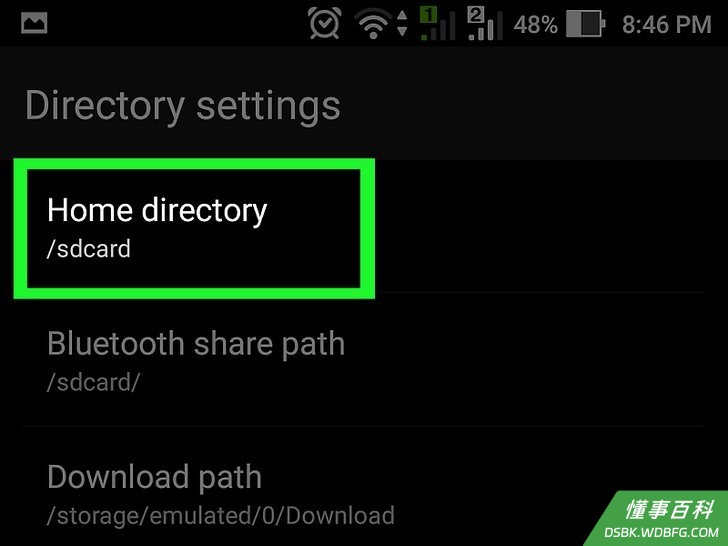
4点击设置主目录。它在主面板的“选择目录”标题下。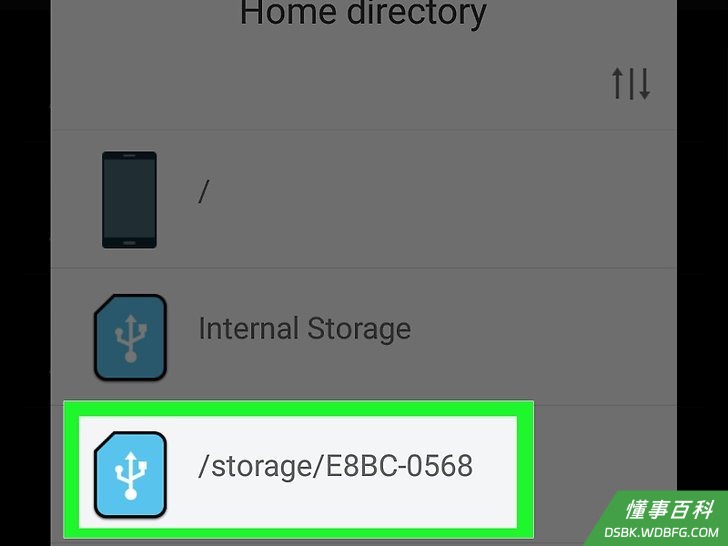
5点击SD卡。可能有其他名称,比如“extSd卡”。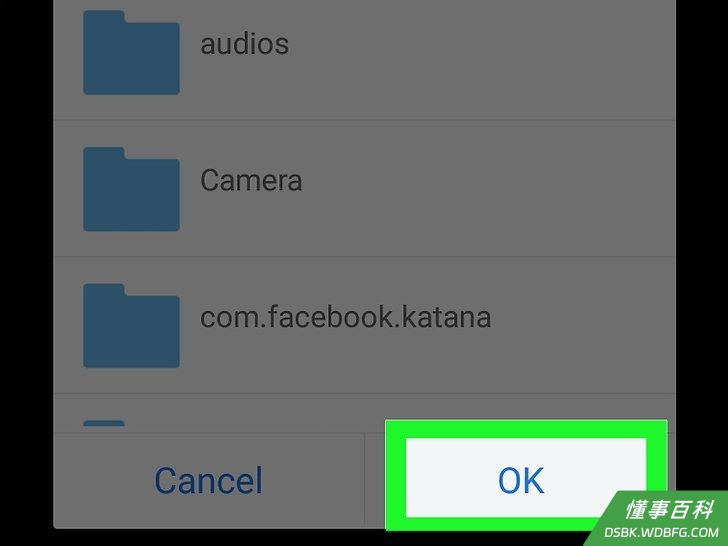
6点击完成。现在下载将默认保存到SD卡上。
《如何在安卓上将文件下载到SD卡上》由 dsbk 采用 知识共享署名 4.0 国际许可协议 进行许可, 转载请注明出处 https://dsbk.wdbfg.com/计算机与电子产品/如何在安卓上将文件下载到SD卡上.html