
如何在安卓上屏蔽应用程序
dsbk本文教你如何通过阻止某些应用程序的下载(包括自动更新)来控制你的安卓设备,以及如何阻止应用程序向你发送通知。
本文教你如何通过阻止某些应用程序的下载(包括自动更新)来控制你的安卓设备,以及如何阻止应用程序向你发送通知。
步骤
方法 1
方法 1 的 3:
阻止从Play Store 上下载应用程序
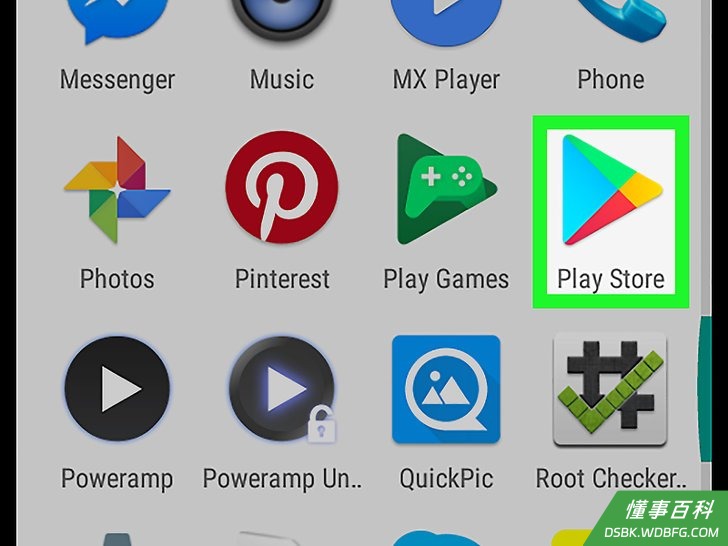
1打开Play Store。通常可以在应用程序抽屉里找到它。- 使用这种方法来设置家长控制,可以限制用户下载少儿不宜的应用程序。
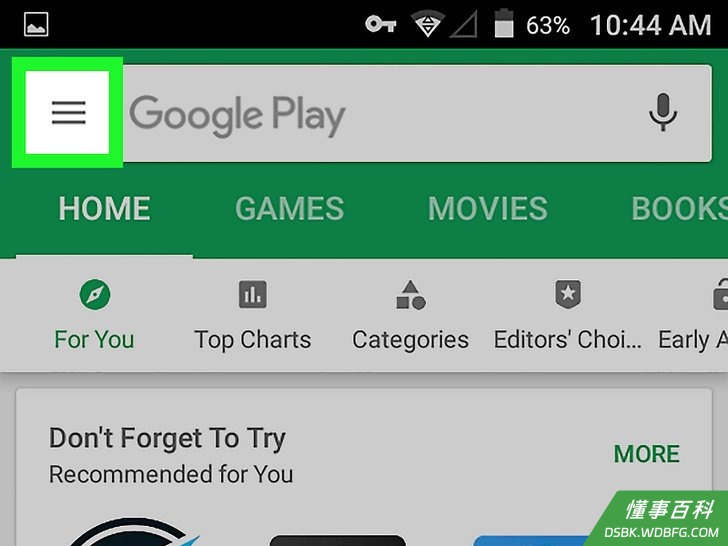
2点击≡。它在屏幕左上角。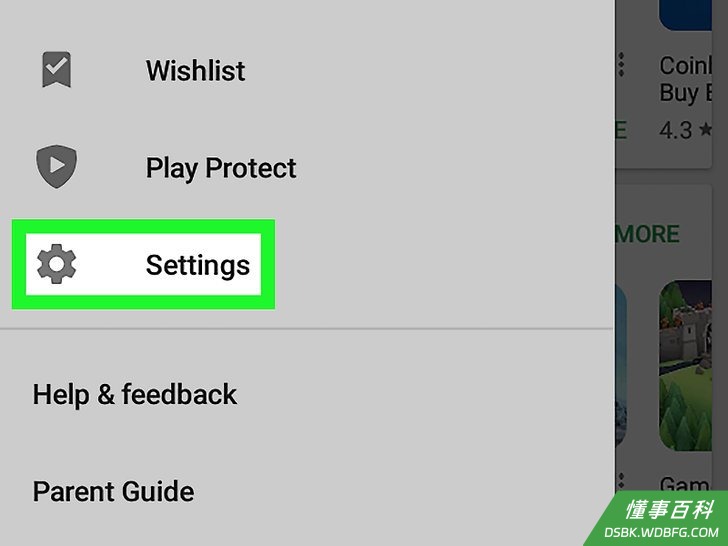
3向下滚动并点击设置。它在菜单底部附近。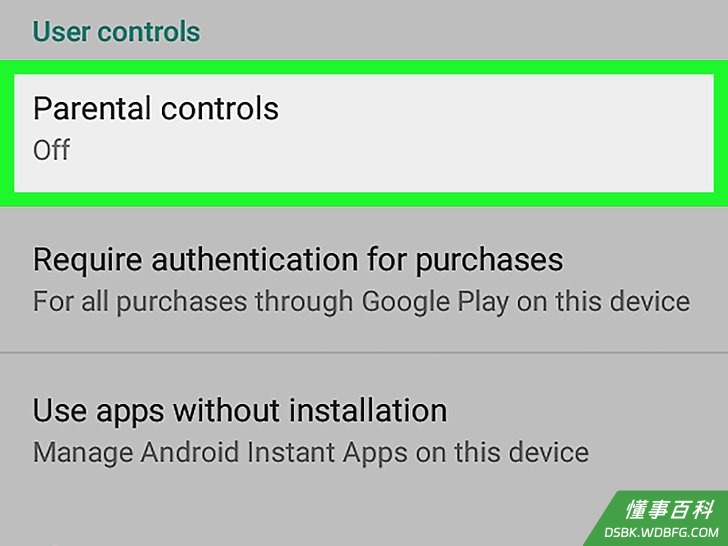
4向下滚动并点击家长控制。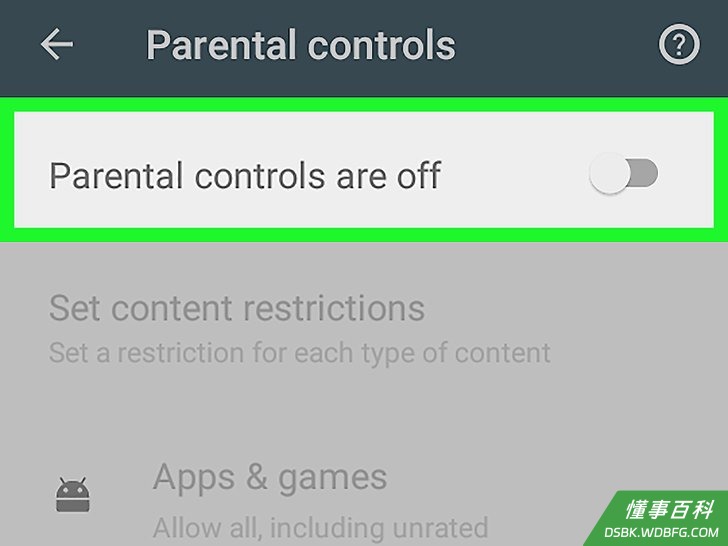
5把切换按钮滑到。系统会提示你设置PIN。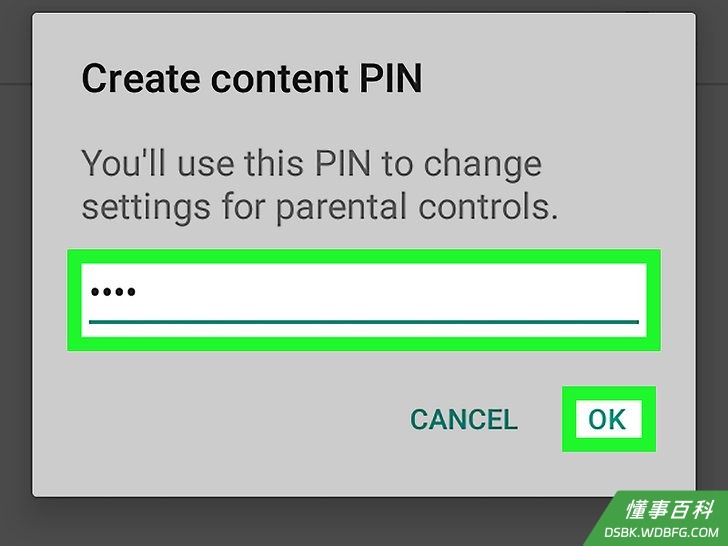
6输入PIN,并点击确定。选择容易记住的PIN,因为以后你还需要这个PIN来绕过这些控制。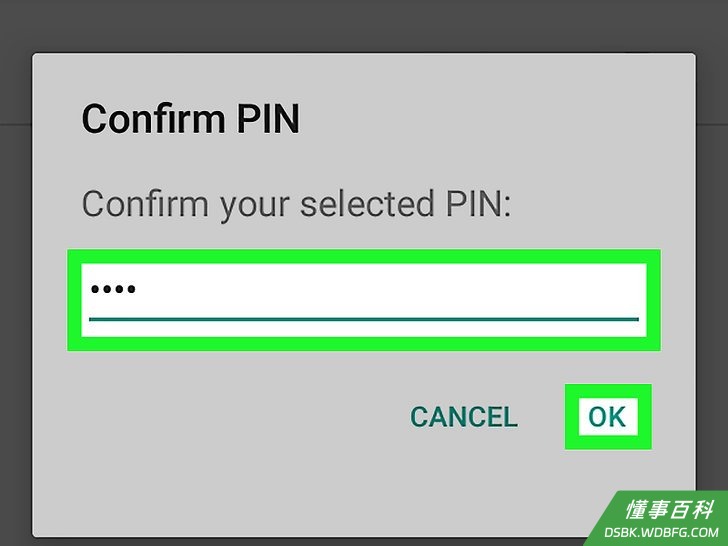
7确认PIN,并点击确定。家长控制现在已经启用了。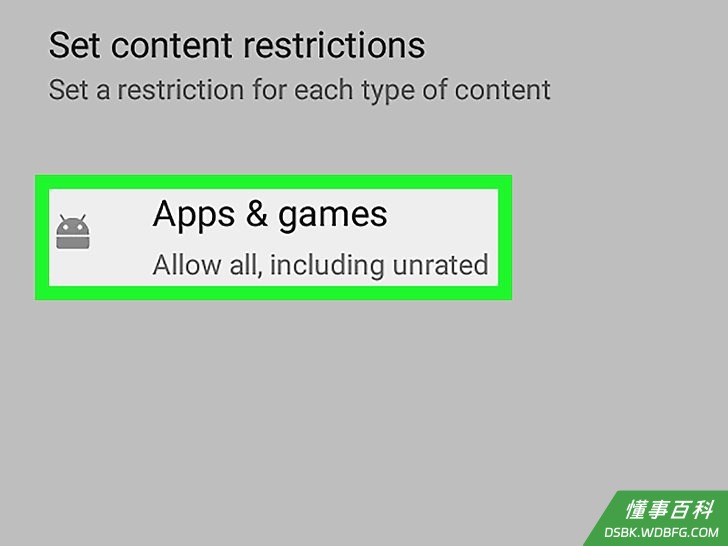
8点击应用程序和游戏。点击将出现一个年龄组列表。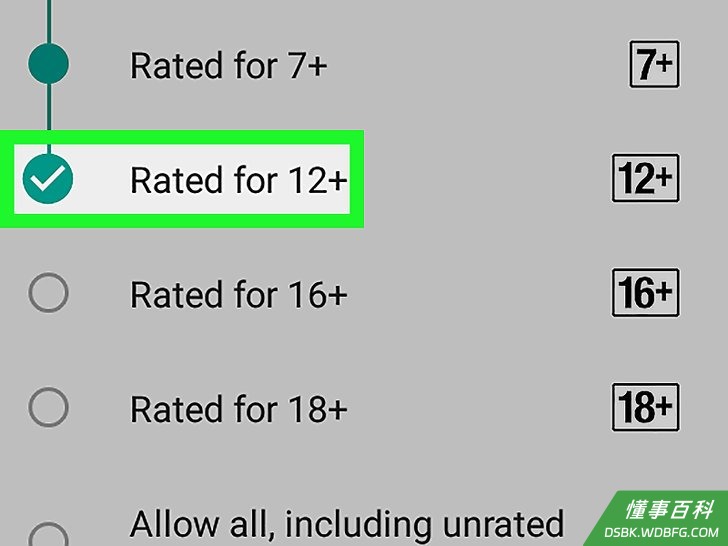
9选择年龄限制。这取决于你想允许用户下载什么。应用程序开发人员在将应用程序添加到Play Store时,会输入这些年龄段。- 例如,如果你想屏蔽含有成人内容的应用程序,但允许“青少年”内容,那就选择青少年。
- 要屏蔽所有应用程序,除了那些被评级为“所有人”(所有年龄)的应用程序,选择所有人。
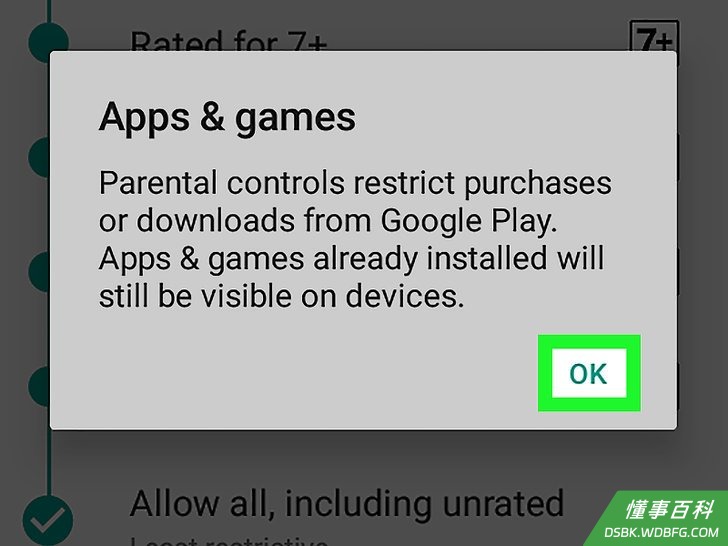
10确认后点击确定。这条消息只是让你知道,今后从Play Store下载的应用程序会根据你的选择进行限制。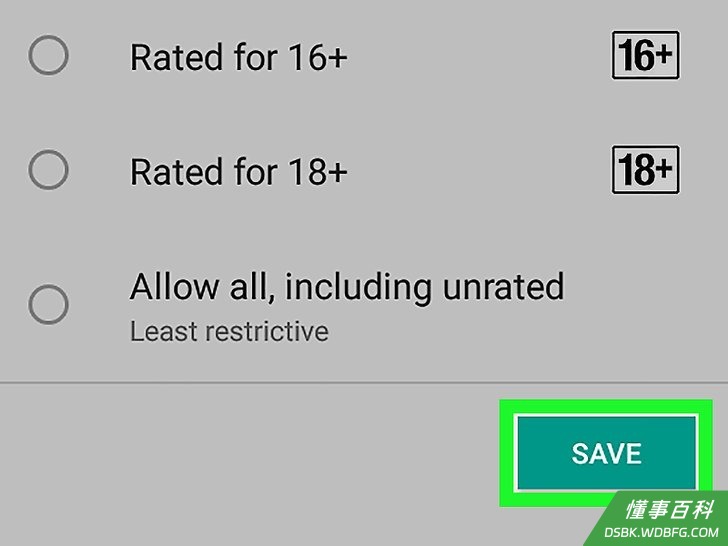
11点击保存。现在你已经启用了家长限制,这台安卓设备的用户将无法从Play Store上安装他们年龄组以外的应用程序。- 要想禁用这些限制,回到家长控制界面,并将切换按钮滑至。
方法 2
方法 2 的 3:
阻止应用程序更新
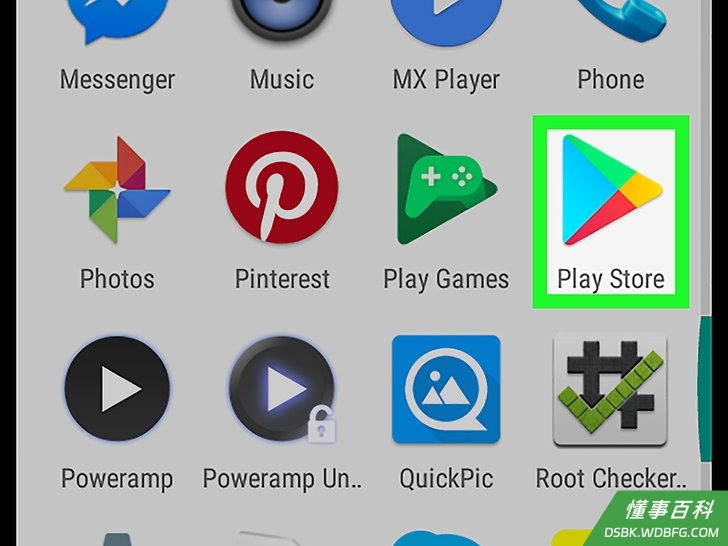
1打开Play Store。通常可以在应用程序抽屉中找到它。- 用这个方法可以防止应用程序自动更新到最新版本。
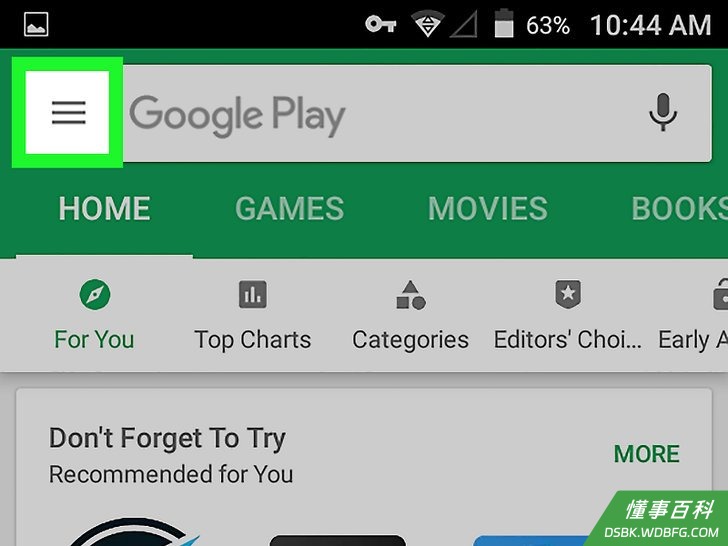
2点击≡。它在屏幕的左上角。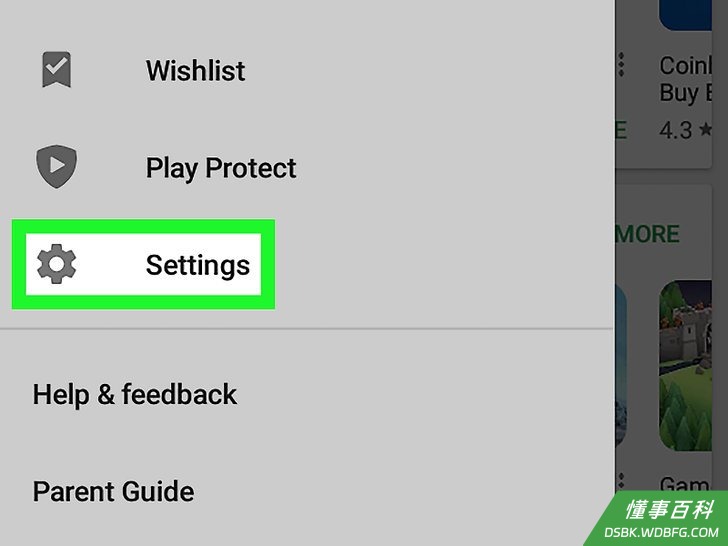
3向下滚动并点击设置。它在菜单底部附近。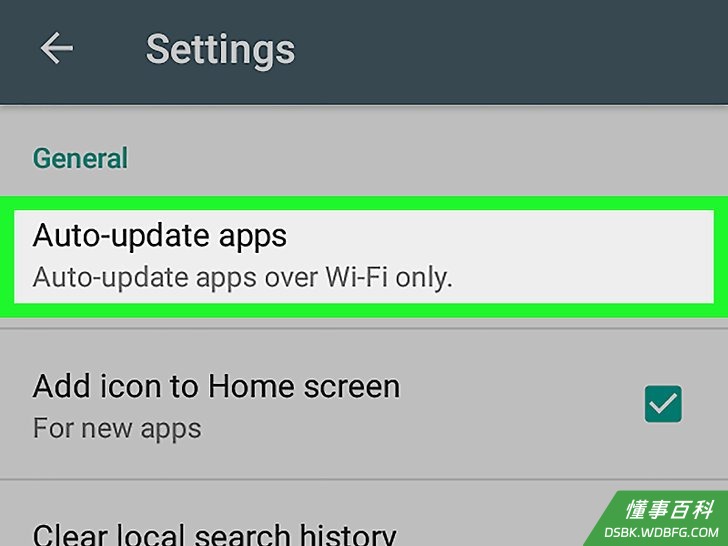
4点击自动更新应用程序。点击将弹出一个菜单。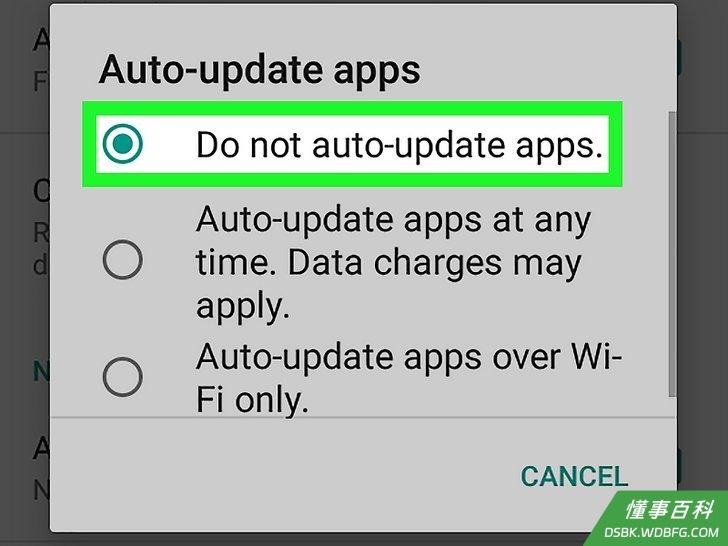
5点击不自动更新应用程序。这是列表中的第一个选项。应用程序更新将不再自动下载。- 要想手动更新应用程序,打开Play Store,点击≡,选择我的应用程序和游戏,然后点击应用程序名称旁边的更新。
方法 3
方法 3 的 3:
屏蔽应用程序通知
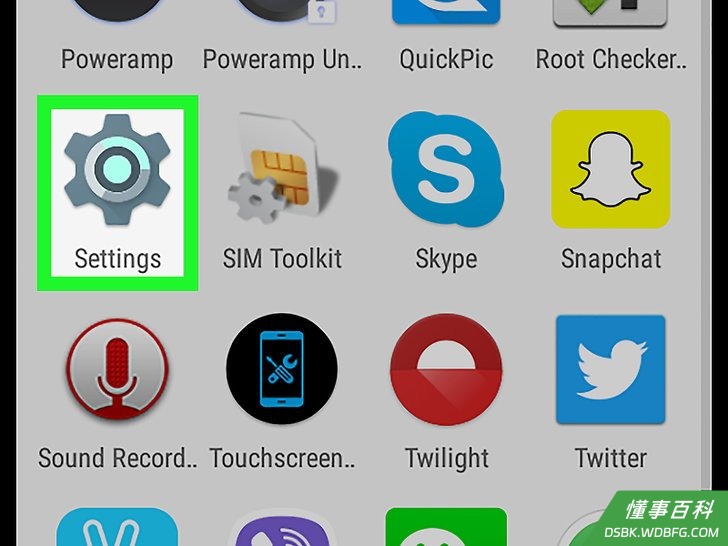
1打开安卓“设置”。通常可以在应用程序抽屉或通知栏中找到它。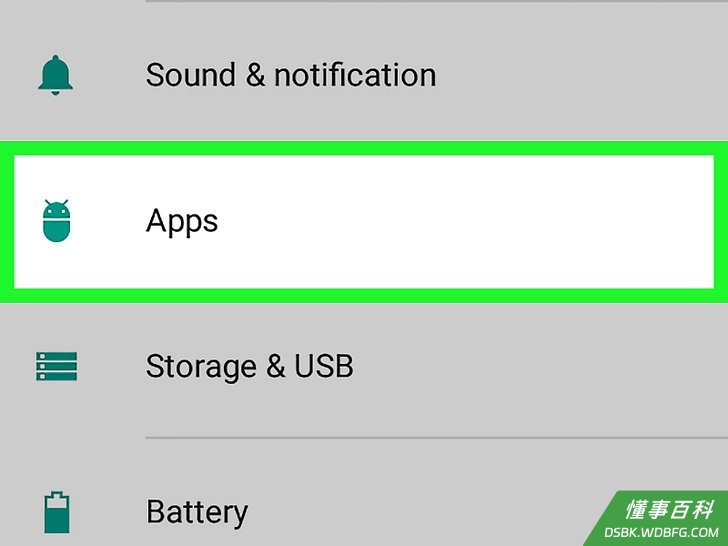
2向下滚动并点击应用程序。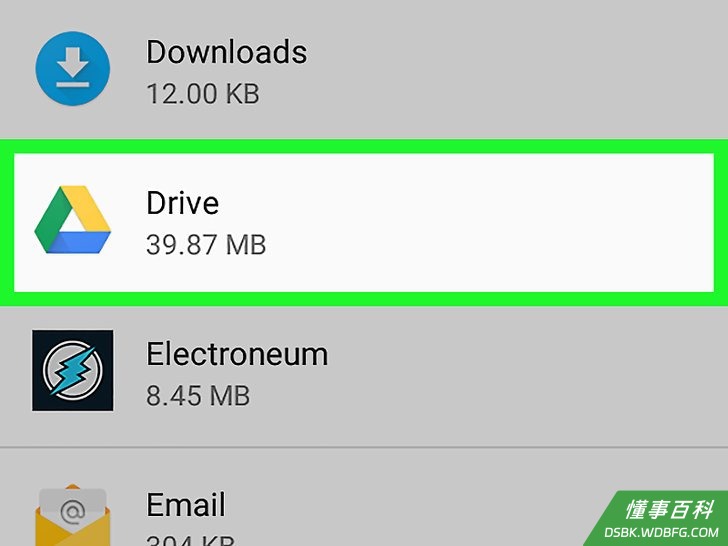
3点击想要屏蔽其通知的应用程序。这样就会打开应用程序的信息界面。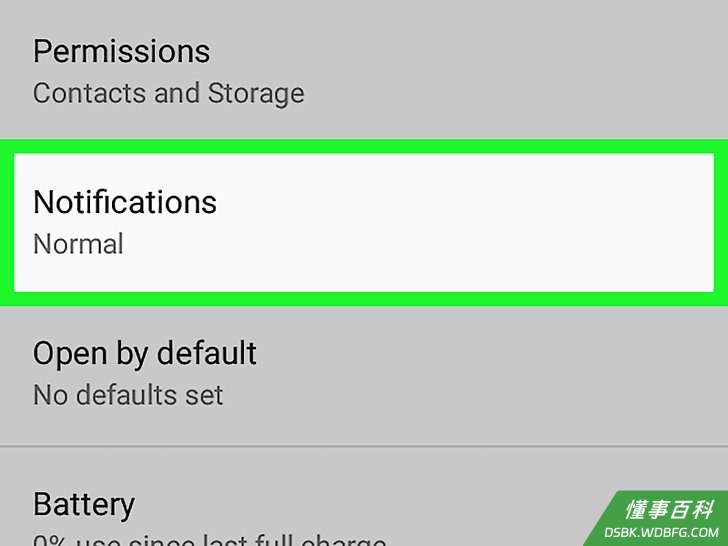
4向下滚动并点击通知。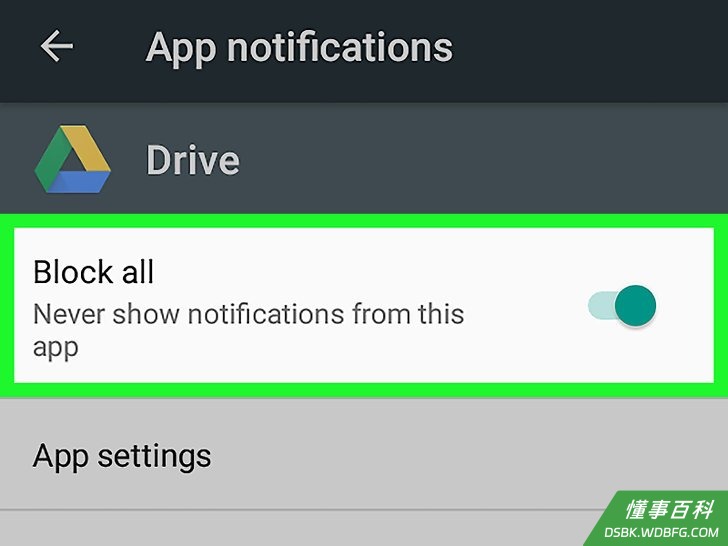
5将“屏蔽所有”切换按钮滑至。这个应用程序不再会向你发送新消息或活动的通知。
《如何在安卓上屏蔽应用程序》由 dsbk 采用 知识共享署名 4.0 国际许可协议 进行许可, 转载请注明出处 https://dsbk.wdbfg.com/计算机与电子产品/如何在安卓上屏蔽应用程序.html