
如何在安卓上访问共享文件夹
dsbk本文教你如何在安卓上使用“ES文件浏览器”访问Windows共享文件夹。
本文教你如何在安卓上使用“ES文件浏览器”访问Windows共享文件夹。
步骤
部分 1
部分 1 的 2:
安装ES文件浏览器
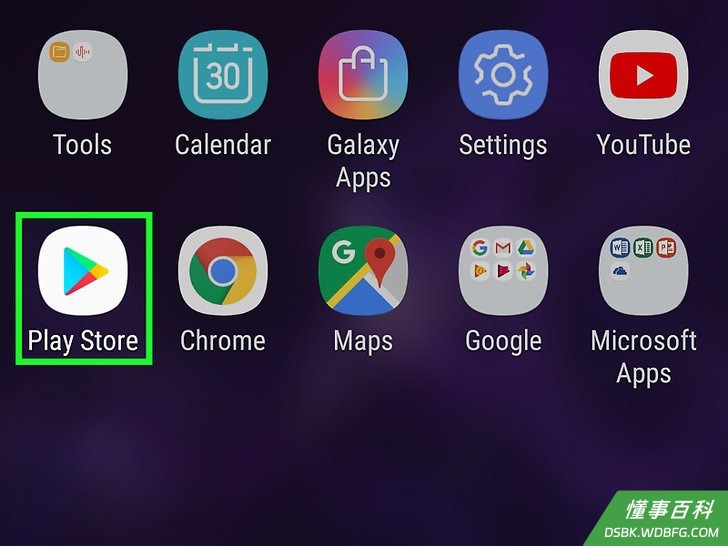
1打开Play Store 。通常可以在应用抽屉里找到它。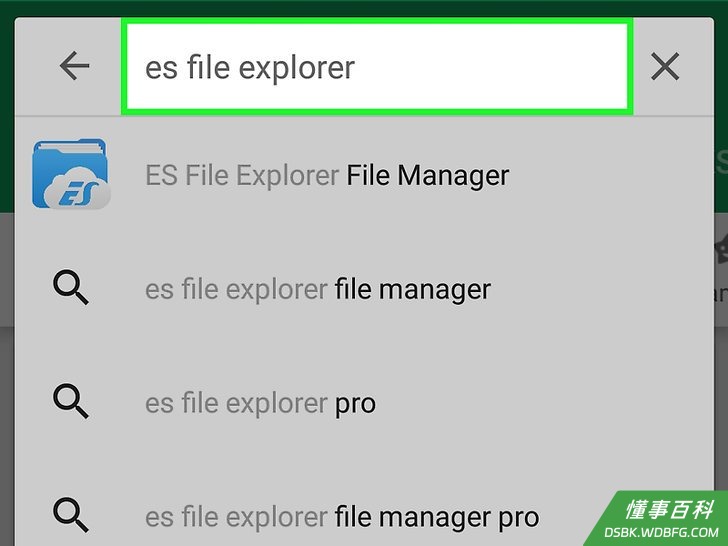
2在搜索栏中输入 ES文件浏览器。它在商店的顶部。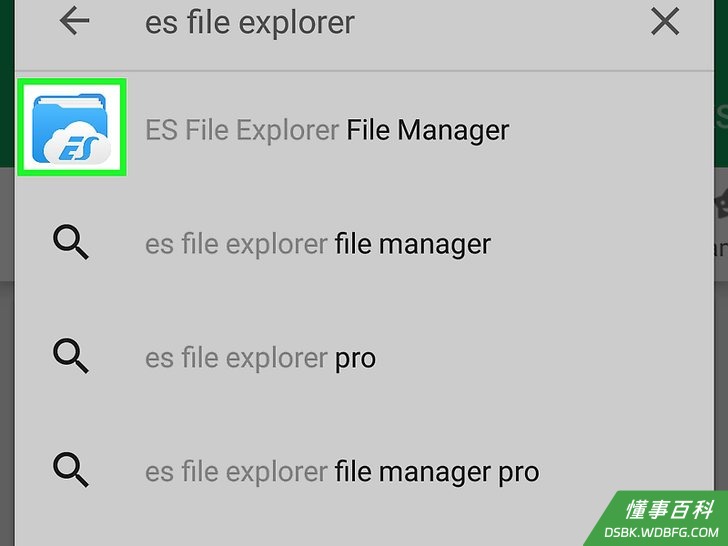
3点击ES文件浏览器。这个选项带有蓝色文件夹和白云。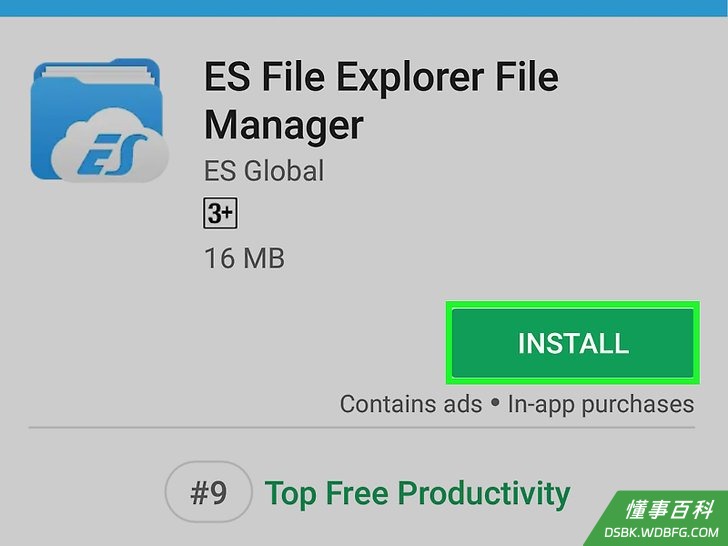
4点击安装。它是页面右上角附近的绿色图标。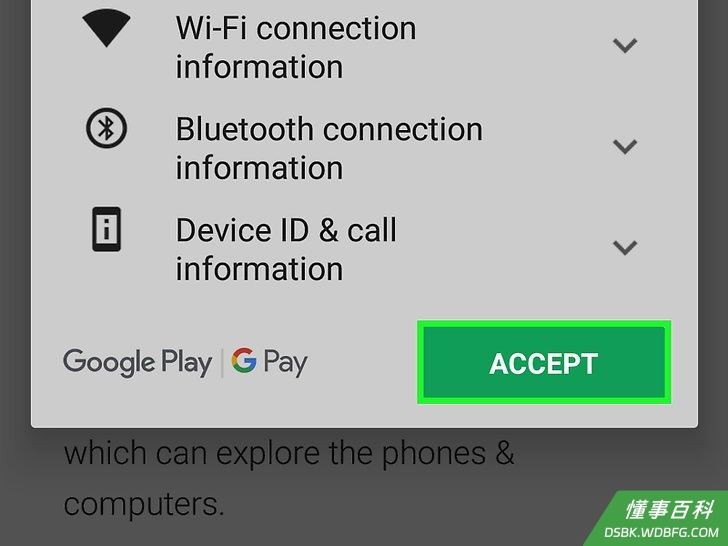
5点击接受。“ES文件浏览器”将下载到手机或平板电脑上。下载完毕后,它的图标就会被添加到应用抽屉中。
部分 2
部分 2 的 2:
访问共享文件夹
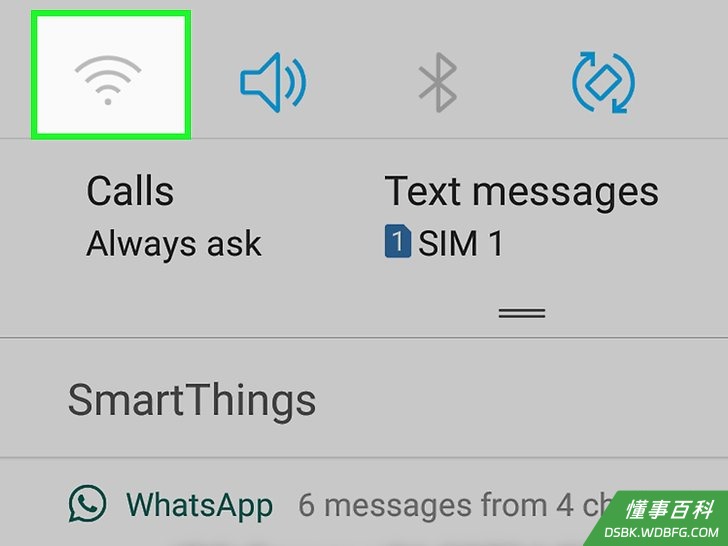
1连接到与共享Windows文件夹相同的Wi-Fi网络。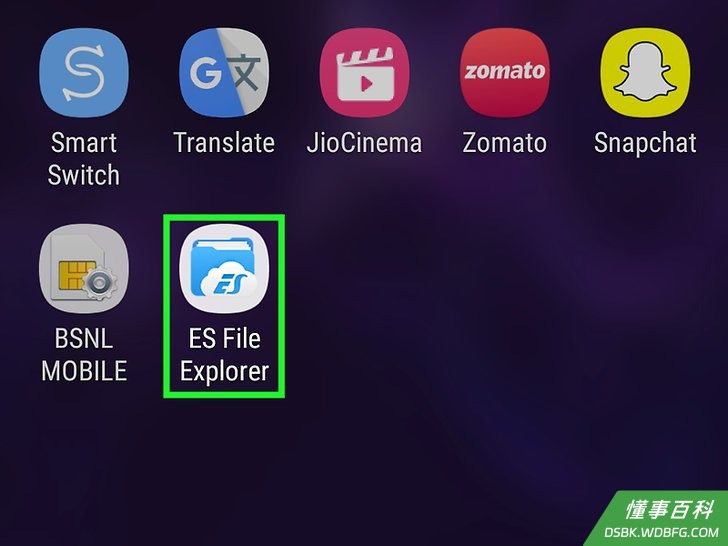
2打开“ES文件浏览器”。它是一个蓝色的文件夹图标,里面有一朵白云。你应该可以在应用抽屉里找到它。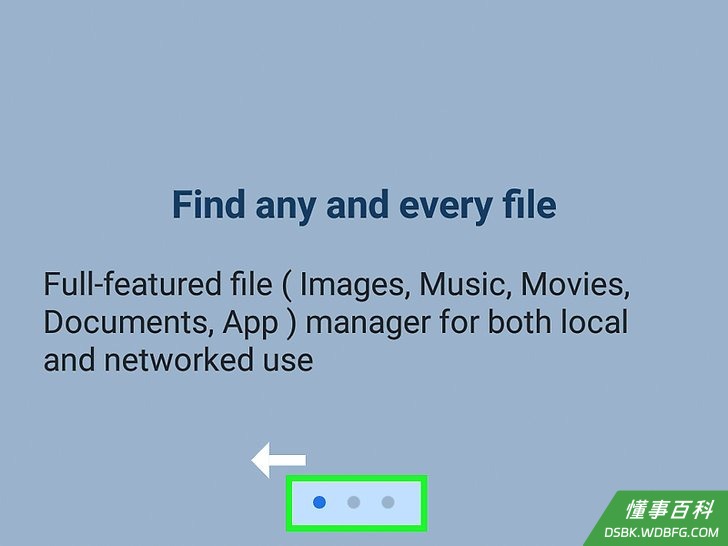
3从左到右滚动,滑过欢迎页面。
4点击立即启动。应用程序的主界面将会出现。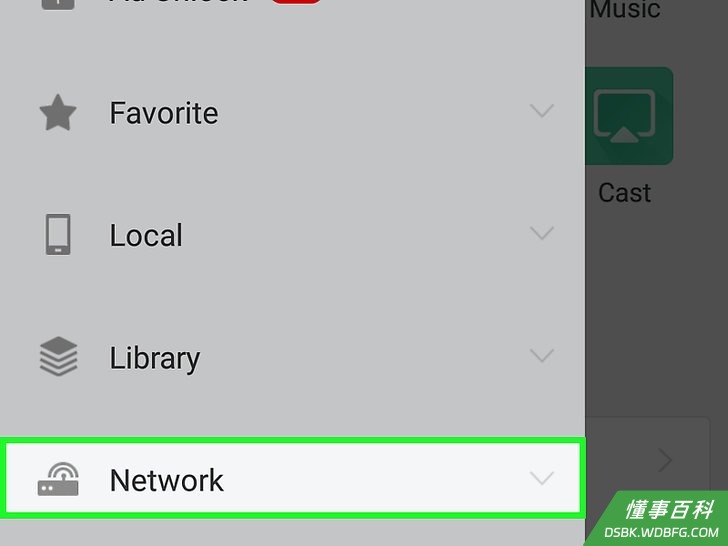
5点击网络。它在左侧栏中,在屏幕底部。将会出现几个网络选项。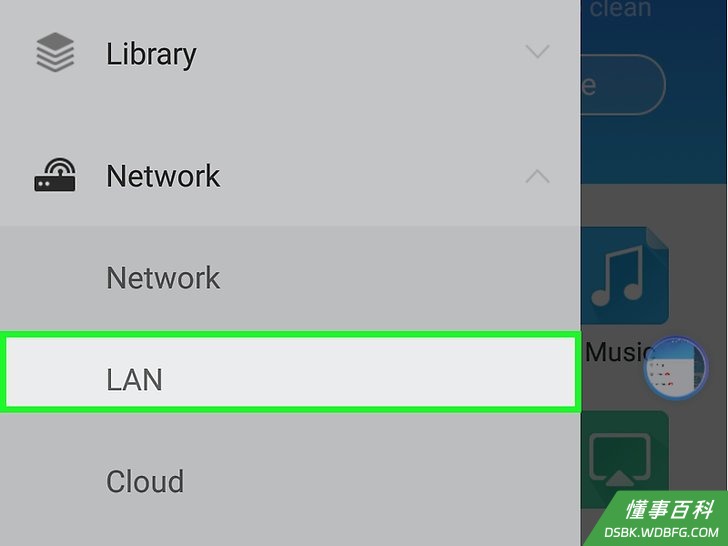
6点击局域网。它在列表的顶部附近。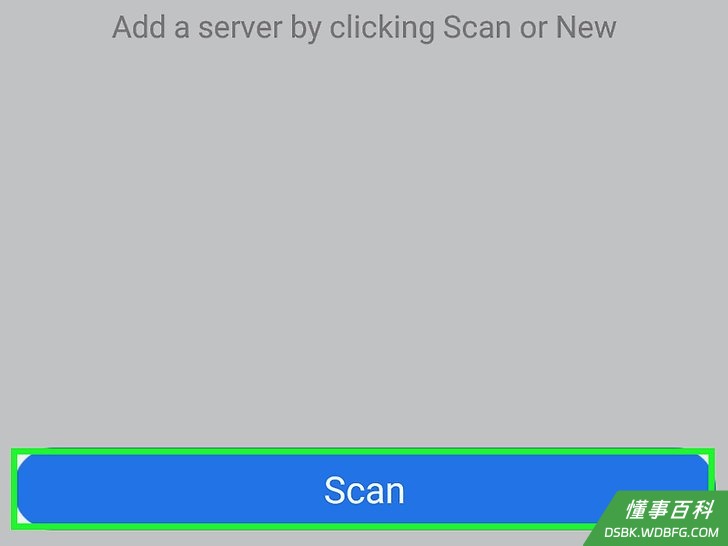
7点击扫描。它在屏幕底部附近。“ES文件浏览器”将扫描网络中的设备。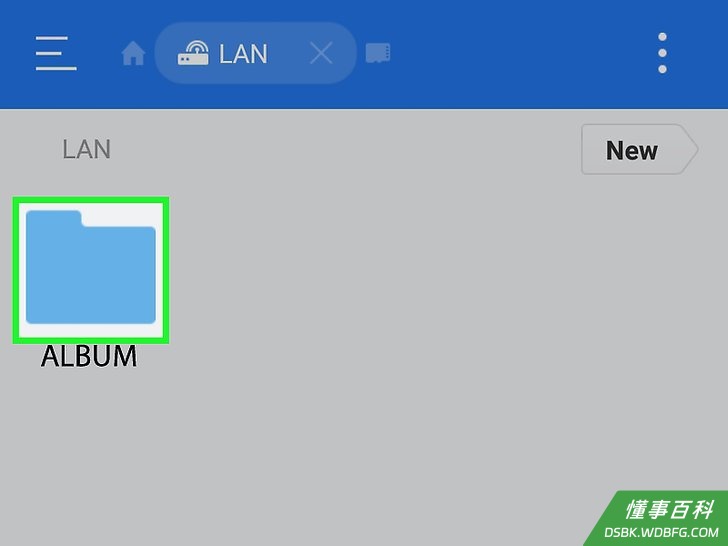
8点击存储共享文件夹的电脑。电脑按IP地址列出。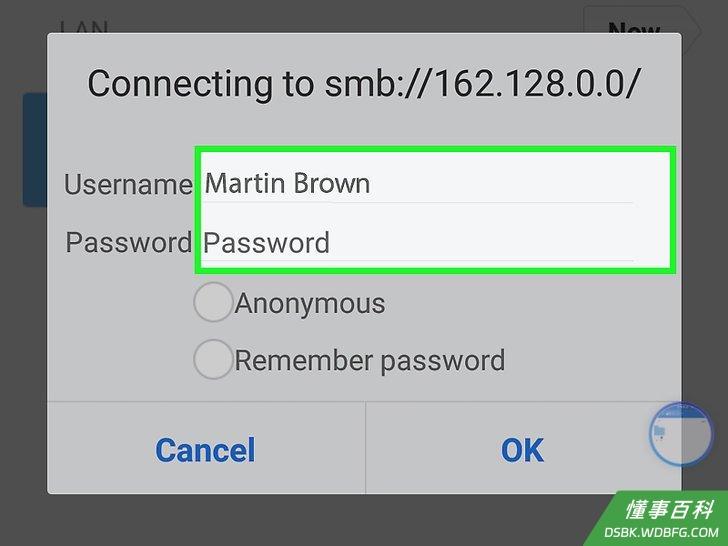
9如果出现提示,登录这台电脑。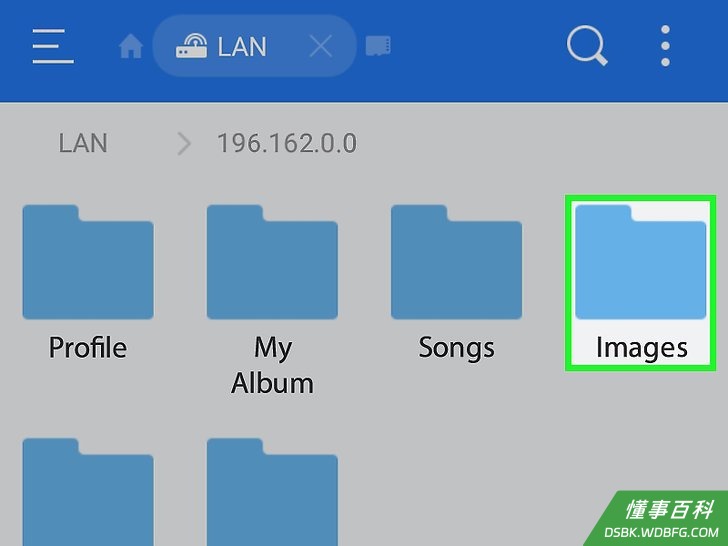
10点击要访问的文件夹。文件夹的内容将出现在“ES文件浏览器”中。
《如何在安卓上访问共享文件夹》由 dsbk 采用 知识共享署名 4.0 国际许可协议 进行许可, 转载请注明出处 https://dsbk.wdbfg.com/计算机与电子产品/如何在安卓上访问共享文件夹.html