
如何在微软的Word文档中插入符号
dsbk有时候,标准的字母符号、数字和标点符号并不能满足你编辑文档的需求。如果你正在准备一个微软Word文档,而且需要插入特殊字符,如版权符号、注册商标和更常用的欧元符号等等,你可以参考本文的几种方法来插入符号。
有时候,标准的字母符号、数字和标点符号并不能满足你编辑文档的需求。如果你正在准备一个微软Word文档,而且需要插入特殊字符,如版权符号、注册商标和更常用的欧元符号等等,你可以参考本文的几种方法来插入符号。
步骤
方法 1
方法 1 的 5:
使用通用符号的自动更正功能
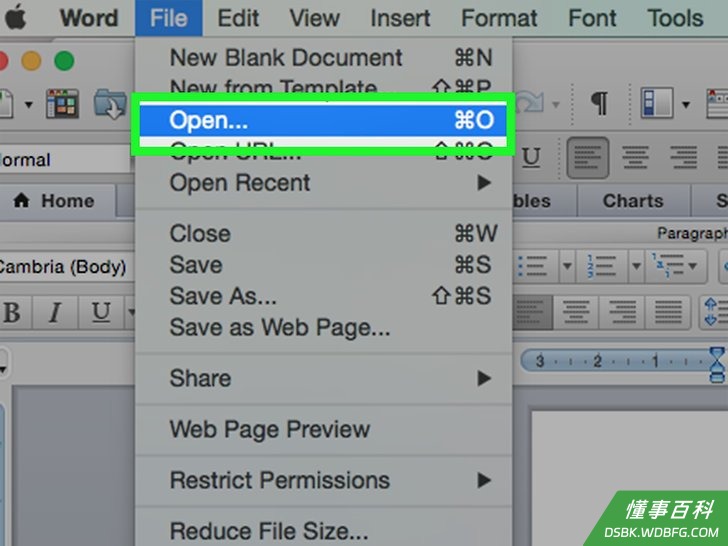
1打开微软Word文档程序。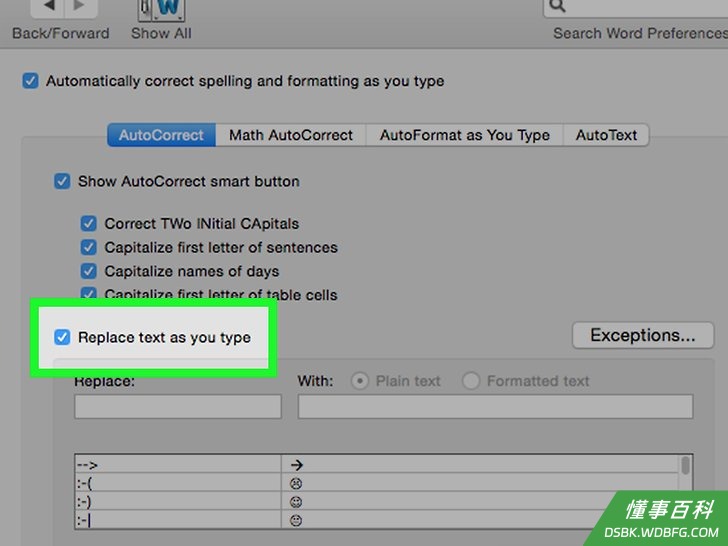
2确保打开自动更正功能。- 点击文件 → 选项 → 校对 → 自动更正选项,然后在自动更正选项卡下,勾选键入时自动替换纯文本选框。
- 注意,你可以额外设置一些你常使用的特殊符号,并添加在自动更正选项中,如 将df替换为°F。
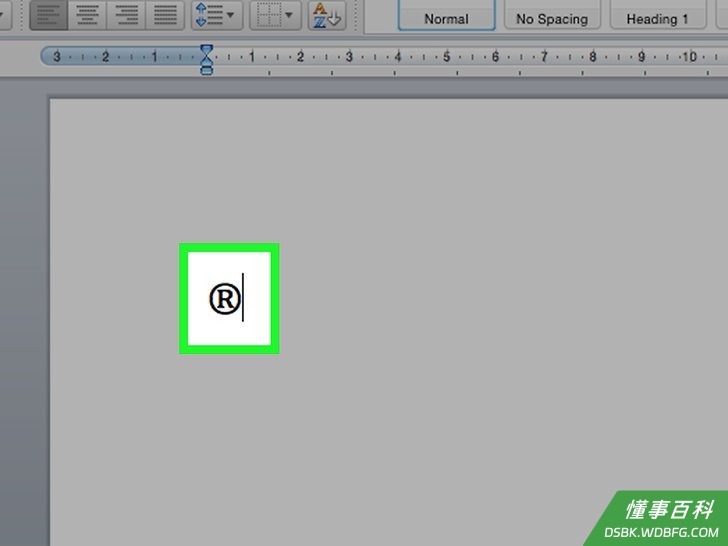
3输入(r)或(R)来创建注册标志符号®。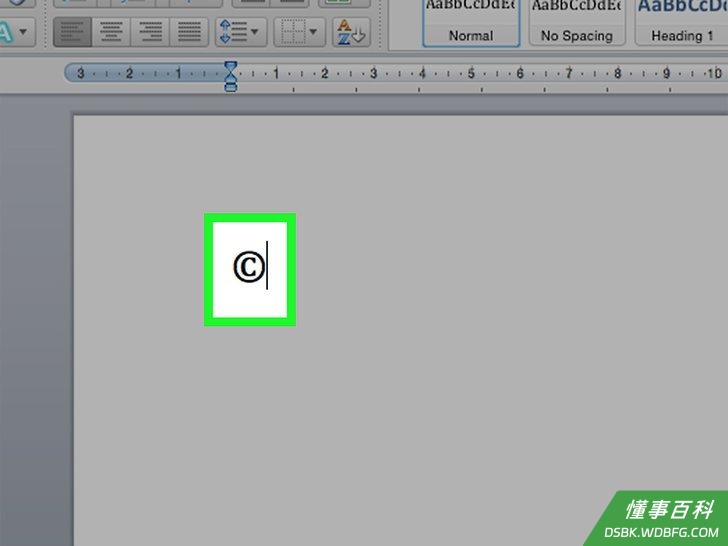
4输入(c)或(C)来创建版权符号©。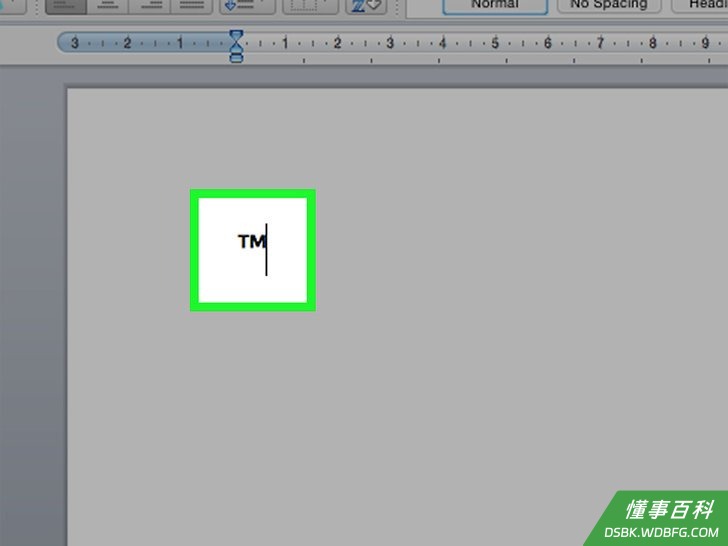
5输入(tm)或(TM)来创建商标符号 ™。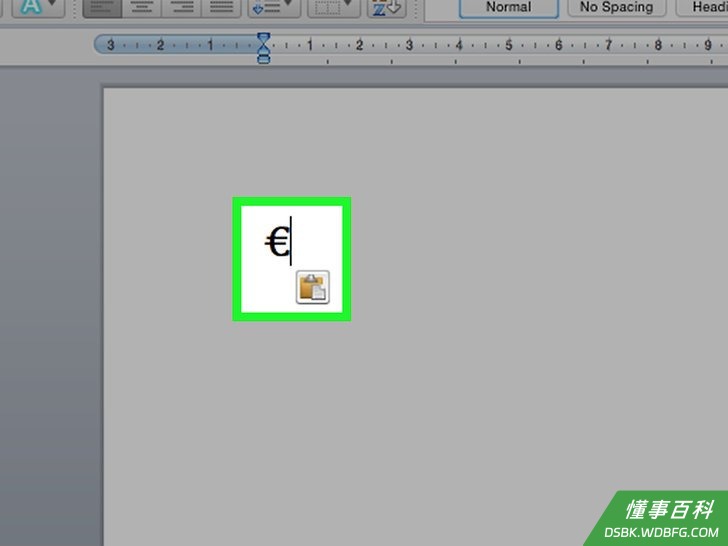
6输入(e)或(E)来创建欧元符号€。
方法 2
方法 2 的 5:
使用符号菜单
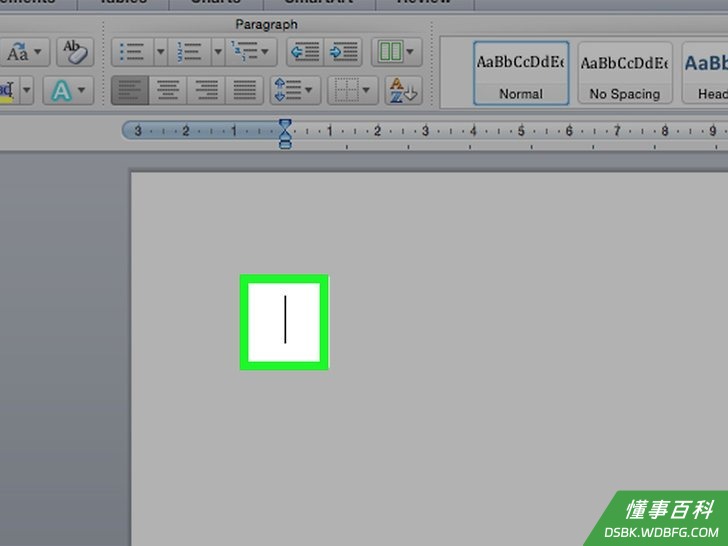
1放置光标。确保将你的光标放在插入符号的位置。点击菜单栏上的插入选项卡。
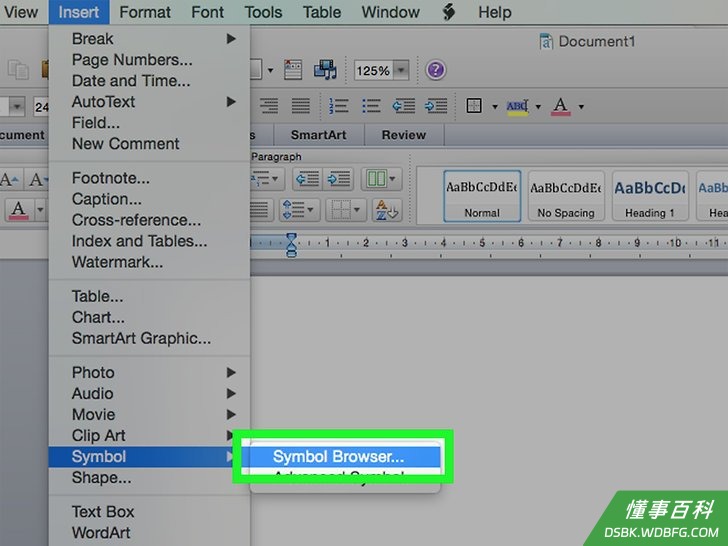
2找到符号选项。点击符号按钮,接着会出现你最近使用的符号列表。从菜单中选择你想插入的符号,接着符号就会插入到光标所在的位置。
方法 3
方法 3 的 5:
使用符号窗口
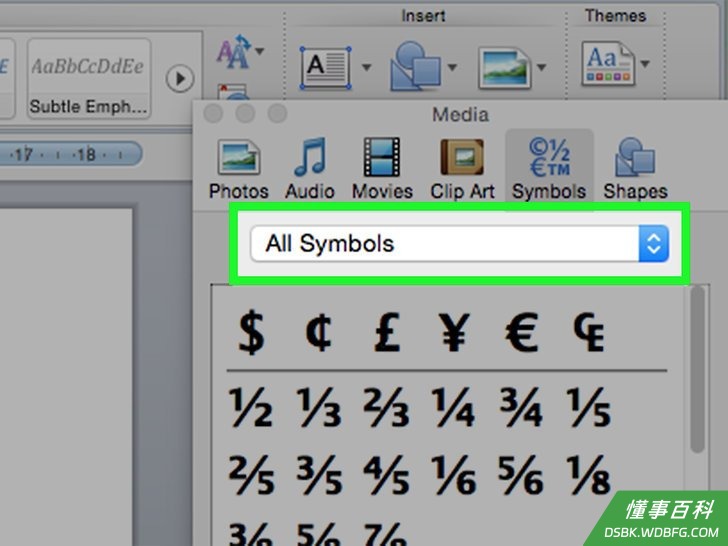
1如果你使用的是旧版的Word程序,或是你没有看到你想插入的符号,可以点击其它符号来打开符号 窗口。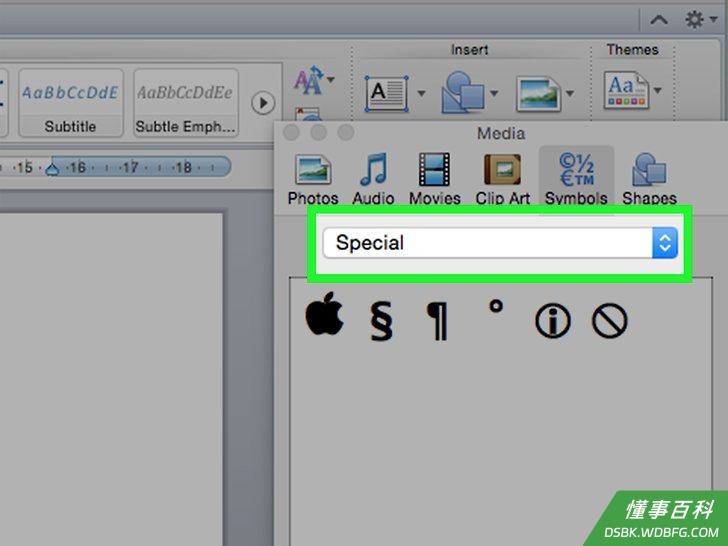
2接着会打开符号 窗口,窗口中有两个菜单选项卡。第一个是“符号”选项卡,第二个是特殊符号选项卡。
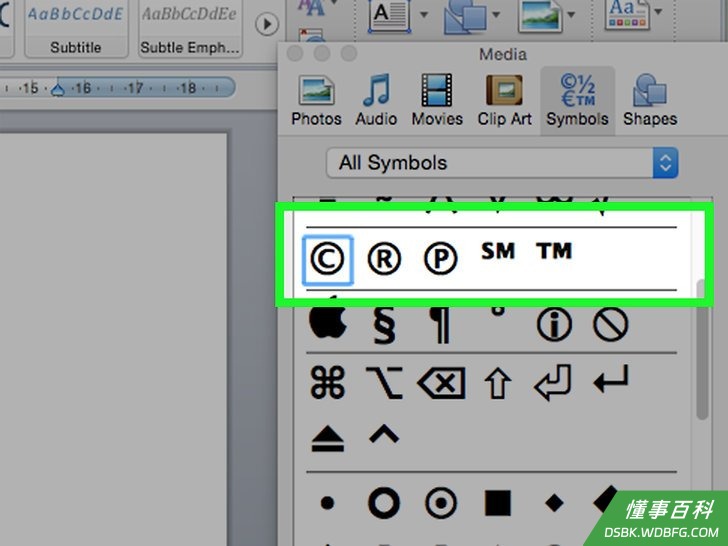
3从特殊符号 图表中找到你想插入的符号。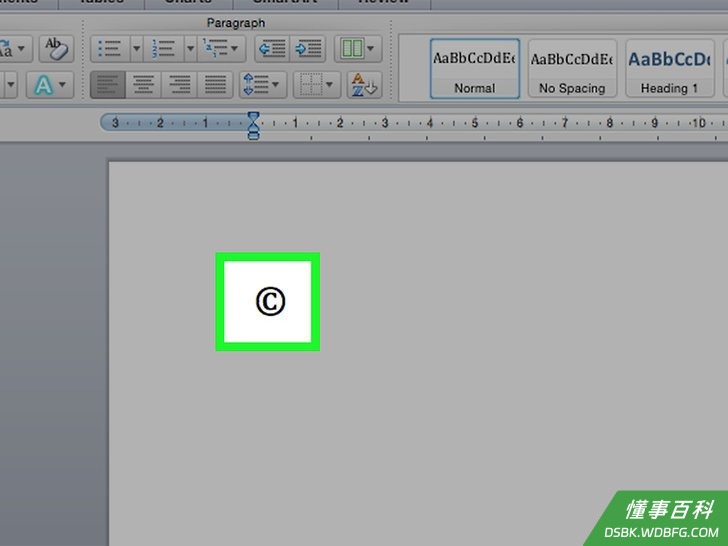
4点击插入按钮。它位于符号 窗口中下方部分,点击插入按钮后,接着选中的符号就会插入到光标所在的位置。
方法 4
方法 4 的 5:
使用内置的代码
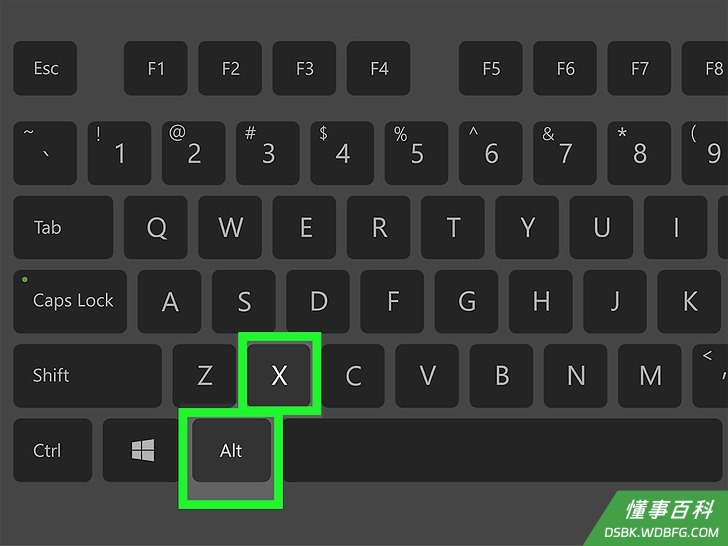
1手动插入符号。你可以输入符号代码来手动插入符号,然后按下Alt + X。- 如果你想插入版权 符号,请先输入版权 符号的代码0169。
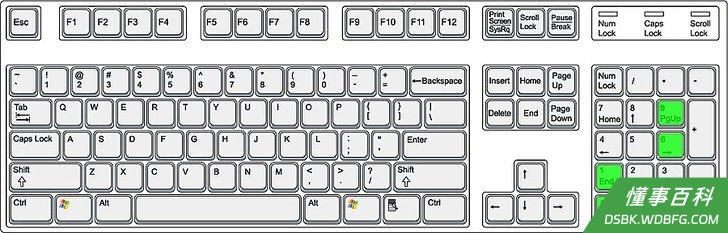
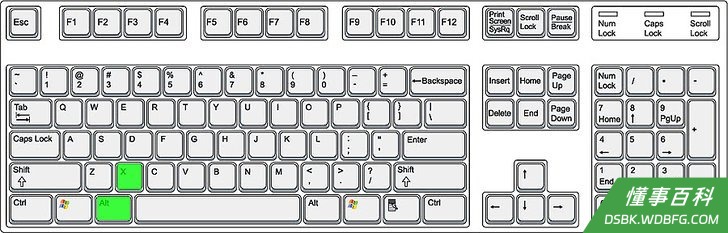
- 按下组合键Alt + X。
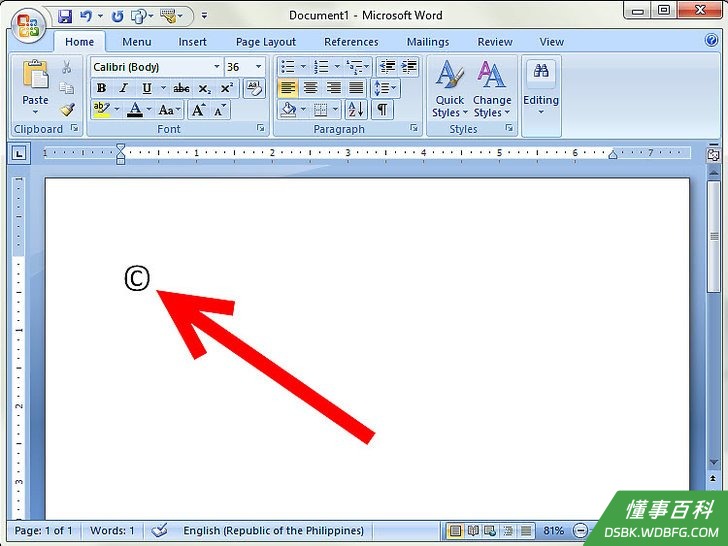
- 代码就会被符号所代替。
- 如果你想插入版权 符号,请先输入版权 符号的代码0169。
方法 5
方法 5 的 5:
使用快捷键
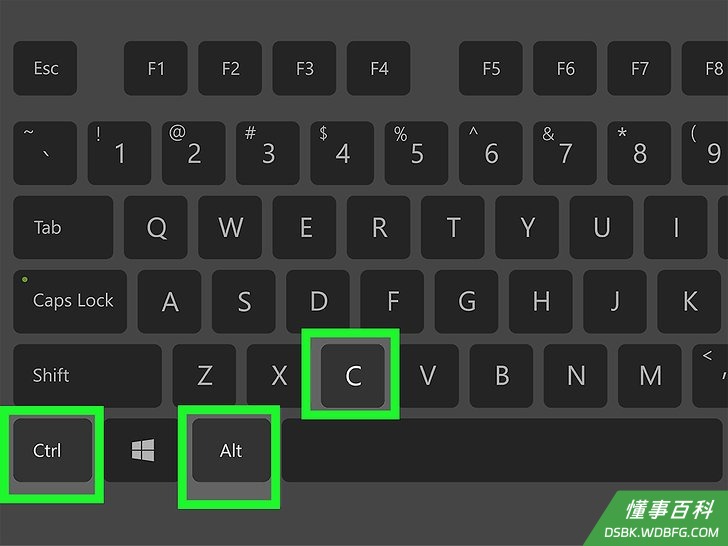
1有些常用的符号还有其它快捷键可供您使用。例如,版权符号的快捷键是Alt + Ctrl + C。- 使用特殊符号选项卡找到常用的特殊符号,如版权符号、注册标志、商标、省略号和单引号等等。符号旁边会标出它们对应的快捷键。
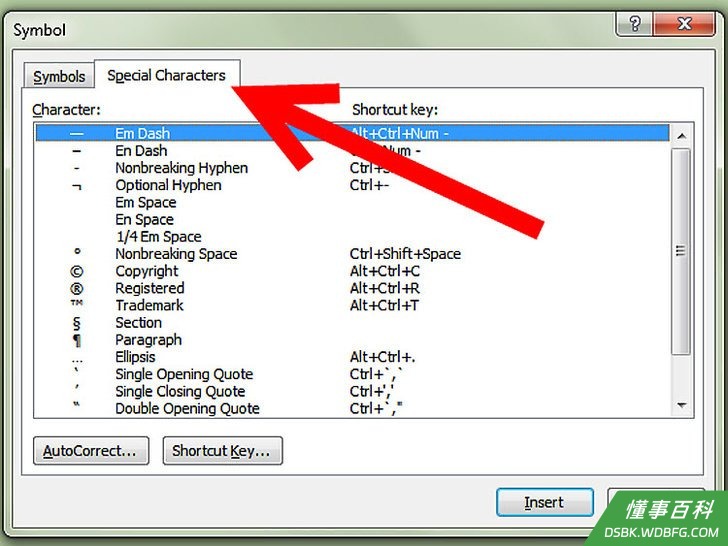
- 使用特殊符号选项卡找到常用的特殊符号,如版权符号、注册标志、商标、省略号和单引号等等。符号旁边会标出它们对应的快捷键。
小提示
- 插入版权 或注册商标符号后,高亮选中它,然后点击任务栏里的格式按钮,选择字体,然后前往字体选项卡,勾选上标复选框。选择上标后,版权符号会上升到比同一行中其他文字稍高的位置。没有选择上标,那么你的符号标志会出现在与同行文字平齐的位置。
- 如果你使用注册商标符号,并且希望它出现在文本行稍低的位置,你可以选中符号,前往任务栏的格式,点击字体 ,前往字体 选项卡,并勾选下标左侧的复选框。注册标志 符号就会出现在文本行偏低的位置。
- 如果你没有在列表中看到你想寻找的符号,可以尝试选择WingDings字体。接着,你会看到许多不同的字符可供您选择。
《如何在微软的Word文档中插入符号》由 dsbk 采用 知识共享署名 4.0 国际许可协议 进行许可, 转载请注明出处 https://dsbk.wdbfg.com/计算机与电子产品/如何在微软的Word文档中插入符号.html