
如何在戴尔电脑上分屏显示
dsbk在戴尔电脑上分屏显示以提高工作效率
在戴尔电脑上分屏显示以提高工作效率
想在戴尔笔记本电脑或台式机上分屏显示?你可以轻松使用Windows内置的分屏功能,将两个窗口或应用程序并排放置。这种方法适用于Windows 7、Windows 8、Windows 10和Windows 11。这篇文章将教你如何在戴尔电脑上分屏显示。
须知事项
- 在戴尔电脑上使用分屏功能和在其他Windows电脑上相同。
- 要分屏显示,请点击窗口标题栏并拖动至屏幕左侧或右侧边缘。
- 这样将让窗口刚好占据一半屏幕。
步骤
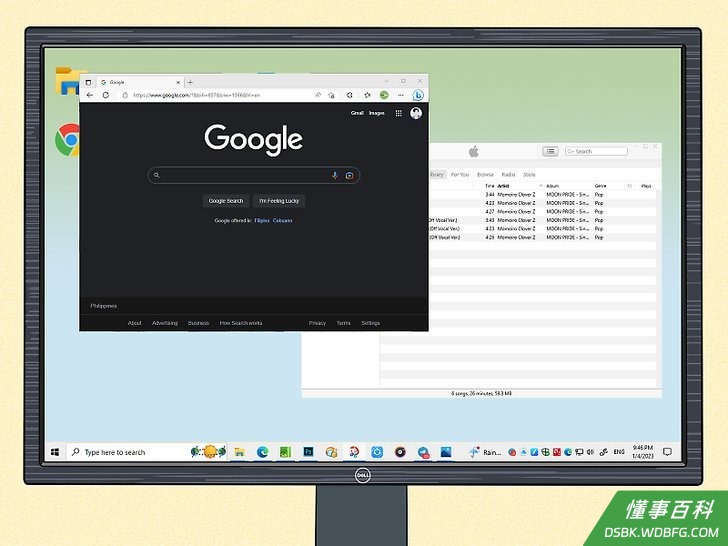
1打开要分屏显示的两个应用程序或窗口。你可以使用Window内置的分屏功能,在戴尔电脑上并排显示两个窗口。- 使用戴尔笔记本电脑的背光键盘可以提高打字效率。
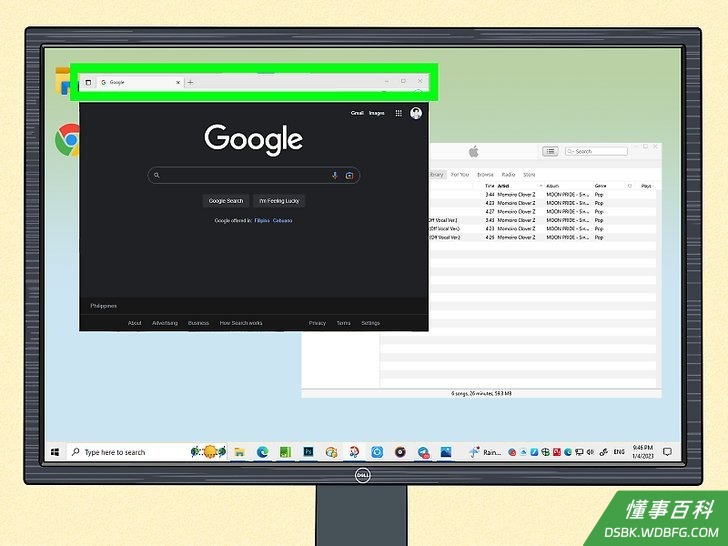
2单击并拖动第一个窗口的标题栏。这样就可以在屏幕上移动窗口。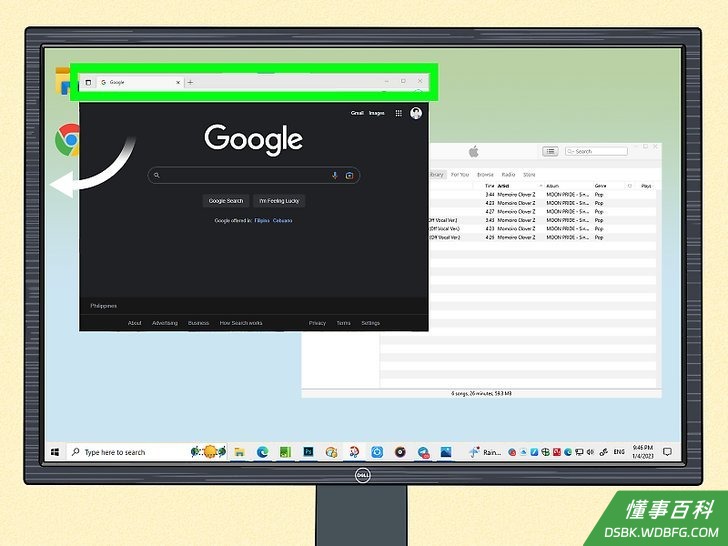
3把窗口拖到屏幕左侧边缘。光标应碰到屏幕的左边缘。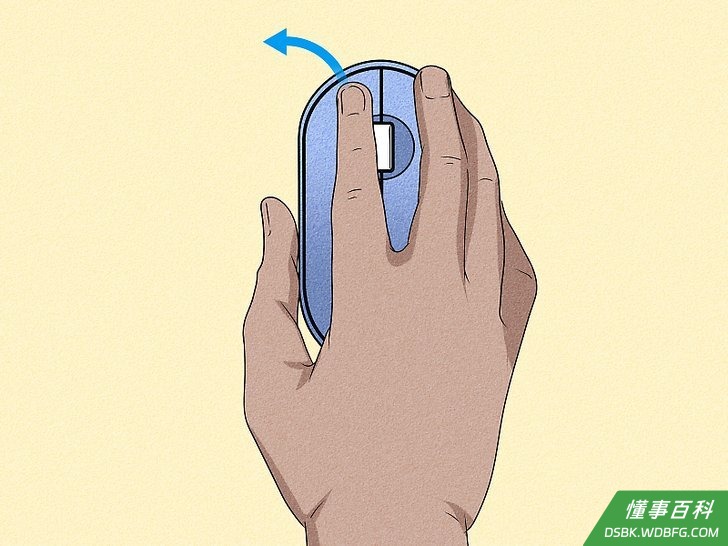
4松开鼠标按键。这样将调整窗口大小,使其占据屏幕的左半部分。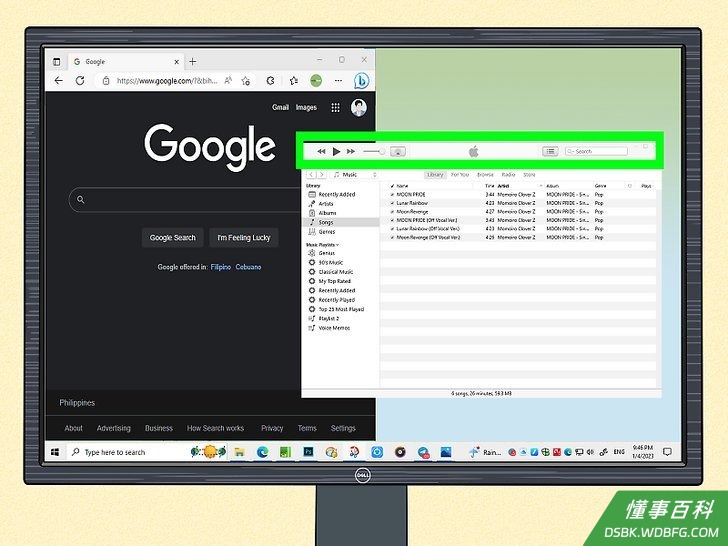
5单击并拖动第二个窗口的标题栏。这样就可以在屏幕上移动窗口。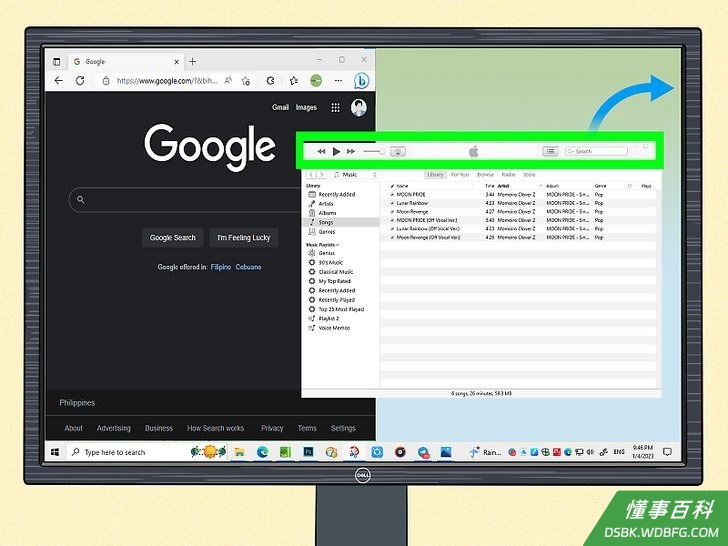
6把窗口拖到屏幕右侧边缘。光标应碰到屏幕的右边缘。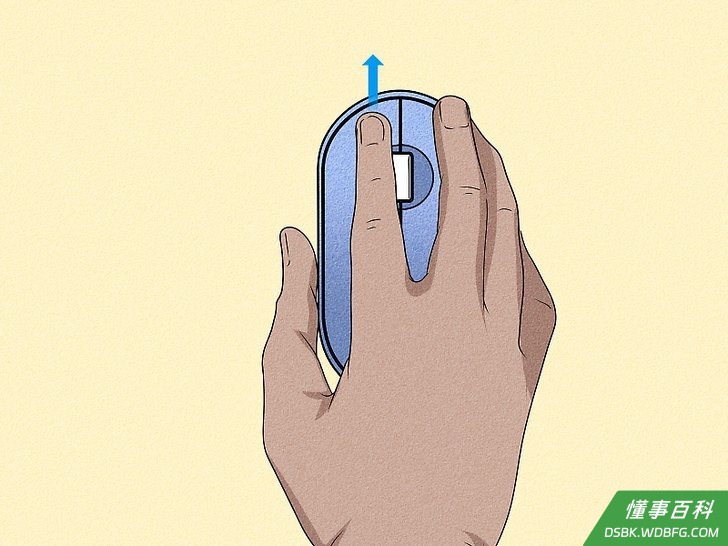
7松开鼠标按键。这样将调整窗口大小,使其占据屏幕的右半部分。两个窗口现在便已分屏显示了。你可以截屏或者用密码保护你的电脑。- 你还可以把屏幕继续分成四个相等的部分。把窗口分别拖到屏幕的一角而不是边缘。这样就能让窗口分别占据所选一角的四分之一屏幕。
小提示
- 键盘失灵了?请查看我们的戴尔笔记本按键修复指南 。
《如何在戴尔电脑上分屏显示》由 dsbk 采用 知识共享署名 4.0 国际许可协议 进行许可, 转载请注明出处 https://dsbk.wdbfg.com/计算机与电子产品/如何在戴尔电脑上分屏显示.html