
如何在桌面上创建IE9浏览器里特定网站的快捷方式
dsbk你是否经常访问某个网站,并且希望能创建一个快捷方式,来快速访问这个网站?在旧版的IE浏览器里创建网站的快捷方式是比较困难的。但是,Internet Explorer 9浏览器让整个过程变得更加简单而方便。这篇文章会介绍如何在桌面上创建来自IE9浏览器里网站的快捷方式。
你是否经常访问某个网站,并且希望能创建一个快捷方式,来快速访问这个网站?在旧版的IE浏览器里创建网站的快捷方式是比较困难的。但是,Internet Explorer 9浏览器让整个过程变得更加简单而方便。这篇文章会介绍如何在桌面上创建来自IE9浏览器里网站的快捷方式。
步骤
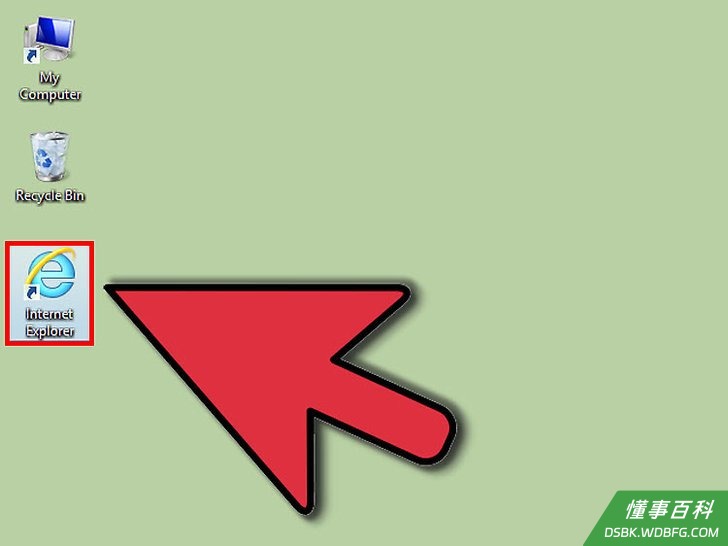
1打开Internet Explorer 9浏览器。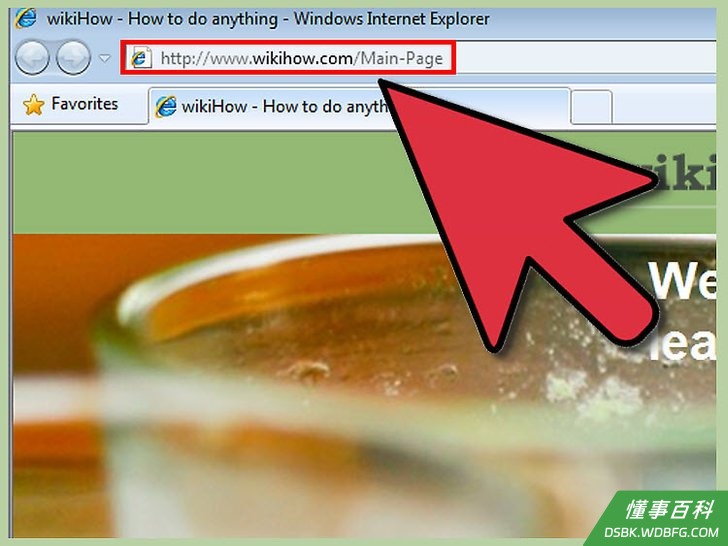
2浏览你想要保存为快捷方式的网站,并将网址复制到桌面上。
方法 1
方法 1 的 3:
直接从IE9浏览器中创建快捷方式(右键点击创建快捷方式选项)
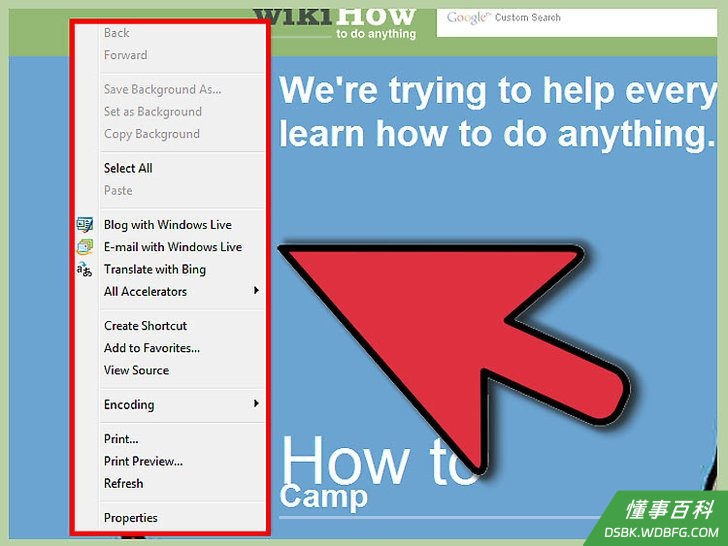
1右键点击网站任意空白位置,不要点击包含图片和文字的地方。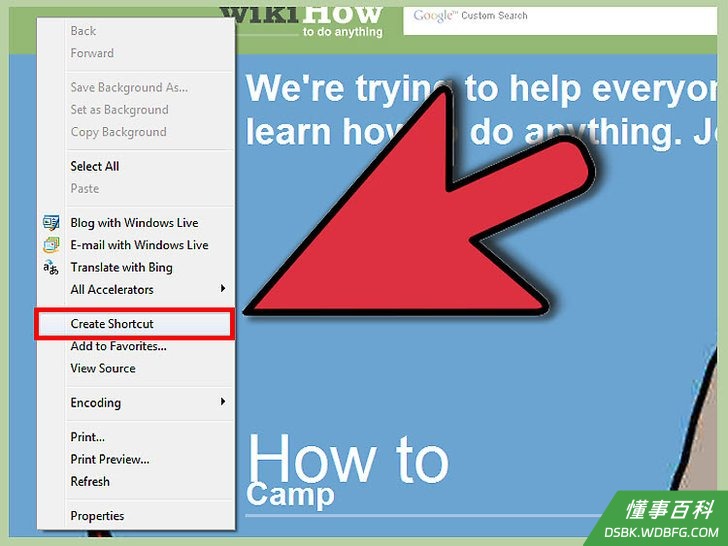
2点击“创建快捷方式”选项。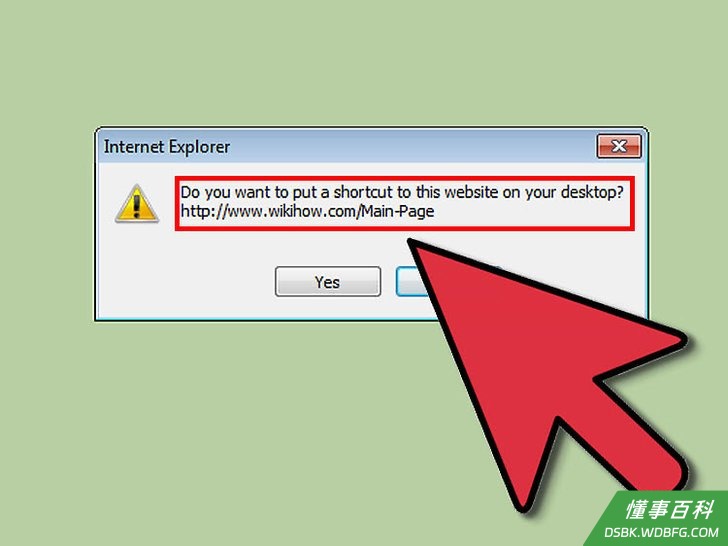
3查看弹出的对话框。确保对话框上的网址是你想要在桌面上创建快捷方式的网址。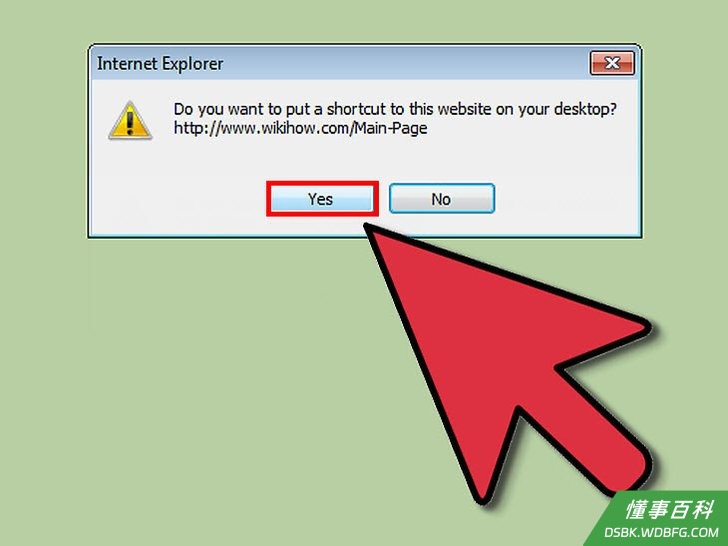
4点击“确定”来确认操作。
方法 2
方法 2 的 3:
直接从IE9浏览器中创建快捷方式(拖拽并放到桌面上)
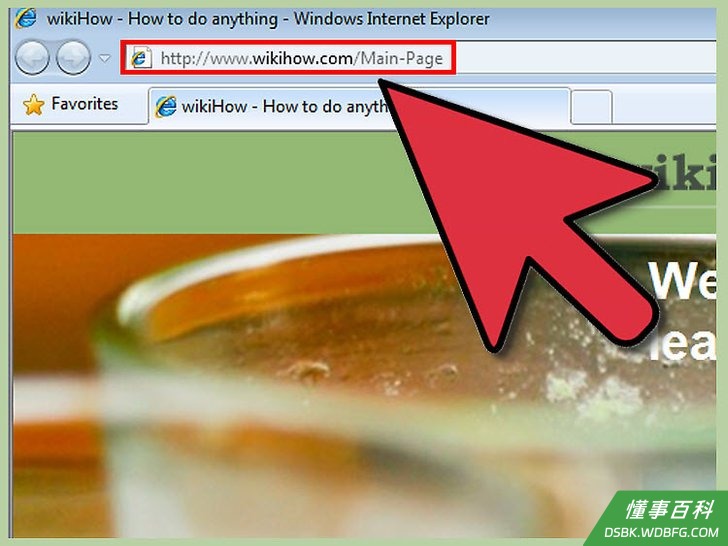
1在IE9浏览器里打开你想要创建快捷方式的网站。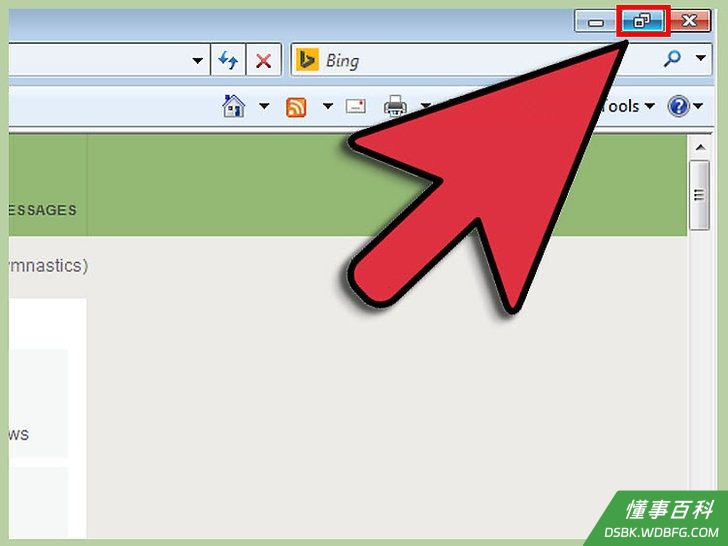
2点击窗口右上角的“还原”按钮,让窗口变得比最大化窗口小一些,露出桌面,以便你直接将图标拖拽到桌面上。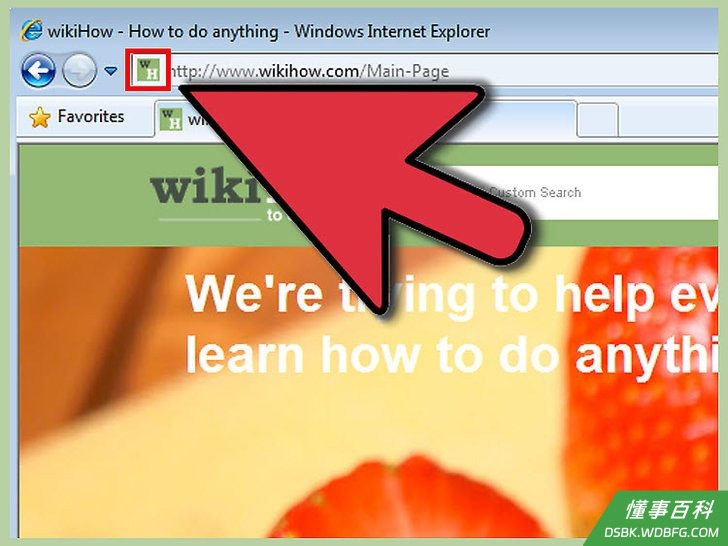
3在URL地址栏的左侧找到网站的图标。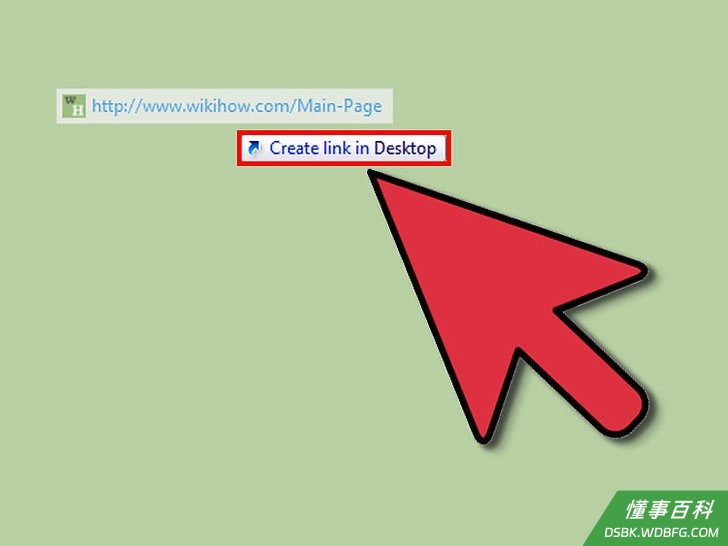
4将图标拖拽到桌面上。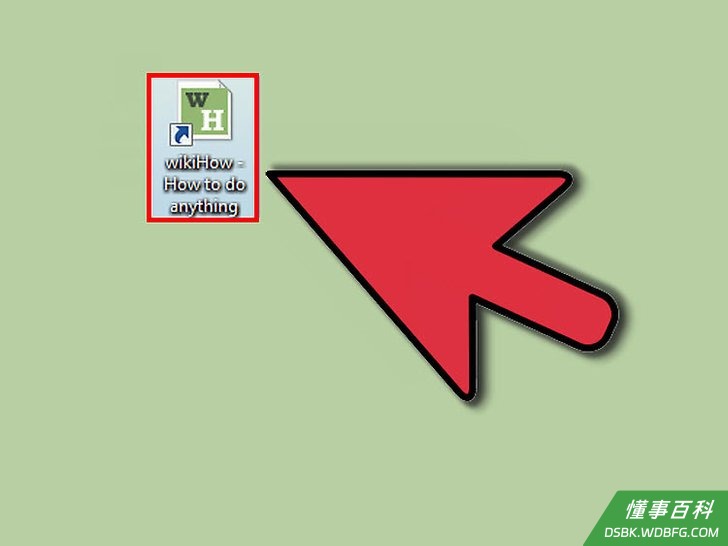
5松开鼠标左键。
方法 3
方法 3 的 3:
从Windows桌面上创建快捷方式
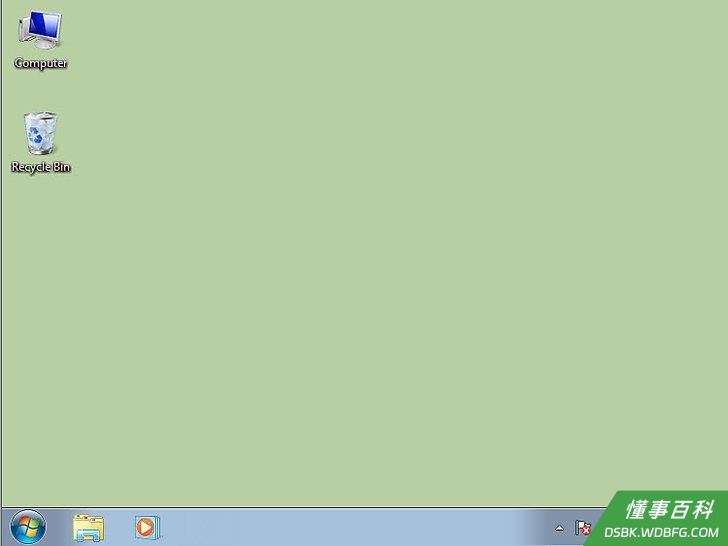
1访问Windows桌面。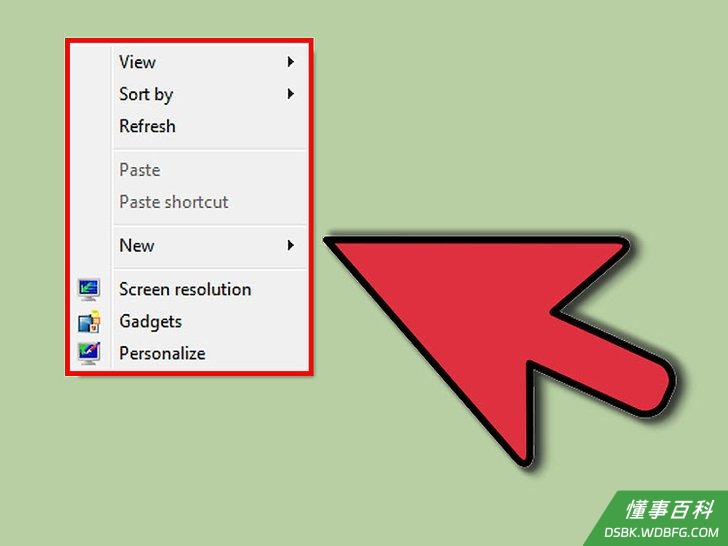
2右键点击桌面的空白处。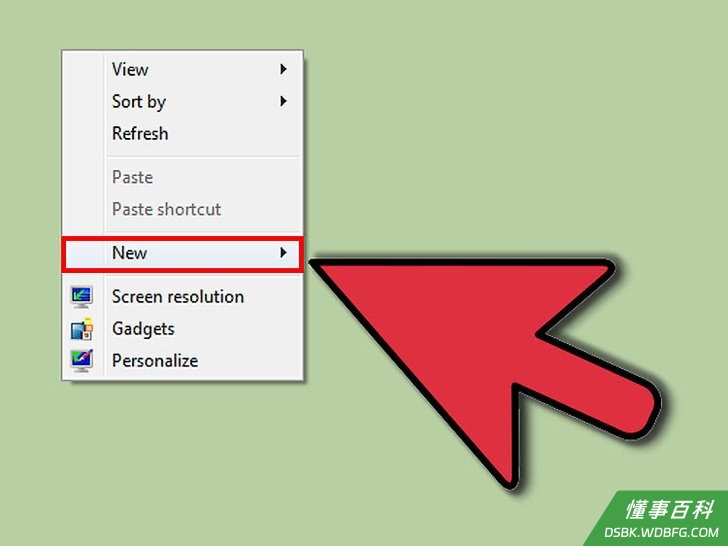
3点击“新建”选项。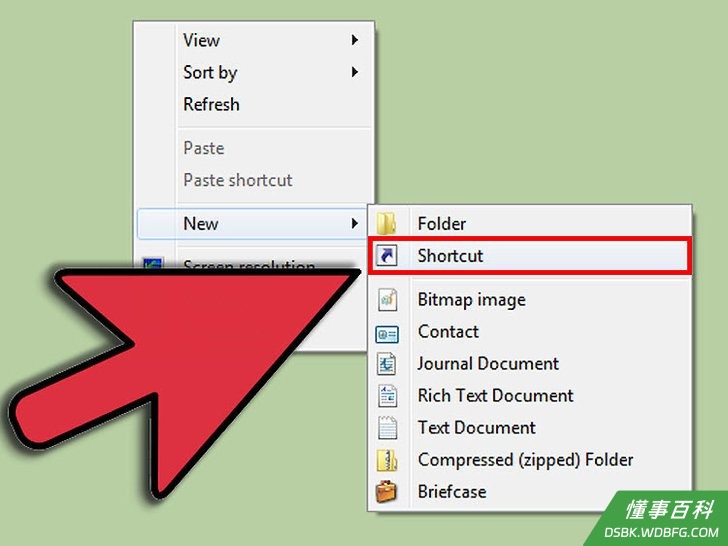
4点击“快捷方式”子选项。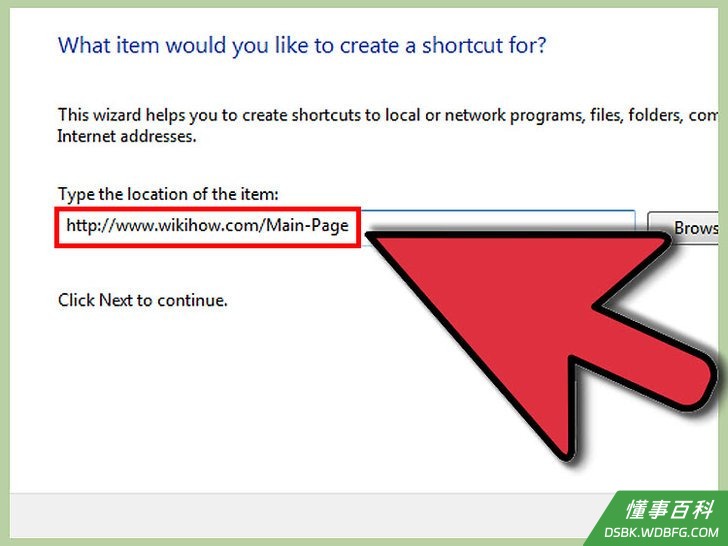
5点击名为“请键入对象的位置...”的一栏,输入网站的地址,包括“http”和冒号、反斜杠。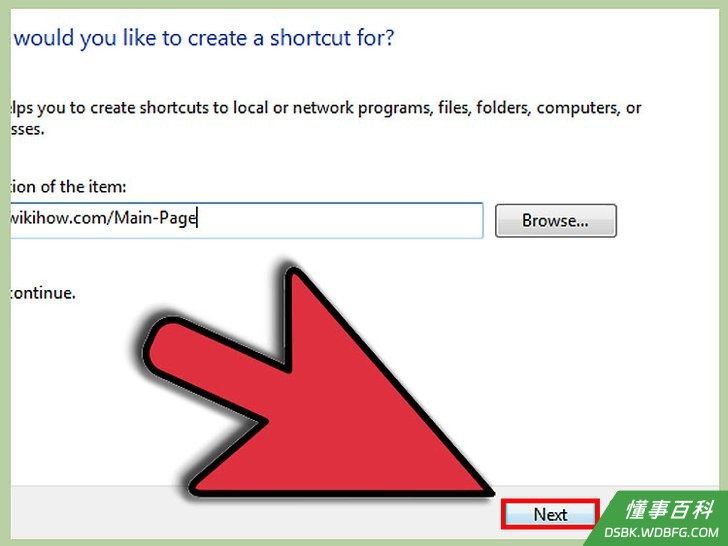
6点击“下一步”按钮。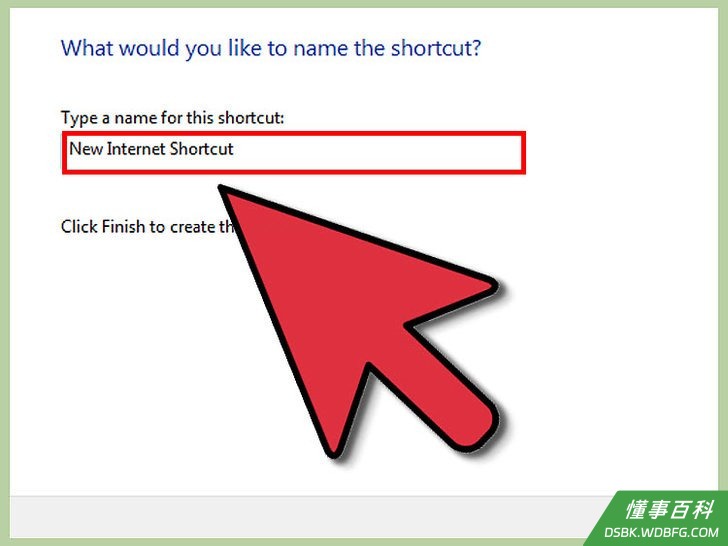
7输入快捷方式的名称,命名网站的快捷方式,或者使用默认的名称“新建 Internet 快捷方式”。最好使用浏览器设置的名称,或是相关的、你能够快速识别并和网站联系起来的词语。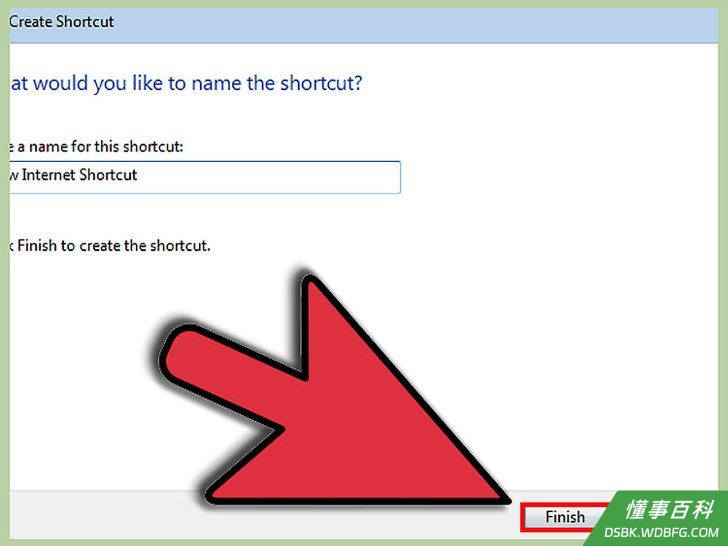
8点击“完成”按钮。
小提示
- 在创建网站的快捷方式时,你需要知道这个快捷方式所链接到的具体页面的详细地址,然后把它完整地输入进去才能创建正确的快捷方式。不过,你可以先简要填写创建快捷方式必需的数据和信息,完成创建。之后可以随时再更改标题,补充信息。
《如何在桌面上创建IE9浏览器里特定网站的快捷方式》由 dsbk 采用 知识共享署名 4.0 国际许可协议 进行许可, 转载请注明出处 https://dsbk.wdbfg.com/计算机与电子产品/如何在桌面上创建IE9浏览器里特定网站的.html