
如何在电脑上使用PS3的手柄
dsbk使用PS3的手柄代替鼠标和键盘进行游戏,可以获得更好的游戏体验。在使用PS3手柄之前,你需要在电脑上安装包含手柄驱动的软件。阅读本文,学习如何在电脑上设置并使用PS3的手柄。
使用PS3的手柄代替鼠标和键盘进行游戏,可以获得更好的游戏体验。在使用PS3手柄之前,你需要在电脑上安装包含手柄驱动的软件。阅读本文,学习如何在电脑上设置并使用PS3的手柄。
步骤
部分 1
部分 1 的 3:
下载并安装MotioninJoy
- 1点击下方“来源和引文”栏目中的链接,下载“MotioninJoy”。链接会指向它的官方下载页面。
- 2根据你的系统,挑选最新版本的驱动软件。比如,如果你的系统是32位Windows 7,你需要先点击“32位Windows 7”旁的第一链接。
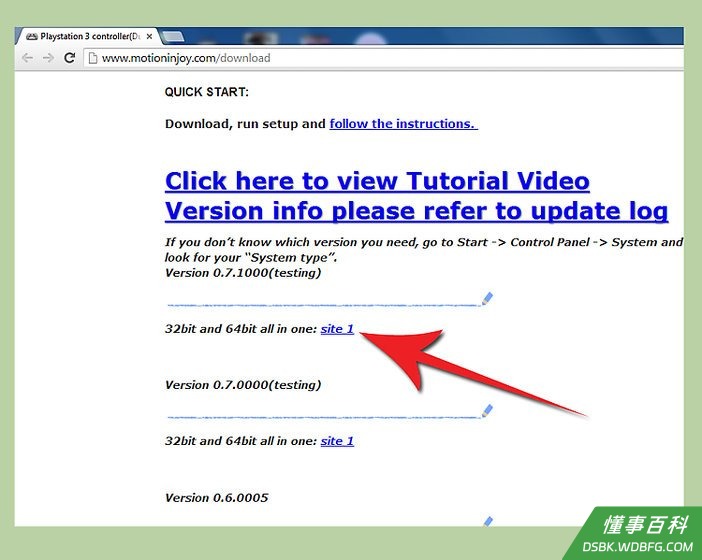
3点击系统版本旁的,标有“地址1”的下载链接。屏幕上会出现一个对话框,提示你保存或运行这个文件。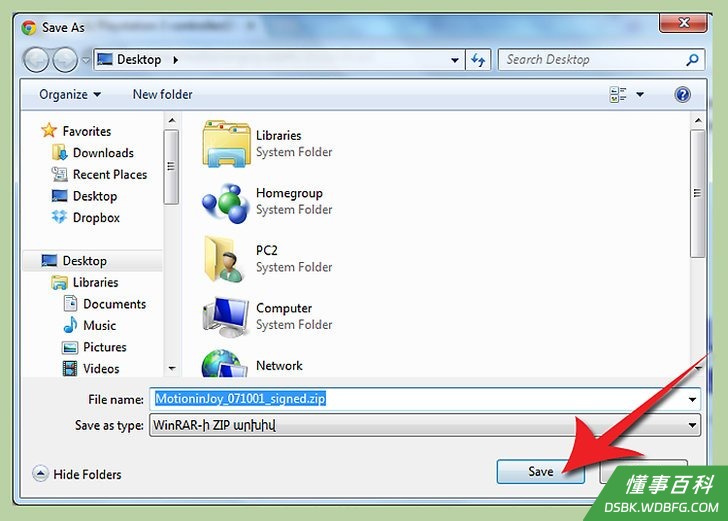
4点击“保存文件”,将它保存到桌面。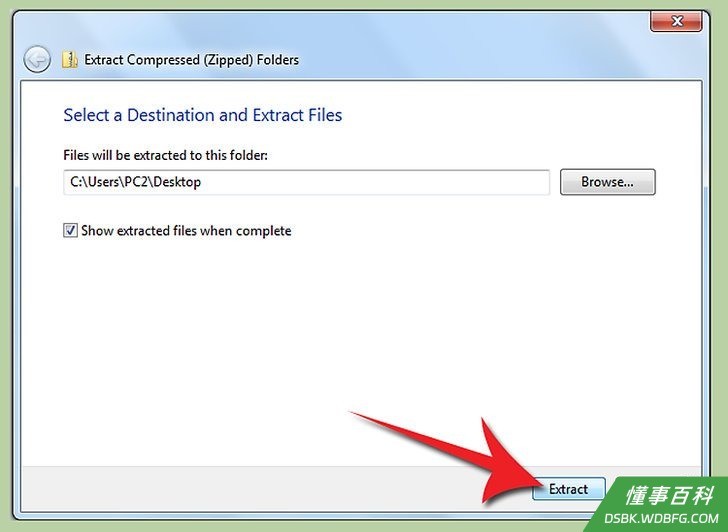
5打开桌面上的文件,选择解压。文件解压完之后,会创建一个同名的exe文件。- 6打开exe文件,选择“运行”,便会出现安装向导。
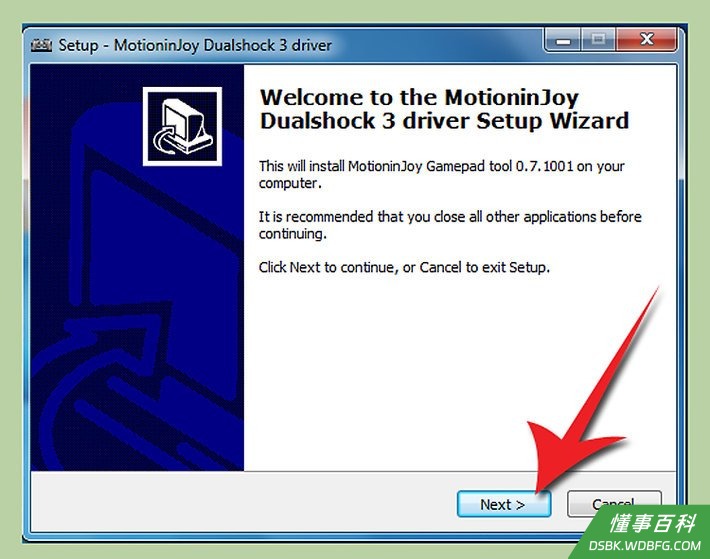
7不断点击“下一步”,完成整个安装过程。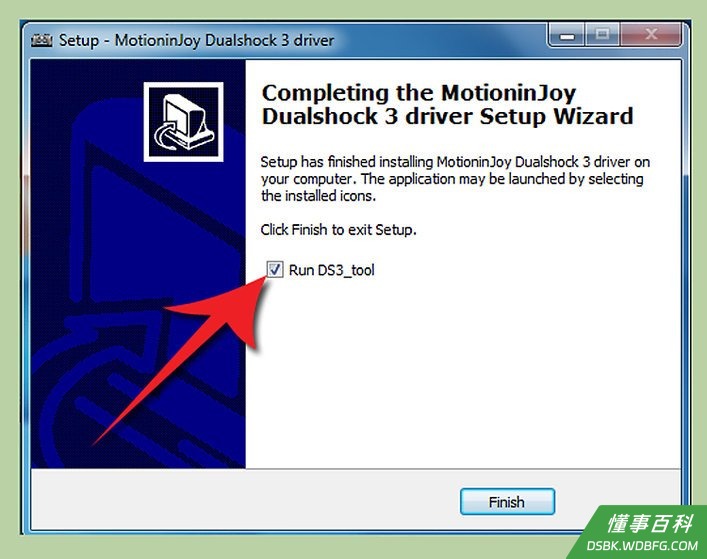
8在安装向导的最后一步,确定勾选了“运行DS3工具”前的对勾。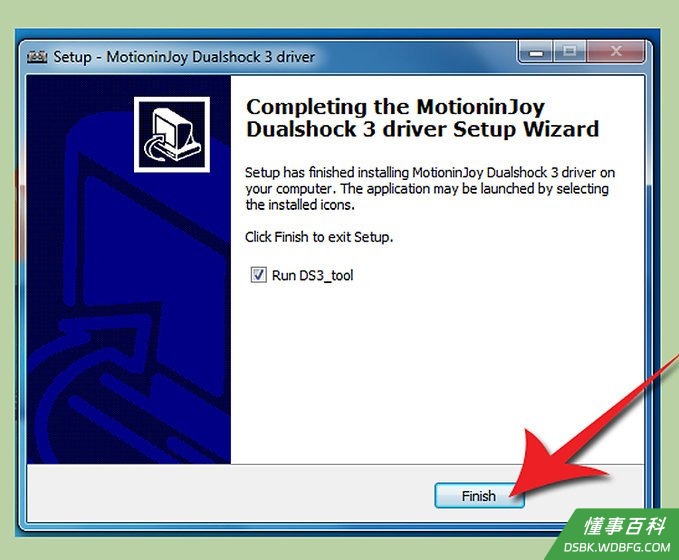
9点击“完成”,完成安装。MotioninJoy Gamepad工具会在屏幕上运行。
部分 2
部分 2 的 3:
连接PS3手柄
- 1使用USB接口,将PS3手柄连接到电脑上。
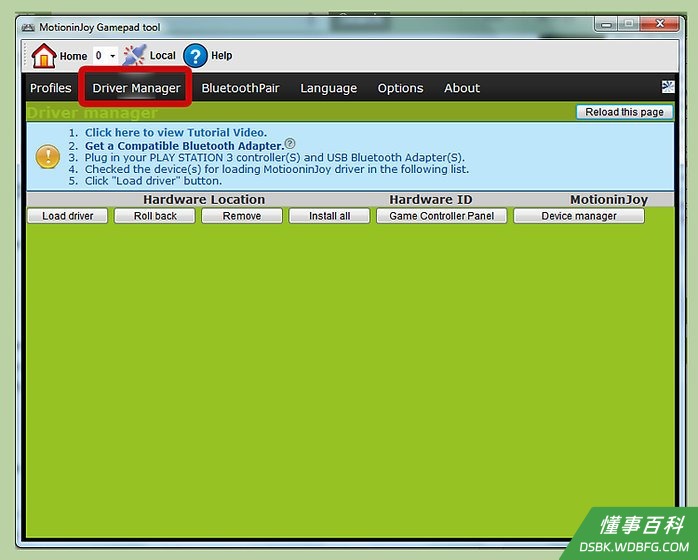
2点击MotioninJoy Gamepad工具窗口中的“驱动管理器”。电脑识别到手柄之后,在“硬件位置”下方,会出现接口的名字。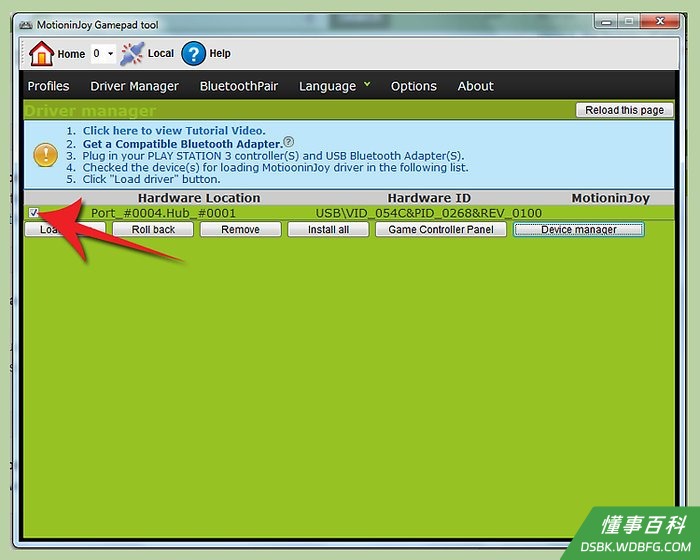
3勾选手柄使用的USB接口前的对勾。- 如果你不确定手柄接入的接口,你可以将“硬件位置”下方的所有框都选中。
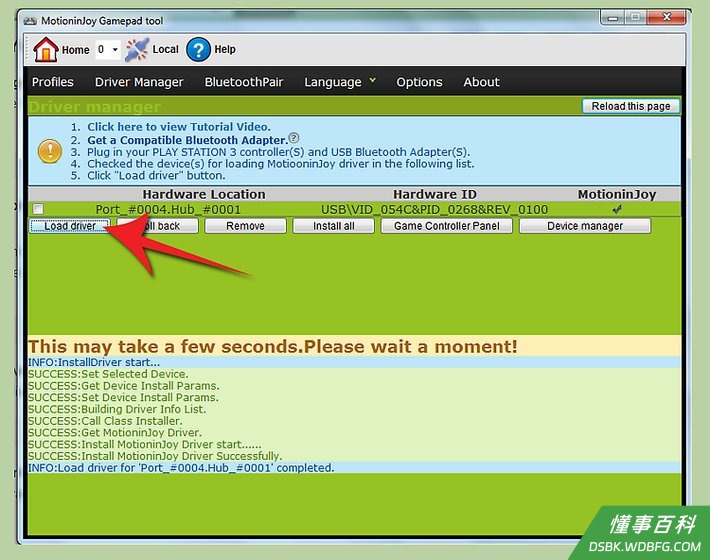
4点击“硬件位置”下方,位于左侧的“加载驱动”。系统会弹出一个对话框,让你验证已签名的驱动。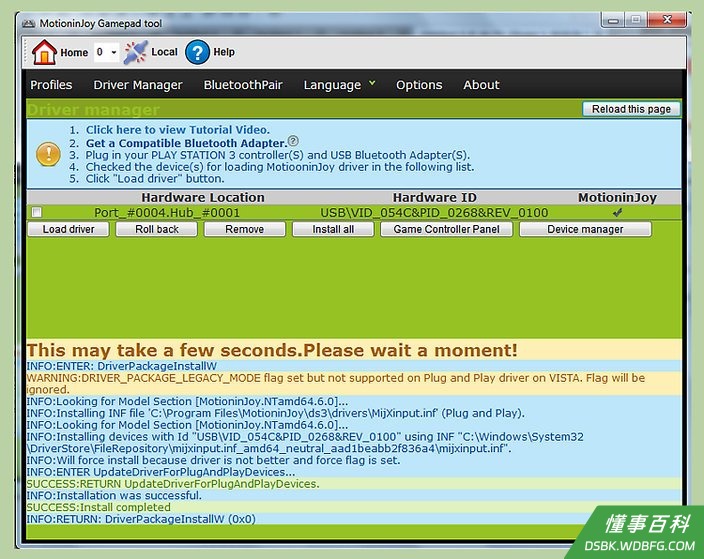
5点击“安装这个驱动的软件”。电脑会开始安装驱动软件,完成之后,会显示“成功:安装完成(Success: Install Completed)”。
部分 3
部分 3 的 3:
配制PS3手柄
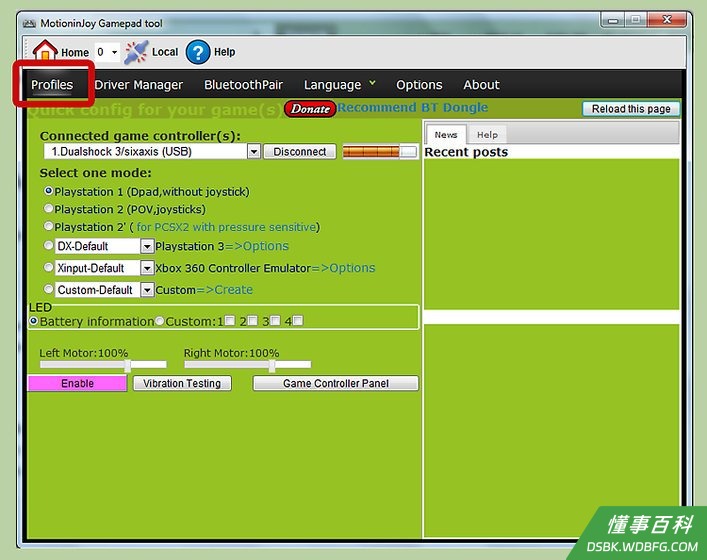
1点击“配置”。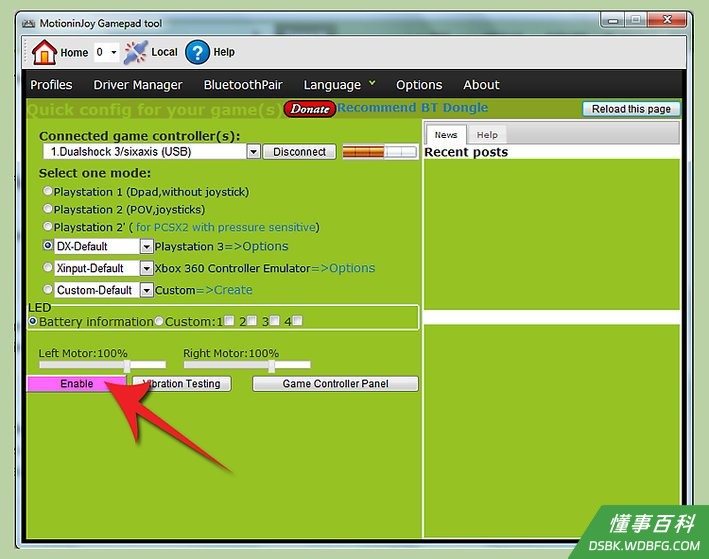
2选择“Playstation 3”,然后点击下方的“授权使用(Enable)”按钮。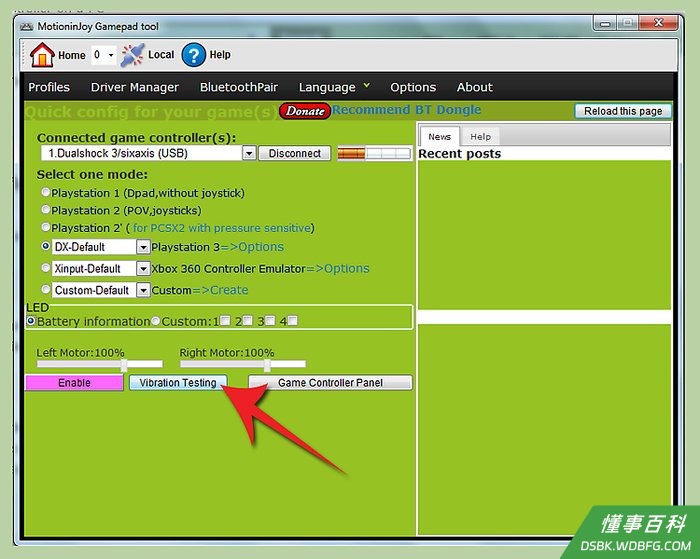
3点击“授权使用(Enable)”旁的“振动测试(Vibration Testing)”,如果你的手柄成功连接了电脑,那么它就会振动。现在,你可以用PS3手柄玩游戏了。
小提示
- 在“配置”界面中,点击“Playstation 3”旁的“选项”,可以进一步设置PS3手柄。你可以重新映射手柄按键,并且进行个性化设置。
- 点击“蓝牙匹配”,使用蓝牙连接手柄和电脑,这样就不需要用USB线连接了。
警告
- 尽管MotioninJoy被很多知名网站推荐,但它仍然是第三方软件,并且没有被微软官方所认可。确保你的电脑上运行了最新版的杀毒软件,这样才能防止感染木马和病毒。
你需要准备的
- PS3手柄
- 电脑
- USB线
《如何在电脑上使用PS3的手柄》由 dsbk 采用 知识共享署名 4.0 国际许可协议 进行许可, 转载请注明出处 https://dsbk.wdbfg.com/计算机与电子产品/如何在电脑上使用PS3的手柄.html