
如何在“画图”软件中改变图片大小
dsbk这篇文章会教你怎么在微软画图软件里修改图像大小。
这篇文章会教你怎么在微软画图软件里修改图像大小。
步骤
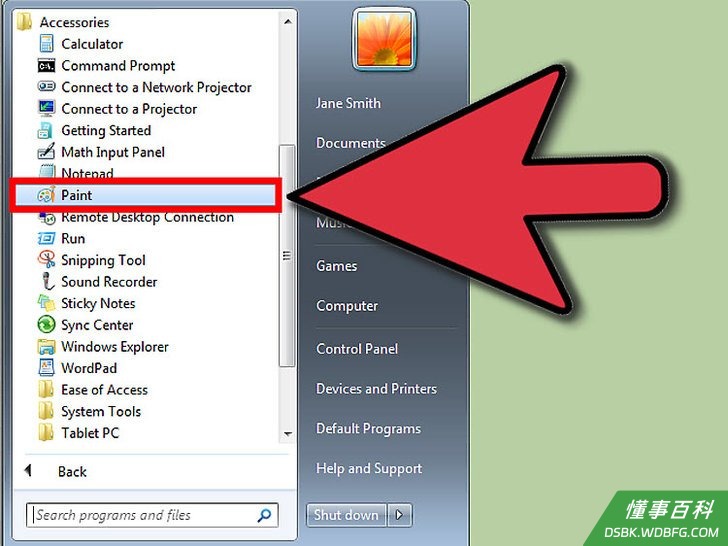
1点“开始菜单”,“程序”,“附件”,“画图”,打开画图软件。
方法 1
方法 1 的 2:
方法一
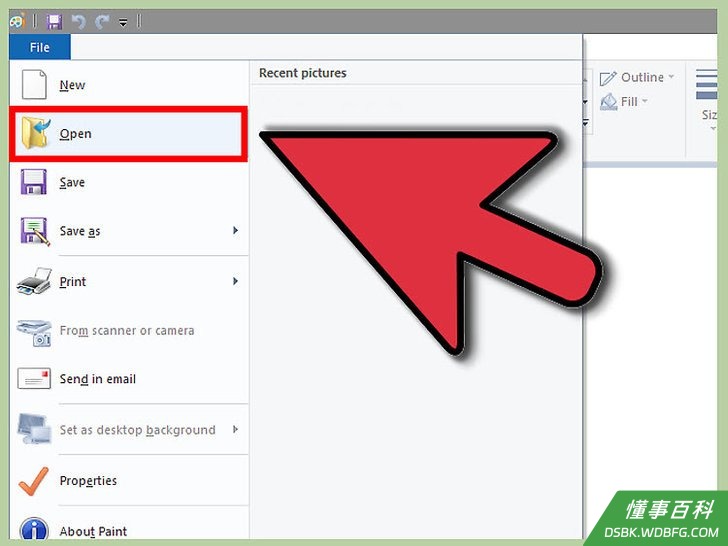
1打开想编辑的图片文件。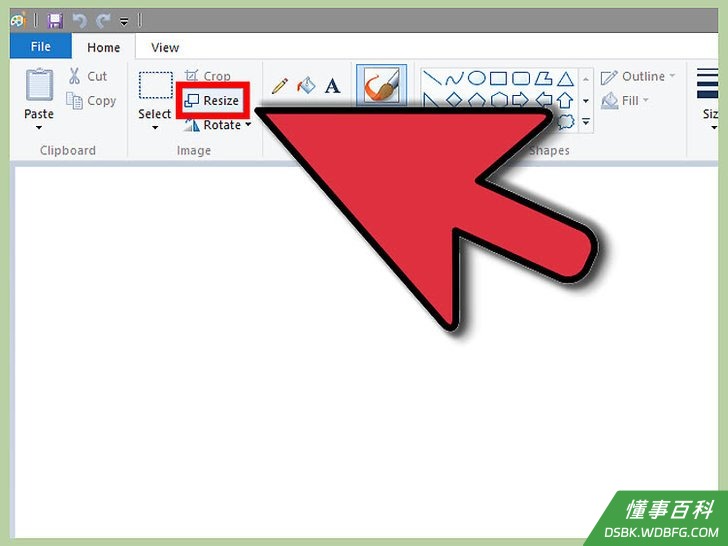
2点击上方“图像”菜单,选择“图像大小”。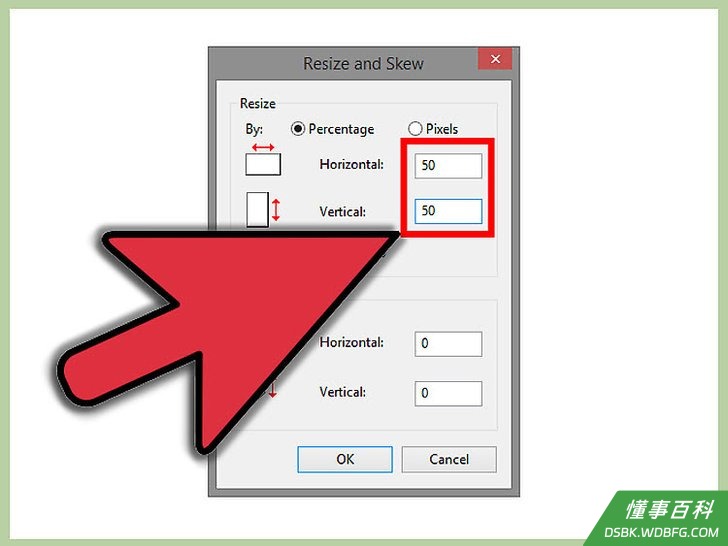
3选择缩放的百分比。为了避免图像变形,可以在水平缩放和垂直缩放中输入一样大小的缩放百分比。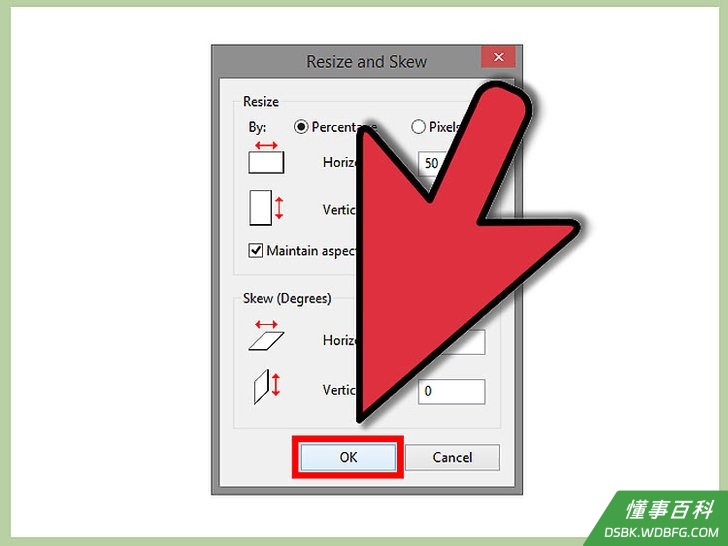
4点“确认”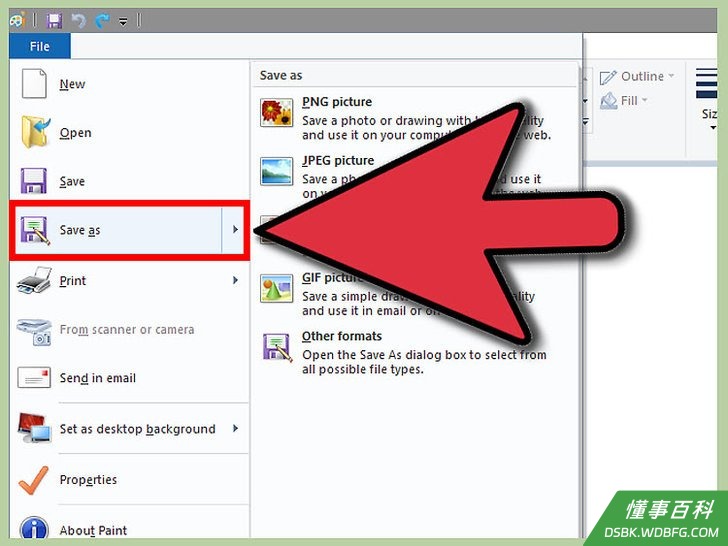
5达到满意的大小以后,点“文件”,然后点击“保存”,或“另存为…”以避免覆盖原图。
方法 2
方法 2 的 2:
方法二
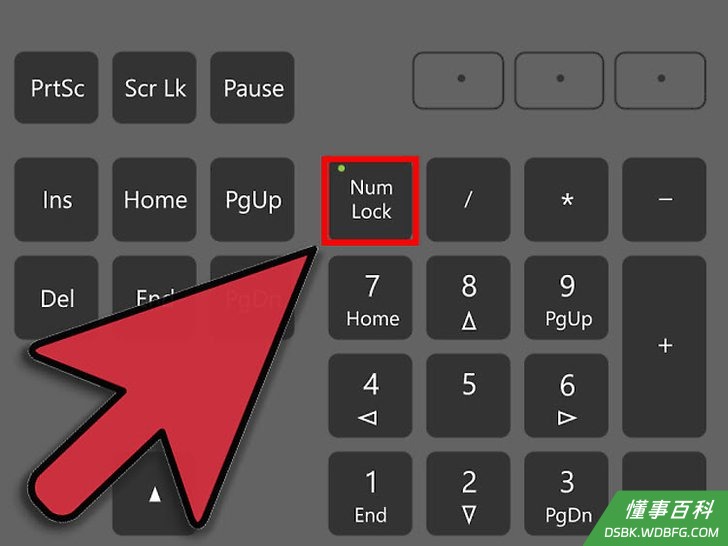
1打开键盘的“Numlock”键开关。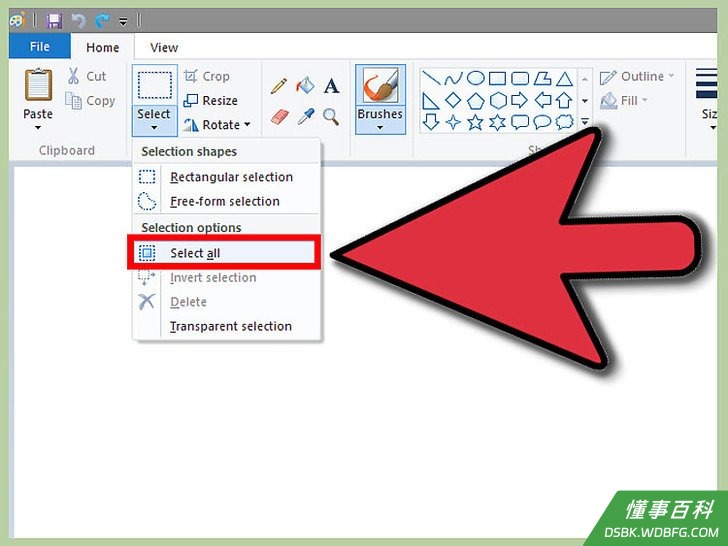
2选择整幅图。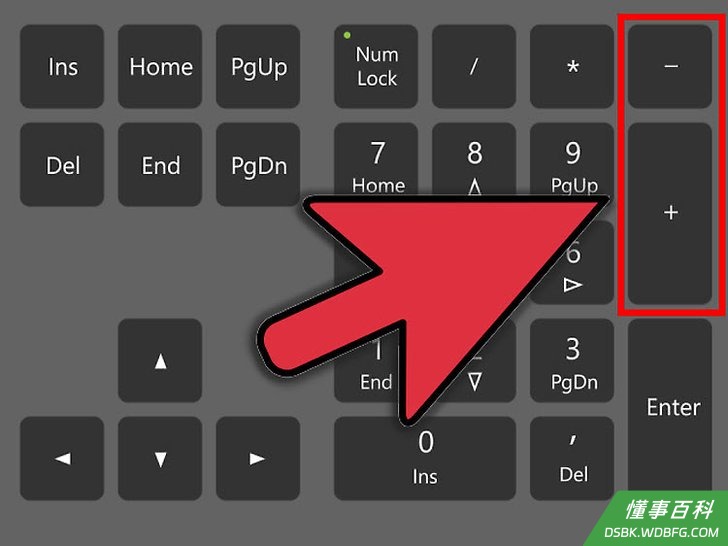
3按下CTRL键,同时按下小键盘上的-或+来调整缩放大小。小键盘是键盘上方形的数字键区域,只能用NUMLOCK键打开。
小提示
- 在第一个方法里你也可以按下“Ctrl+W”来代替步骤三
- 在第二个方法里,点击“编辑”,然后“全选”,或只要按下CTRL+A就可以全选画面了。
- 缩小图片,即便只是缩小一点,也可以让图片文件大小更小,在邮件中发送也更快
警告
- 重置图片大小会稍微损失一点图片质量。
- 点“文件”,然后“保存”会覆盖原图,这样你只有修改好的图片文件了。要保留原图,就点选“另存为…”命令,然后改变图片的名字。
《如何在“画图”软件中改变图片大小》由 dsbk 采用 知识共享署名 4.0 国际许可协议 进行许可, 转载请注明出处 https://dsbk.wdbfg.com/计算机与电子产品/如何在画图软件中改变图片大小.html