
如何在联想电脑上进入BIOS
dsbk这篇文章教你如何在联想笔记本电脑或台式机上进入BIOS。
这篇文章教你如何在联想笔记本电脑或台式机上进入BIOS。
步骤
方法 1
方法 1 的 4:
在Windows 10中使用高级选项
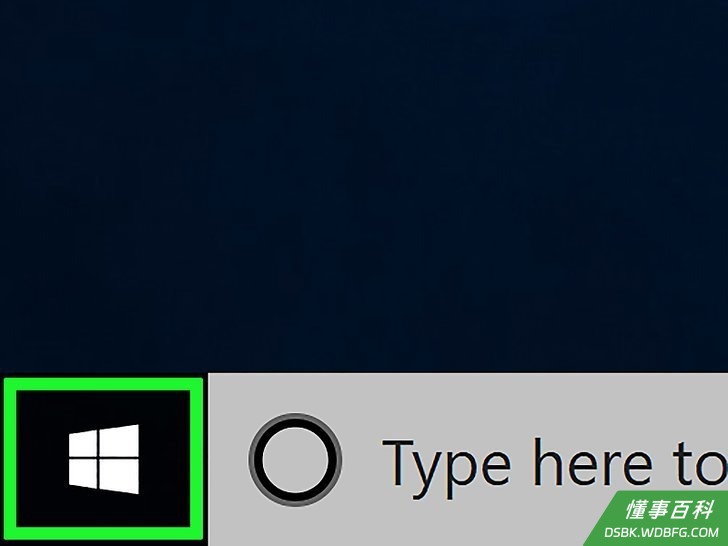
1点击开始菜单。它通常位于桌面的左下角。
2点击菜单底部的“设置”。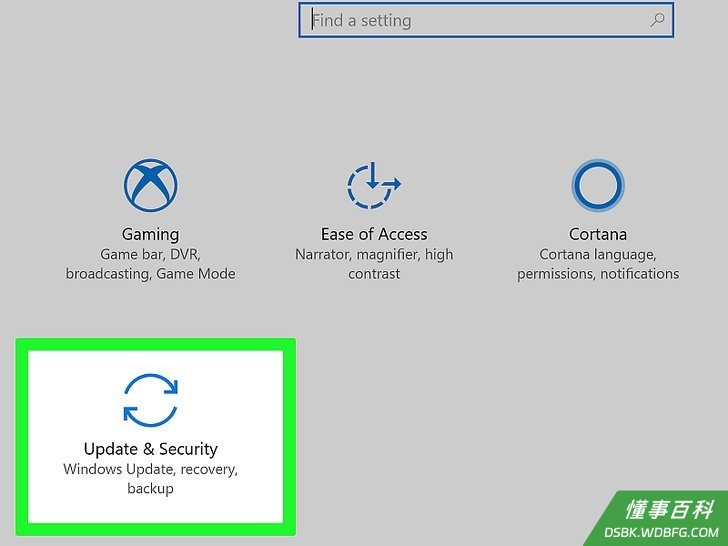
3点击更新和安全。这是带有弧形箭头的选项。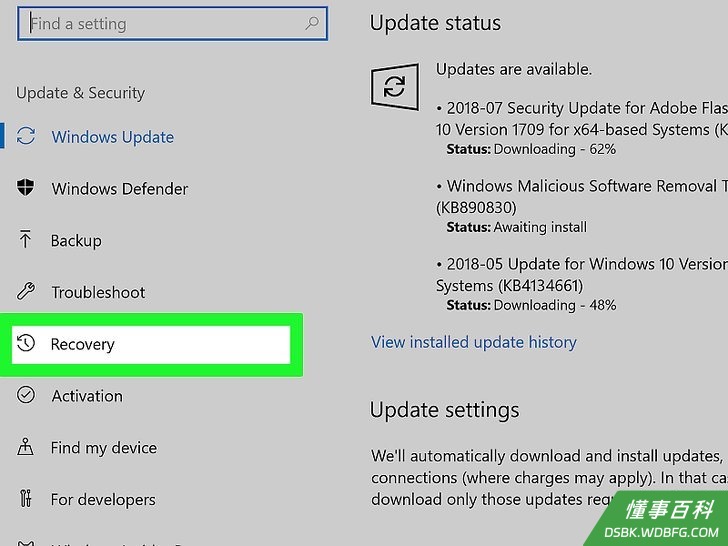
4点击左侧栏中的恢复。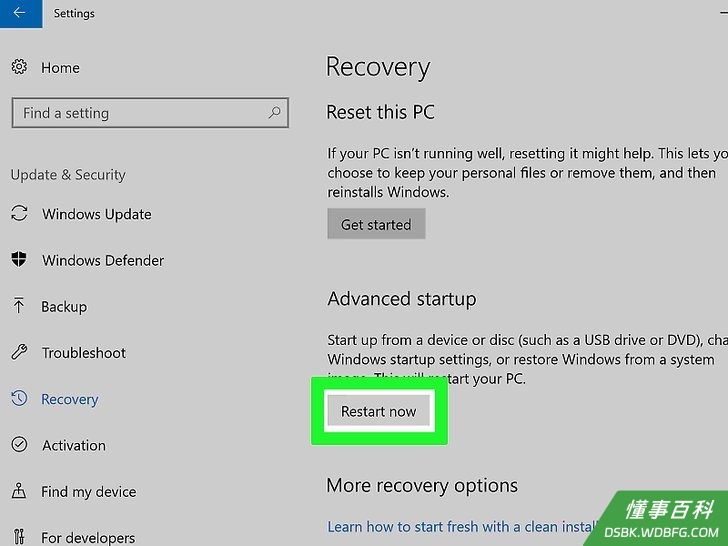
5点击立即重新启动。它位于右侧窗格的“高级启动”下。电脑将重启进入蓝色菜单。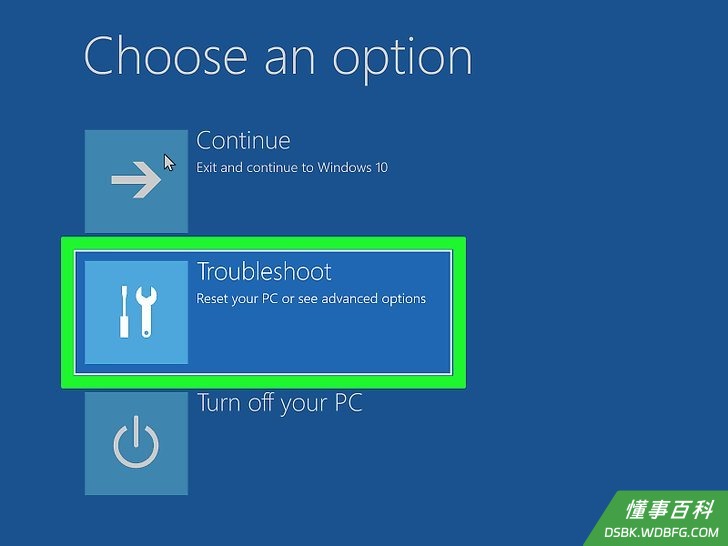
6点击菜单中的故障排除。这是带有螺丝刀和扳手图样的选项。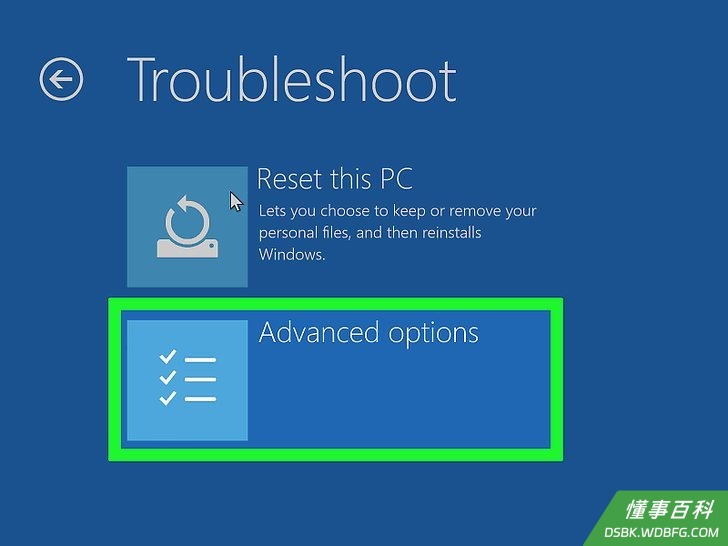
7点击高级选项。这是最后一个选项。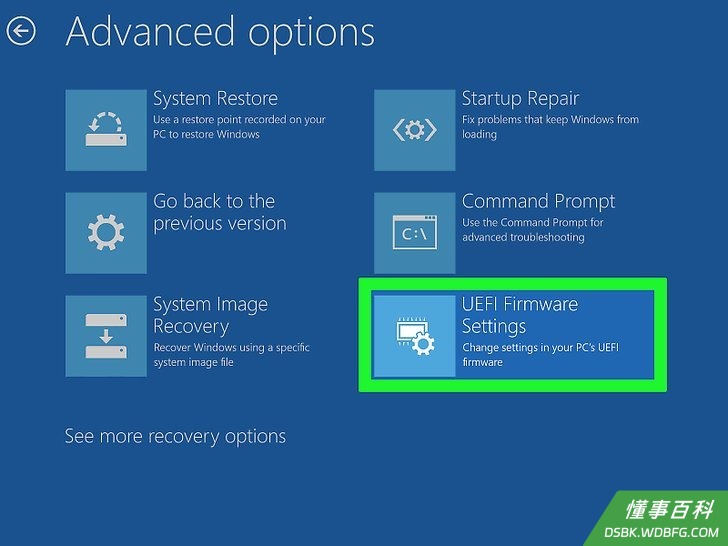
8点击UEFI固件设置。它位于右侧栏中。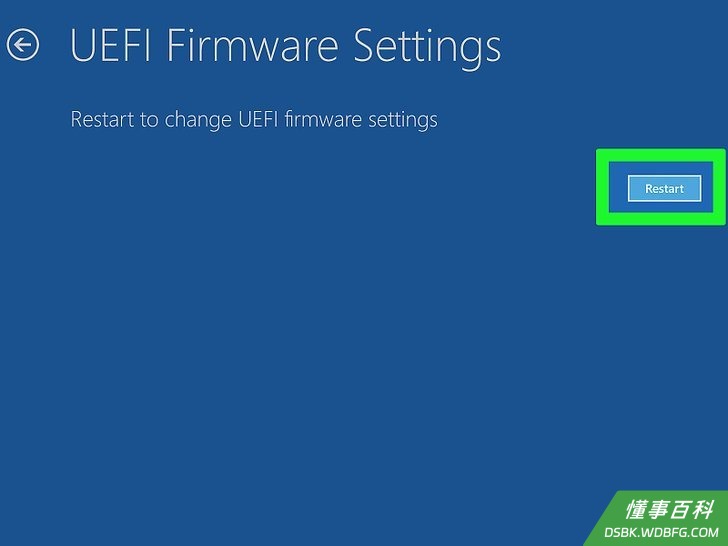
9点击重新启动。电脑将重新启动并引导进入BIOS。
方法 2
方法 2 的 4:
在Windows 10/8.1/8中使用Shift键
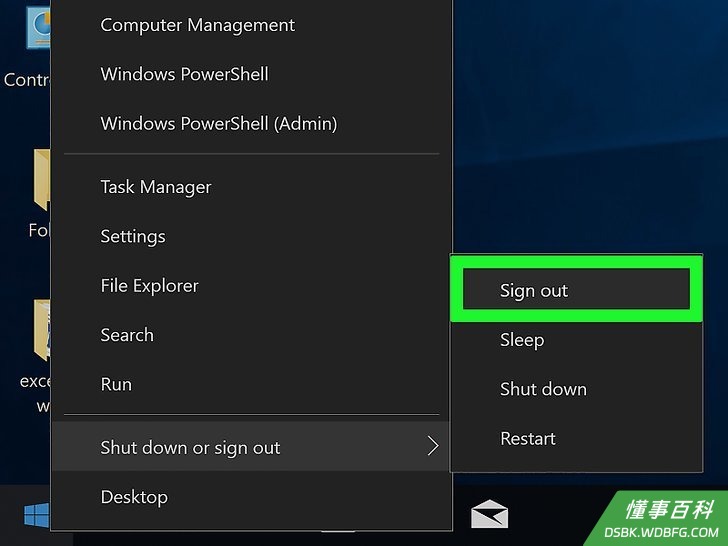
1从Windows注销。- Windows 10:
- 点击开始 。
- 点击菜单左上角的用户名。
- 点击注销。
- Windows 8.1/8:
- 按⊞ Win+X。
- 点击菜单底部的关机或注销。
- 点击注销。
- Windows 10:
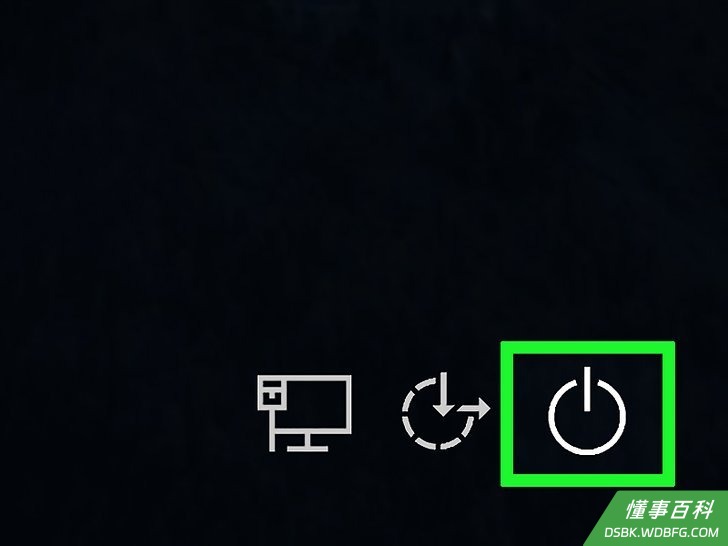
2在按住⇧ Shift的同时点击菜单。出现菜单时不要松开手指。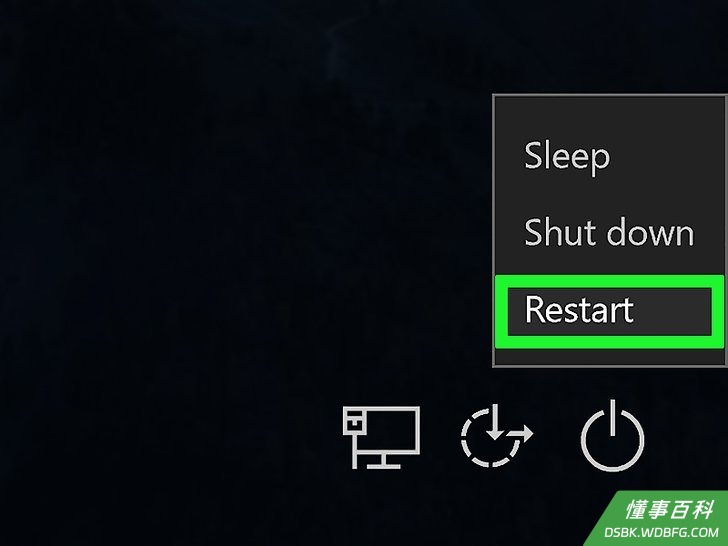
3继续按住⇧ Shift并点击重新启动。在电脑重启进入蓝色菜单屏幕时继续按住Shift键。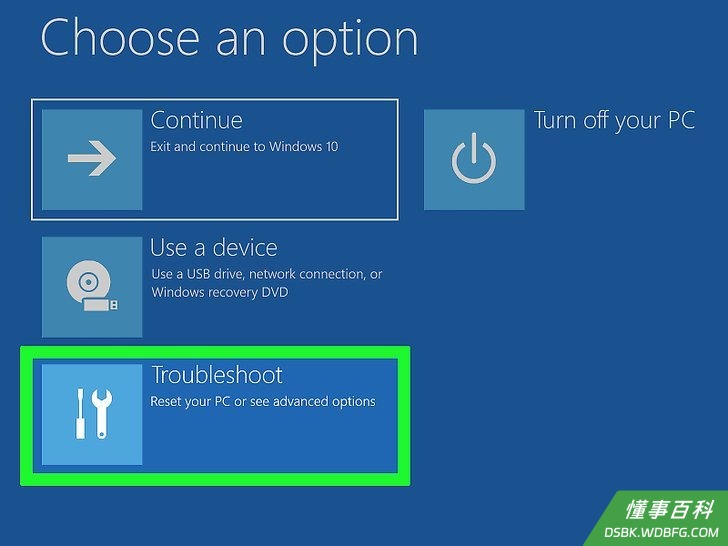
4点击菜单中的故障排除。这是带有螺丝刀和扳手图样的选项。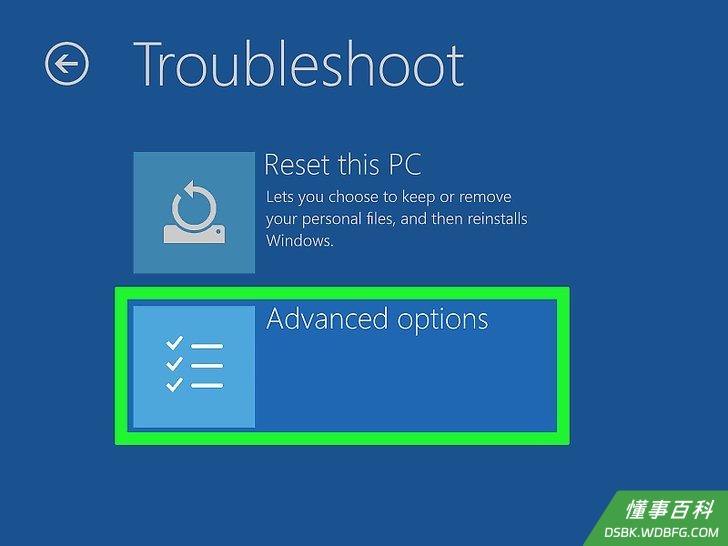
5点击高级选项。这是最后一个选项。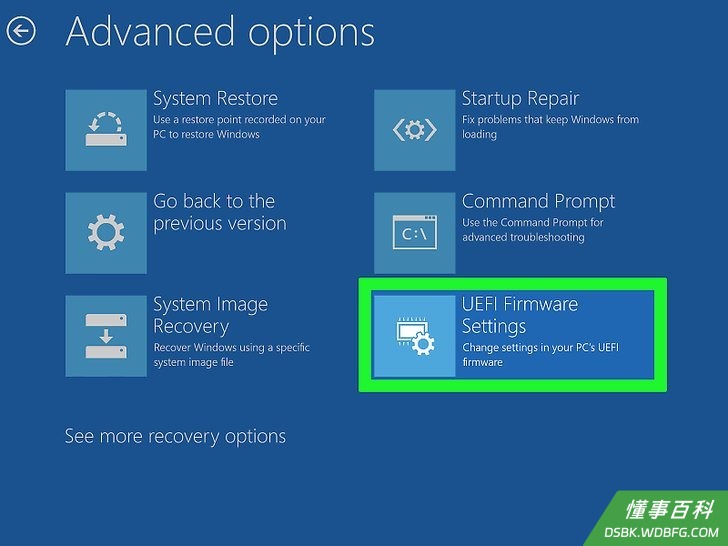
6点击UEFI固件设置。它位于右侧栏中。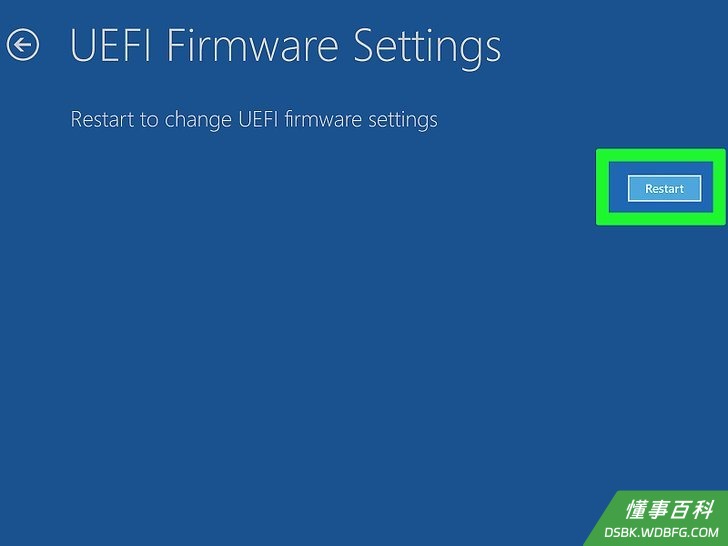
7点击重新启动。电脑将重新启动并引导进入BIOS。
方法 3
方法 3 的 4:
在Windows 8.1/8中使用高级选项

1将光标移至主屏幕的右上角,然后向下移动。此时会出现一个菜单。
2点击设置。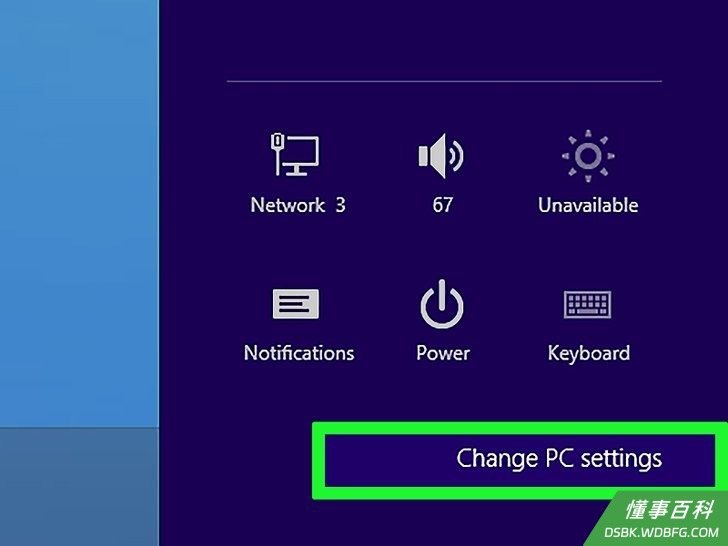
3点击菜单底部的更改电脑设置。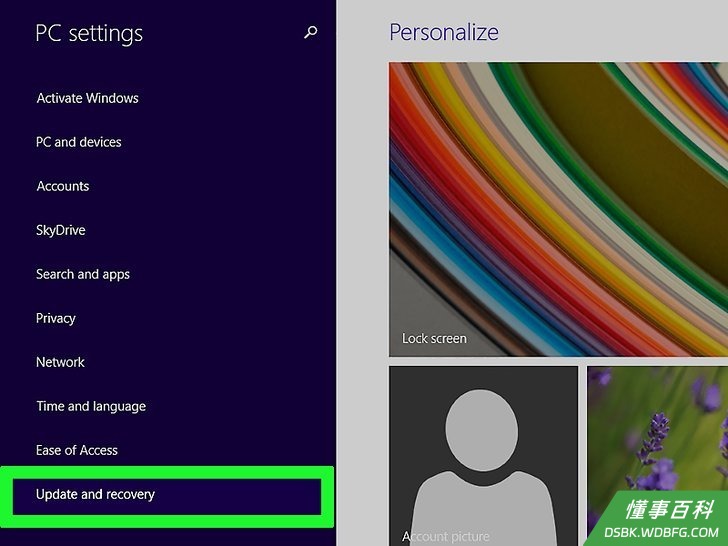
4点击左侧栏底部的更新和恢复。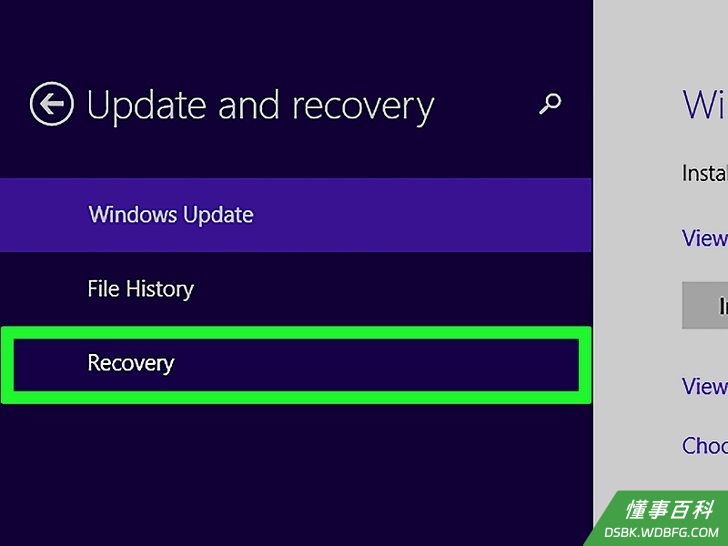
5点击左侧栏中的恢复。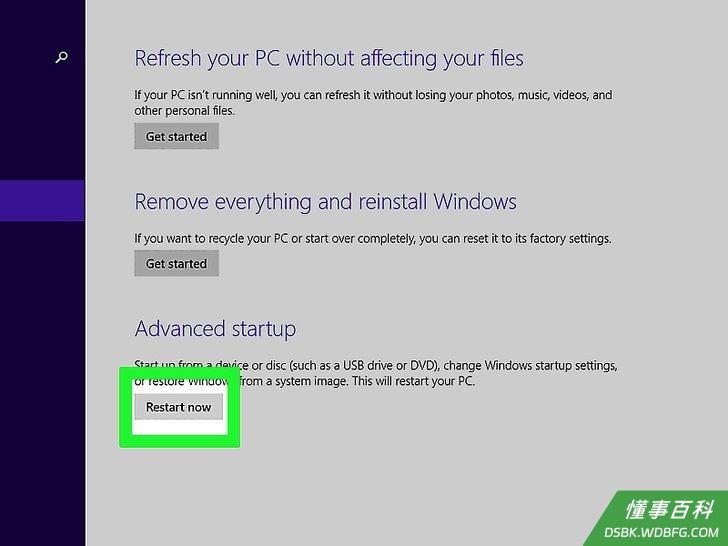
6点击立即重启。它位于右窗格“高级启动”标题的下方。电脑将重启进入蓝色菜单。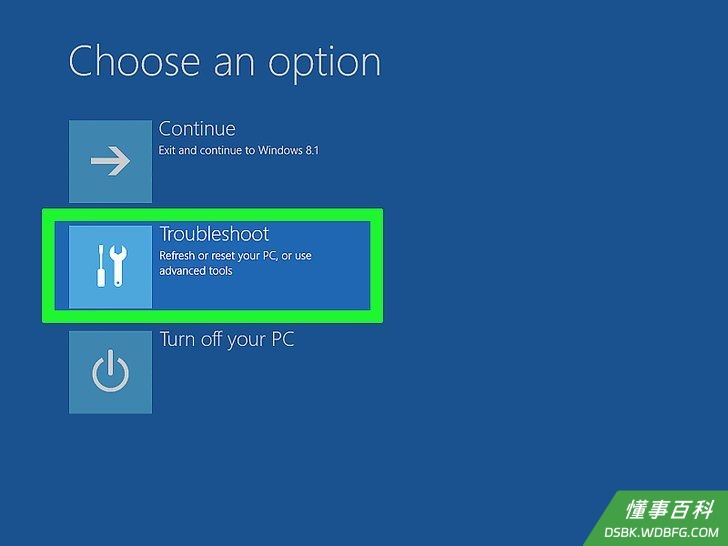
7点击菜单中的故障排除。这是带有螺丝刀和扳手图样的选项。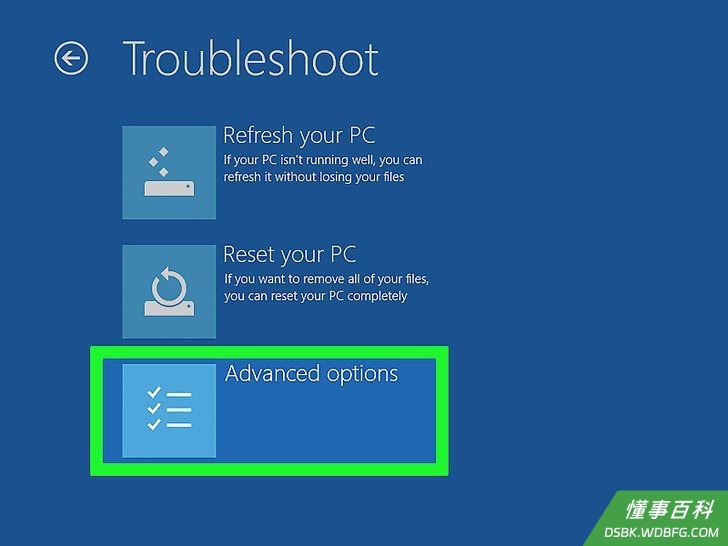
8点击高级选项。这是最后一个选项。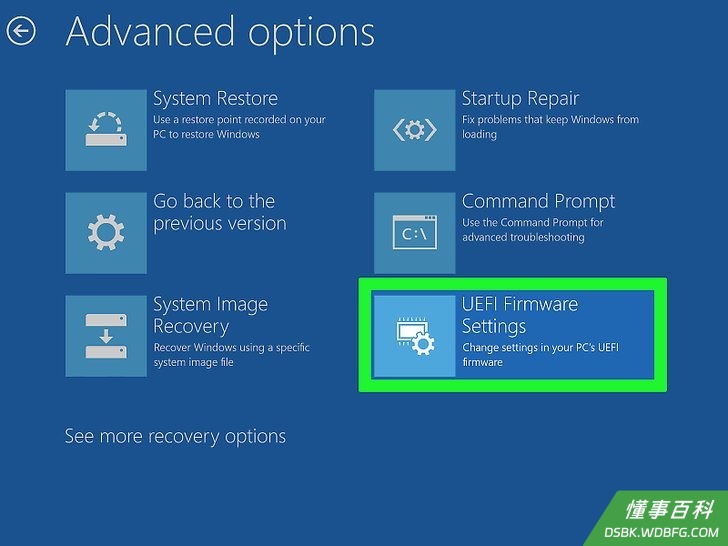
9点击UEFI固件设置。它位于右侧栏中。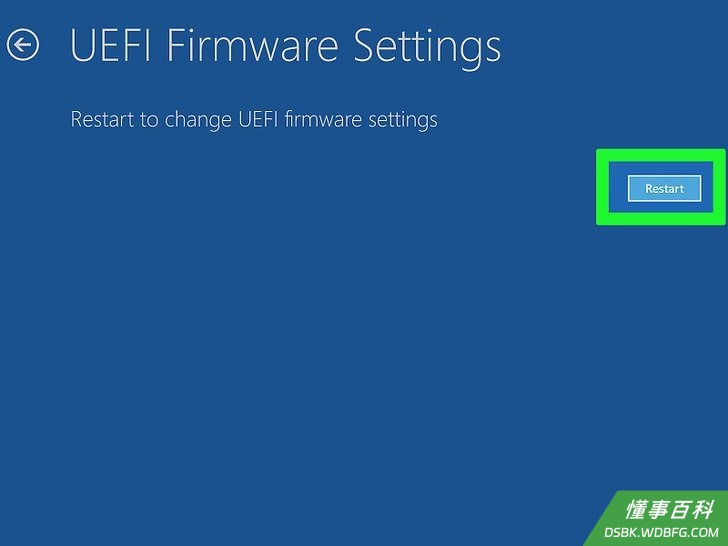
10点击重新启动。电脑将重新启动并引导进入BIOS。
方法 4
方法 4 的 4:
在重启时使用功能键(所有Windows版本)
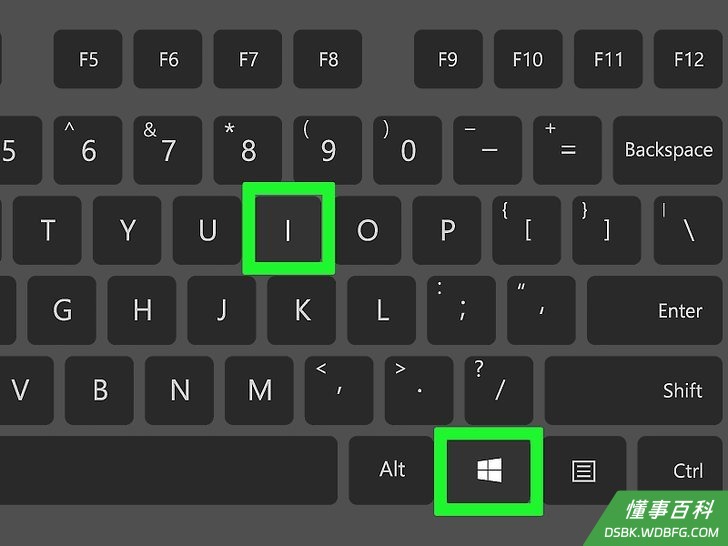
1重启或打开电脑。当电脑开始启动时,你就会看到显示有白色“lenovo”字样的启动屏幕。这个屏幕只会出现几秒钟,所以你得迅速执行下一步。- 如果你使用的是Windows 8/8.1,那就需要从Windows重启电脑才能访问BIOS。在Windows桌面上,按⊞ Win+i,点击电源,然后点击重启。

2重复按F1或F2,直到出现BIOS屏幕。尽量每秒按两次键。“lenovo”屏幕底部的“to Setup”旁边会显示你的电脑型号所对应的功能键。
《如何在联想电脑上进入BIOS》由 dsbk 采用 知识共享署名 4.0 国际许可协议 进行许可, 转载请注明出处 https://dsbk.wdbfg.com/计算机与电子产品/如何在联想电脑上进入BIOS.html