
如何在键盘上粘贴
dsbk键盘快捷方式可以是非常有用的。下面介绍如何在Windows ,Mac或基于UNIX的终端使用键盘粘贴复制的文本。
键盘快捷方式可以是非常有用的。下面介绍如何在Windows ,Mac或基于UNIX的终端使用键盘粘贴复制的文本。
步骤
方法 1
方法 1 的 3:
Windows
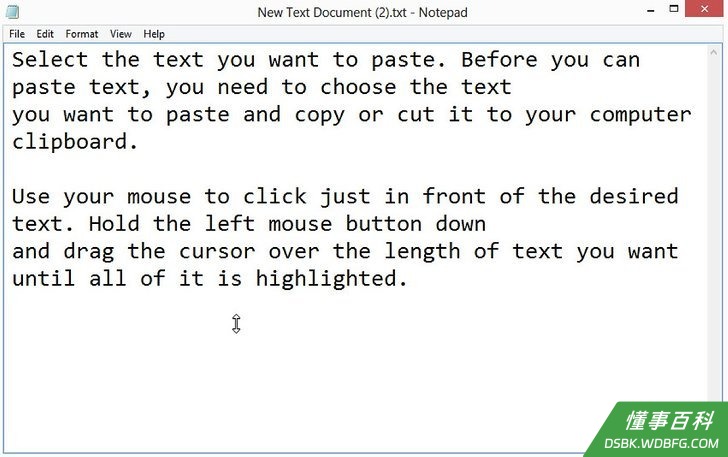
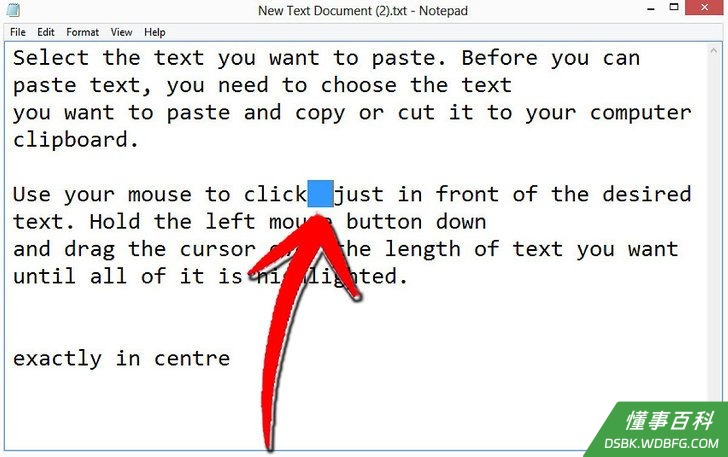
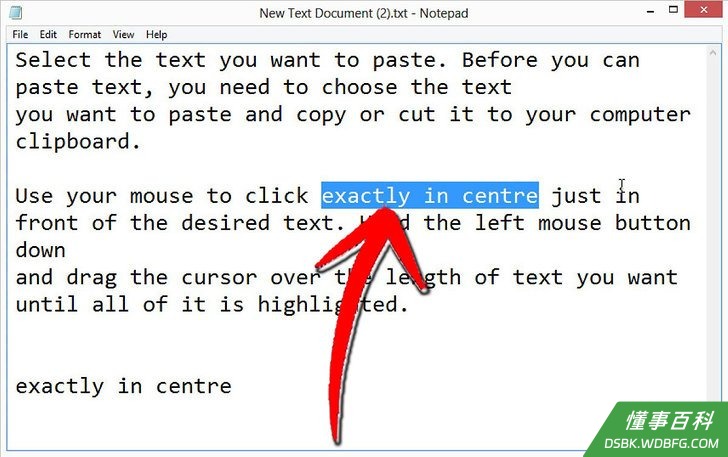
1选择要粘贴的文本。在可以粘贴文本之前,您需要选择要粘贴的文本,然后复制或剪切到电脑的剪贴板。- 使用鼠标单击刚刚所需文本的前面。按住鼠标左键并拖动光标直到您想要的文本全部被打亮。
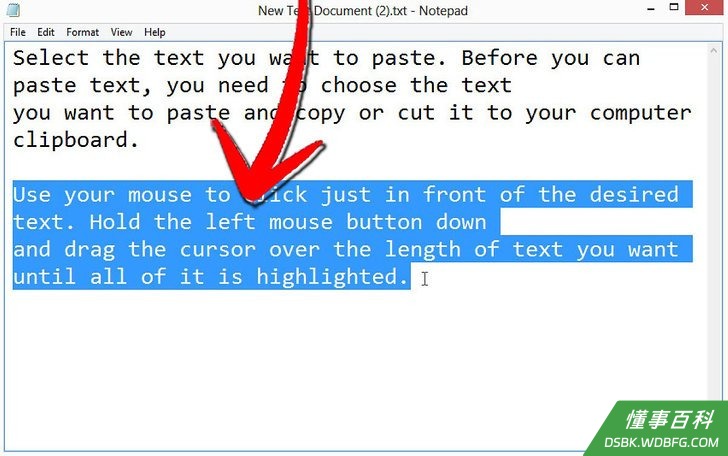
- 使用鼠标单击刚刚所需文本的前面。按住鼠标左键并拖动光标直到您想要的文本全部被打亮。
- 2复制或剪切文本。当您复制文本,该文本保持在原来的位置,它的第二个版本被转移到您的计算机的剪贴板。当您剪切文本,您从原来的位置和电脑的剪贴板中都删除它。
- 为了复制文本,请按您键盘上的Ctrl + C键。
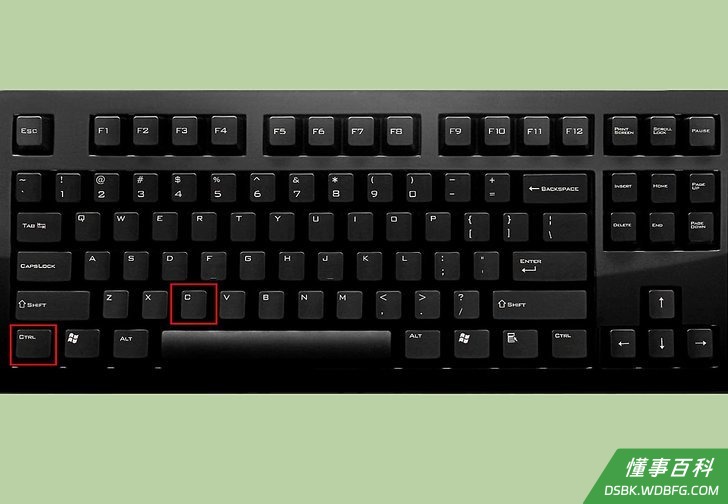
- 或者,您也可以代而按键盘上Ctrl + Insert来复制文本。
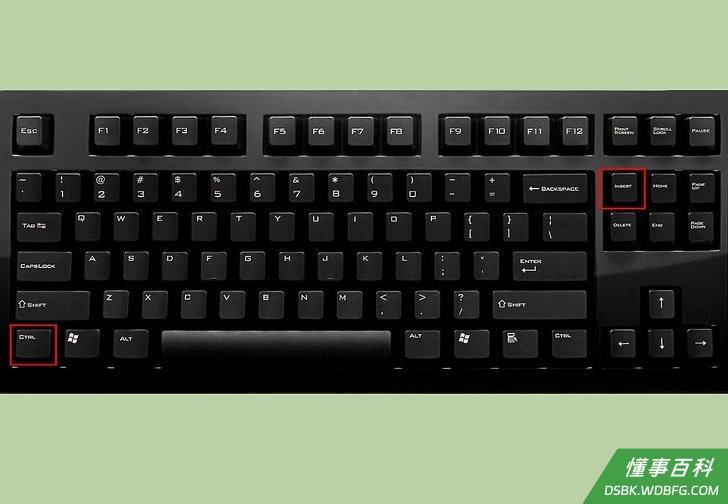
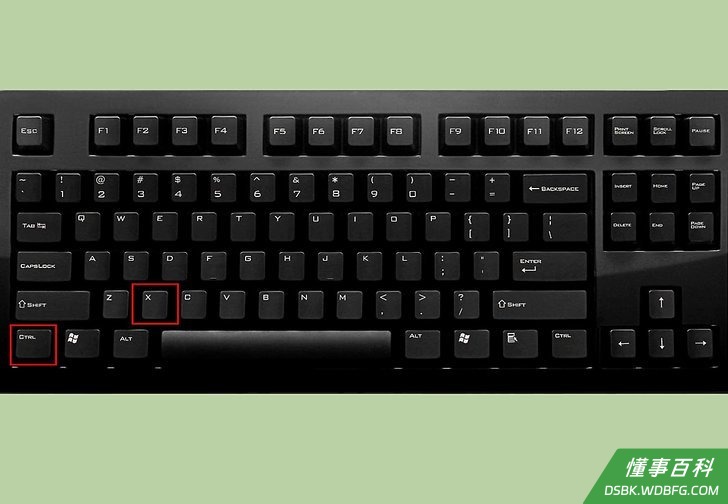
- 为了剪切文本,请按您键盘上的Ctrl + X键 。
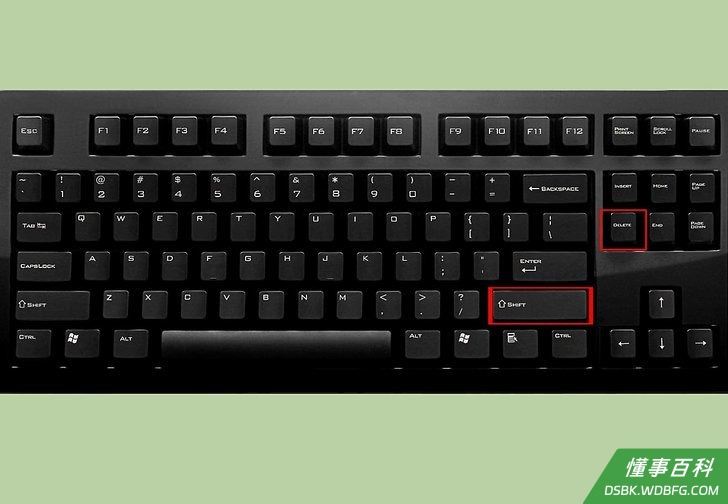
- 或者,您也可以代而按键盘上的Shift + Delete键来剪切文本。
- 为了复制文本,请按您键盘上的Ctrl + C键。
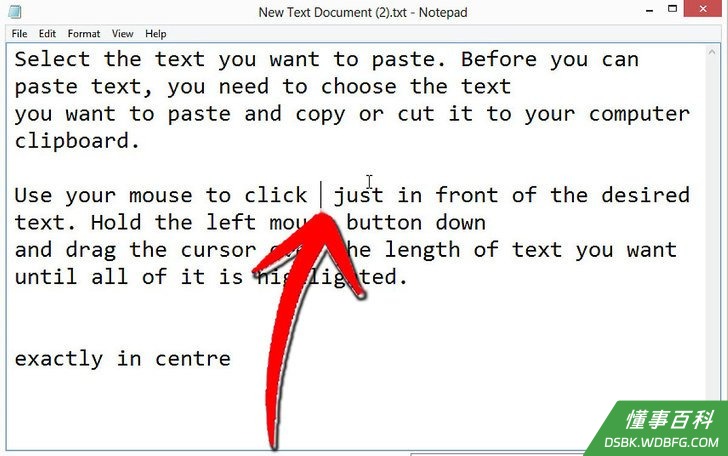
3点击要在其中放置文本的文本字段栏内。移动到您想将文本粘贴到的程序或文本框,然后单击空白字段,显出闪烁的文本光标。- 如果这个闪烁的文本光标不出现,您的电脑可能不知道粘贴文本到哪里。
- 如果这个闪烁的文本光标不出现,您的电脑可能不知道粘贴文本到哪里。
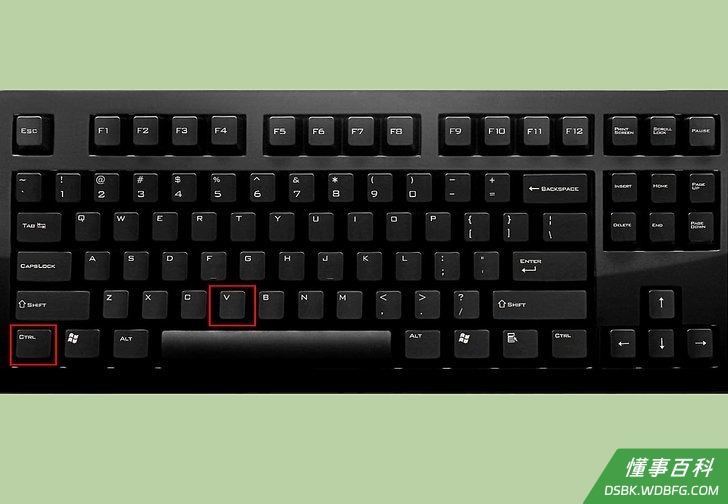
4在键盘上按下Ctrl + V键 。这是在Windows用来粘贴文本的基本键盘命令。- 计算机将文本粘贴在您闪烁的文本光标所在地位置。
- 这样就完成了粘贴过程。
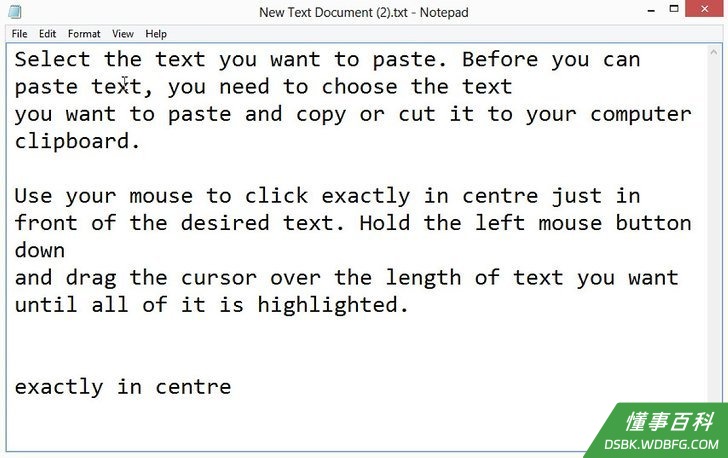
- 计算机将文本粘贴在您闪烁的文本光标所在地位置。
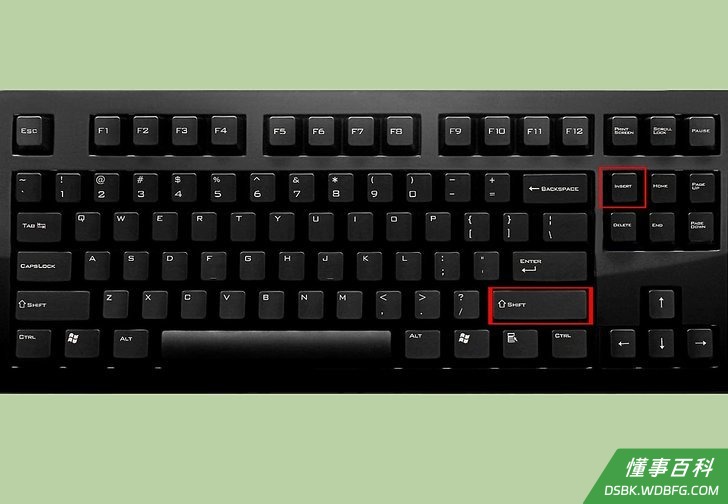
5或者,按键盘上的Shift + Insert。 这是你可以用在Windows粘贴文本的代用键盘命令。- 如同其他命令, Windows将文字粘贴在指定的位置,从而完成该过程。
方法 2
方法 2 的 3:
苹果电脑
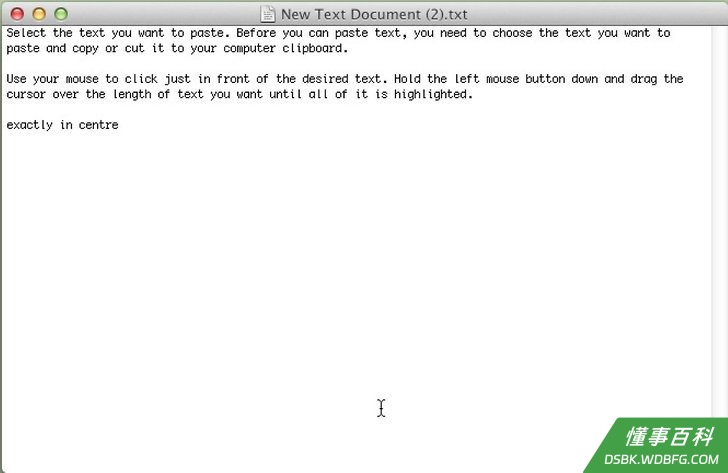
1选择要粘贴文本。您需要先选择您要用来复制或剪切到电脑剪贴板的文字,然后才能真正将其粘贴到其最终的位置。- 使用鼠标左键单击在您需的前面。按住按钮并拖动光标直到您想要的文本全部被打亮。
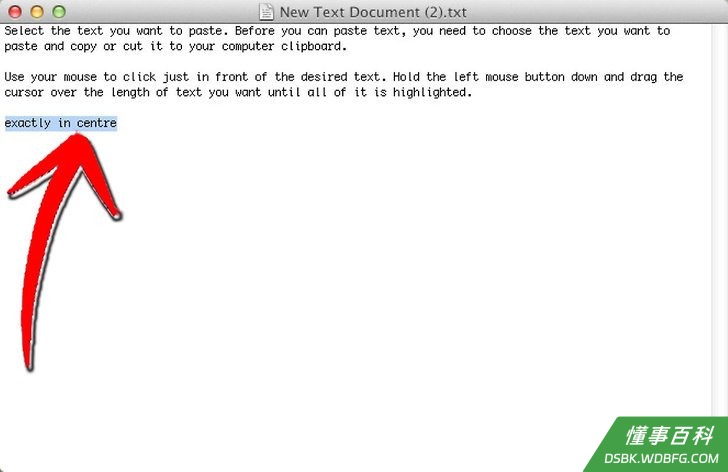
- 使用鼠标左键单击在您需的前面。按住按钮并拖动光标直到您想要的文本全部被打亮。
- 2复制或剪切文本。通过复制文字,您可以保持文本的原本在其原来的位置。通过切割文本,您完全从原来的位置删除文本,它只会在您粘贴到的位置存在。
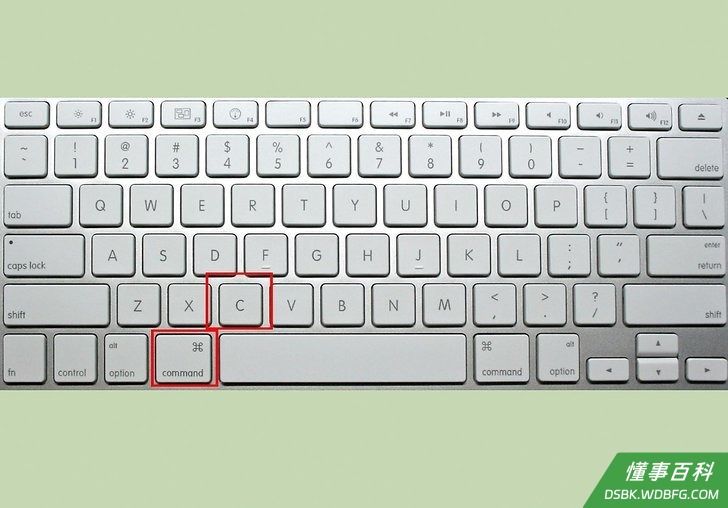
- 为了复制选定的文本,请按您键盘上的⌘ + C。
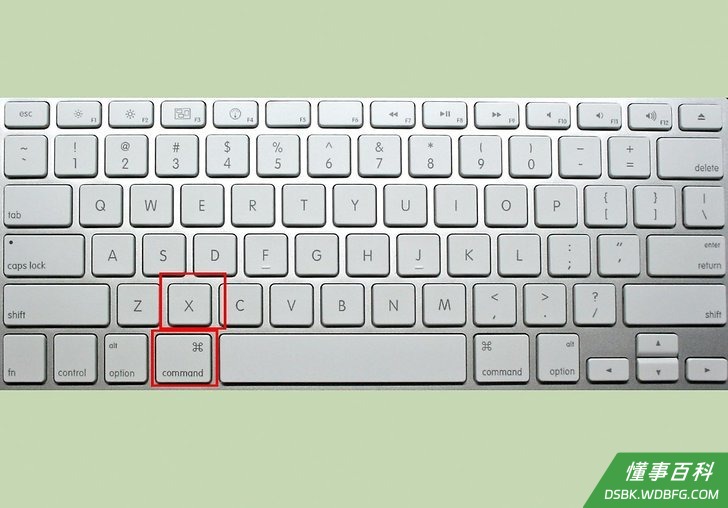
- 要剪切选定的文本,请按键盘上的⌘ + X。
- 为了复制选定的文本,请按您键盘上的⌘ + C。
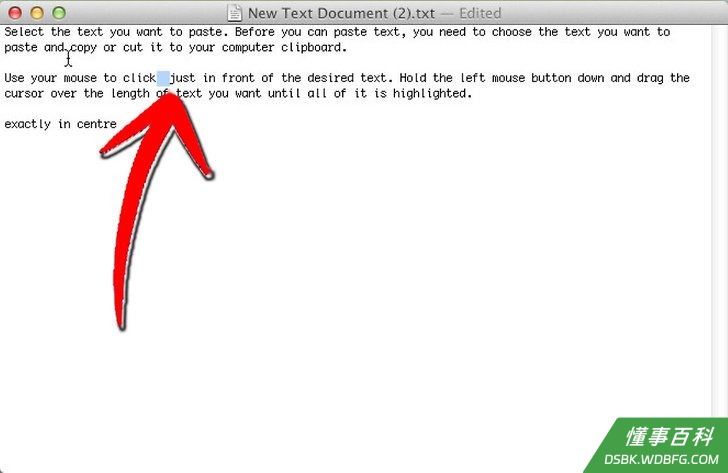
3点击要在其中放置文本的文本字段栏内。切换到您要将文本粘贴到的程序或文本框。如果您没有看到一个闪烁的文本光标,点击文本框里面您打算粘贴文本的位置以显示文本光标。- 如果您没有特别指出文本需要去哪里,它可能无法正确粘贴。
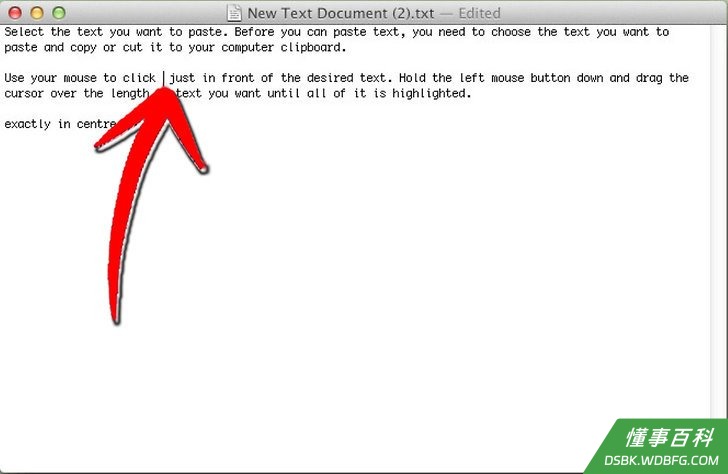
- 如果您没有特别指出文本需要去哪里,它可能无法正确粘贴。
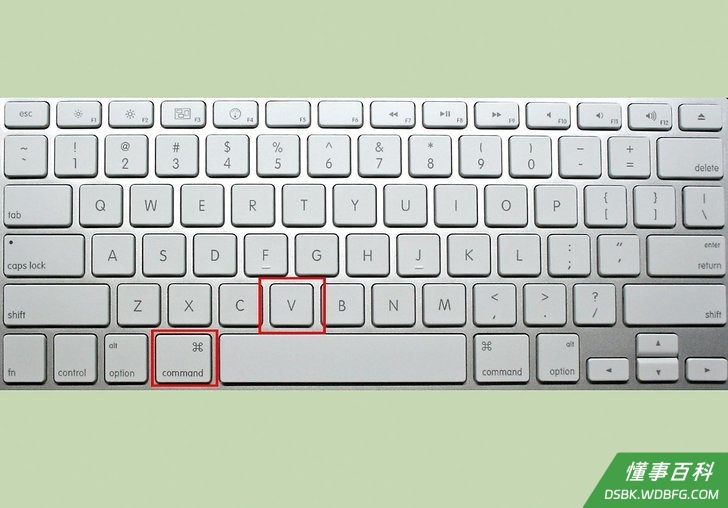
4按下键盘上的⌘ + V 。 这个键序列将粘贴复制或剪切的文本在您具体指定的位置。- 使用此操作,粘贴过程即完成。
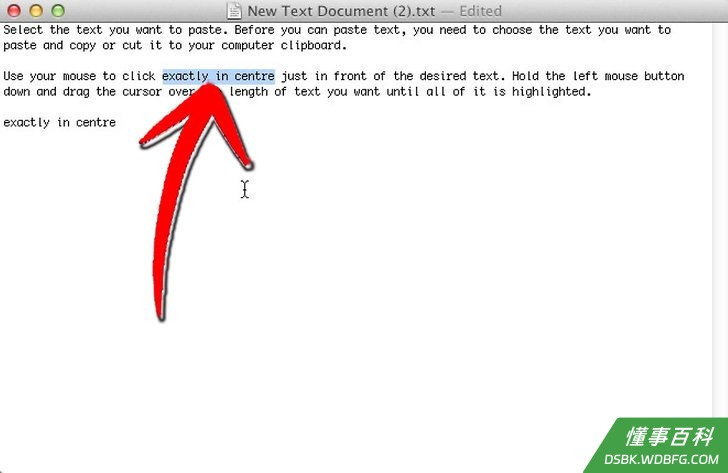
- 使用此操作,粘贴过程即完成。
方法 3
方法 3 的 3:
UNIX和Linux终端
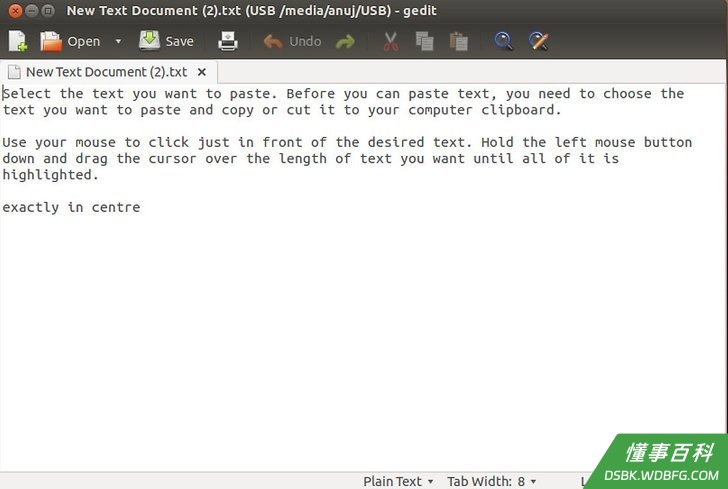
1选择要粘贴的文本。如果您想从终端之外粘贴文本到终端本身,需要将其粘贴到终端之前,选择所需的文本,然后复制或剪切它。- 使用您的鼠标左键单击刚刚在所需的文本前面。按住按钮并滑动鼠标,拖动光标直到您想要的全部文本被打亮。
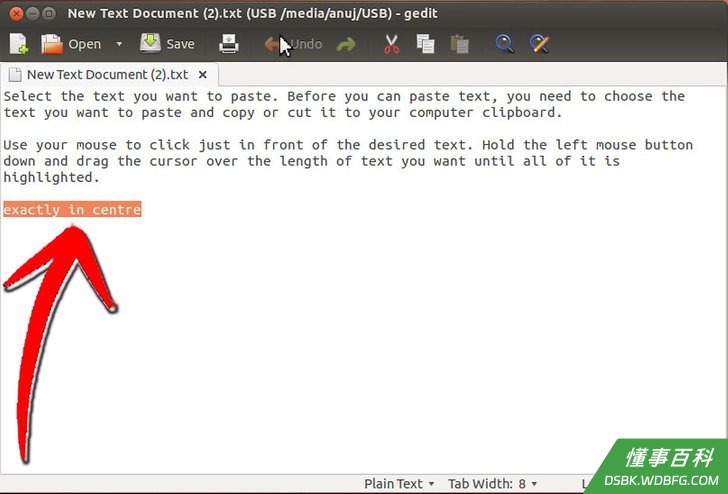
- 使用您的鼠标左键单击刚刚在所需的文本前面。按住按钮并滑动鼠标,拖动光标直到您想要的全部文本被打亮。
- 2复制或剪切文本。复制文本在原来的位置留下一个不变和无损的文本副本,同时创造一个您可以粘贴在其他地方的第二个版本。切割文字从原来的位置完全删除它,文本才会出现在您决定将其粘贴的任何位置。
- 为了复制文本,请按您键盘上的Ctrl +插入。
- 或者,通过按下键盘上的Shift + Ctrl + C来复制文本。
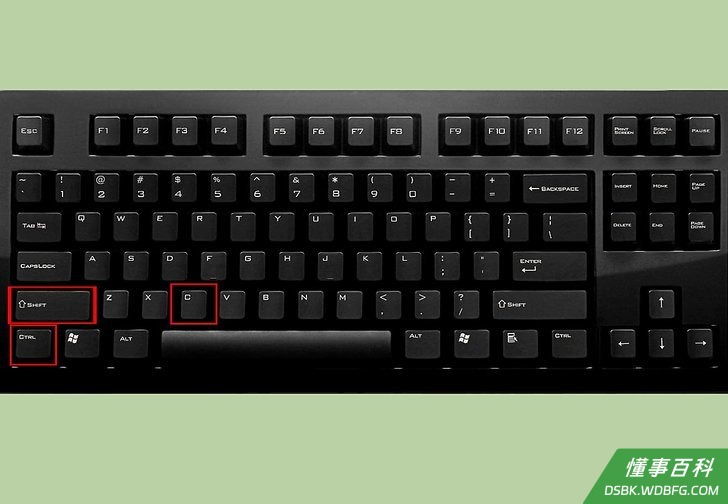
- 为了剪切文本,请按您键盘上的Shift + Delete键。
- 为了复制文本,请按您键盘上的Ctrl +插入。
- 3打开终端。如果您还没有打开终端,现在打开终端。
- 按键盘上的Ctrl + Alt + T使用键盘快捷键打开终端。请注意,此方法对Unity和Gnome桌面环境有用,但可能不是对所有的都有用。
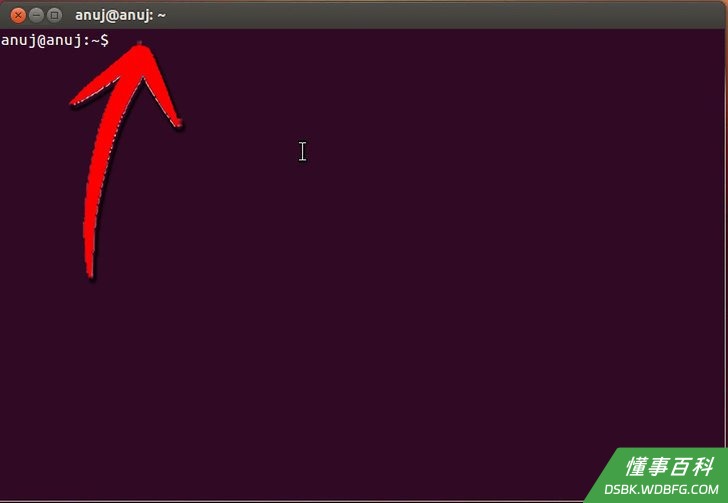
- 您还可以在应用程序菜单中找到您的的终端。搜索配件或系统。
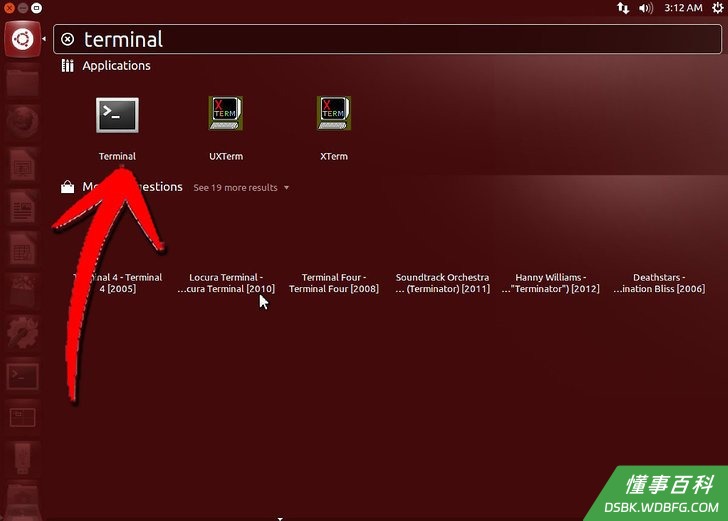
- 按键盘上的Ctrl + Alt + T使用键盘快捷键打开终端。请注意,此方法对Unity和Gnome桌面环境有用,但可能不是对所有的都有用。
4按键 盘上的Shift + Insert。 这个命令应该粘贴复制或剪切的文本到您的终端。- 做了这个,粘贴过程即完成。
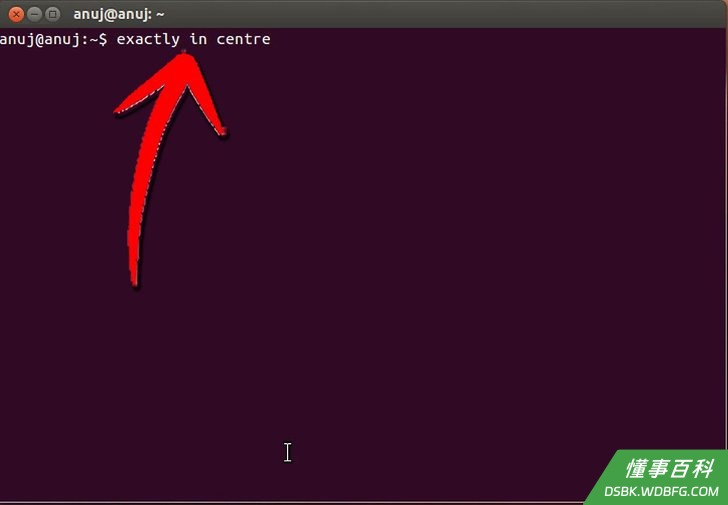
- 做了这个,粘贴过程即完成。
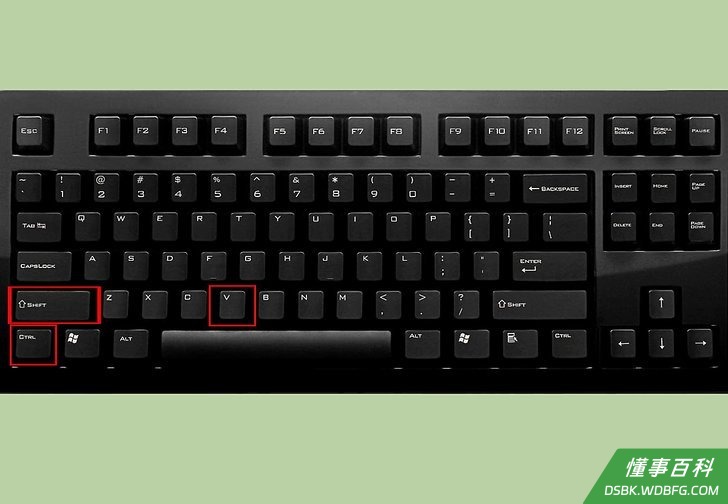
5或者,按'键盘上的Shift + Ctrl + V。如果其他粘贴命令不为您工作,而这个命令可能能够粘贴复制或剪切的文本到您的终端。- 这一步也将完成粘贴过程。
警告
- 请注意,不是在UNIX和Linux中使用的所有键盘快捷方式对所有基于UNIX的操作系统都相同的。由于这些操作系统通常是用户编辑的,快捷键可以不同。在这里提供的那些键盘快捷方式可能会在提供下载的最常见版本里能用,但不会对所有的版本有效。
《如何在键盘上粘贴》由 dsbk 采用 知识共享署名 4.0 国际许可协议 进行许可, 转载请注明出处 https://dsbk.wdbfg.com/计算机与电子产品/如何在键盘上粘贴.html