
如何复制和选择网页上不允许复制的文本
dsbk想从一个禁止选择或右键点击内容的网站上复制文本?虽然看起来不太可能,但即使无法右键点击网页,你还是能通过好几种方法从任何受保护的网站复制文本。这篇文章将教你轻松使用Chrome、Safari、Firefox和Microsoft Edge在电脑、手机或平板电脑上复制任何文本。
想从一个禁止选择或右键点击内容的网站上复制文本?虽然看起来不太可能,但即使无法右键点击网页,你还是能通过好几种方法从任何受保护的网站复制文本。这篇文章将教你轻松使用Chrome、Safari、Firefox和Microsoft Edge在电脑、手机或平板电脑上复制任何文本。
步骤
章节 1 的 8:
禁用JavaScript
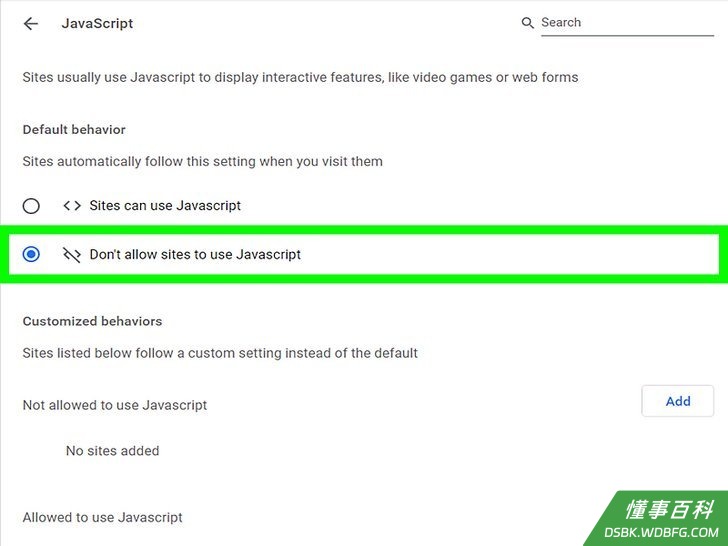 如果右键菜单被禁用,请关闭JavaScript。如果你无法右键点击页面、只能看到网站自定义的右键菜单,或者出现一条告诉你无法复制内容的错误消息,那么禁用JavaScript应该就能重新激活右键菜单。在浏览器中禁用JavaScript的选项如下:
- PC或Mac版的Chrome:右键点击三点菜单并前往设置 > 隐私设置和安全性 > 网站设置 > JavaScript。
- 安卓版的Chrome:在Chrome中点击垂直的三点图标并前往设置 > 网站设置。
- iPhone/iPad版的Safari:在设置应用中,前往Safari > 高级。
- Mac版的Safari:点击Safari菜单并前往首选项 > 安全。
- PC或Mac版的Edge:点击三点菜单并前往设置 > Cookie和网站权限 > JavaScript。
- PC或Mac版的Firefox:在地址栏中输入about:config并按Enter或Return。点击接受风险并继续。在搜索中输入javascript,点击结果中的javascript.enabled,然后点击切换按钮以禁用JavaScript。
章节 2 的 8:
使用Chrome或Firefox扩展程序
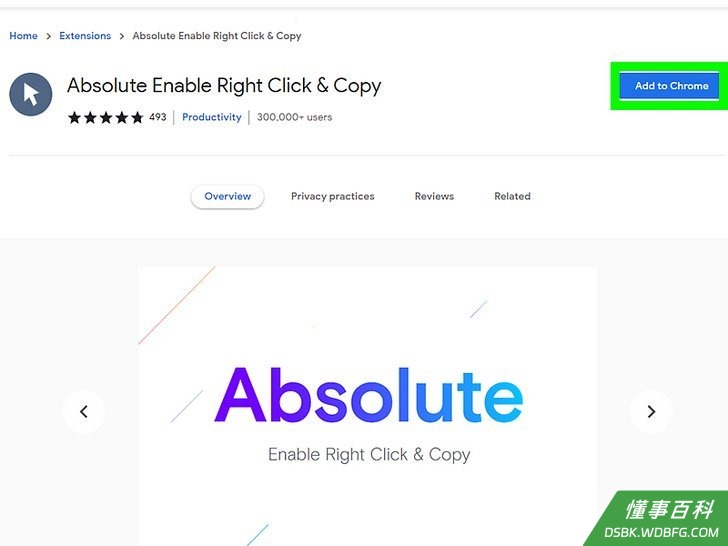
1安装Absolute Enable Right Click & Copy扩展程序。这是一个Chrome浏览器扩展程序,它让你能在电脑上任何基于Chrome的Web浏览器中复制并粘贴网站的任何文本,包括Google Chrome和Microsoft Edge。它也有Firefox版本的扩展程序。- Chrome和Edge: https://chrome.google.com/webstore/detail/absolute-enable-right-cli/jdocbkpgdakpekjlhemmfcncgdjeiika?hl=en
- Firefox: https://addons.mozilla.org/en-US/firefox/addon/absolute-enable-right-click
- 如果你要复制的文本是页面上的图像文字,那么扩展程序就派不上用场了。
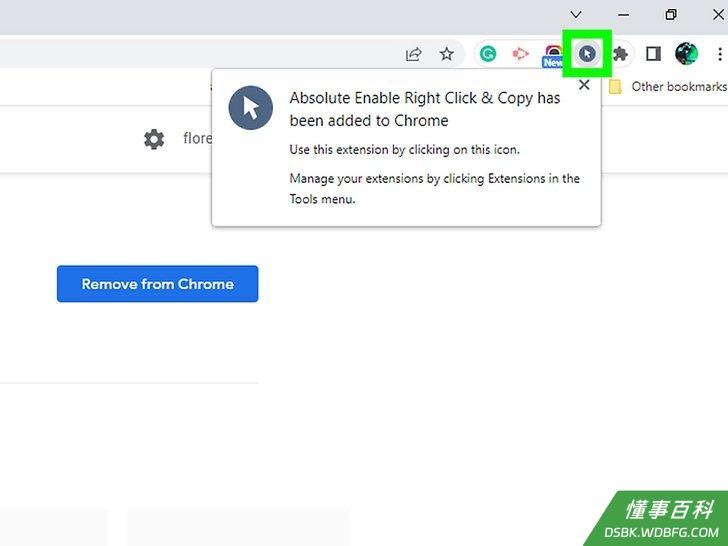
2点击Absolute Enable Right Click & Copy图标。它位于浏览器的右上角。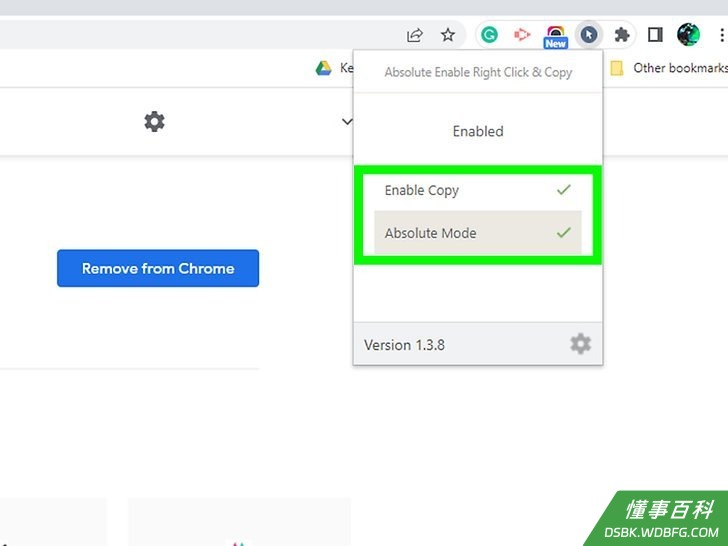
3同时选中启用复制和无限制模式。选中这两个选项就能确保绕过网页设计程序的限制,恢复使用复制和粘贴等功能。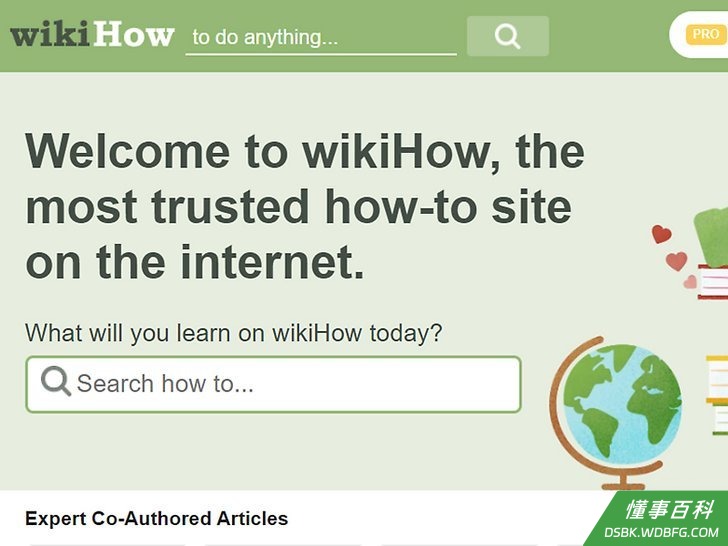
4访问要从中复制文本的网站。这个扩展程序适用于大多数网站。即使无法使用鼠标选择个别文本行,但只要启用了这个扩展程序,你就能够复制和粘贴网站上的所有文本。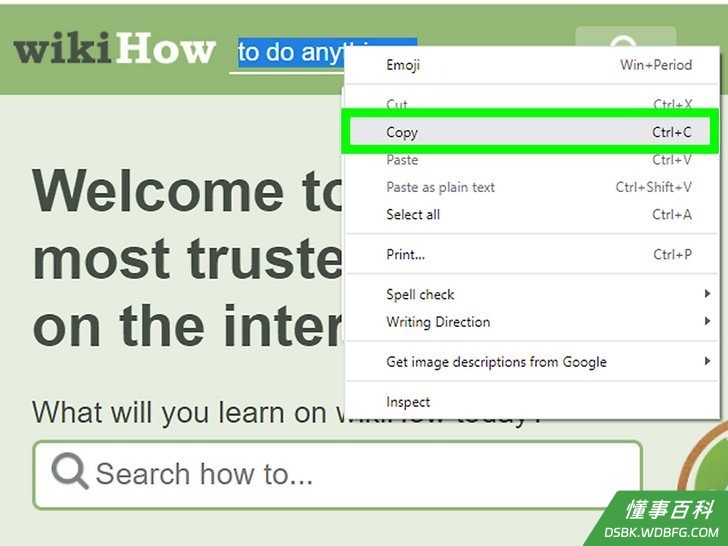
5复制所需的文本。现在你应该就能够选择一些文本,然后右键点击复制。- 如果还是无法选择文本,那就点击页面中的任何空白区域,按Ctrl + A(PC)或Cmd + A(Mac),打开一个文档或文本文件,然后把复制的内容粘贴到文档中。
章节 3 的 8:
使用Microsoft Edge Web选择
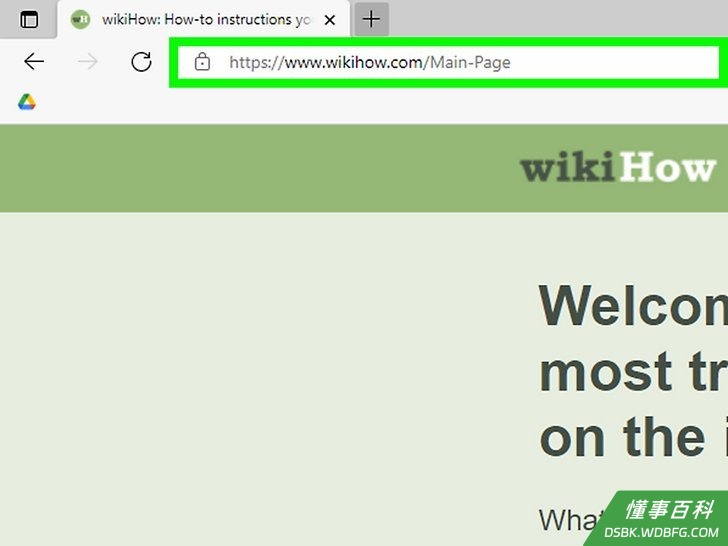
1在Microsoft Edge网络浏览器中打开网站。Edge有一个名为“Web选择”的实用功能,让你能够选择和复制网站上的任何文本,即使它们是无法选择的。如果是Windows电脑,那么上面就已经安装了Microsoft Edge。Mac用户可以从 https://www.microsoft.com/zh-cn/edge/home?exp=e501&form=MA13FJ 下载Edge。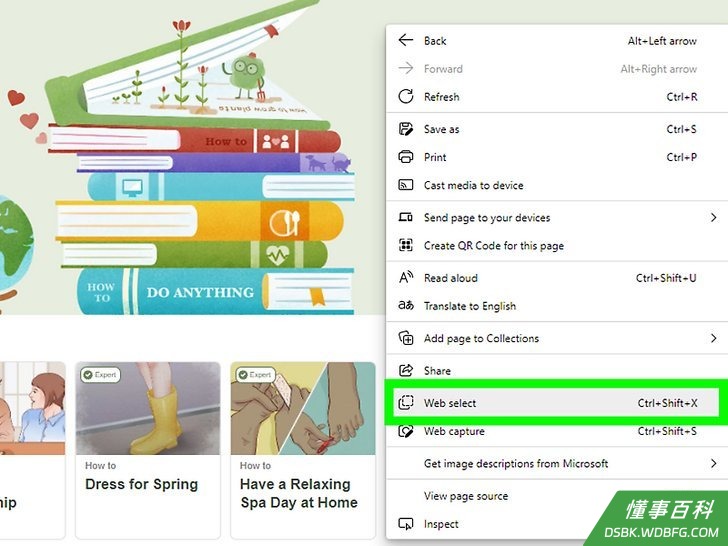
2右键点击页面上的空白区域,然后选择Web选择。您也可以通过按Ctrl + Shift + X(PC)或Cmd + Shift + X(Mac)来快速启动该工具。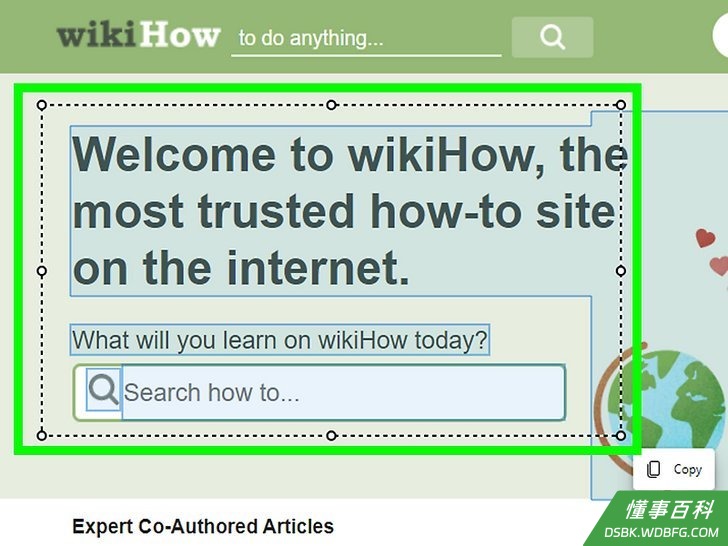
3把鼠标光标移到要选择的文本上。这样将突出显示任何选中的文本,并在右下角出现一个快速“复制”按钮。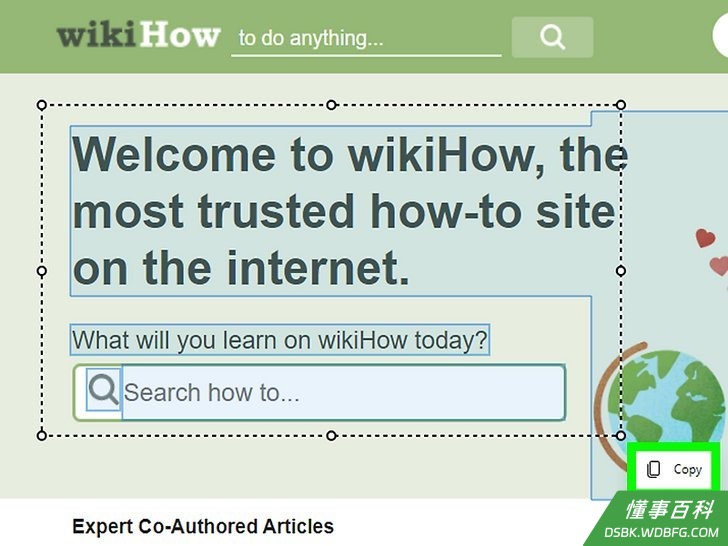
4点击复制。现在文本便已被复制到剪贴板,你可以把它们作为纯文本粘贴到任何文档或应用程序中。
章节 4 的 8:
将页面另存为PDF
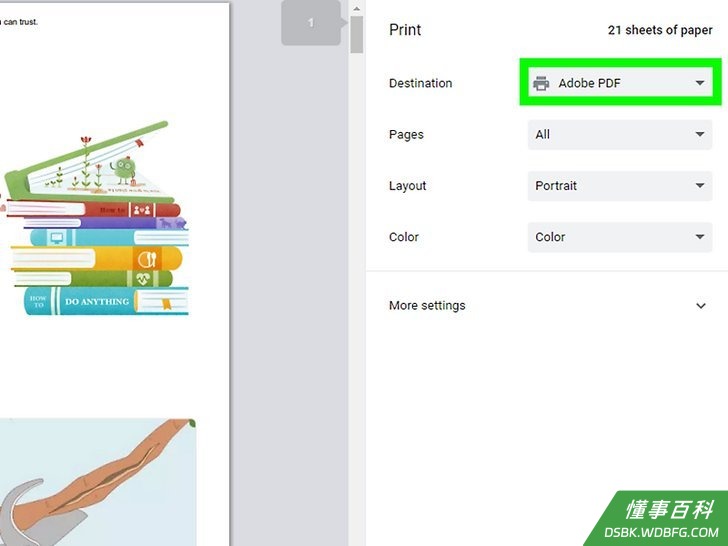
1将页面另存为PDF文件。如果你能右键点击页面但无法选择文本,则可以把页面另存为PDF文件,然后再用PDF阅读器打开并复制里面的文本。具体步骤会根据你的设备而有所不同:- Windows:按Ctrl + P,将打印机设为Microsoft Print to PDF,然后点击打印。
- Mac:按Cmd + P,选择底部的PDF,然后依次选择另存为PDF和保存。
- iPhone/iPad:在Safari浏览器中打开网站并截图。点击屏幕截图预览,选择顶部的整页,点击完成,然后选择另存为PDF文件。选择一个你能记住的位置,然后点击另存为PDF文件。
- 安卓设备:点击Chrome浏览器菜单,选择共享,点击圆形的PDF图标,然后选择一个你能记住的位置。
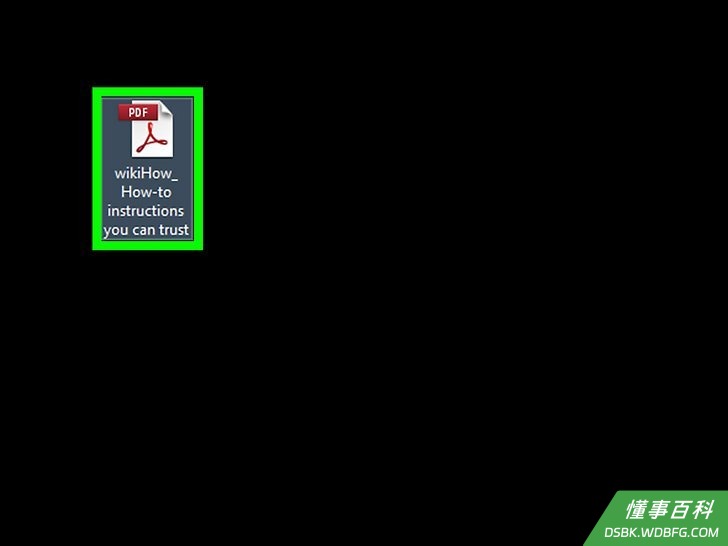
2在一个允许复制文本的阅读器中打开PDF文件。现在,你已经把页面另存为PDF文件,接下来就可以在各种PDF阅读器中轻松地复制和粘贴文本了。Adobe Reader在很多情况下都没法使用,但你可以尝试下列方法:- Windows:如果你有Microsoft Word,那就右键点击PDF并选择打开方式,然后选择Word。如果没有,你也可以把PDF上传到Google云端硬盘。上传后,在Google云端硬盘中右键点击文件,选择打开方式,然后选择Google文档。
- Mac:直接双击PDF文件以便在“预览”中打开。如果你无法选择文本,点击文本菜单,然后选择文本选择。
- iPhone/iPad:打开文件应用,找到你刚刚保存的PDF文件,然后点击将它打开。
- 安卓设备:首先将文件上传到Google云端硬盘。然后,打开Chrome浏览器,进入 https://drive.google.com 并登录。点击右上方的三点图标,选择请求桌面网站。然后打开PDF,点击在Google文档中打开。
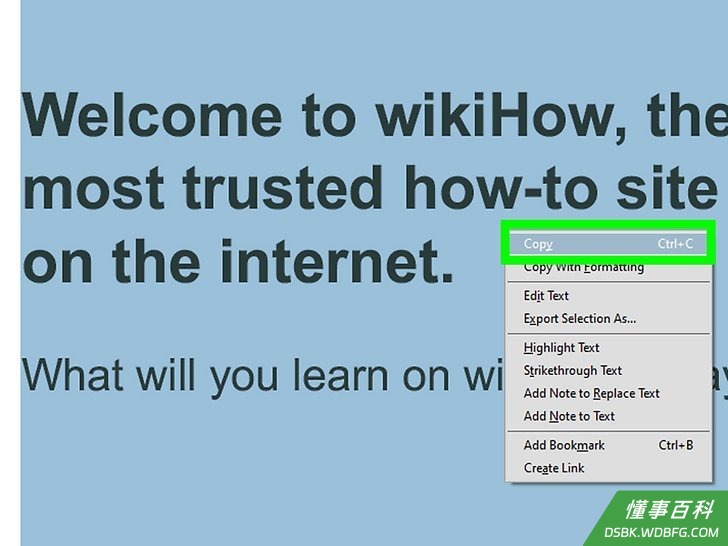
3从PDF中复制文本。直接用鼠标光标突出显示所需的文本,右键点击(或长按)所选的内容,然后选择复制。
章节 5 的 8:
使用iPhone或iPad的“实时文本”功能
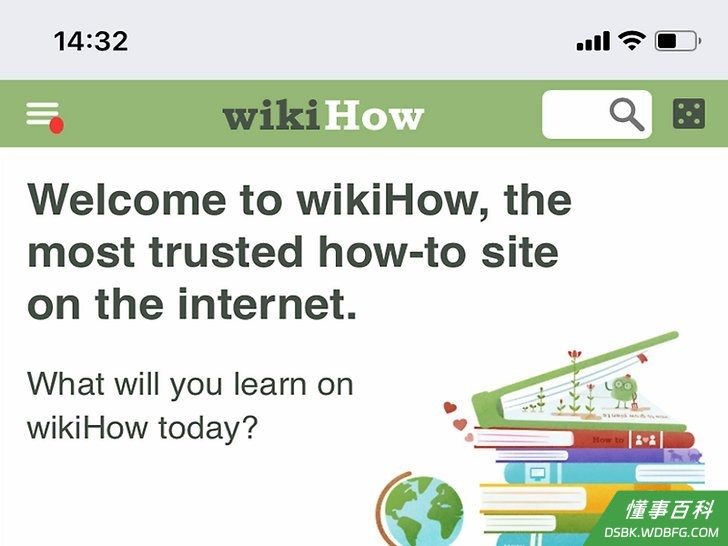
1对要复制的文本进行截图。如果你无法在iPhone或iPad的网络浏览器中点击并选择网站文本,则可以对所需的文字进行截图,然后使用“实时文本”来提取文字。- 只有iOS15(iPhone)或iPadOS15.1(iPad)以及更高版本才能使用“实时文本”。
- 如果要复制的文本超出了一个屏幕截图的范围,请改为使用将页面另存为PDF。
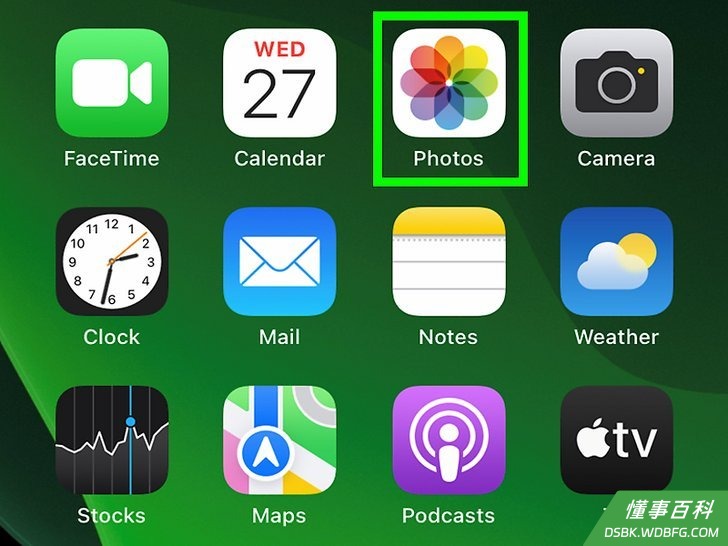
2打开照片应用,然后点击屏幕截图。你会在“最近”文件夹中找到截图。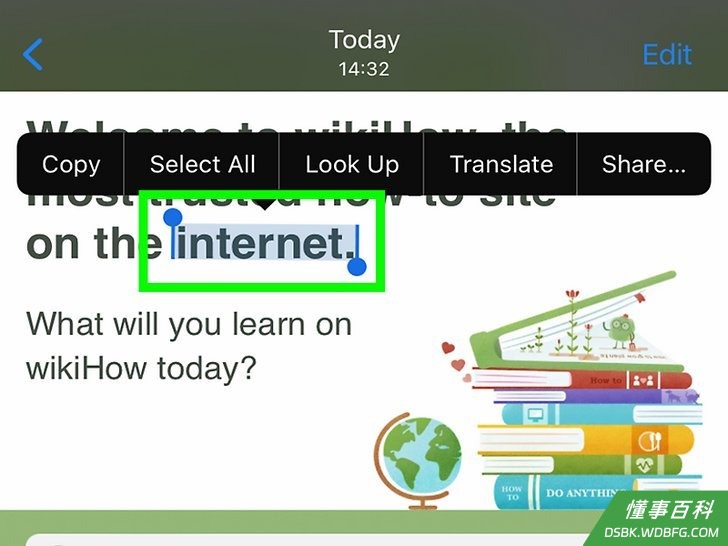
3点击并按住你要复制的文本。现在,你就可以像选择其他文本一样选择截图中的文本。只要拉动高亮文本两侧的竖线,你就可以选择要复制的所有文本。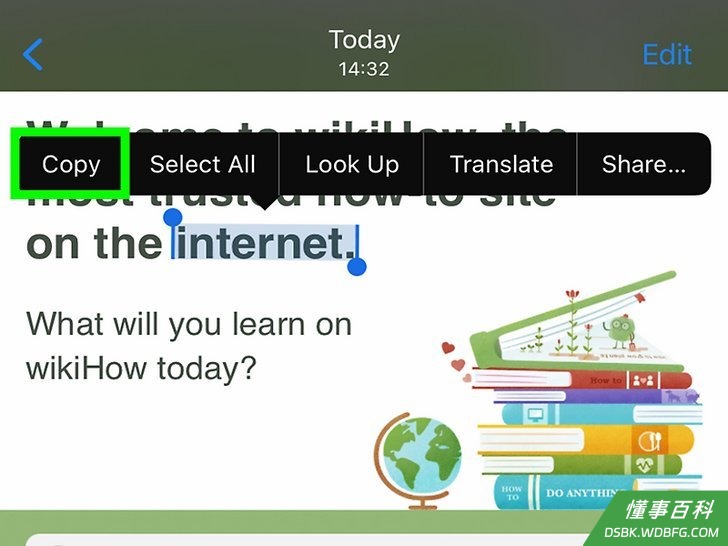
4点击菜单中的复制。现在,你可以把文本粘贴到任何应用或文件中,包括“备忘录”应用。
章节 6 的 8:
在安卓设备、iPhone或iPad上使用Google相册
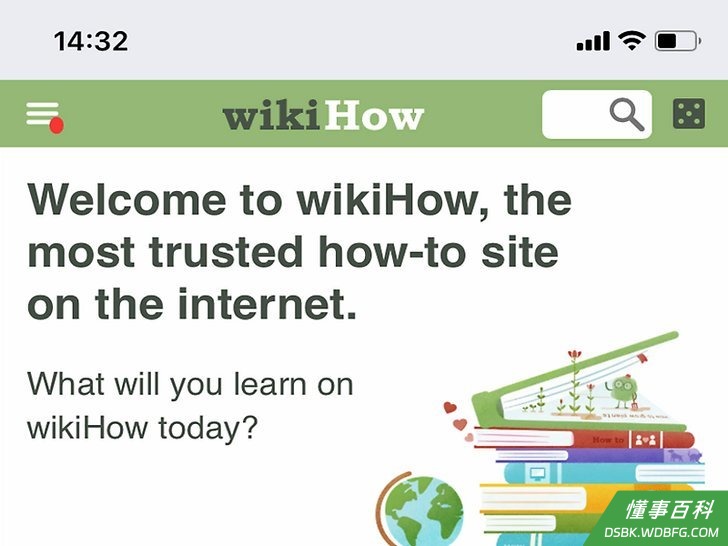
1对要复制的文本进行截图。Google相册应用程序带有“复制文本”功能,让你能从任何照片中提取文本,包括屏幕截图。- 如果要复制的文本超出了一个屏幕截图的范围,请改为使用将页面另存为PDF。
- Google相册也可以用来在iPhone或iPad上提取文字。
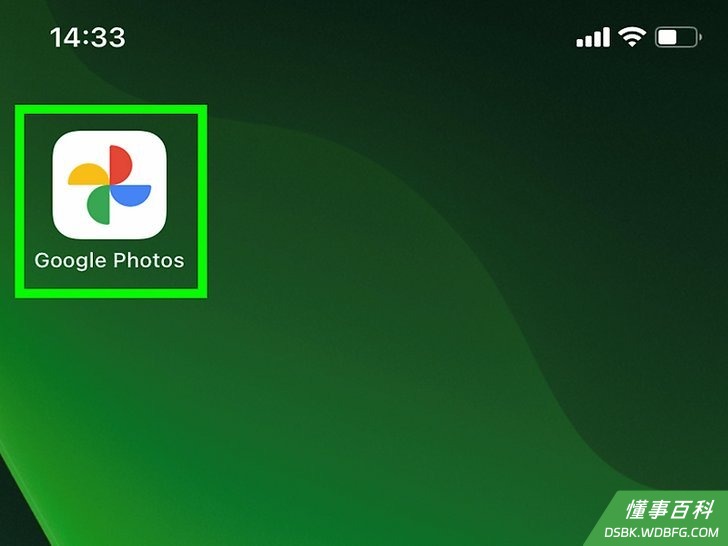
2打开Google相册应用程序。找到“相册”应用程序,它的图标像是一个四色的风车。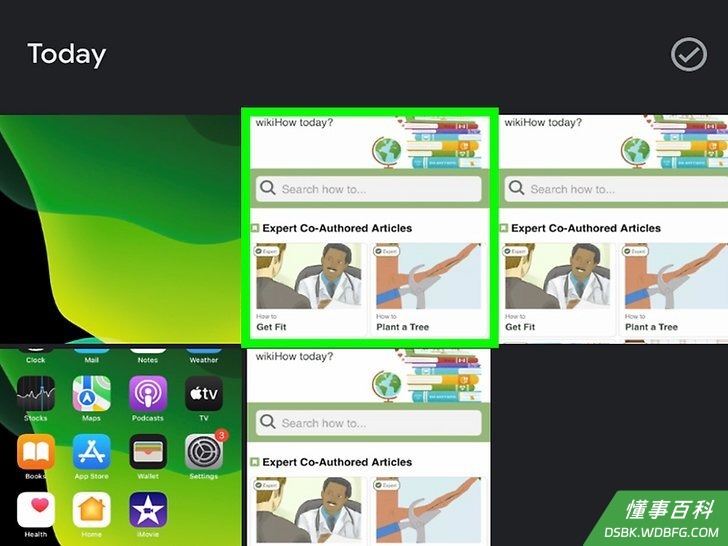
3点击你刚刚抓取的屏幕截图。你会注意到,图片的底部有一个“复制文本”选项。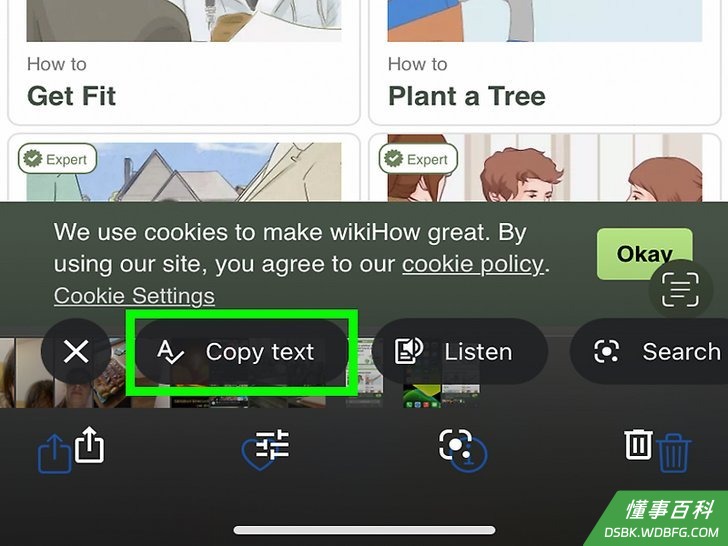
4点击复制文本。图片上会出现一些星星,然后你会看到文字被突出显示。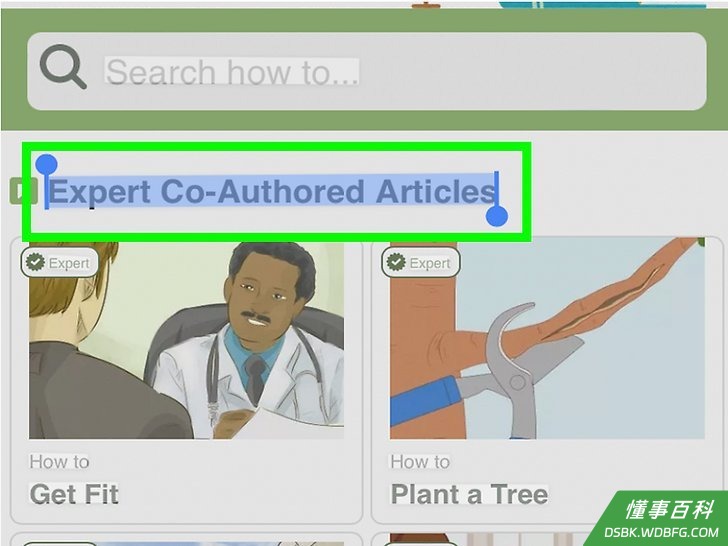
5拖动滑块选择所需的文本,然后点击复制。现在,文本就已经被复制到剪贴板上,你可以轻松地将其粘贴到任何文件或应用程序中。
章节 7 的 8:
在Windows或macOS上使用Google相册
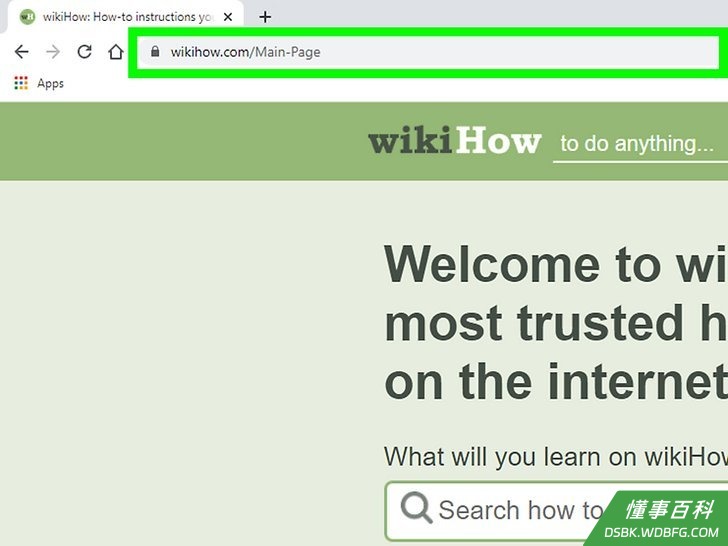
1对要复制的文本进行截图。如果你只想复制一部分文字,那照常截图就可以了。但要是你想复制网站上的所有文字,那就可以使用Google Chrome内置的一项很有用的功能,一次对整个网页进行截图。具体方法如下:- 在Chrome中打开网页。
- 点击Chrome中的三点菜单,选择更多工具 > 开发者工具。
- 按Ctrl + Shift + P(PC)或Cmd + Shift + P(Mac)。
- 在字段中输入screenshot。
- 找到“Capture full size screenshot”选项并点击其对应的Screenshot按钮。
- 点击保存以保存文件。
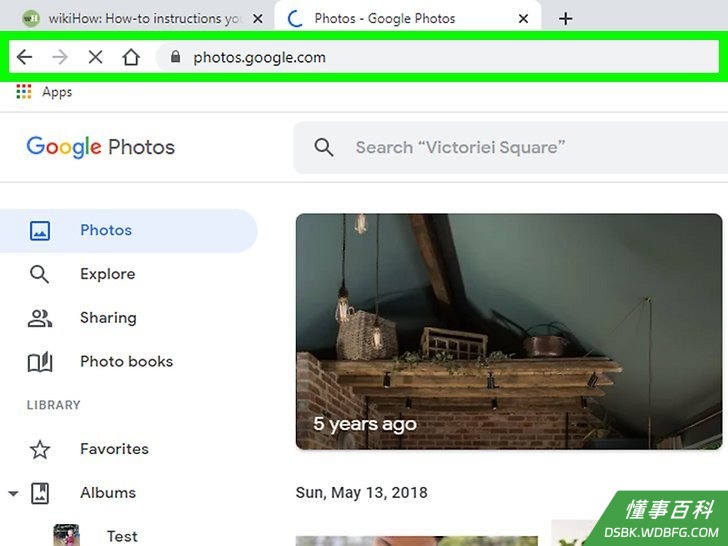
2前往 https://photos.google.com 并登录你的Google帐户。如果你还没有Google帐户,则可以创建一个——它是免费的。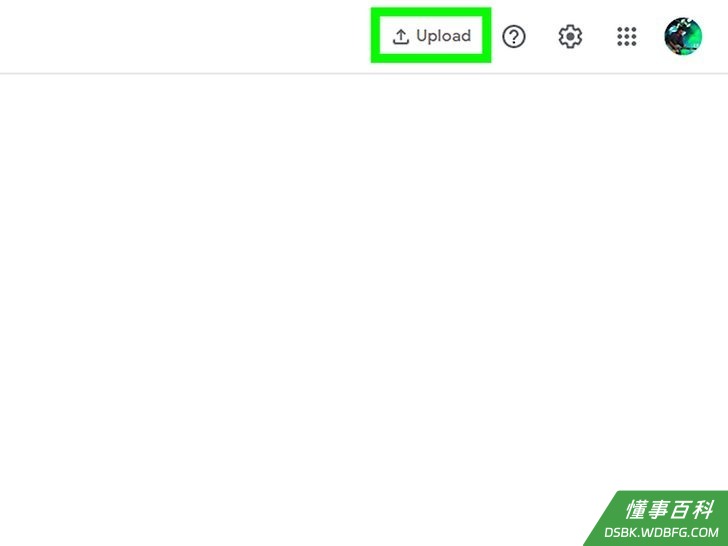
3把屏幕截图上传到Google相册。直接点击“相册”顶部的上传,选择计算机,然后选择你的图片。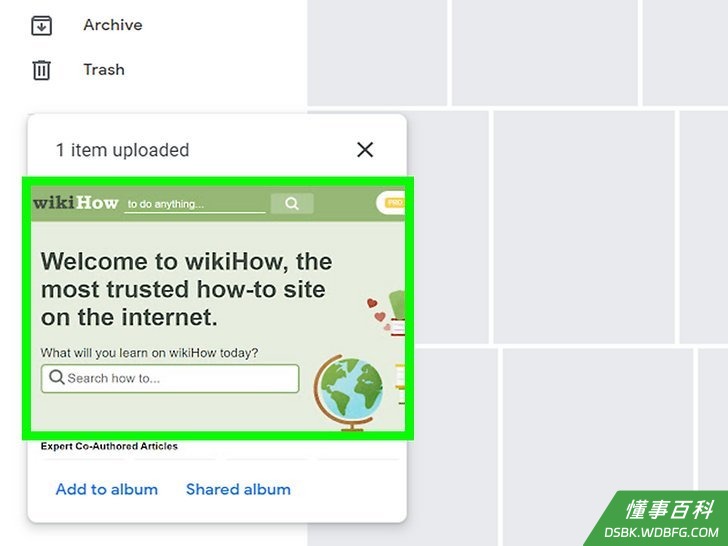
4点击图片。现在,你会看到顶部有一个从图片复制文本的选项。- 如果是很长的整页屏幕截图,由于文字质量有所下降,Google相册可能无法读取其中的文字。如果遇到这种情况,你可以裁剪屏幕截图,只保留所需要的部分,然后再重新上传。
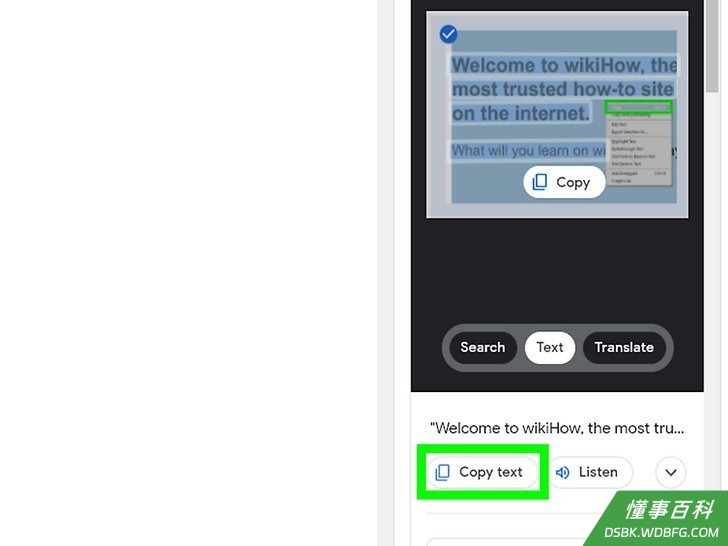
5点击页面顶部的从图像复制文本。
章节 8 的 8:
查看源代码
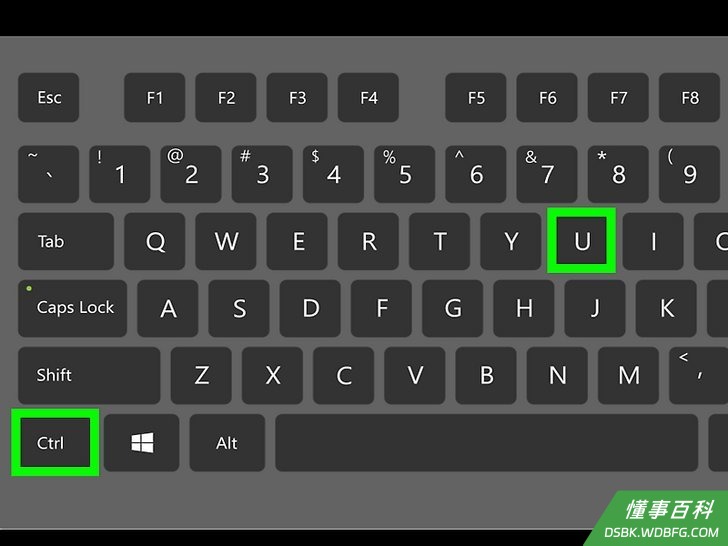
1按Ctrl+U(PC)或⌘ Cmd+⌥ Option+U(Mac)。这个选项可以在任何网络浏览器中显示网站的源代码。只要你想复制的文本不是图像,那就都能从源代码中复制出来,并把它粘贴到任何地方。- 如果是在Mac上使用Safari,你需要先启用“开发”菜单。点击Safari菜单,进入偏好设置 > 高级,然后勾选“在菜单栏中显示开发菜单”旁边的方框。
- 比起其他复制文本的方法,查看源代码会麻烦一些,因为你要找的文本会以HTML格式来显示。但要是所有其他方法都不奏效,这种方法也一定能成功。
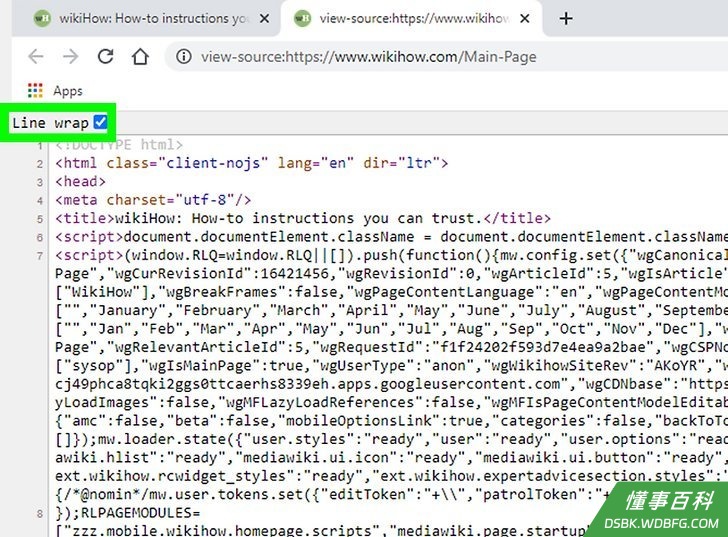
2开启换行功能(如果有的话)。如果你使用的基于Chrome的浏览器,比如Chrome或Edge,记得勾选左上方“换行”旁边的方框,让文本更容易浏览。在Firefox中,右键点击源代码上的空白区域,选择自动换行。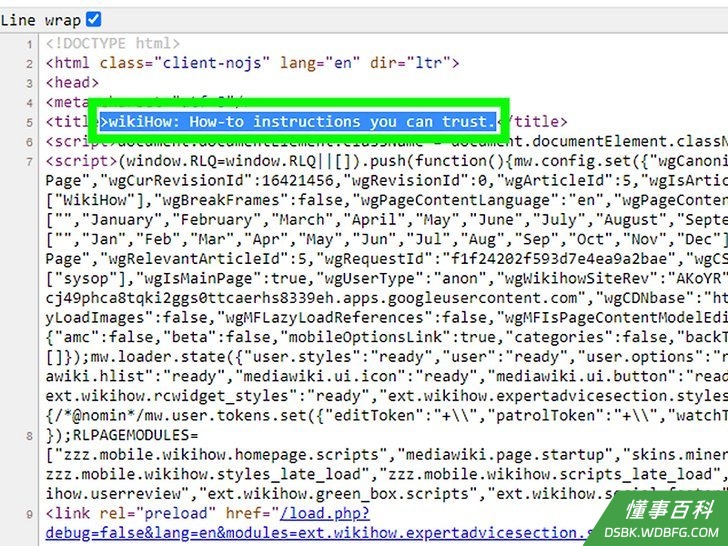
3复制你所需的文本。你现在可以在源代码中查找要复制的文本。只要用鼠标突出显示所需的文本,然后按Ctrl + C(PC)或Cmd + C(Mac)进行复制。接下来,你就可以把它们粘贴到任何地方。- 要在源代码中查找特定的内容,那就从要复制的文本中确定一个词。然后,按Ctrl+F(PC)或Cmd+F(Mac),输入该词并在代码中搜索它。
《如何复制和选择网页上不允许复制的文本》由 dsbk 采用 知识共享署名 4.0 国际许可协议 进行许可, 转载请注明出处 https://dsbk.wdbfg.com/计算机与电子产品/如何复制和选择网页上不允许复制的文本.html