
如何安装XAMPP(Windows版本)
dsbkXAMPP(Windows 7版本)是一个功能强大的建站集成软件包,能让用户更便捷地安装Apache-MySQL-PHP-PERL-PEAR框架。XAMPP不仅能节省建站所需的时间,还能简化安装操作,同时提供网页开发所支持的软件,包括Drupal、Joomla、Moodle或Wikimedia等程序。
XAMPP(Windows 7版本)是一个功能强大的建站集成软件包,能让用户更便捷地安装Apache-MySQL-PHP-PERL-PEAR框架。XAMPP不仅能节省建站所需的时间,还能简化安装操作,同时提供网页开发所支持的软件,包括Drupal、Joomla、Moodle或Wikimedia等程序。
步骤
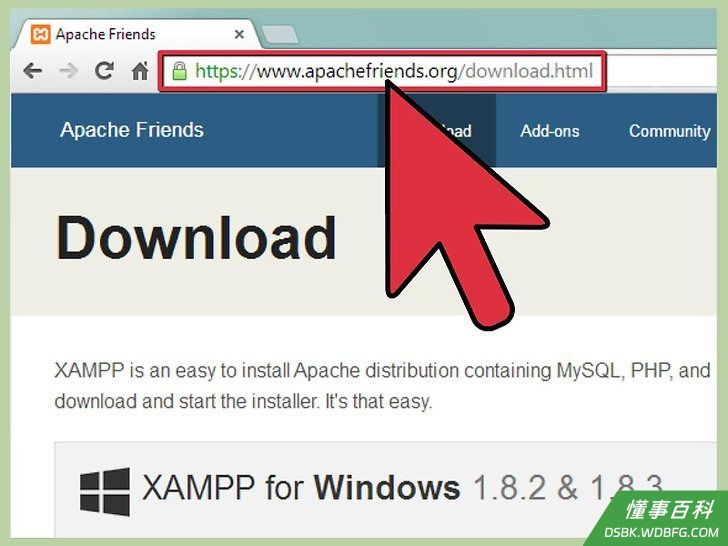
1打开网络浏览器,前往 https://www.apachefriends.org/index.html 。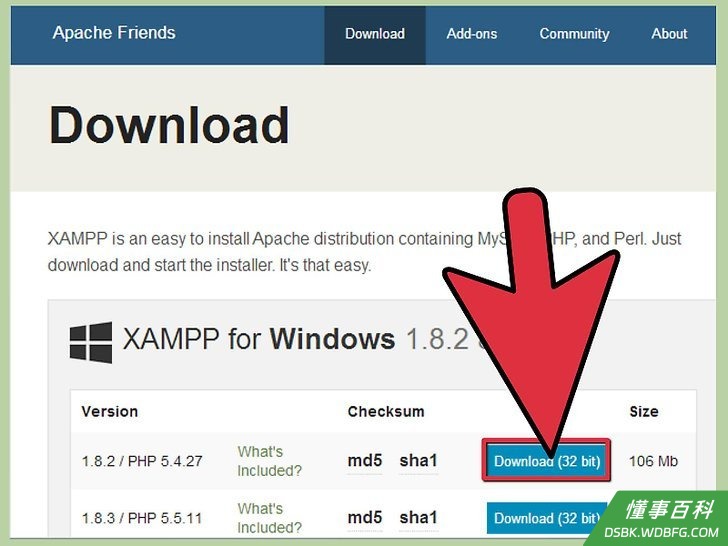
2点击XAMPP的下载链接。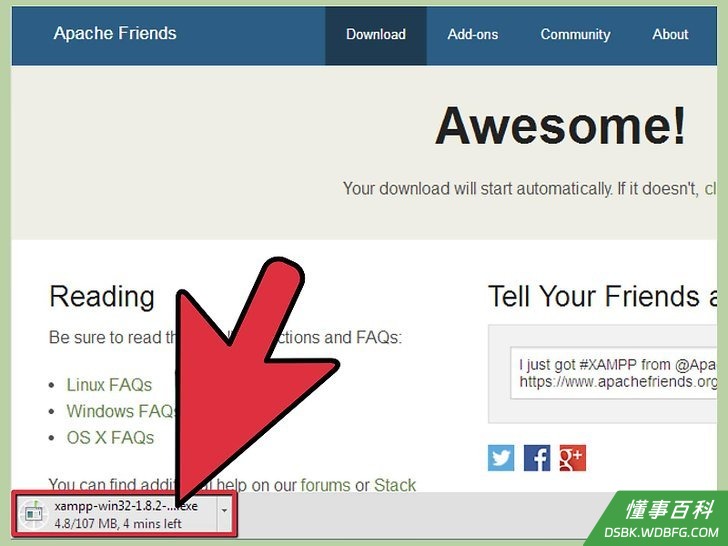
3当浏览器弹出下载提示时,点击“保存”,并等待文件完成下载。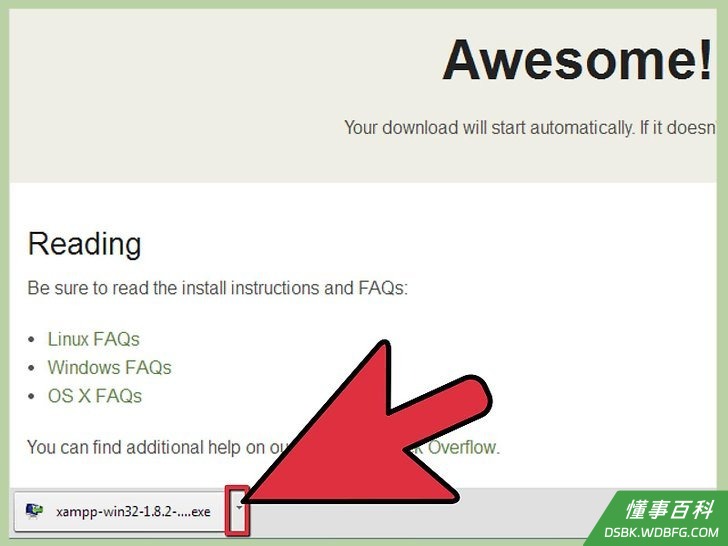
4从我的电脑上打开CD或DVD驱动。安装程序,然后点击“运行”。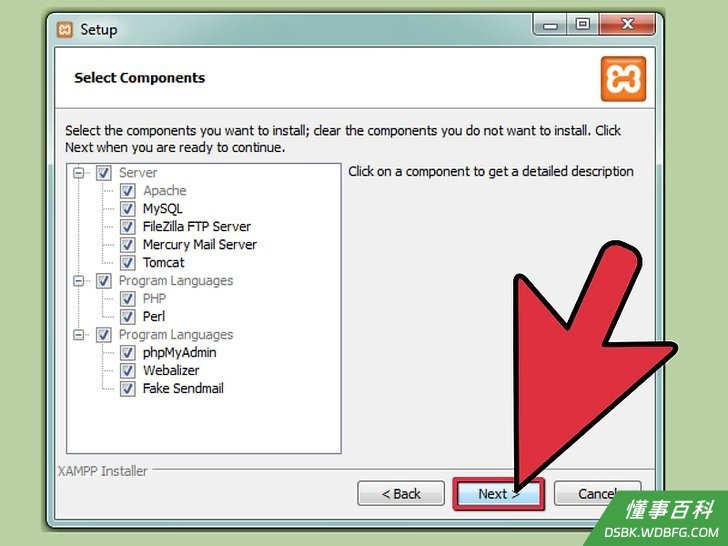
5接受默认设置。接着会打开一个命令,并弹出起始安装提示。按下回车键,接受默认设置。如果想要简化安装操作,可以在弹出命令行时点击回车键。你也可以通过编辑配置文件来更改设置。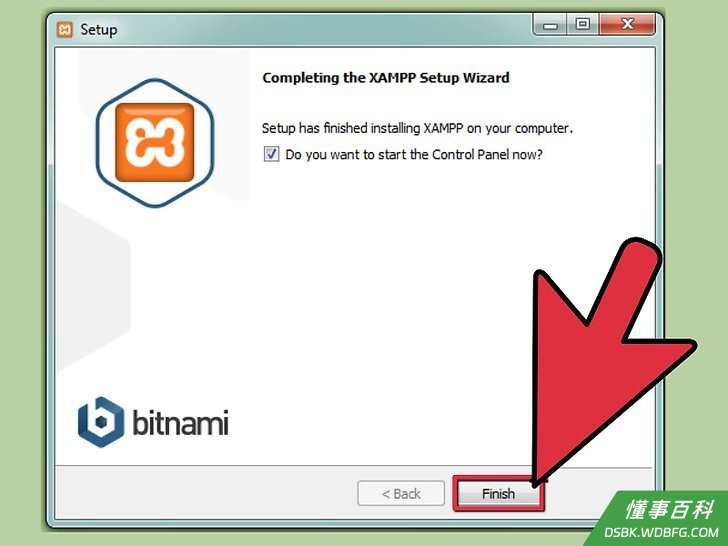
6完成安装后,在命令行上输入x,退出命令窗口。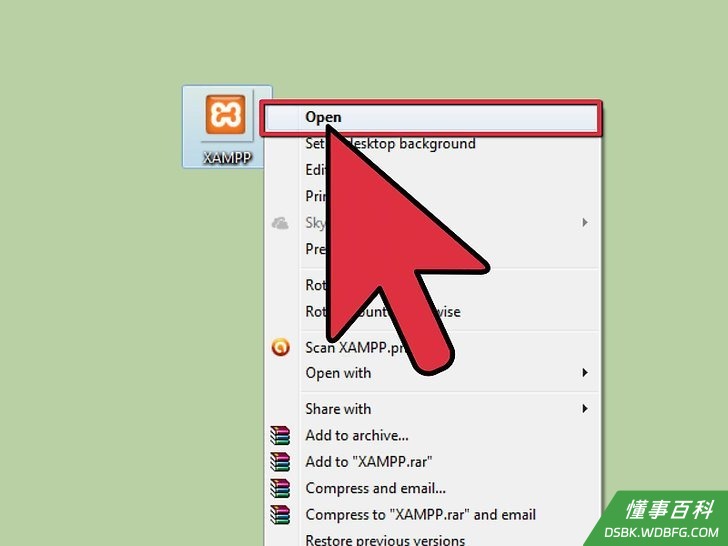
7启动XAMPP控制面板。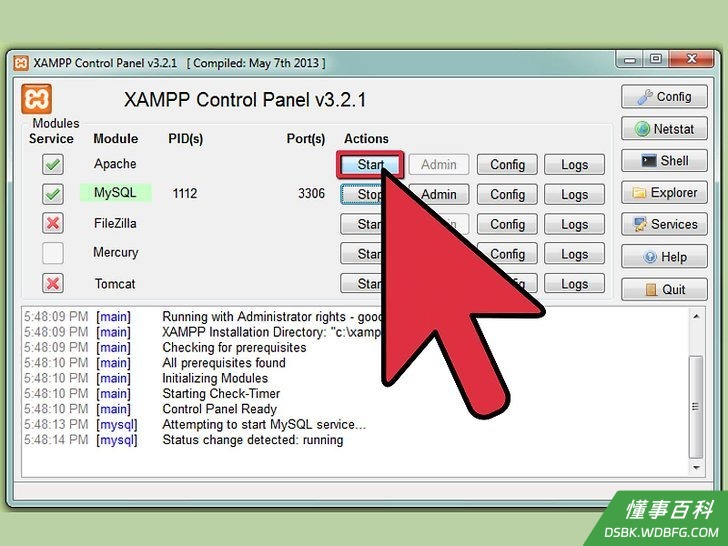
8启动Apache和MySQL组件。如果你需要使用一些其他的组件,也可以启动它们。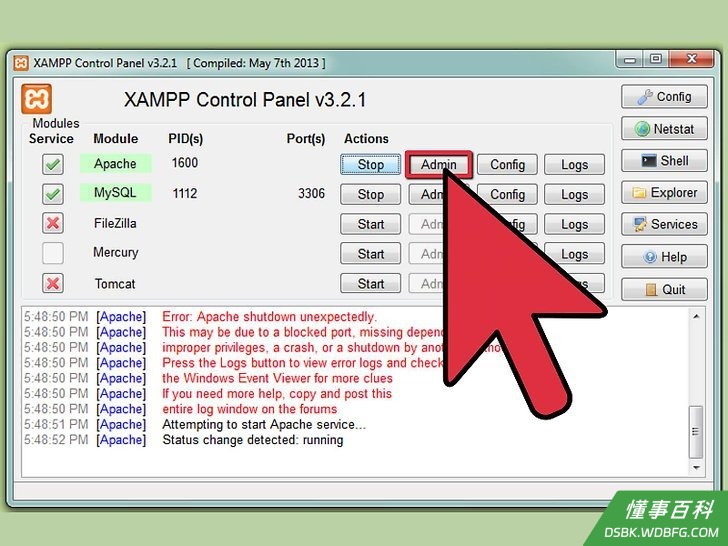
9在控制面板中,点击Apache管理链接,确认已安装Apache程序。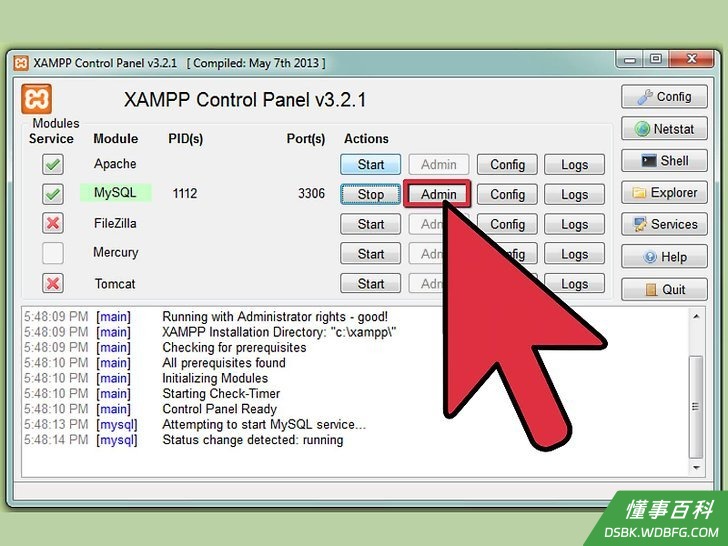
10在XAMPP控制面板中点击MySQL链接,确认已安装MySQL。- 验证成功后,XAMPP应该能成功安装在电脑上。打开浏览器,在地址栏里输入“本地主机”。浏览器会带你进入新页面,并告诉你SAMPP已成功安装在系统中。
小提示
- 阅读XAMPP主页上的安装说明。这个页面会提供很多有用信息。
- 如果你才刚刚开始学习网页开发,请买本关于“Apache-MySQL-PHP”的书。
- 下载并阅读XAMPP文档,能帮助你理解XAMPP的组成和使用方法。对于专业的网页开发人员来说,这些信息是非常重要的。
警告
- 由于Skype程序使用端口80,所以同时运行Skype和XAMPP会遇到一点小问题。
《如何安装XAMPP(Windows版本)》由 dsbk 采用 知识共享署名 4.0 国际许可协议 进行许可, 转载请注明出处 https://dsbk.wdbfg.com/计算机与电子产品/如何安装XAMPPWindows版本.html