
如何安装一个iPhone应用程序
dsbk安装一个iPhone应用程序可以很容易,也可能很难。这取决于是否能在iTunes商店找到它。
安装一个iPhone应用程序可以很容易,也可能很难。这取决于是否能在iTunes商店找到它。
步骤
方法 1
方法 1 的 3:
使用台式电脑获取iTunes Store中的应用
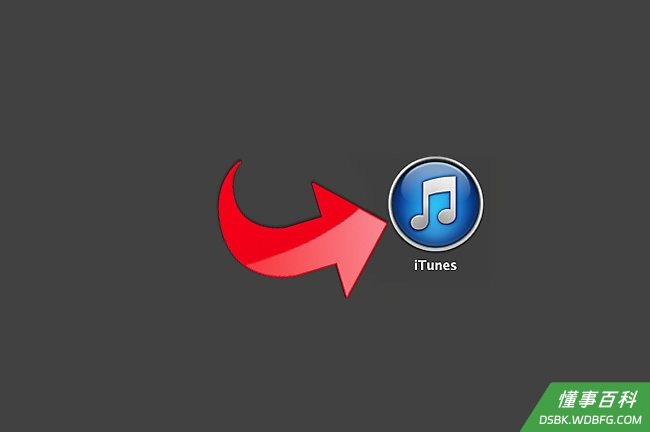
1打开iTunes。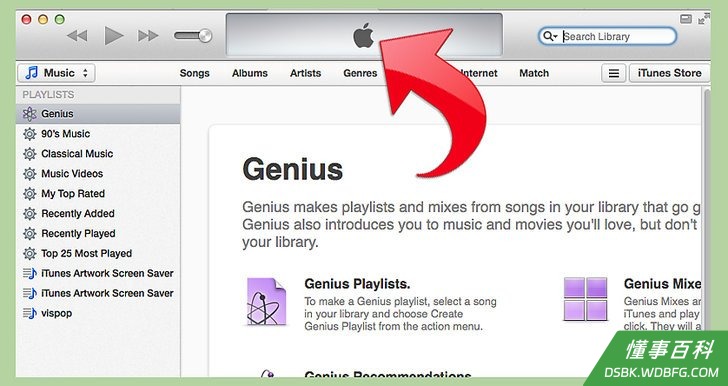
2等待iTunes打开。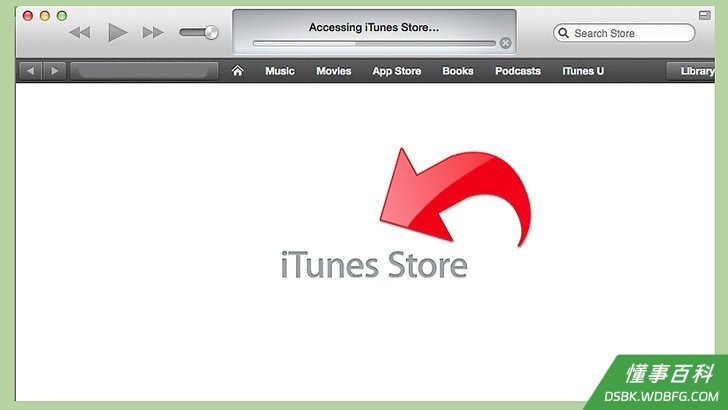
3点击“iTunes商店”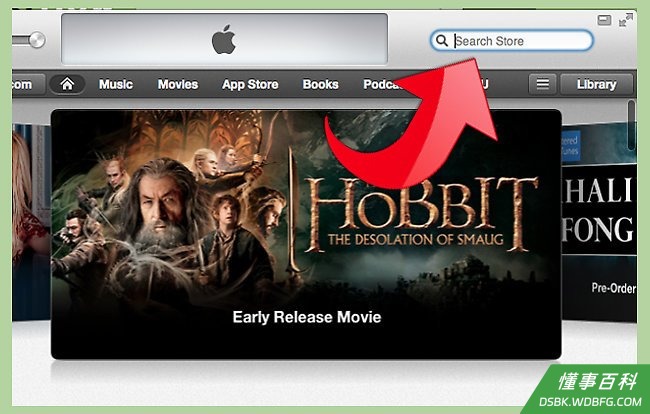
4点击屏幕右上角区域的搜索框。在这里你能进行大部分内容的搜索。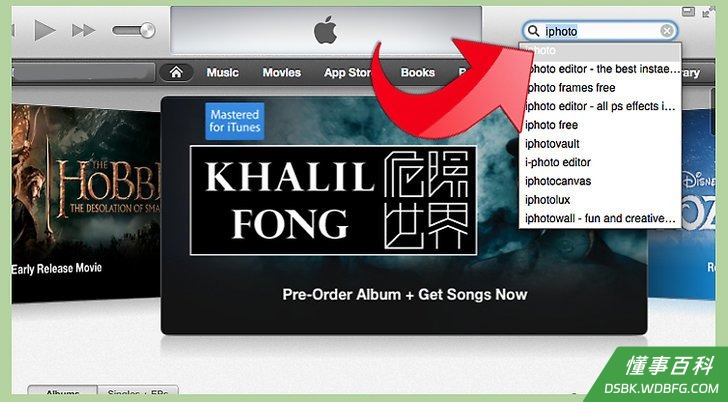
5键入应用程序的名称,应用程序的开发者,或者在搜索框中键入一些文字。结束后按下回车键。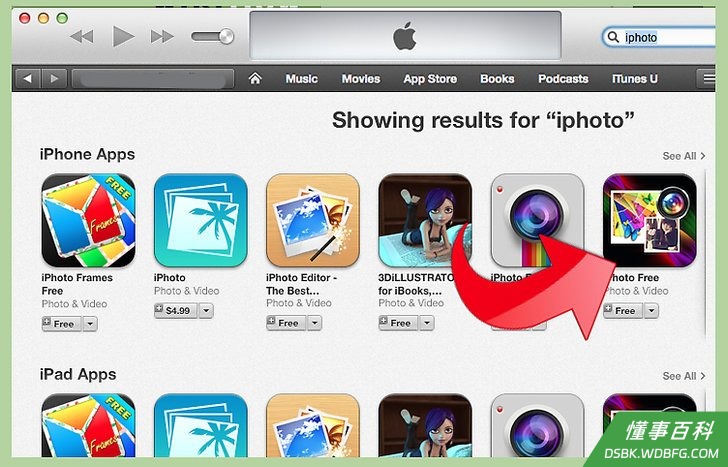
6点击你想要的应用程序。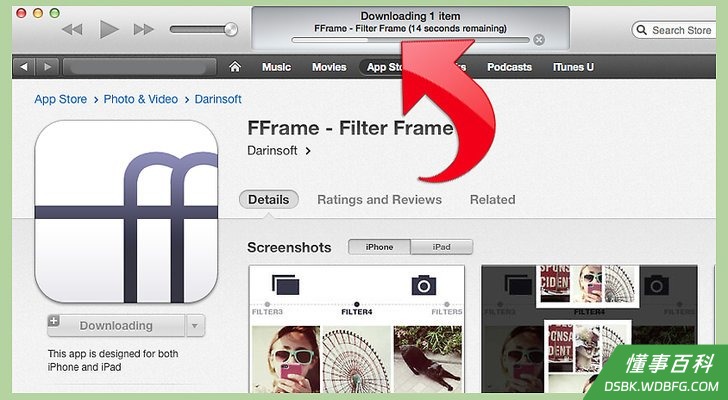
7点击“获取应用程序”。该应用程序就会下载到您的台式电脑。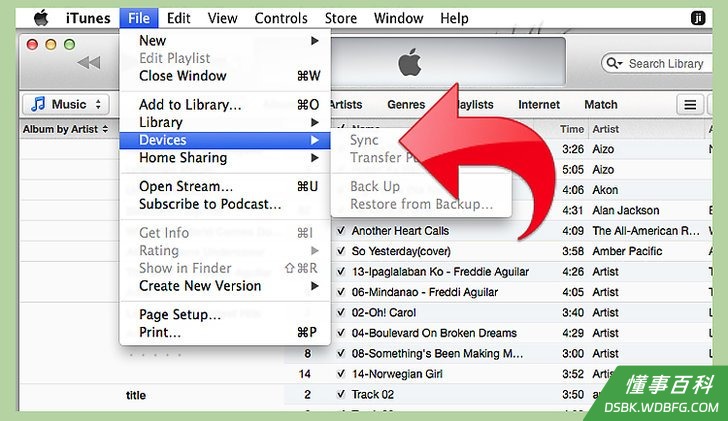
8使用的正确步骤在iTunes中从您的电脑同步到你的iPhone。您的应用程序现在将安装在您的iPhone上。
方法 2
方法 2 的 3:
在苹果设备上(iPhone, iPod touch or iPad)的AppStore中使用
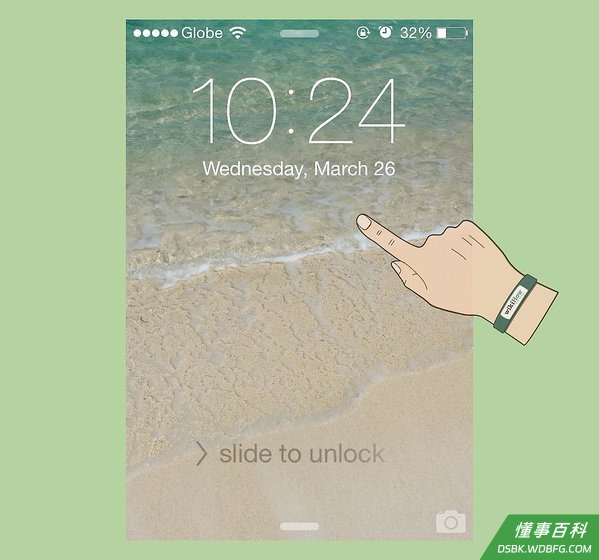
1通过按设备最顶端部分的最顶端的电源键打开你的iPhone。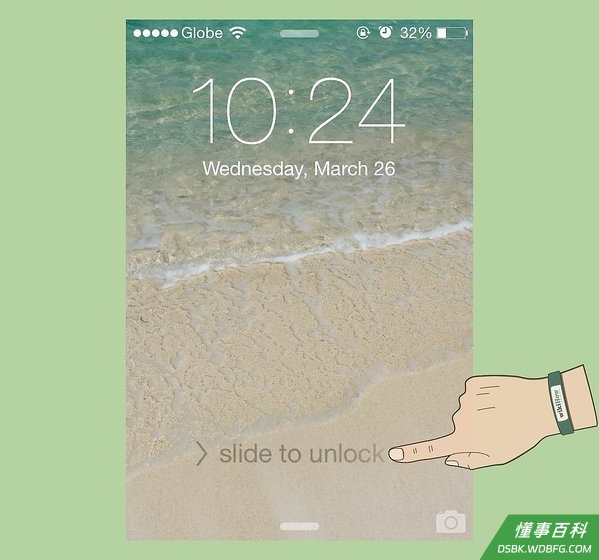
2滑动来“登录”到您的iPhone。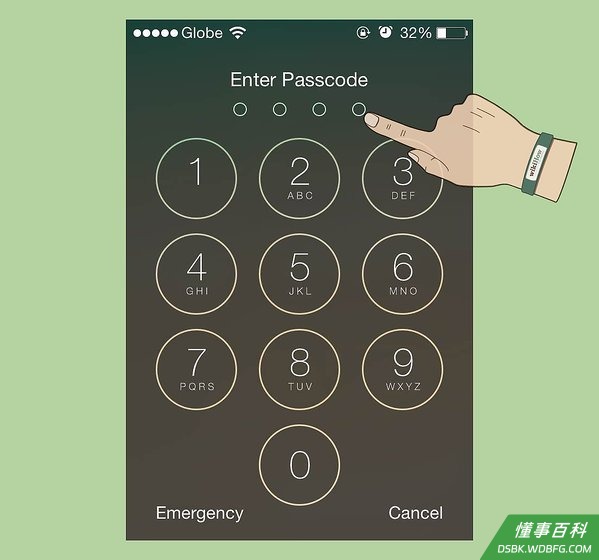
3如果您为设备保存了密码,输入您的密码/ PIN 。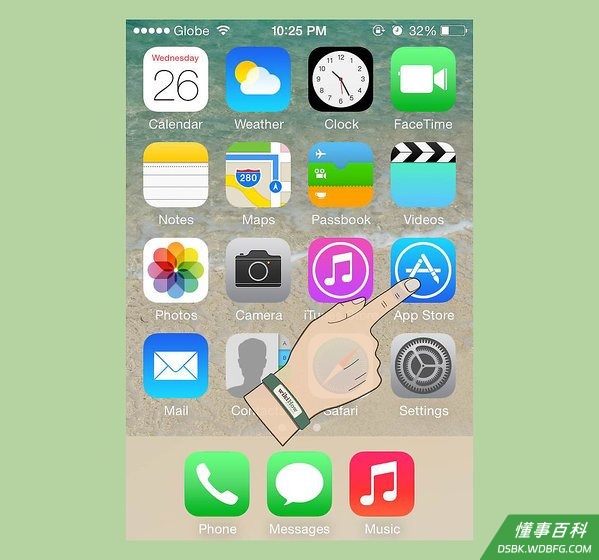
4点选“应用商店”按钮。它应该会打开top菜单(如果你还没有更新,或者搜索商店)。
5无论应用程序是免费的,或者应用程序是付费的,您的帐户必须具有跟账户相关联的信用卡,才能从该设备通过商店“购买”一个应用程序。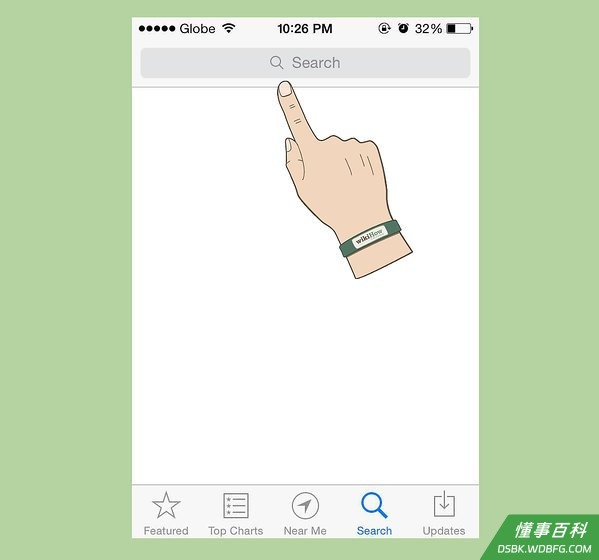
6从屏幕的底部点击“搜索”按钮。大多数你的搜索将在AppStore的这个区域开始。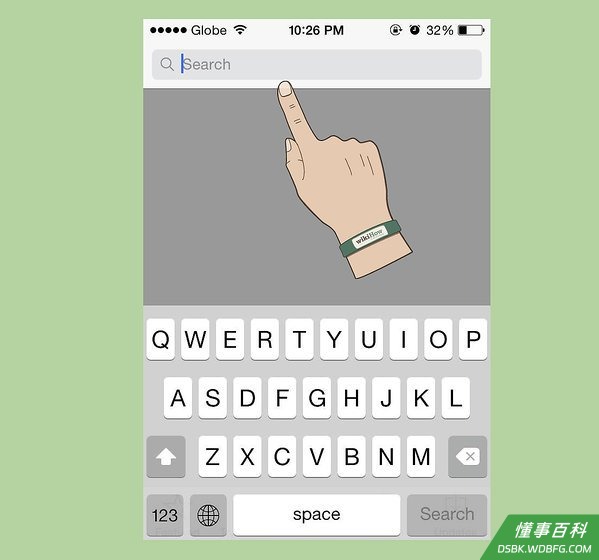
7下面的屏幕上键入应用程序的名称,或应用程序开发者的姓名,或你挑选的任何单词。在你键入的同时,会出现一个对话框帮助你缩小搜索范围。你可以点击结果或继续输入,直到你想要的出现,或者直到它显示没有结果(如果有的话)。- 在您键入时检查拼写。拼写错误可能是您无法找到正确的应用程序是的常见原因。
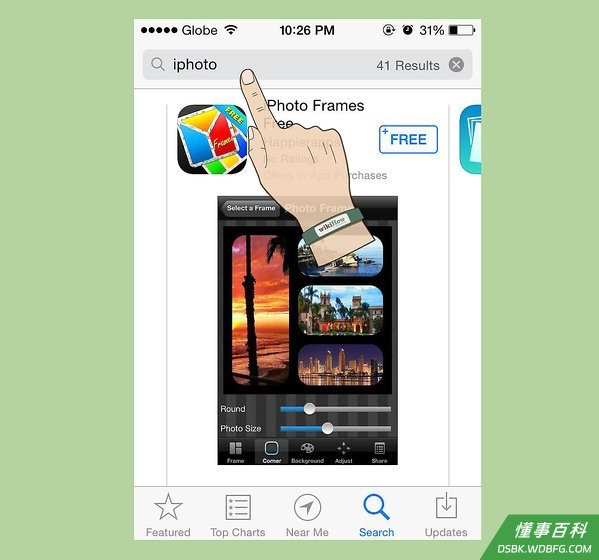
8点选您想要的选择。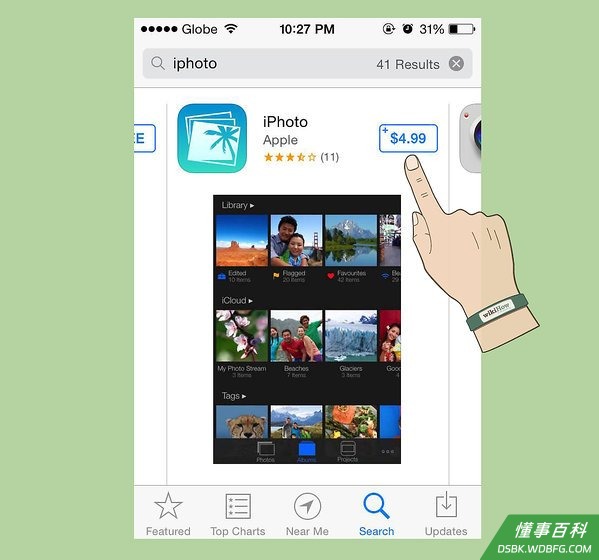
9找到建议给你的应用程序,看看它的价格。有些应用程序是免费的。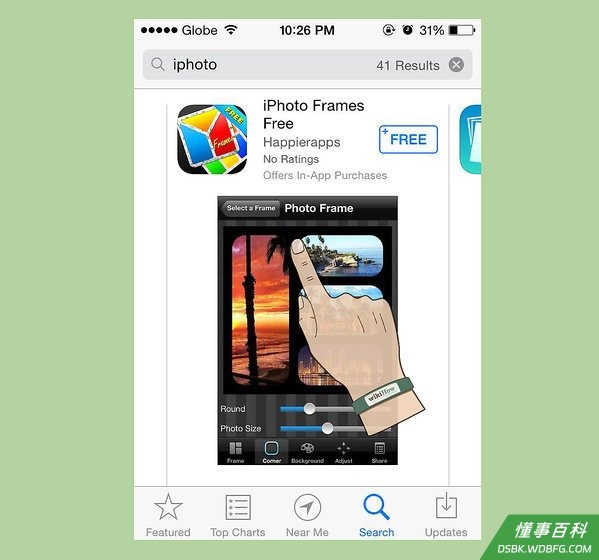
10点击选择的应用程序。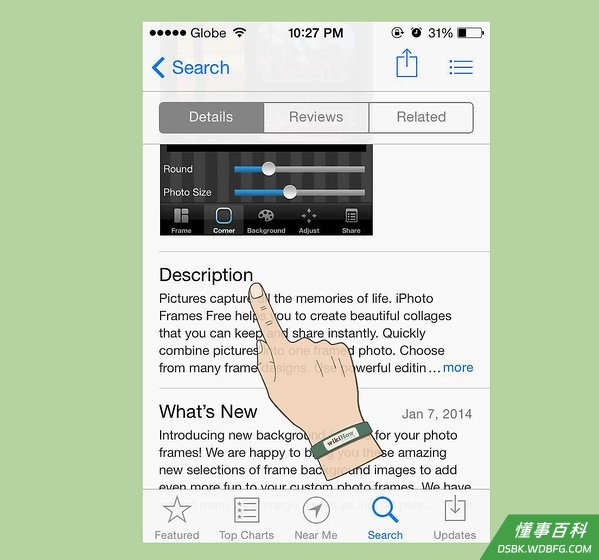
11阅读应用程序的描述。它可能会很好地告诉你这个程序是否适合你,或其是否会附带其他费用(如可能会导致订阅网页版的应用程序)。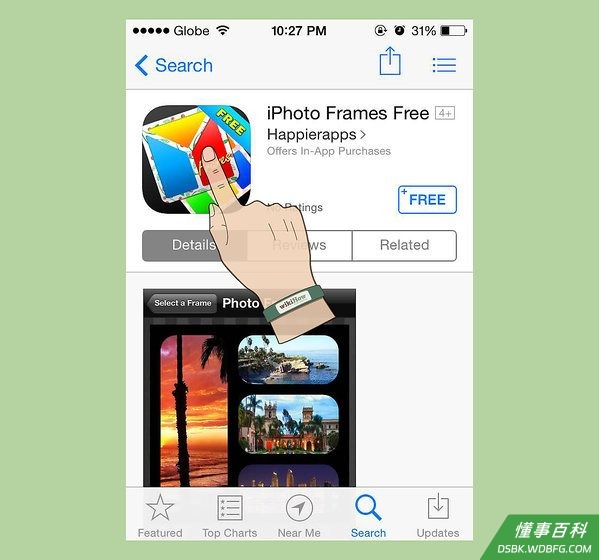
12滚动回到页面顶部。你可以点击顶栏(电池电源和时钟以及iPhone网络所在的地方)来将你的页面迅速返回到页面的顶部。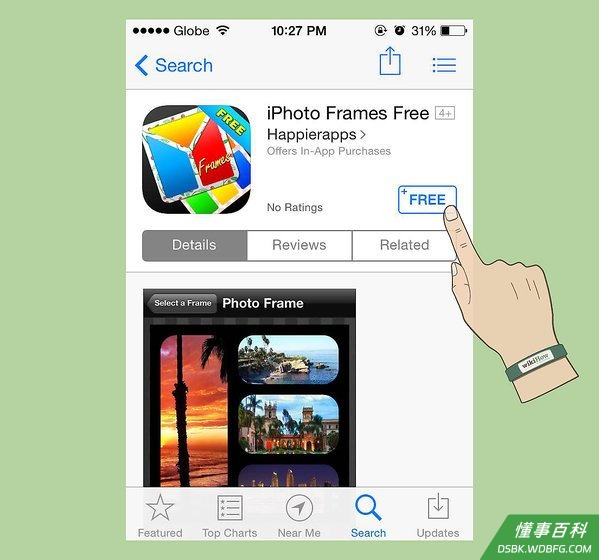
13点选价格按钮(或者在大多数情况下, “免费”按钮)。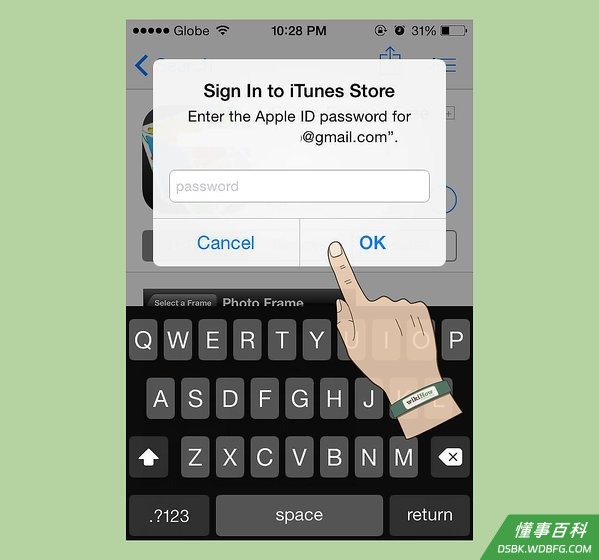
14输入您Apple ID的密码。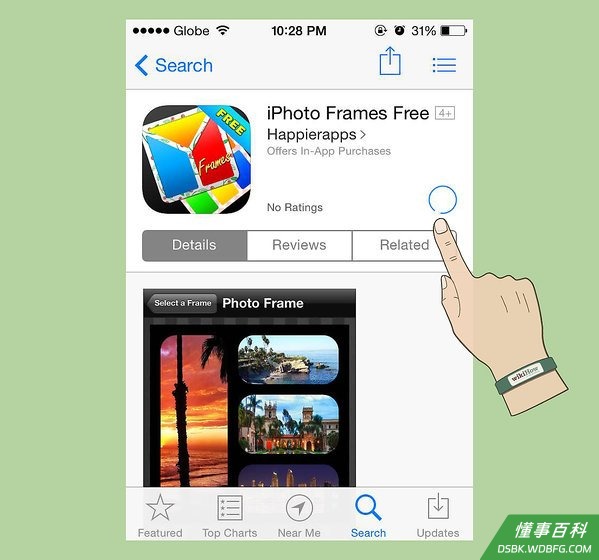
15等待应用程序“下载”和“安装” 。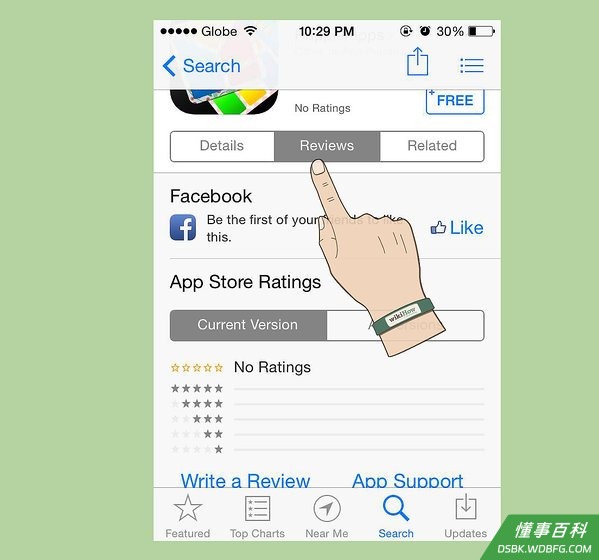
16要知道,所有的应用程序,每当其有重大错误更新或增加了额外的功能,我们都可以在Appstore中找到应用程序的更新。
方法 3
方法 3 的 3:
不在iTunes Store中的应用程序
如果想尝试安装一个开发的iPhone应用程序,必须在想要安装的设备上创建一个配置文件。该配置文件可以在在苹果开发人员联盟下的iPhone 研发中心中创建。配置文件被创建后,应用程序必须使用该配置文件重新构建,并且配置文件必须在所有希望运行应用程序的设备上安装。
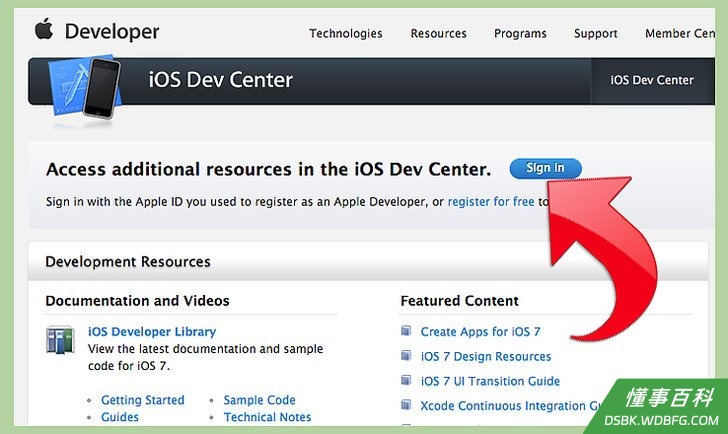
1在苹果开发人员联盟下的iPhone 研发中心中创建一个配置文件。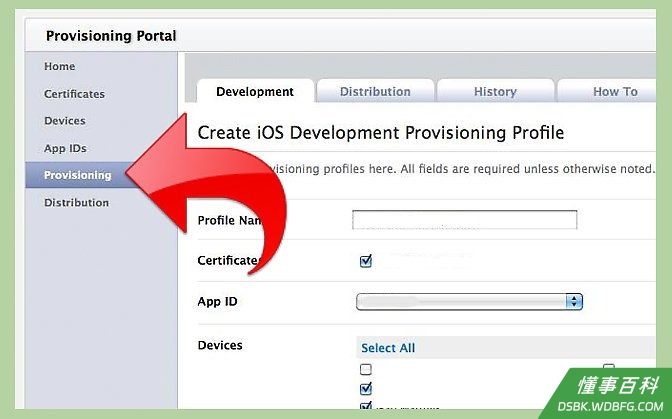
2用新的配置文件构建应用程序。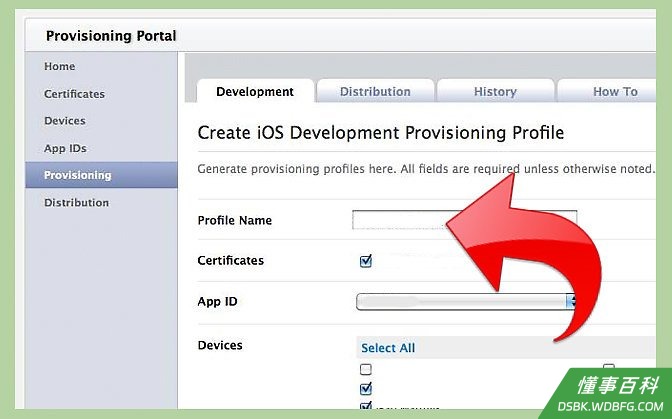
3加载配置文件到设备。- 4加载应用程序到设备。
《如何安装一个iPhone应用程序》由 dsbk 采用 知识共享署名 4.0 国际许可协议 进行许可, 转载请注明出处 https://dsbk.wdbfg.com/计算机与电子产品/如何安装一个iPhone应用程序.html