
如何导出Facebook上的消息
dsbk本文教你如何保存Facebook Messenger的对话,方便离线查看。在移动设备上,你可以将对话截屏。在电脑上,你可以将对话保存为PDF文件。
本文教你如何保存Facebook Messenger的对话,方便离线查看。在移动设备上,你可以将对话截屏。在电脑上,你可以将对话保存为PDF文件。
步骤
方法 1
方法 1 的 2:
移动应用
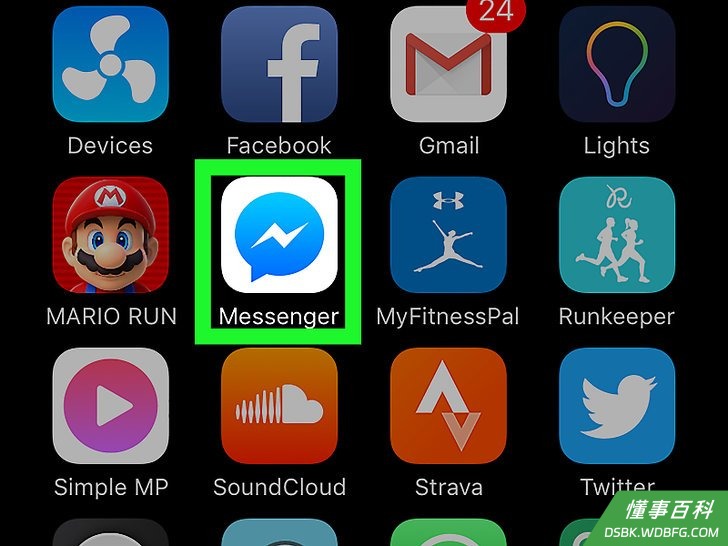
1打开Messenger应用。图标是蓝色的聊天泡泡,里面有一个电灯泡。通常可以在主屏幕或应用抽屉(安卓)里找到它。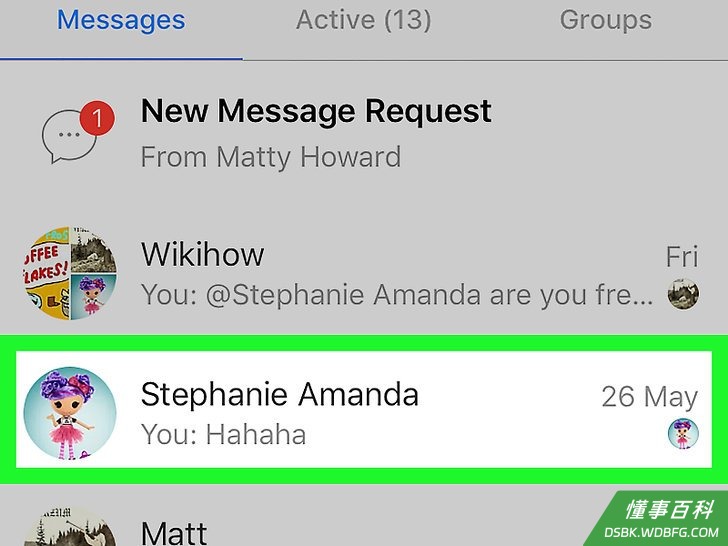
2选择一个对话。对话将在屏幕上打开。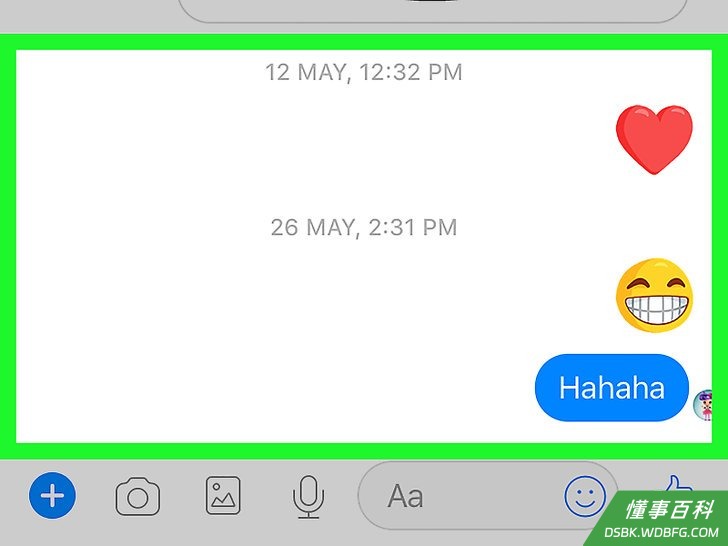
3滚动到你想保存的对话部分。- 4截图。具体步骤取决于你的设备。
- 安卓:并不是所有安卓都是一样的,但通常可以同时按下电源键和音量减少键来截屏。
- iPhone或iPad:按住设备侧面或顶部边缘的睡眠或唤醒键,然后按下并释放Home键。
方法 2
方法 2 的 2:
Windows或macOS
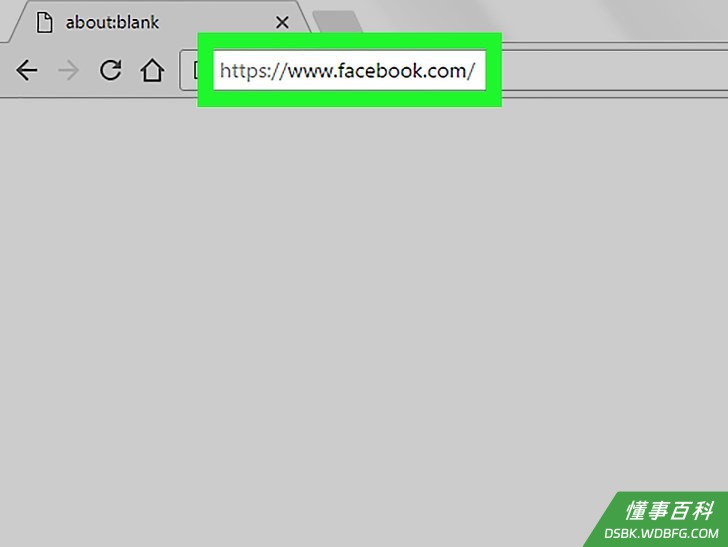
1在网页浏览器中,前往 https://www.facebook.com 。你可以使用任何网络浏览器,比如Safari或Chrome,在电脑上访问Facebook。- 如果你还没有登录,现在就输入你的Facebook用户名和密码来登录。
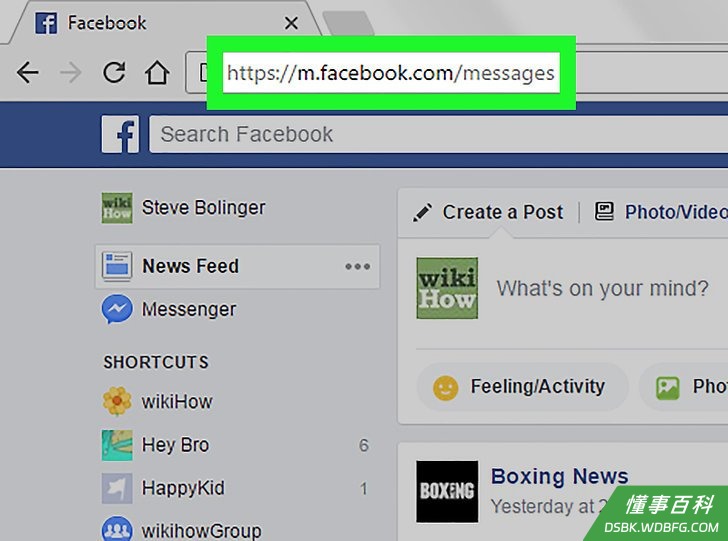
2前往 https://m.facebook.com/messages 。这是Facebook Messenger的移动网络版本,所以它在你的浏览器里看起来有点奇怪。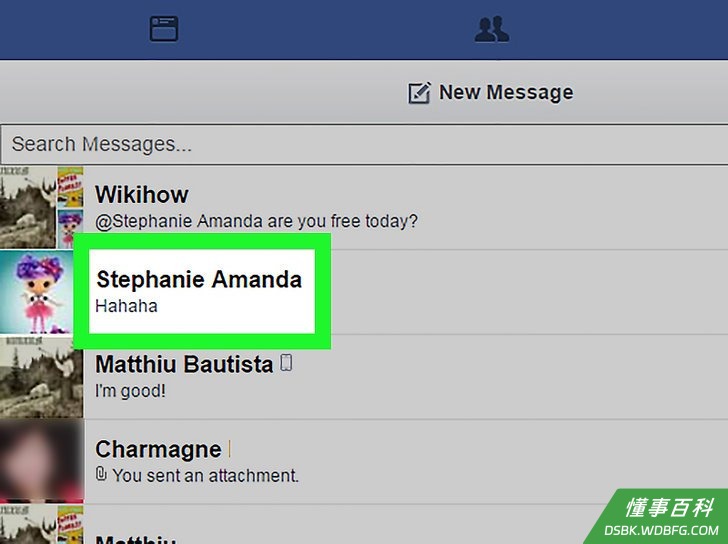
3点击要导出的对话。现在你可以看到对话中的最后几条消息。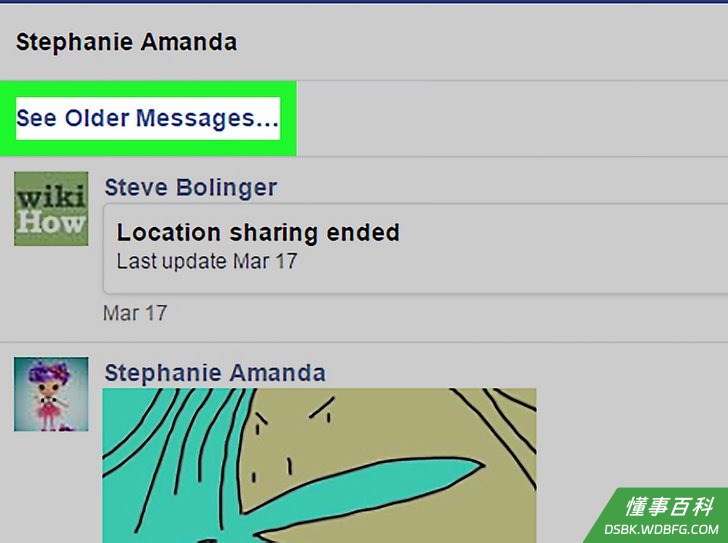
4点击查看更早的消息,查看更多消息。它在对话顶部。你要一直点击它,直到看到想要保存的对话部分。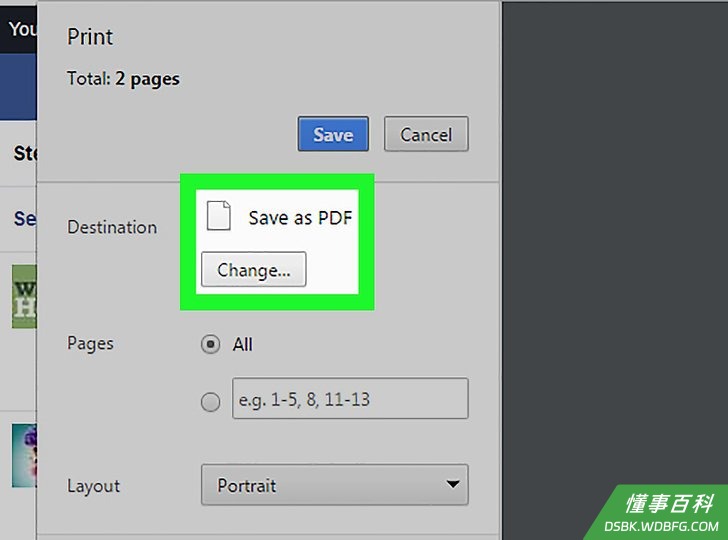
5将对话导出为PDF文件。这一步取决于你的网页浏览器而有所不同:- macOS版Safari或Chrome:按⌘ Command+P打开“打印”提示符,然后点击打开PDF预览。文档在预览中打开后,前往文件 > 另存为,并输入文件名称。
- macOS版Firefox:点击屏幕顶部的“文件”,然后选择导出为PDF。在“存储为”框中输入对话名称,然后点击存储。
- Windows版Chrome:按Ctrl+P,点击打印机名称下面的更改,选择另存为PDF,然后点击保存。
《如何导出Facebook上的消息》由 dsbk 采用 知识共享署名 4.0 国际许可协议 进行许可, 转载请注明出处 https://dsbk.wdbfg.com/计算机与电子产品/如何导出Facebook上的消息.html