
如何将PS4连接到笔记本电脑
dsbk本指南介绍如何使用Sony Remote Play应用程序将PlayStation 4连接到电脑。在用USB线将DualShock 4手柄连接到电脑后,就可以通过Remote Play在显示器上玩PS4游戏。
本指南介绍如何使用Sony Remote Play应用程序将PlayStation 4连接到电脑。在用USB线将DualShock 4手柄连接到电脑后,就可以通过Remote Play在显示器上玩PS4游戏。
步骤
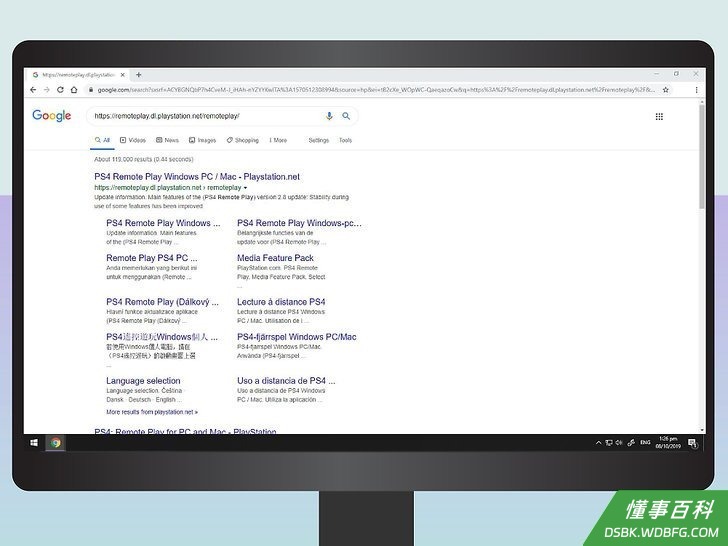
1在网页浏览器中前往PS Remote Play网站。Remote Play是Sony推出的一款免费应用程序,通过它可以把PlayStation 4连接到Windows或macOS电脑。- 要在笔记本电脑上使用Remote Play,建议网络带宽至少要达到15M。
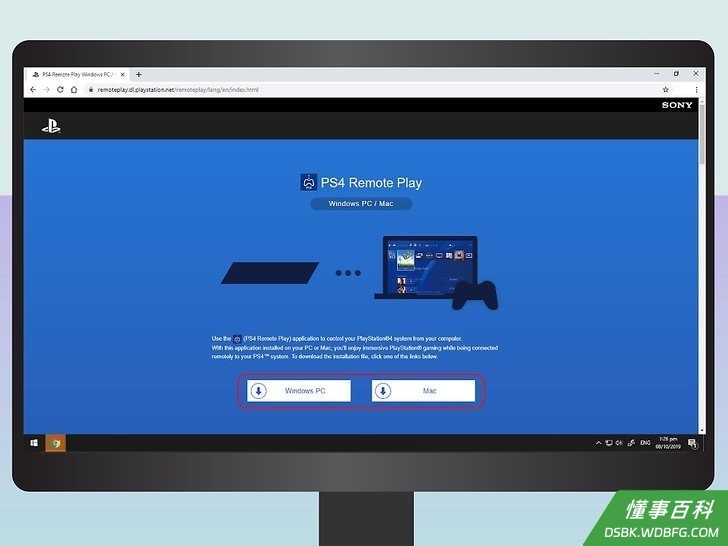
2点击Windows PC或Mac。随后安装程序会下载到电脑上。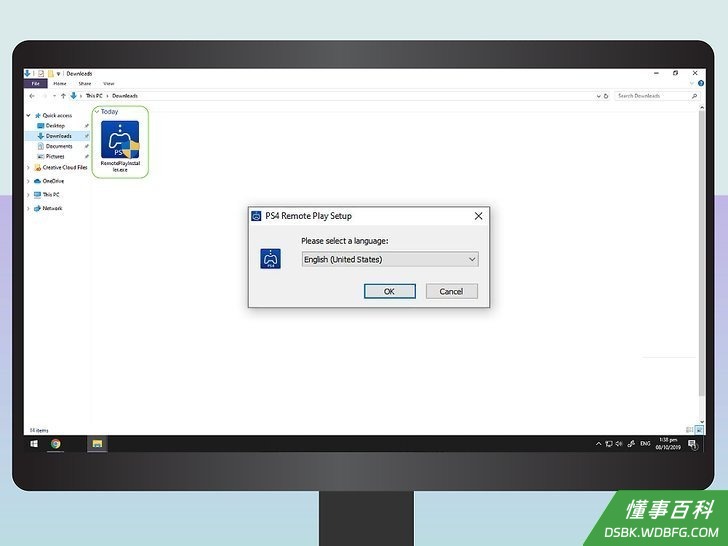
3双击安装程序,并按说明操作。下载的文件会默认保存在浏览器的“下载”文件夹中。 双击该文件开始安装。- 安装期间,需要选择语言并同意服务条款。
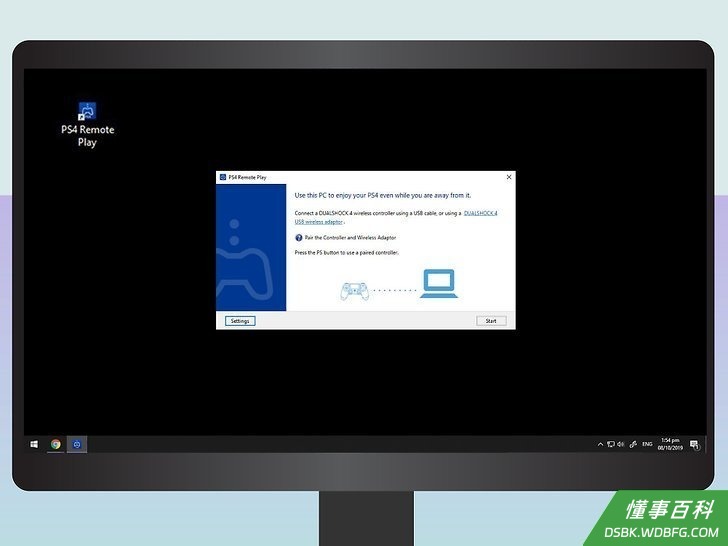
4打开PS4 Remote Play。它通常在Windows的“开始”菜单或Mac的“应用程序”文件中,图标是蓝色,中间有一个DualShock手柄图案。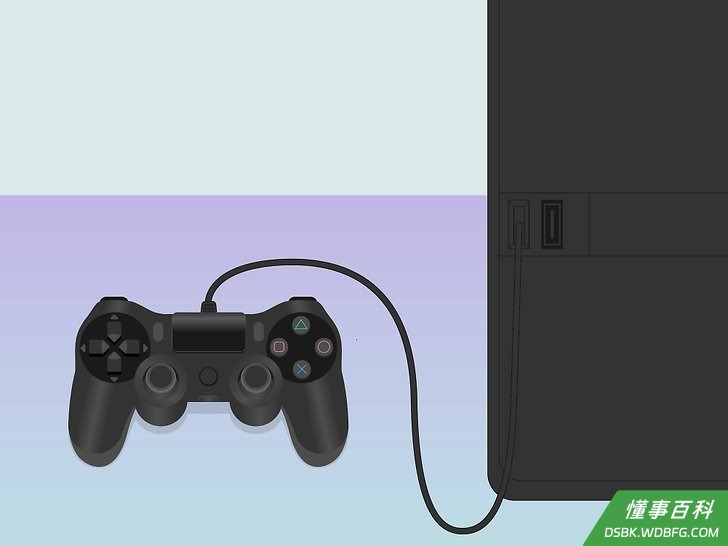
5将DualShock 4手柄连接到电脑。将USB的线的一端插入手柄,另一端插入电脑的USB端口。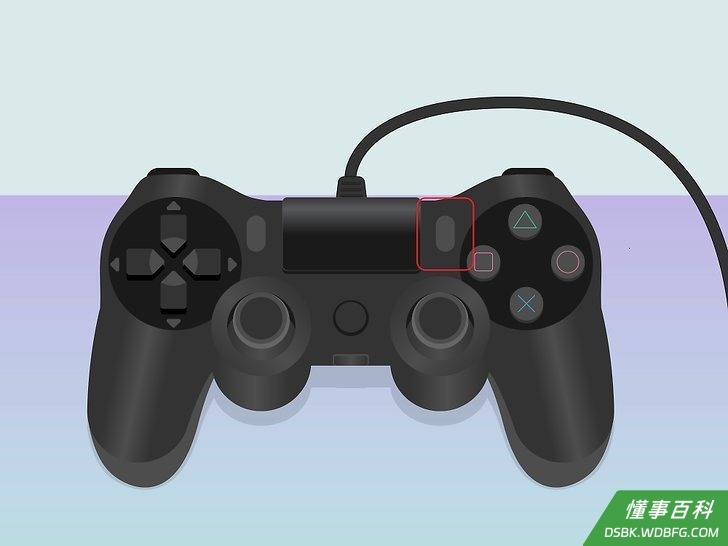
6按手柄上的选项按钮。它在触摸板的右侧。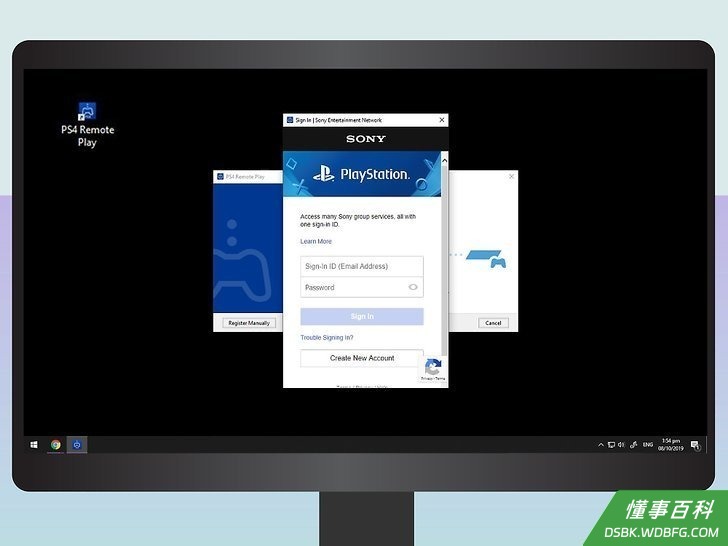
7登录PlayStation Network帐户。在PS4 Remote Play应用程序中输入PlayStation Network帐户的电子邮件地址和密码,然后点击登录。- 如果没有帐户,点击创建帐户,然后按说明创建新帐户。
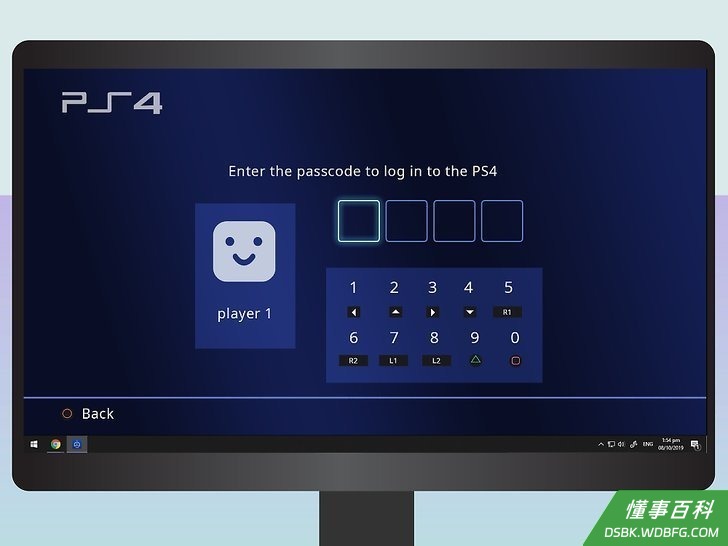
8输入PS4的密码(如有)。如果已为PlayStation帐户设置密码,需要使用手柄输入密码。登录后,就可以通过PS4 Remote Play应用程序在笔记本电脑上远程玩PS4游戏了。
《如何将PS4连接到笔记本电脑》由 dsbk 采用 知识共享署名 4.0 国际许可协议 进行许可, 转载请注明出处 https://dsbk.wdbfg.com/计算机与电子产品/如何将PS4连接到笔记本电脑.html