
如何将Word文档分成两栏
dsbk本指南介绍如何在电脑上将Microsoft Word中的文字分成两栏。
本指南介绍如何在电脑上将Microsoft Word中的文字分成两栏。
步骤
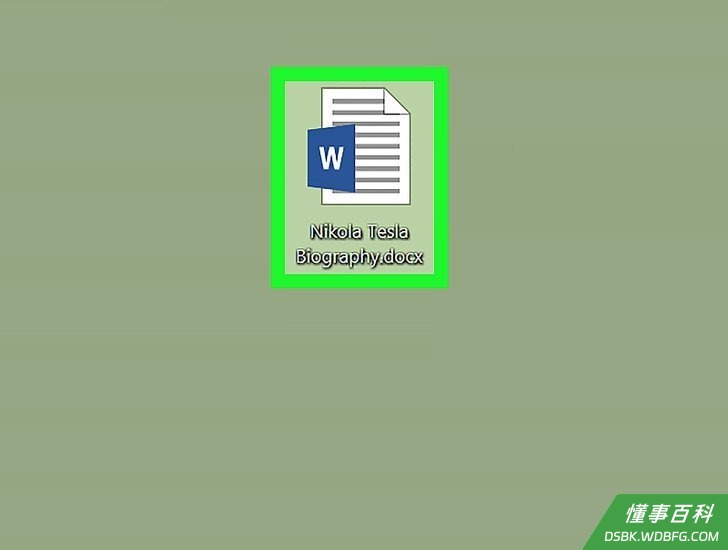
1打开要编辑的Microsoft Word文档。在电脑上找到要编辑的Word文档,然后双击图标打开它。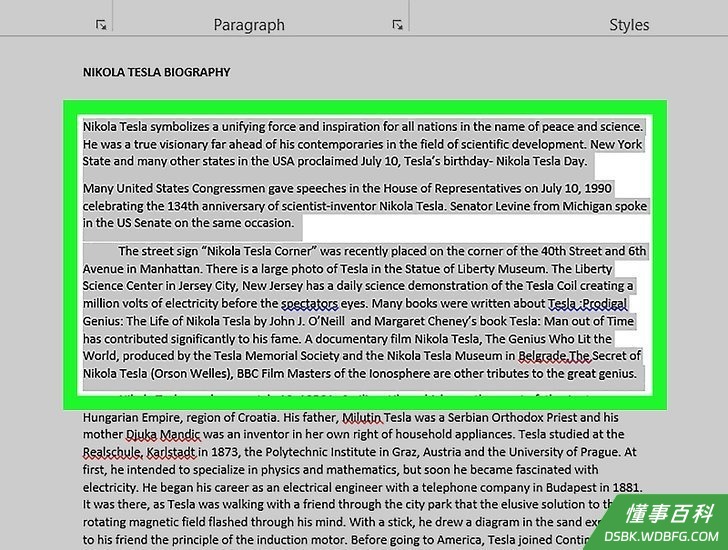
2选中要分栏的文字。单击要编辑的文字开头,然后按住鼠标拖到文字末尾。选中的文字会以蓝色高亮显示。- 如果要选中整个文档,可以使用键盘快捷键。Mac上是⌘ Command+A,Windows上是Control+A。
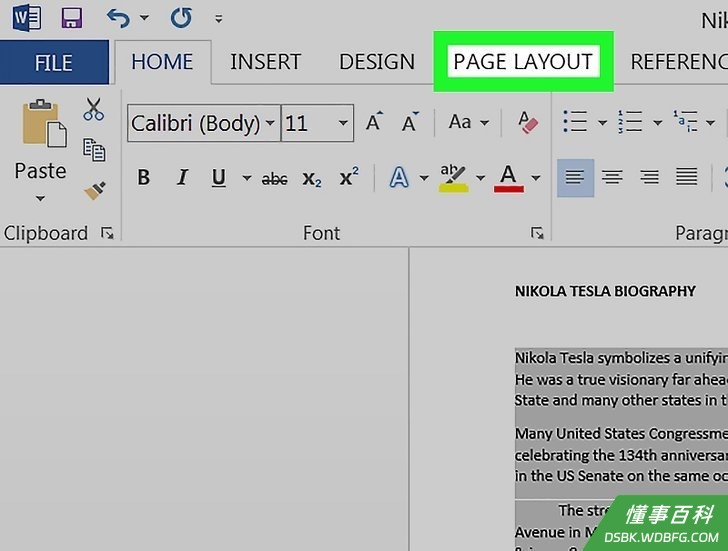
3单击顶部的布局。它位于文档顶部工具栏的上方。- 这个选项卡的名称也可能是页面布局,具体取决于Word版本。
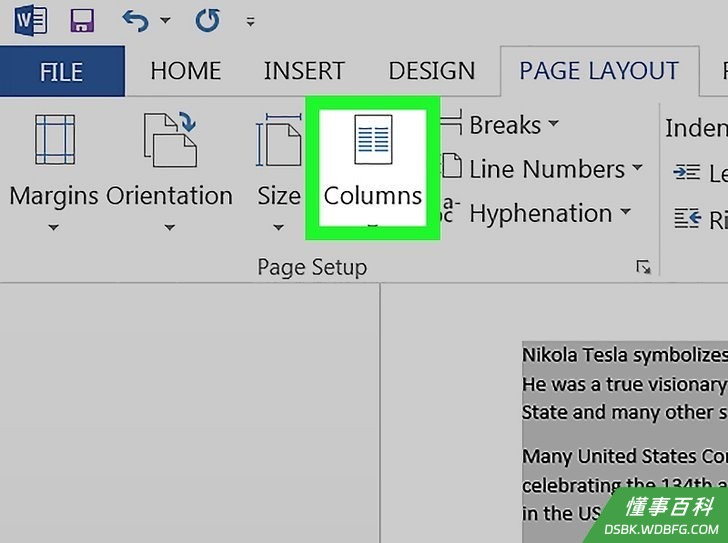
4单击“布局”工具栏上的分栏按钮。随后会在下拉菜单中打开分栏选项。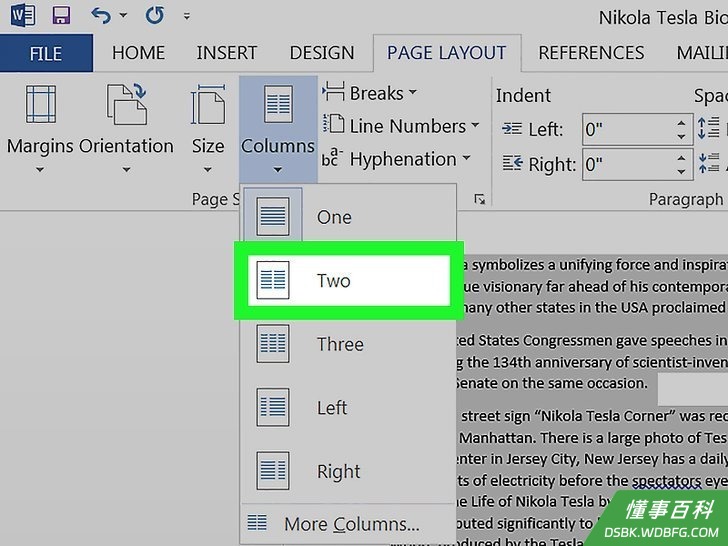
5从下拉菜单中选择两栏。这样就能将所选的文字分成两栏。- 也可以选择其他选项,将文字分成更多栏。
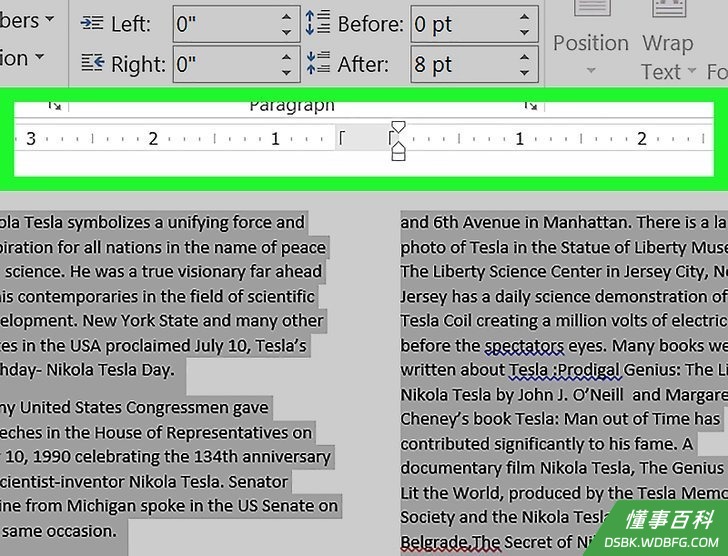
6使用顶部标尺调整各栏的宽度。单击并拖动文档顶部标尺的边缘,更改各栏的宽度。- 可以自行决定是否需要调整。如果不想更改,默认情况下各栏的宽度相等。
《如何将Word文档分成两栏》由 dsbk 采用 知识共享署名 4.0 国际许可协议 进行许可, 转载请注明出处 https://dsbk.wdbfg.com/计算机与电子产品/如何将Word文档分成两栏.html