
如何将iPad连接到iTunes
dsbk将iPad连接到iTunes并且用它同步,这是很理想的管理iPad上应用的方法。使用它可以很方便的将在iTunes Store中购买的应用安装到iPad上。阅读本文,了解将iPad连接到iTunes以及同步的方法。
将iPad连接到iTunes并且用它同步,这是很理想的管理iPad上应用的方法。使用它可以很方便的将在iTunes Store中购买的应用安装到iPad上。阅读本文,了解将iPad连接到iTunes以及同步的方法。
步骤
方法 1
方法 1 的 2:
使用USB线连接
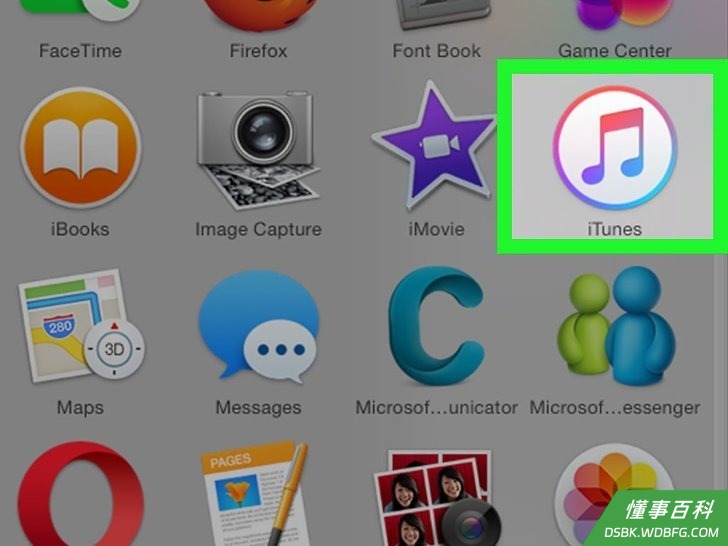
1打开电脑上的iTunes。- 如果电脑上没有安装iTunes,你可以前往http://www.apple.com/itunes/download/ 下载最新版本的iTunes。
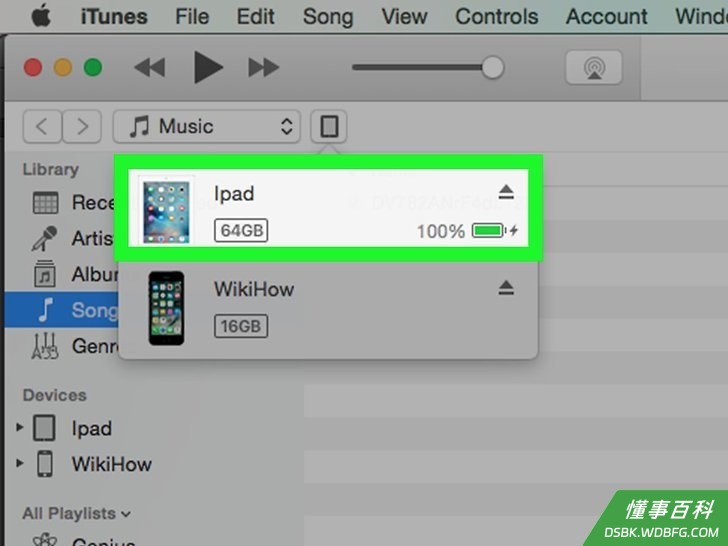
2用USB连接iPad和电脑。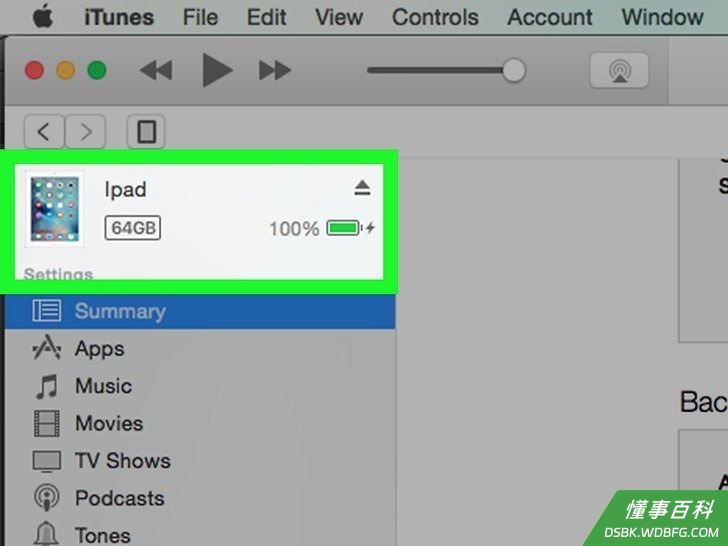
3等待iTunes识别iPad。识别到之后,设备名会显示在iTunes的右上角。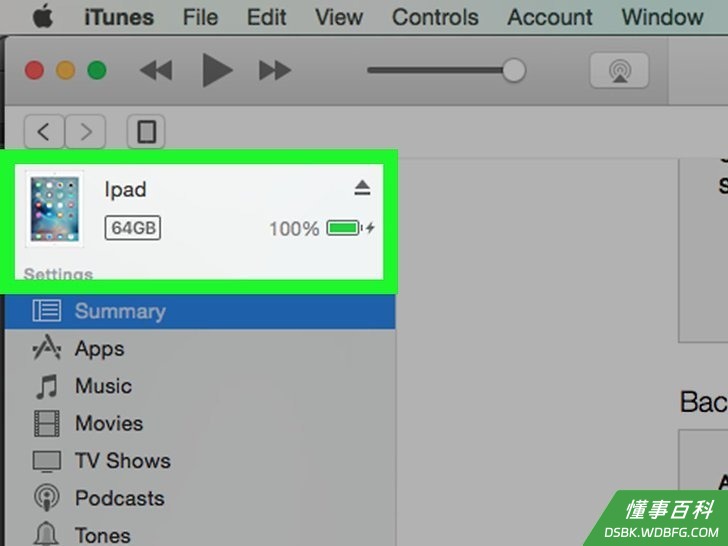
4点击右上角的“设备”或“iPad”。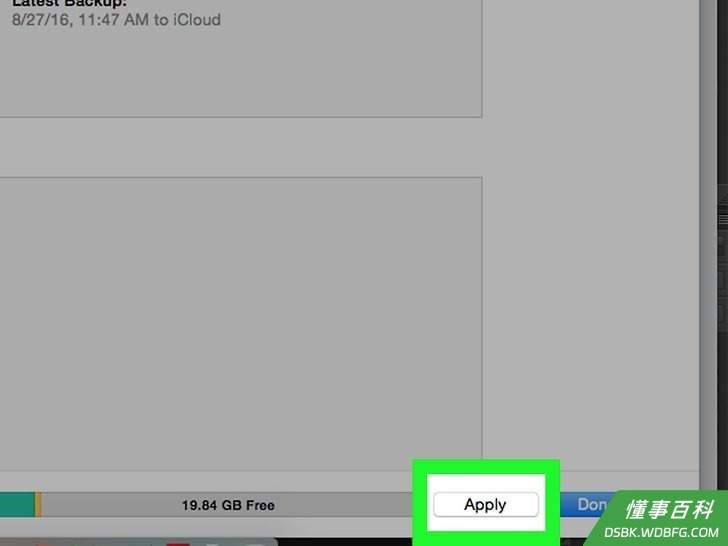
5点击右下角的“应用”,iPad和iTunes的数据就开始同步了。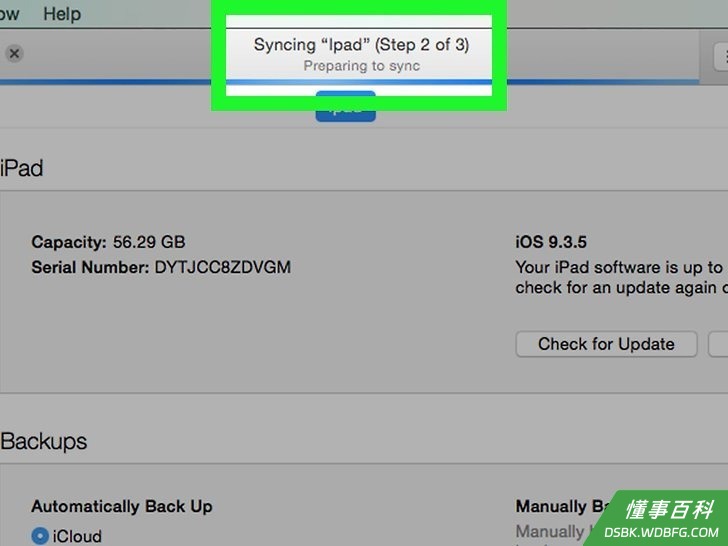
6等待iTunes提示你同步完成。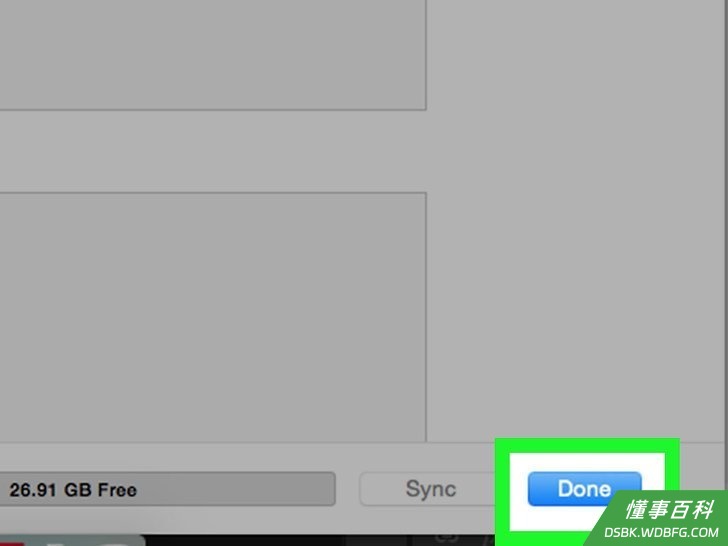
7点击“完成”,然后点击iPad按钮上的“弹出”按钮。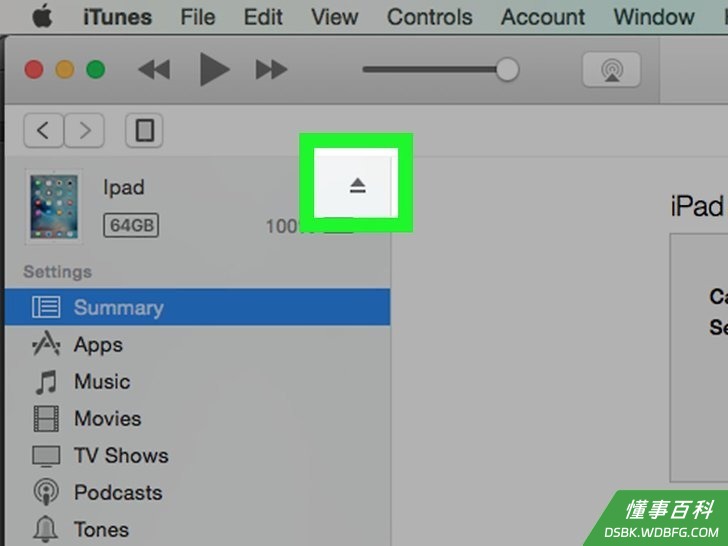
8拔下USB线。iPad和iTunes的同步就完成了,你可以使用iPad了。
方法 2
方法 2 的 2:
无线连接
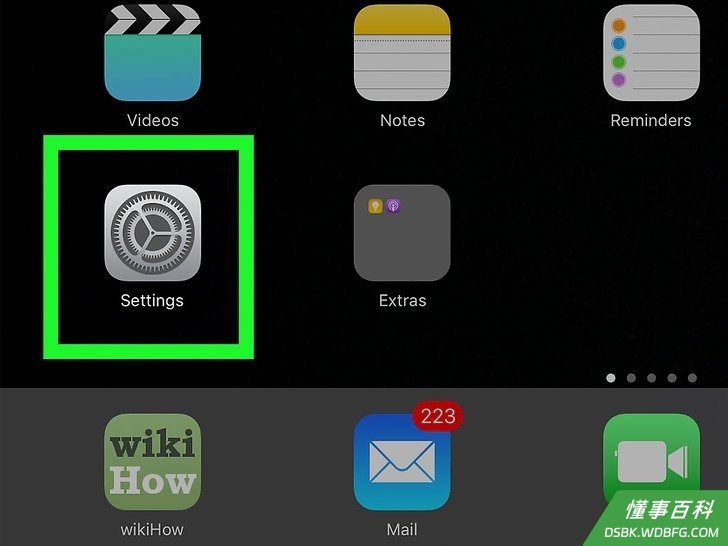
1点击iPad的“设置”。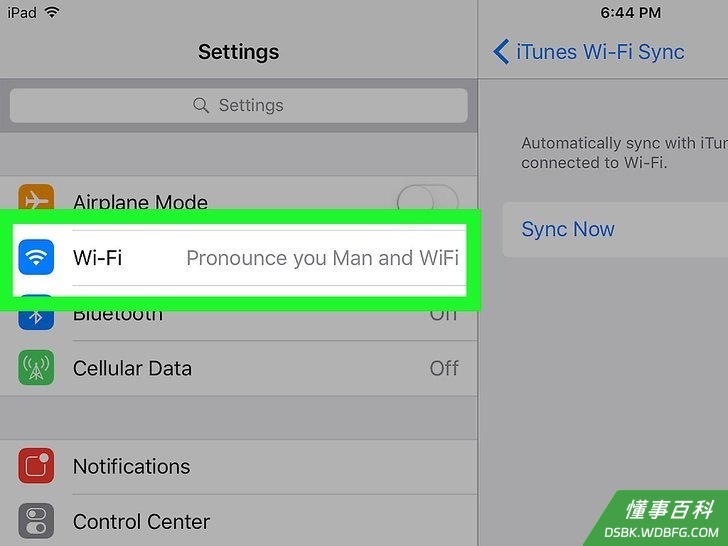
2点击“WiFi”,然后等待iPad搜索到可用的无线网络。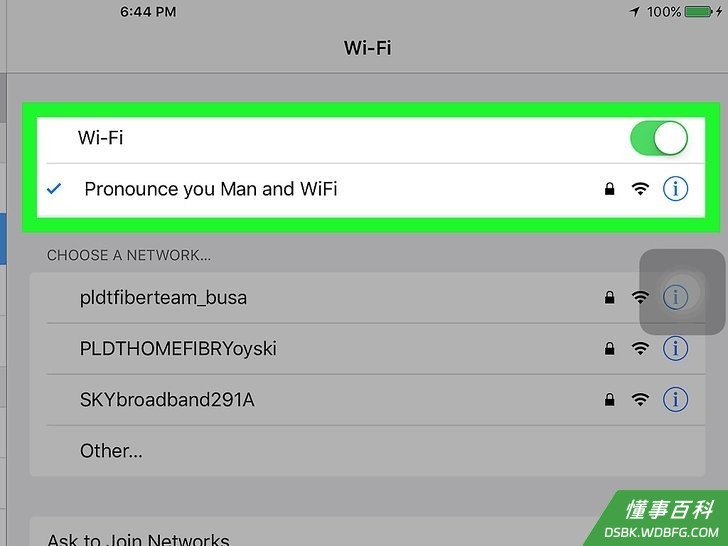
3点击你的电脑正在连接的无线网络的名字。你的iPad就会连入无线网,并且显示无线网标志。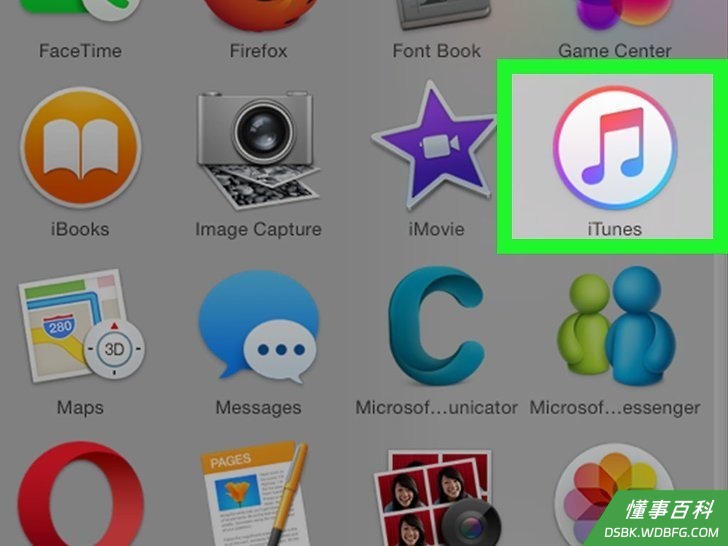
4打开电脑上的iTunes。- 如果电脑上没有安装iTunes,你可以前往http://www.apple.com/itunes/download/ 下载最新版本的iTunes。
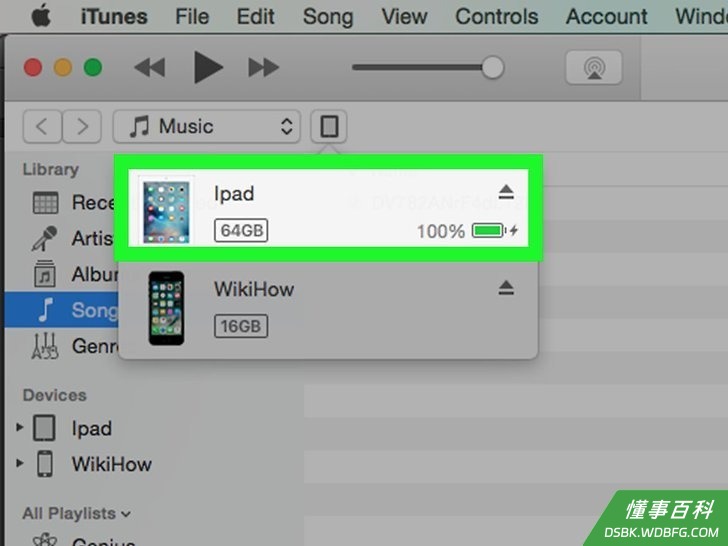
5用USB线将iPad和电脑连接起来。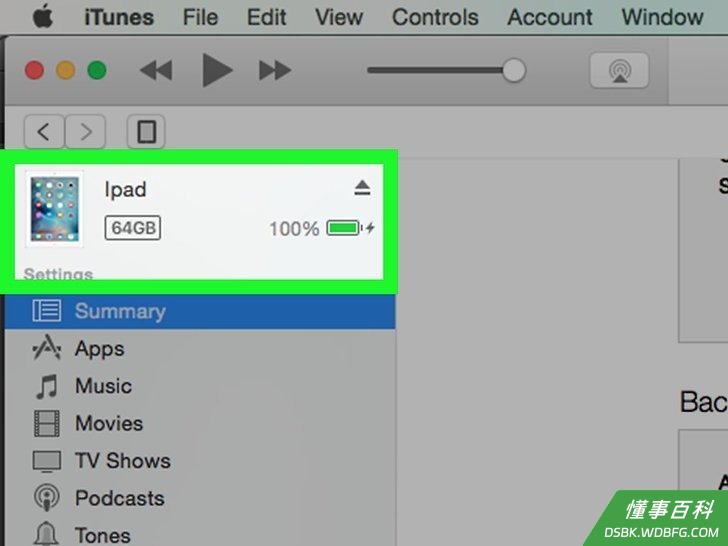
6点击iTunes右上角的“设备”或“iPad”。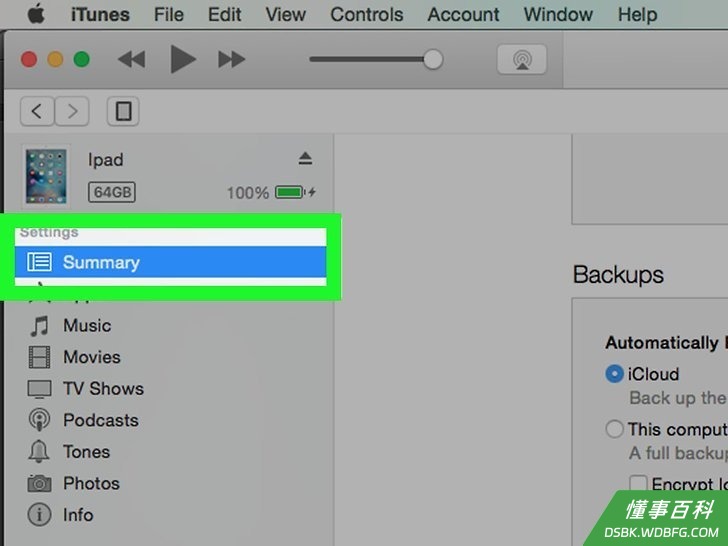
7点击“概要”。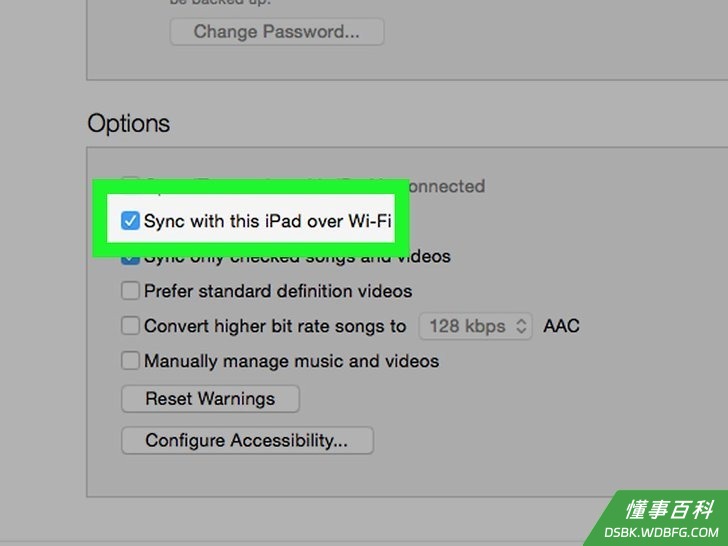
8将“使用无线网络同步”前的对勾点上,这样你的iPad就可以和电脑上的iTunes无线连接了。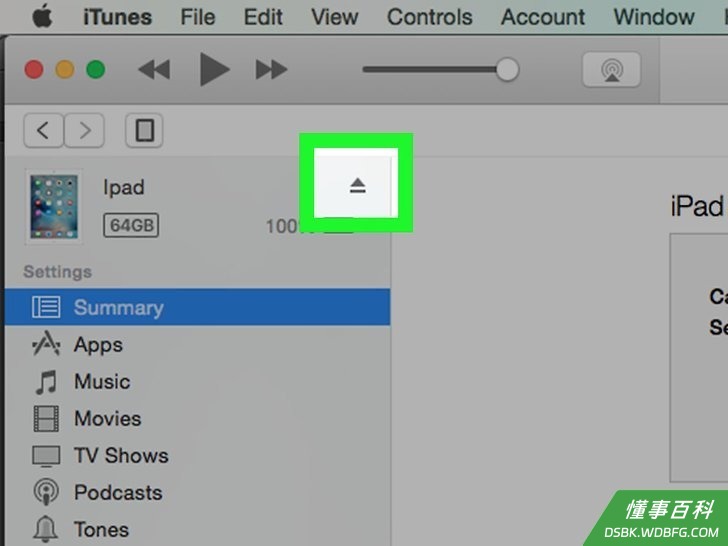
9拔下USB线。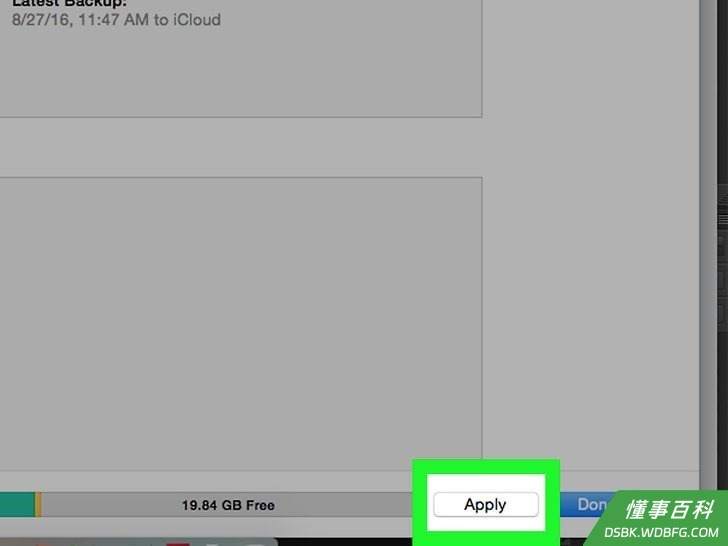
10点击iTunes右下角的“应用”,iPad和iTunes的数据就开始同步了。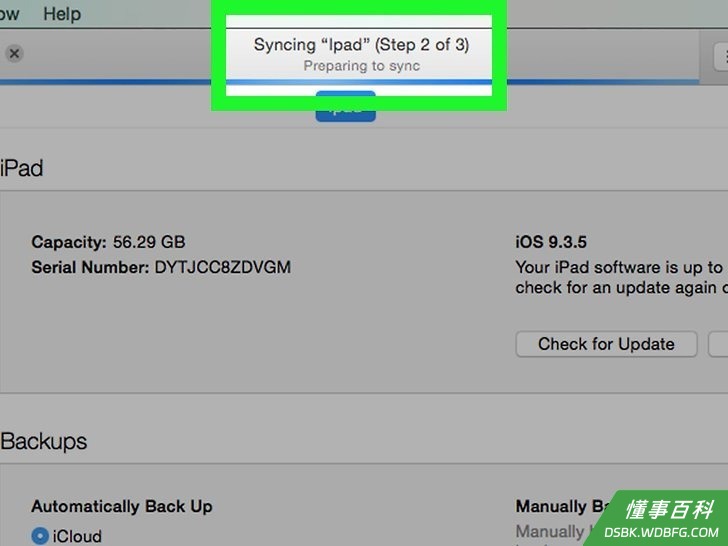
11等待iTunes提示你同步完成。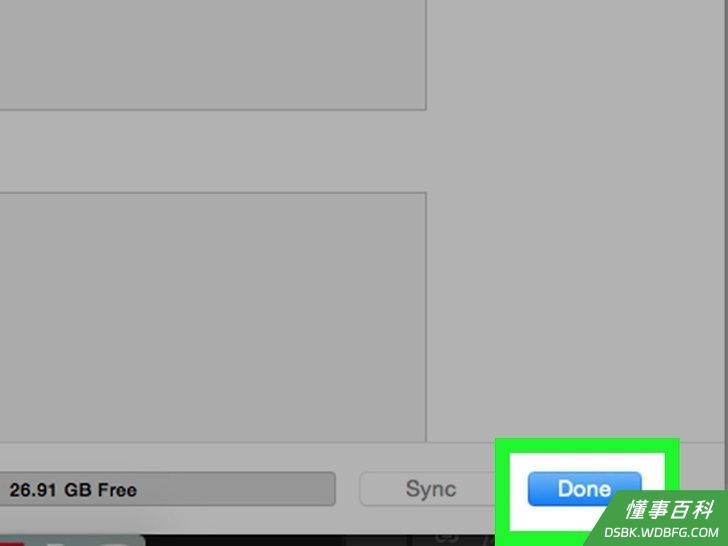
12点击“完成”,然后点击iPad按钮上的“弹出”按钮。现在就可以使用iPad了。
小提示
- 如果你使用无线网连接iPad和iTunes,只要iPad和电脑连入相同的无线网络,并且iTunes已打开或者iPad在充电,那么iPad就会自动进行同步。
《如何将iPad连接到iTunes》由 dsbk 采用 知识共享署名 4.0 国际许可协议 进行许可, 转载请注明出处 https://dsbk.wdbfg.com/计算机与电子产品/如何将iPad连接到iTunes.html