
如何将平板电脑连接到电脑上
dsbk本文教你如何将iPad或安卓平板电脑连接到Windows或macOS电脑上。
本文教你如何将iPad或安卓平板电脑连接到Windows或macOS电脑上。
步骤
方法 1
方法 1 的 5:
用数据线连接安卓平板电脑(PC)
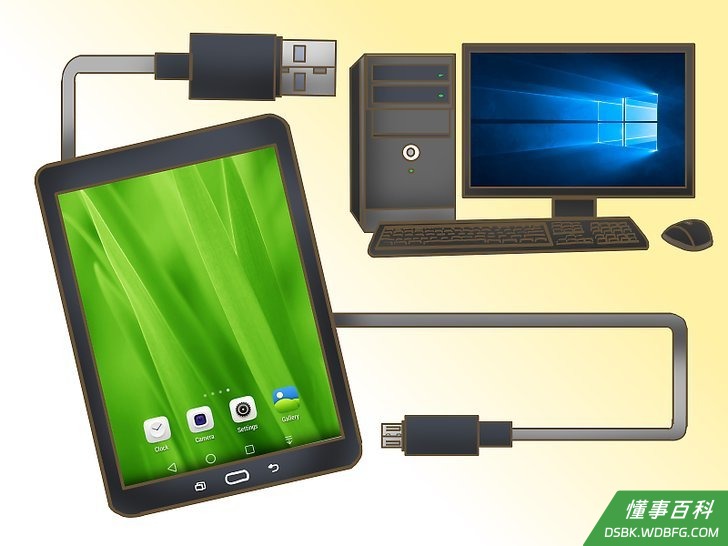
1用USB数据线将平板电脑连接到电脑上。使用平板电脑自带的充电线或兼容的充电线。平板电脑上会出现一条通知。- 如果平板电脑带有驱动程序或软件,在继续操作之前先在电脑上安装它们。
- 安卓设备通常不需要安装特殊的驱动程序就能连接到Windows。
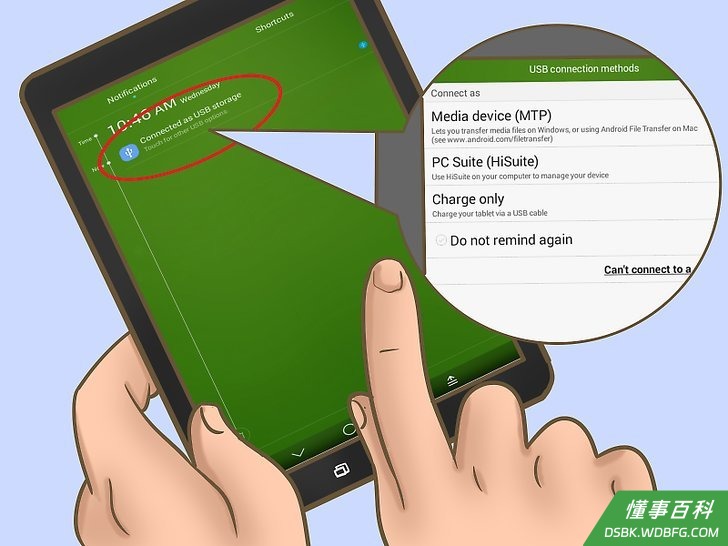
2点击平板电脑上的通知。随后会出现一个连接选项列表。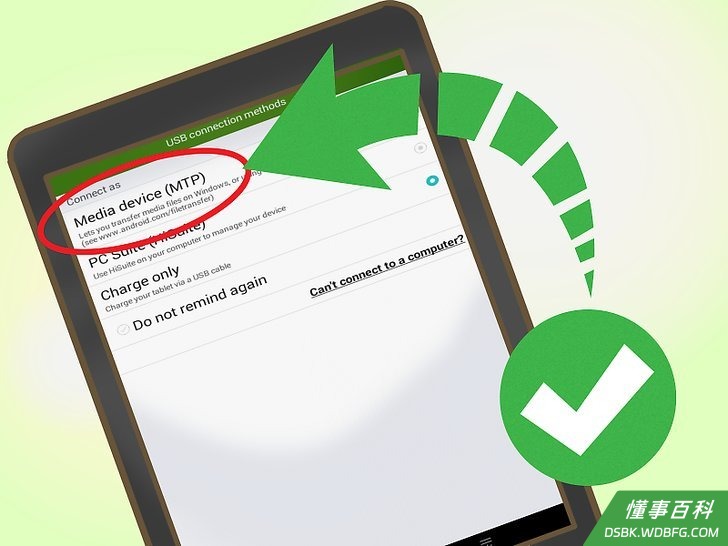
3点击媒体设备。这样你就可以在电脑和平板电脑之间传输文件了。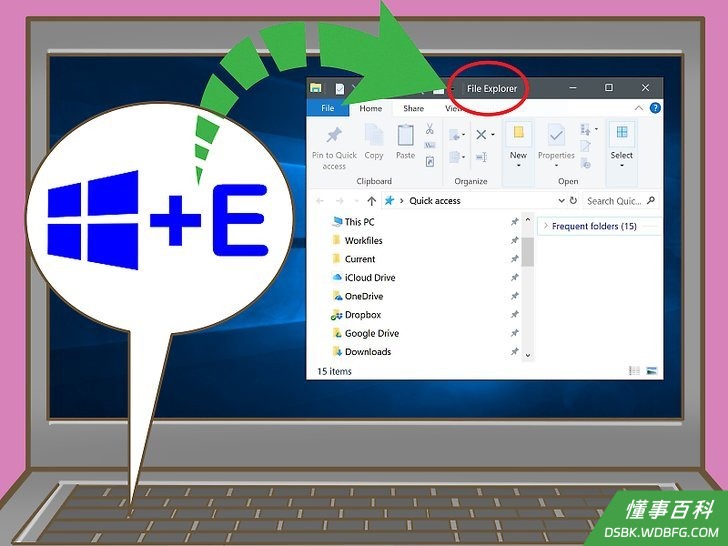
4在电脑上按⊞ Win+E。将打开“文件资源管理器”。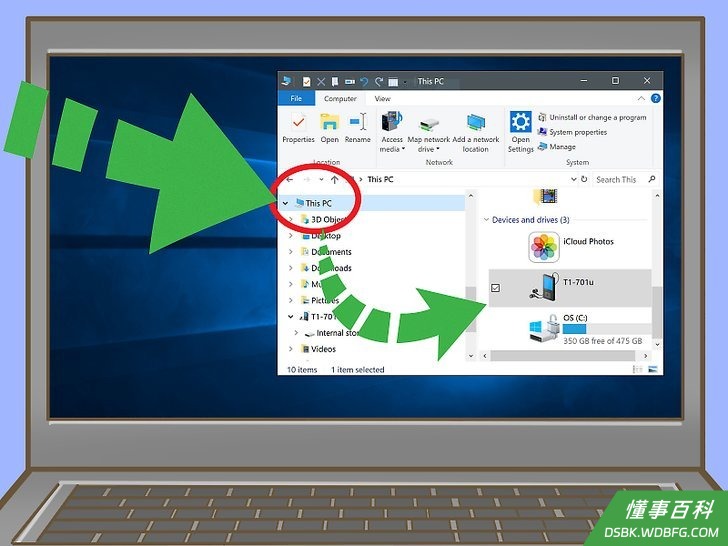
5点击此电脑。它在左侧栏中。连接电脑的驱动器和设备列表应该会出现在主面板中。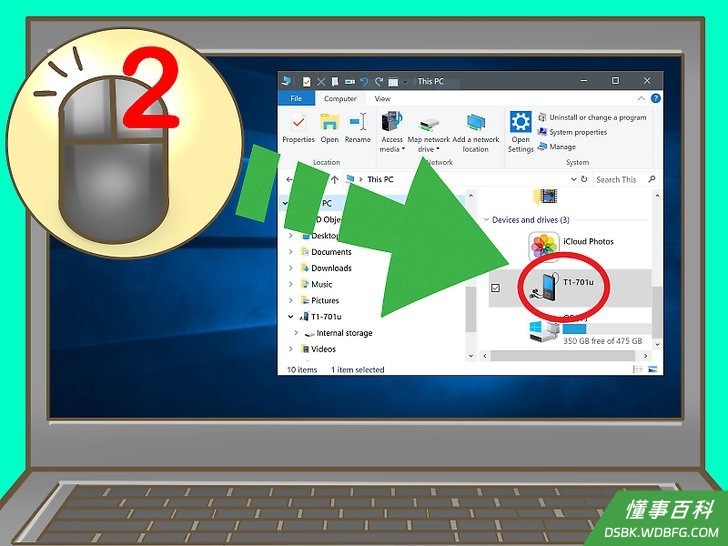
6双击平板电脑。这样将显示平板电脑上的文件。现在你可以在平板电脑上拖放文件,就像在其他硬盘上操作一样。
方法 2
方法 2 的 5:
用数据线连接安卓平板电脑(Mac)
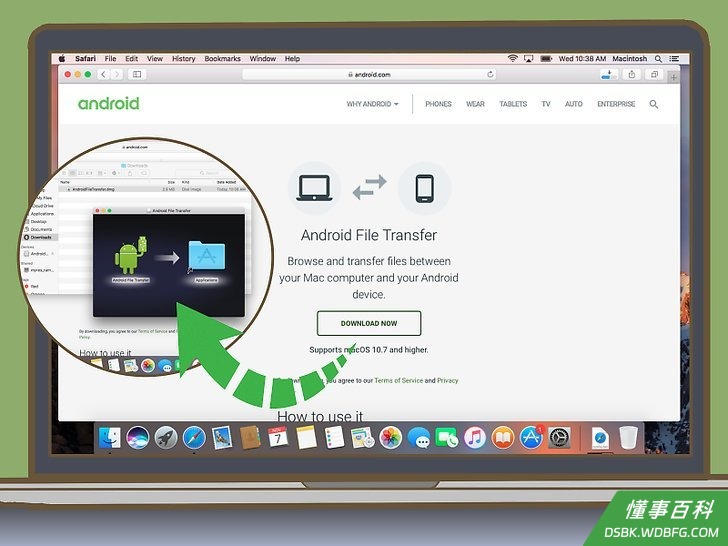
1在Mac上安装Android File Transfer。你需要用这个免费应用来从Mac上浏览并访问安卓上的文件。下面是安装方法:- 在网页浏览器中前往https://www.android.com/filetransfer。
- 点击立即下载来下载文件。
- 打开androidfiletransfer.dmg(你刚下载的文件)。
- 将Android File Transfer拖到应用程序文件夹中。
- 按照屏幕上的说明完成安装。
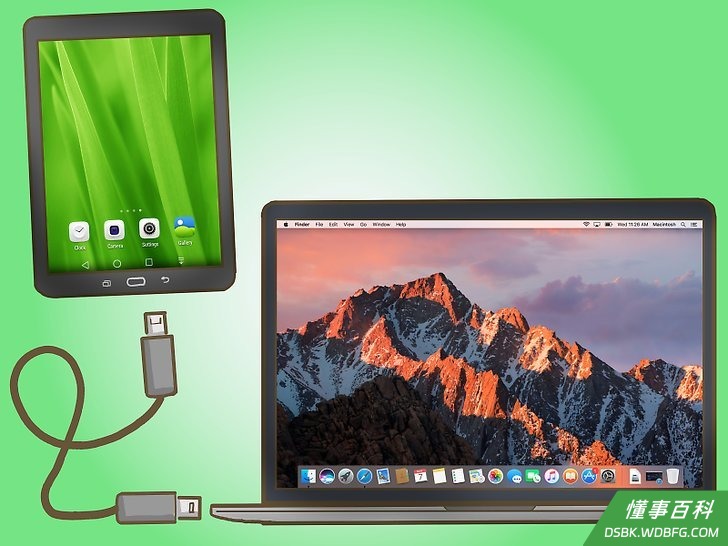
2用USB数据线将平板电脑连接到电脑上。使用平板电脑自带的充电线或兼容的充电线。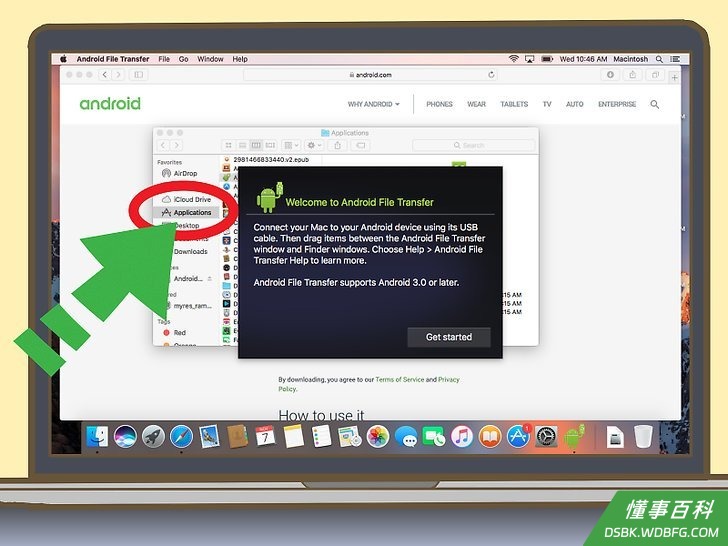
3在Mac上打开Android File Transfer。它在应用程序文件夹中。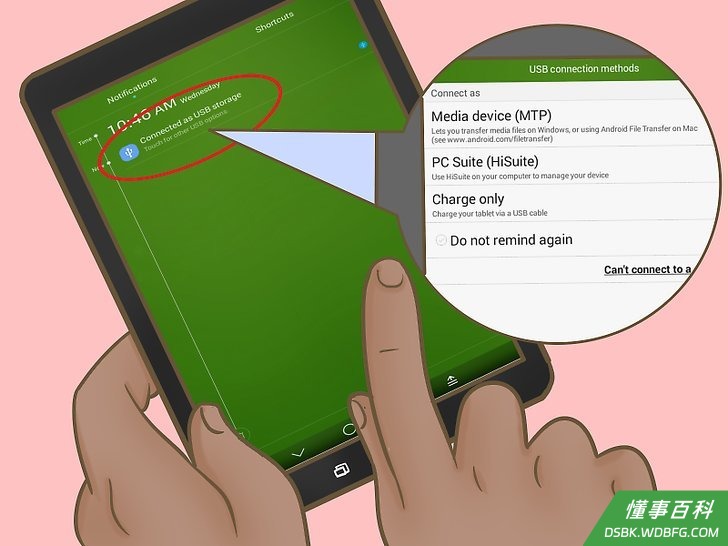
4点击平板电脑上的通知。将出现连接选项列表。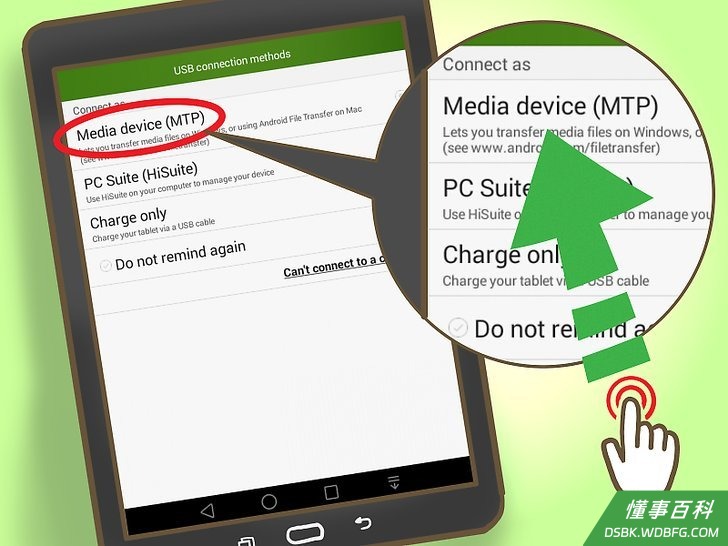
5点击媒体设备。这样你就可以在电脑和平板电脑之间传输文件。
方法 3
方法 3 的 5:
通过Wi-Fi(PC或Mac)连接安卓平板电脑
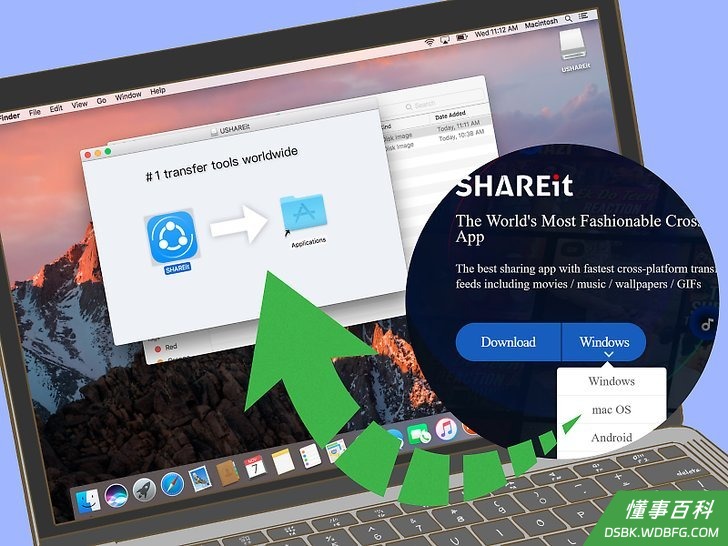
1在PC或Mac上安装SHAREit。这是一个免费的应用程序,可以让安卓设备通过Wi-Fi连接到任何一台电脑。方法如下:- 在网页浏览器中前往http://www.ushareit.com/。
- 根据你的操作系统点击下载链接,下载应用程序。
- 双击下载的文件(uShareIt_official.dmg for Mac,或SHAREit-KCWEB.exe for Windows)。
- 按照屏幕上的说明安装应用程序。
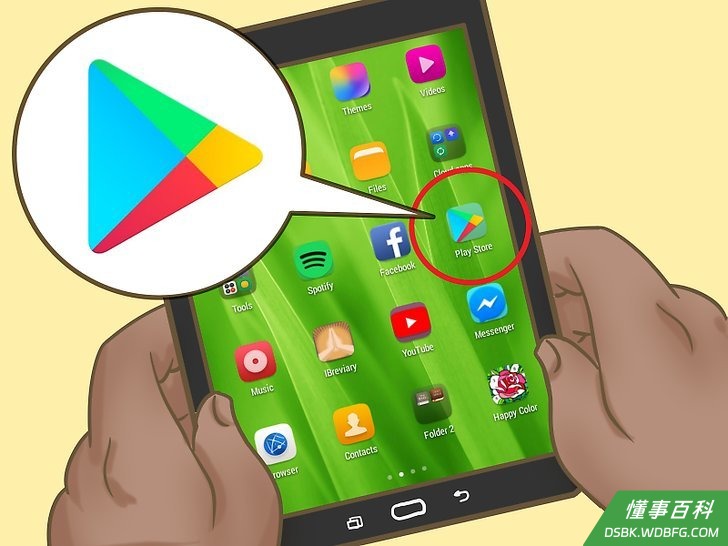
2打开平板电脑上的Play Store 。通常可以在应用抽屉里找到它。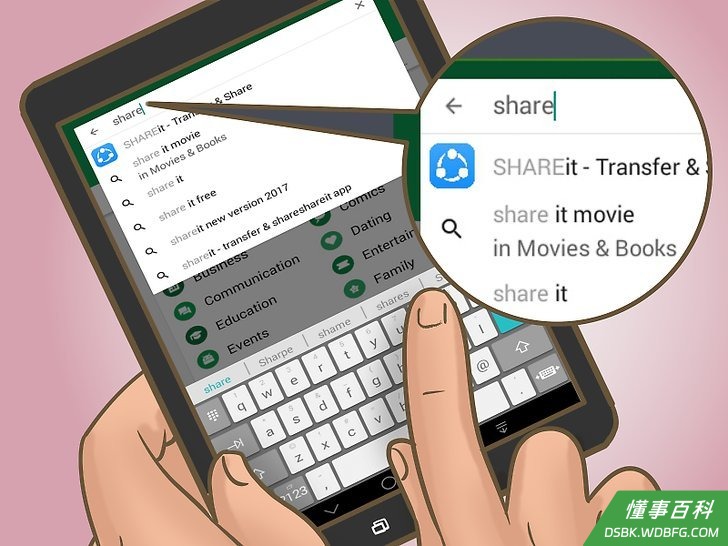
3在搜索栏中输入shareit。这样就会出现一个结果列表。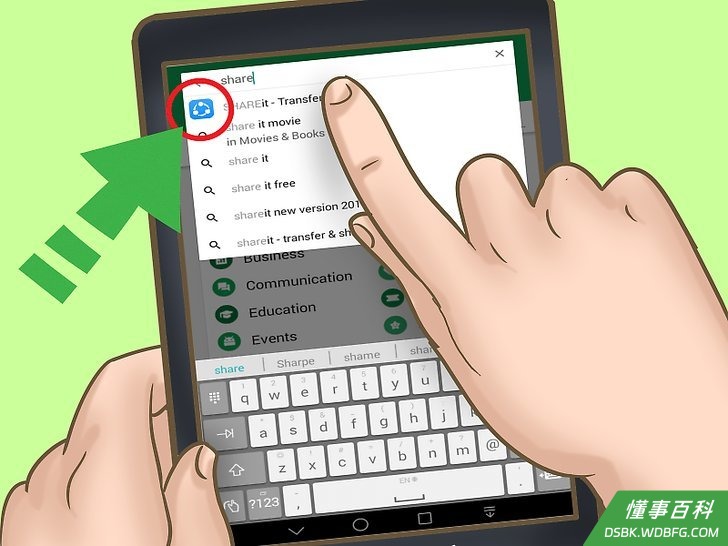
4点击SHAREit – Transfer & Share。应用程序的蓝色图标包含3个点和3条曲线。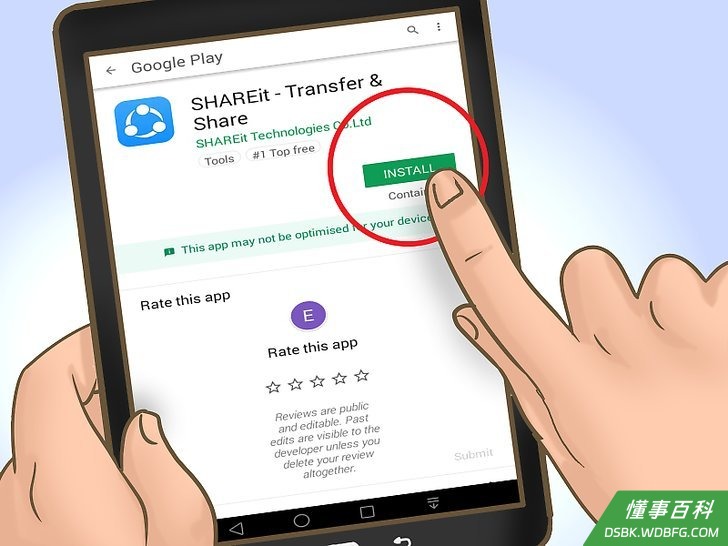
5点击安装。这样就可以在安卓上安装应用程序。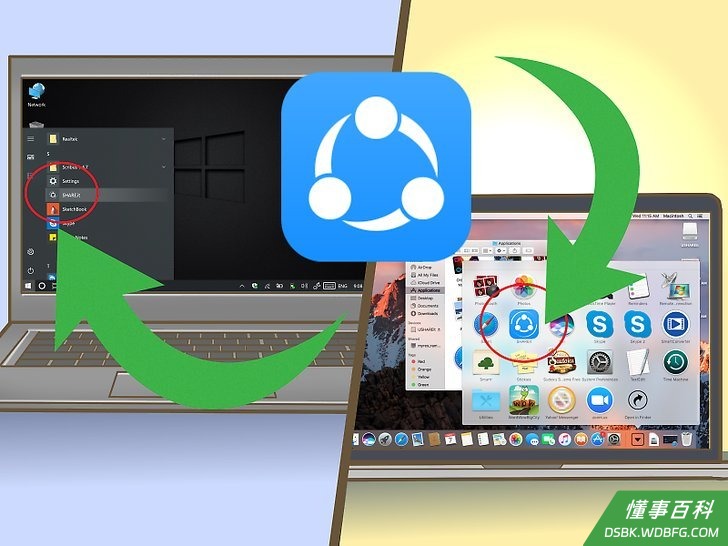
6在电脑上打开SHAREit。它在Windows“开始”菜单的所有程序区域,或者macOS的应用程序文件夹中。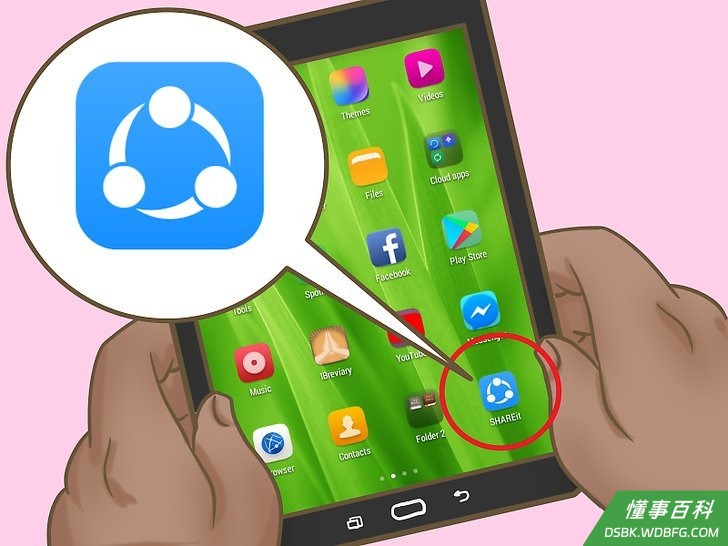
7在平板电脑上打开SHAREit。它是应用抽屉里的蓝白色图标(和Play Store上的一样)。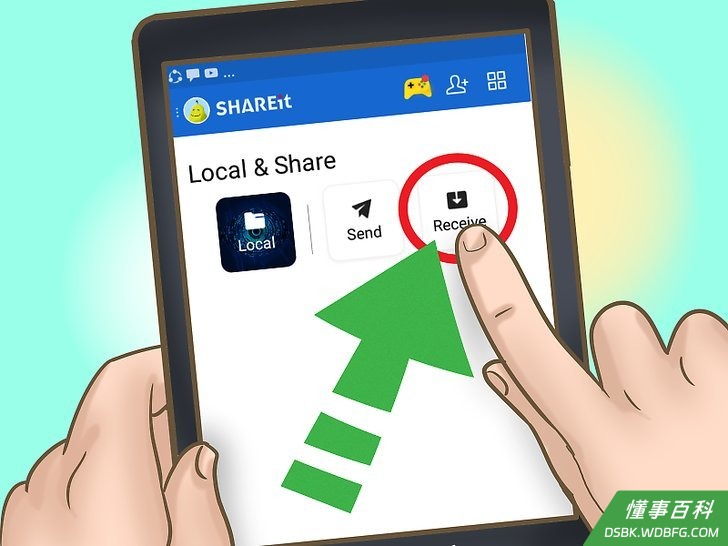
8在平板电脑上点击接收。它在屏幕顶部。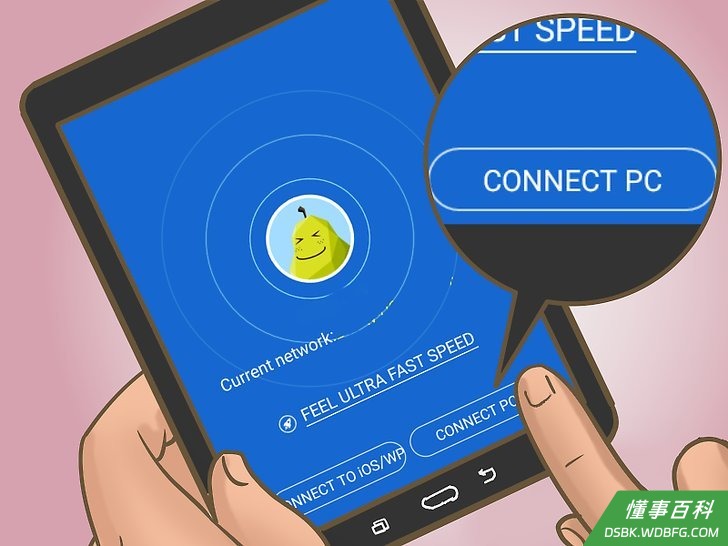
9在安卓上点击连接PC。你现在就可以在电脑上使用SHAREit来浏览平板电脑上的文件了。
方法 4
方法 4 的 5:
用数据线连接iPad(PC或Mac)
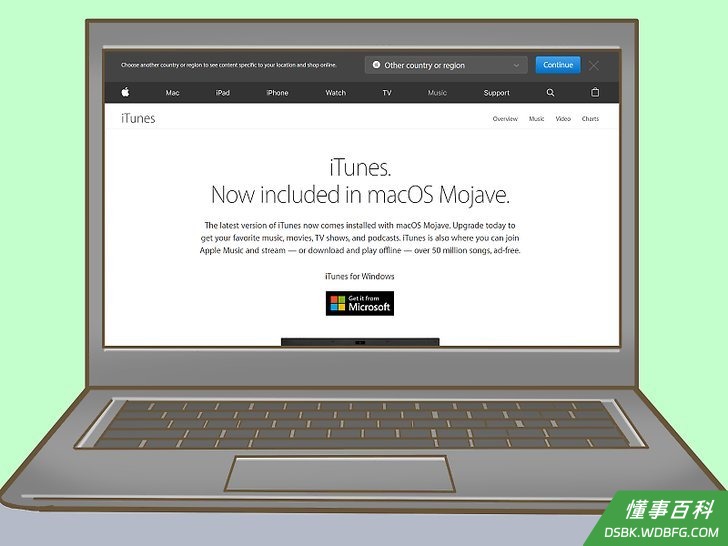
1安装iTunes。如果你用的是Mac,那iTunes已经安装好了。如果你使用的是Windows,并且还没有安装iTunes,那就可以从 https://www.apple.com/itunes/download 免费下载。- 有关安装iTunes的帮助,请上网搜索。
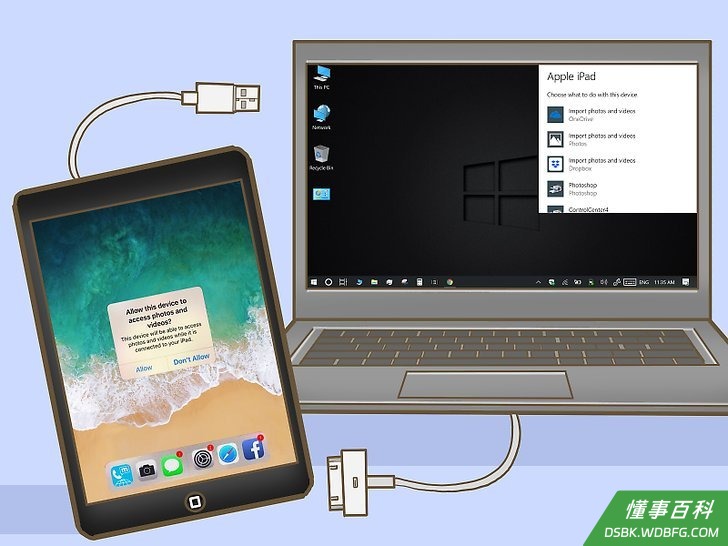
2用USB数据线将iPad连接到电脑上。使用iPad自带的数据线或兼容的线。这样就会自动启动iTunes,并在iPad上弹出消息。- 如果iTunes没有自动启动,点击“程序坞”(macOS)中的音符图标,或者点击“开始”菜单(Windows)中所有程序区域中的iTunes。
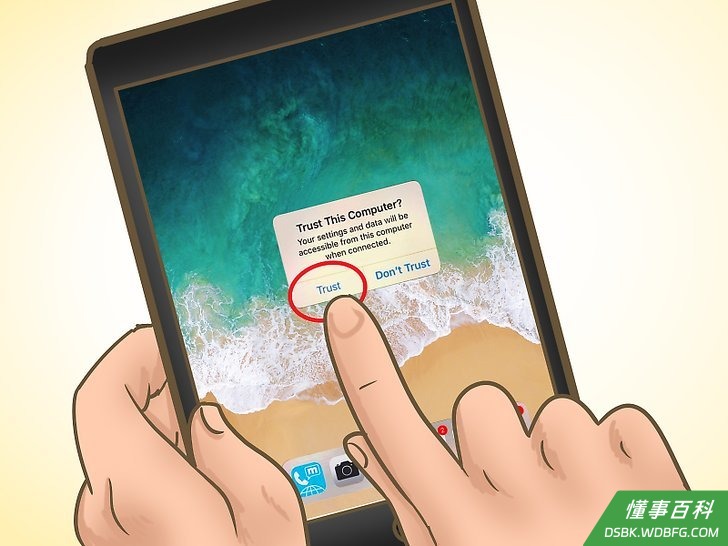
3在iPad上点击信任。这样就允许iPad连接到电脑上。- 你可能需要在电脑上点击继续。
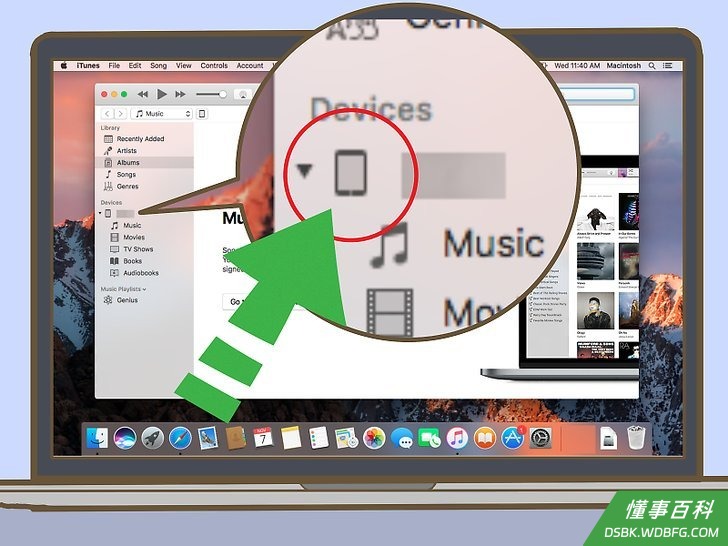
4点击iTunes中的iPad按钮。它是一个小图标,看起来像iPhone或iPad。它在iTunes的左上角附近。iPad现在已经连接到电脑上了。
方法 5
方法 5 的 5:
使用蓝牙连接iPad(macOS)
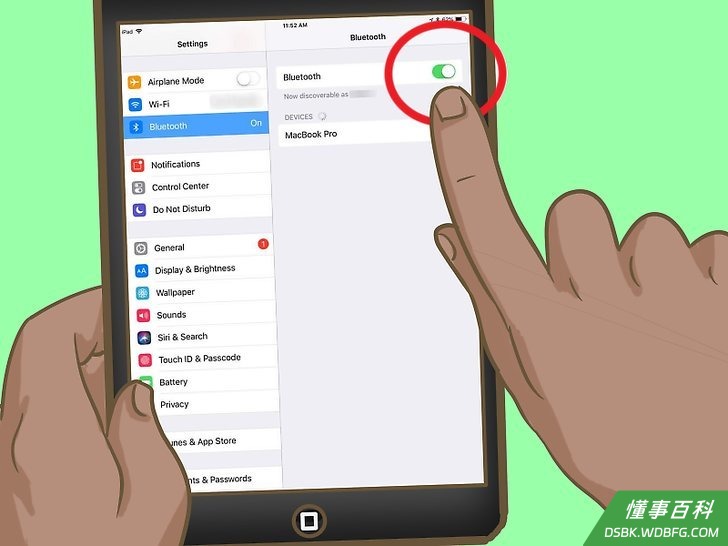
1在iPad上打开蓝牙。这种方法只有在Mac电脑上才有效。- 打开iPad设置 。
- 点击蓝牙。
- 将切换按钮滑动到。
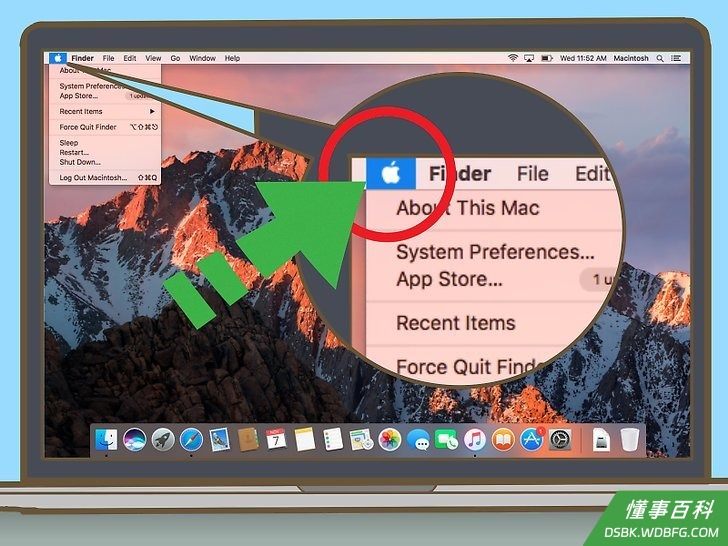
2在Mac上点击菜单。它在屏幕左上角。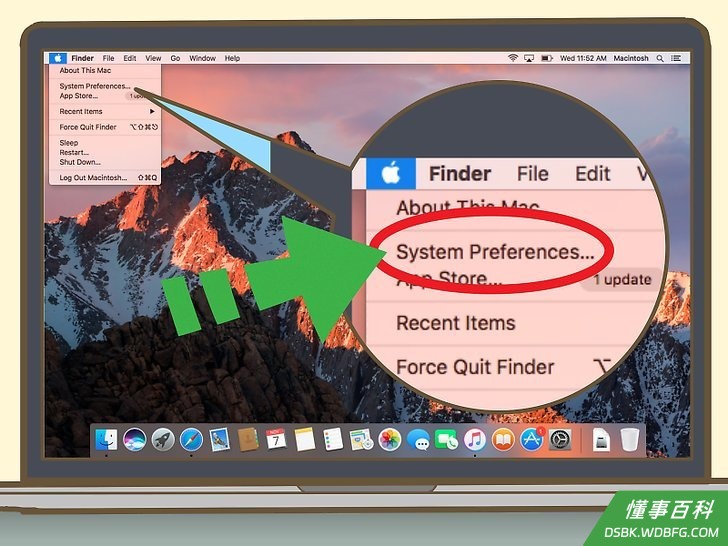
3点击系统偏好设置。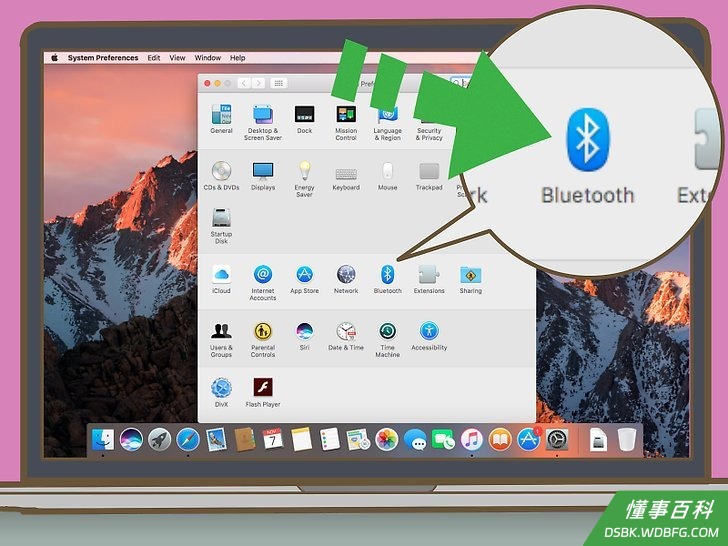
4点击蓝牙。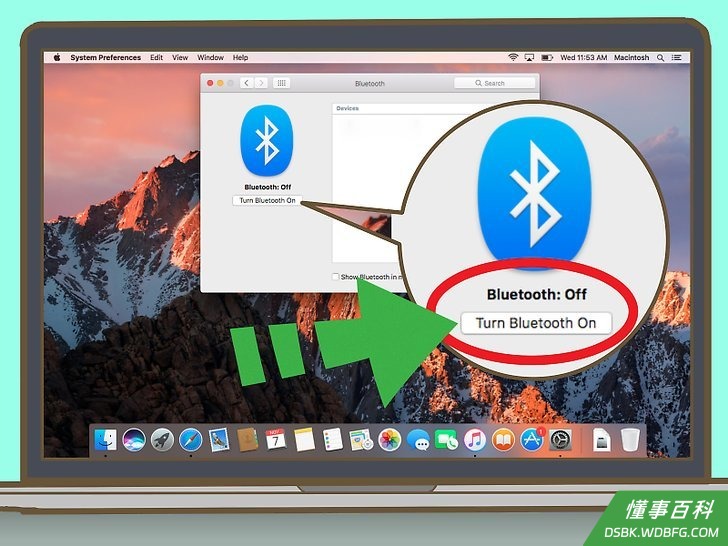
5点击打开蓝牙。它在窗口左侧。如果你看到的是“关闭蓝牙”,那么蓝牙就已经打开了,你应该可以在窗口右侧看到iPad名称。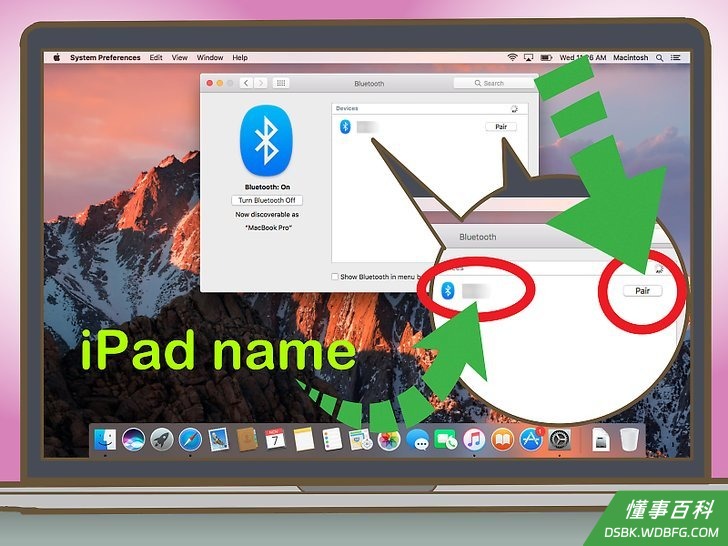
6点击iPad名称旁边的配对。它在窗口右侧。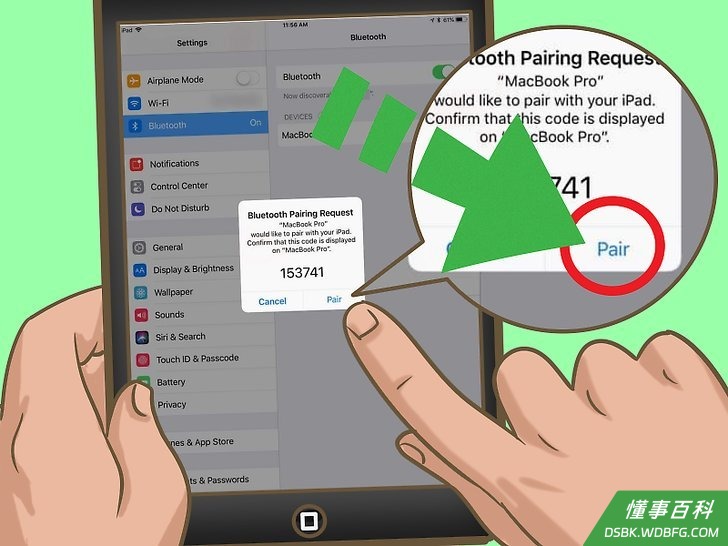
7在iPad上点击配对。这样就会将平板电脑与电脑配对。- Mac电脑可能会显示一段代码,你必须在iPad上输入才能完成配对。如果看到代码,那就输入进行配对。
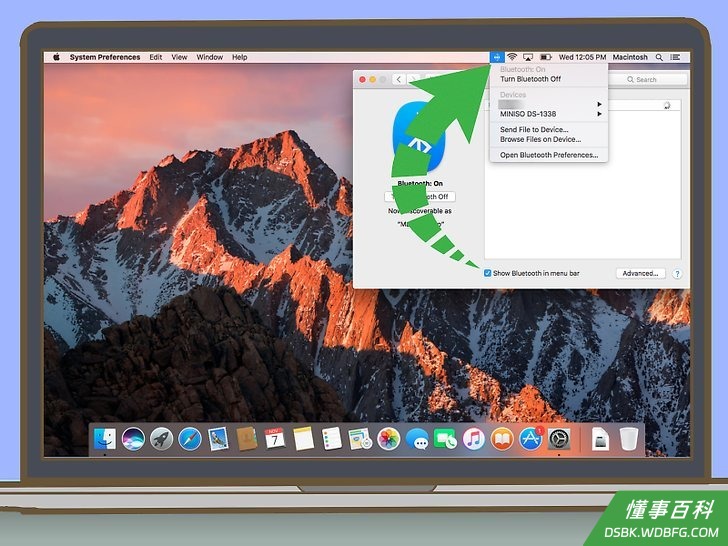
8点击Mac菜单栏中的。它在屏幕右上角。- 如果没有看到蓝牙选项,你需要启用它。点击菜单,选择系统偏好设置,点击蓝牙,然后选择在菜单栏中显示蓝牙。
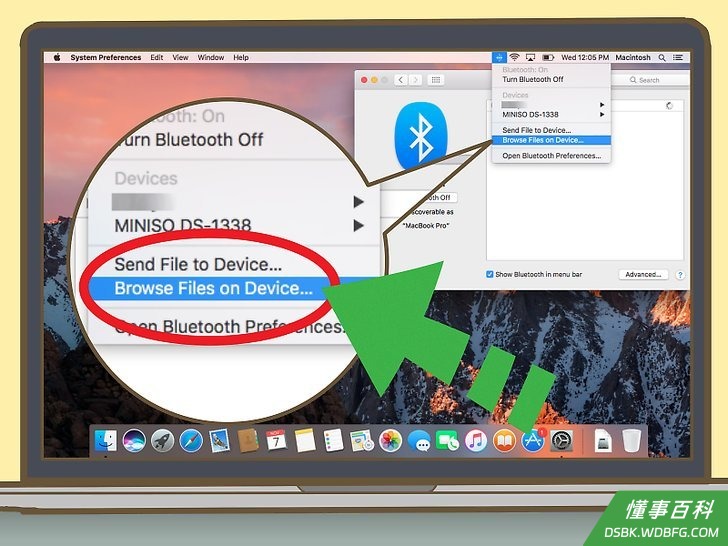
9点击在设备上浏览文件…。它在蓝牙菜单的底部。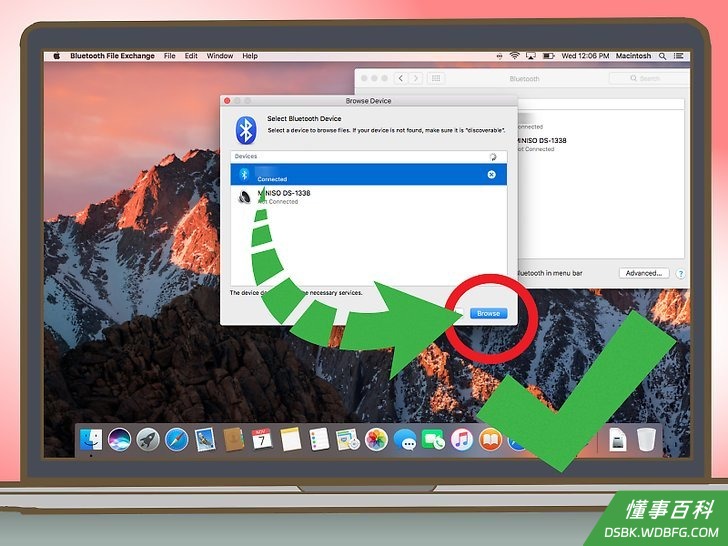
10选择你的iPad并点击浏览。现在你可以用Mac来浏览和使用iPad上的文件了。
《如何将平板电脑连接到电脑上》由 dsbk 采用 知识共享署名 4.0 国际许可协议 进行许可, 转载请注明出处 https://dsbk.wdbfg.com/计算机与电子产品/如何将平板电脑连接到电脑上.html