
如何将打印机连接到你的电脑上
dsbk把有线和无线打印机轻松连接到电脑
把有线和无线打印机轻松连接到电脑
- 连接有线打印机到Windows电脑 |
- 连接有线打印机到Mac电脑 |
- 连接无线打印机到Windows电脑 |
- 连接无线打印机到Mac电脑 |
- 在Windows电脑家庭网络共享打印机 |
- 在Windows 11中网络共享打印机 |
- 在Mac电脑网络共享打印机 |
- 小提示 |
- 警告
这篇文章教你如何把有线或无线打印机连接到Windows或Mac电脑。安装打印机很容易,但具体步骤会因打印机的类型和操作系统而异。连接后,你也可以在家庭网络共享打印机,这样家里其它电脑即使没有直接连接打印机,也能进行打印。
须知事项
- 要连接有线打印机,把它的USB电缆插到电脑上。
- 要连接无线打印机,使用内置控件把它连接到Wi-Fi网络。
- 在Windows上,在“设置”的打印机和扫描仪菜单中进行设置。
- 在Mac上,在“系统偏好设置”的“打印机和扫描仪”菜单中进行设置。
步骤
方法 1
方法 1 的 7:
连接有线打印机到Windows电脑
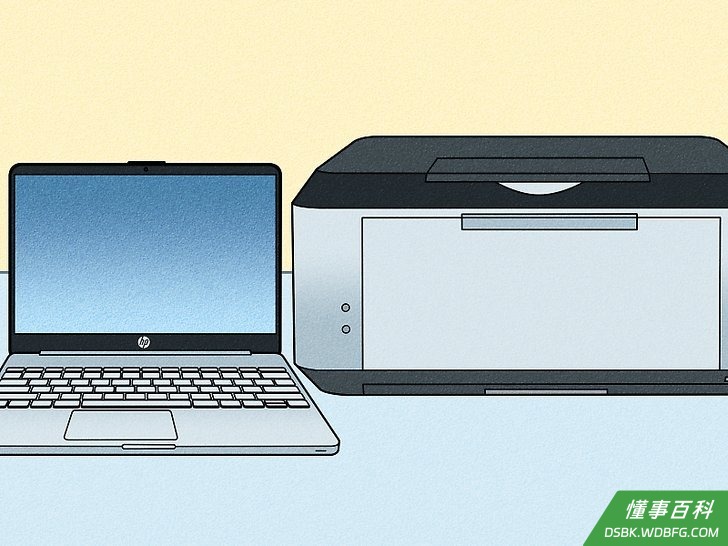
1将打印机摆放在电脑附近。确保打印机摆放得足够近,数据线可以轻松连接到电脑,不要扯得太紧。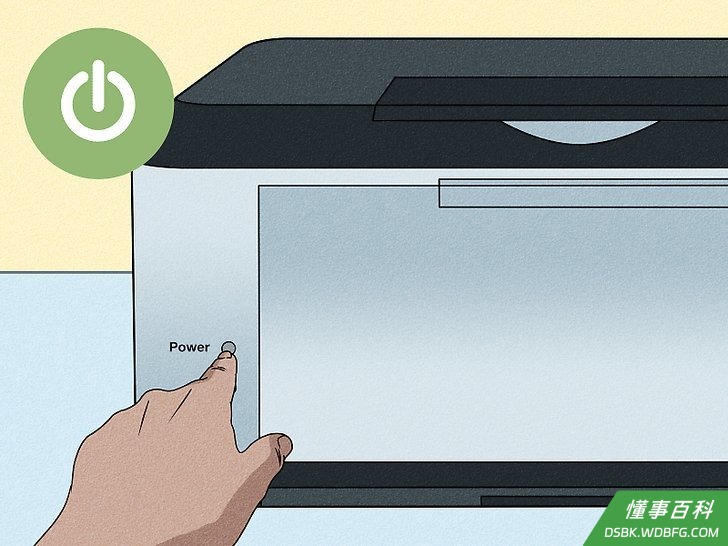
2启动打印机。按下打印机的电源键,按键上面或旁边应该会有一个的图标。
- 打印机一定要接通电源。
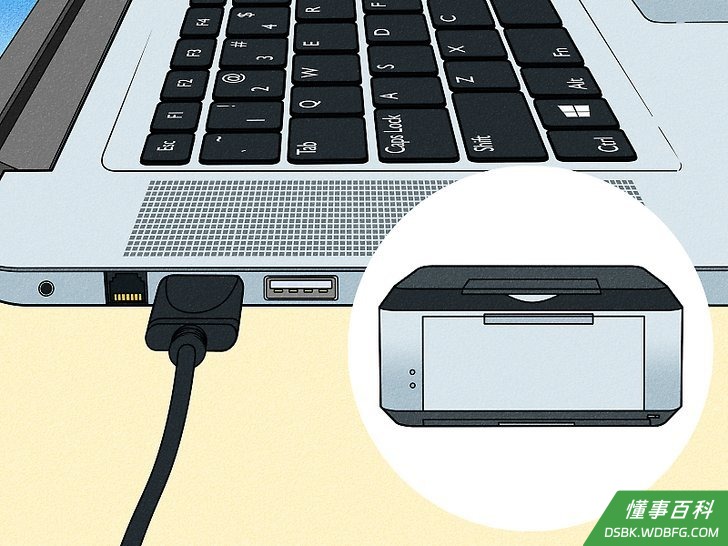
3电脑开机和解锁后,将打印机的USB数据线插入电脑。- 有些打印机只要像这样连接到电脑之后,就会自动设置和正确安装,然后就能使用了。

4打开“开始”菜单。点击屏幕左下角的Windows图标。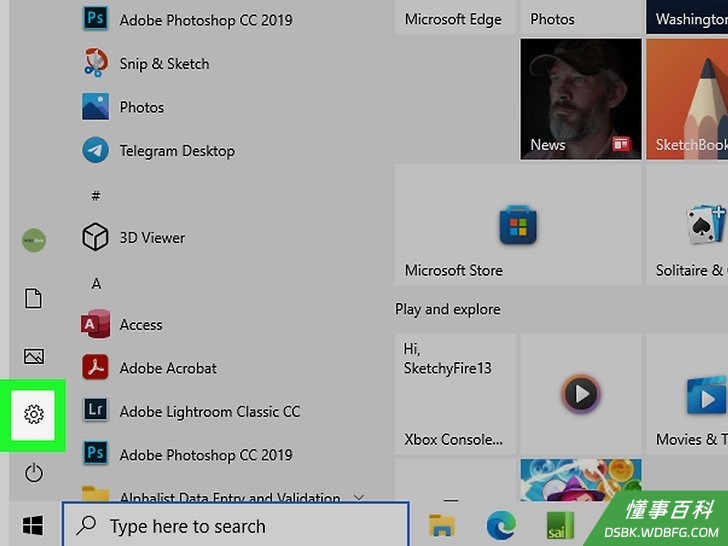
5点击“设置” 。它就在“开始”窗口的左下方。- 在Windows 11中,你需要搜索“设置”并选择“设置”应用程序。
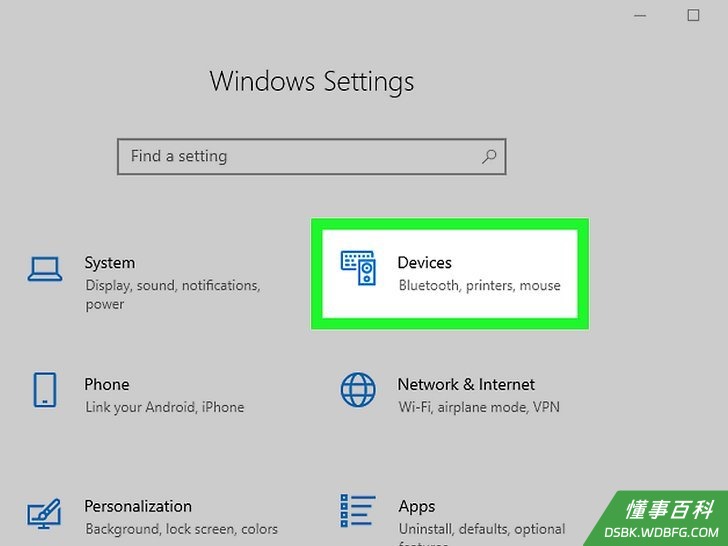
6点击靠近“设置”窗口顶部的设备。- 在Windows 11中,在侧边栏菜单中选择蓝牙和设备。
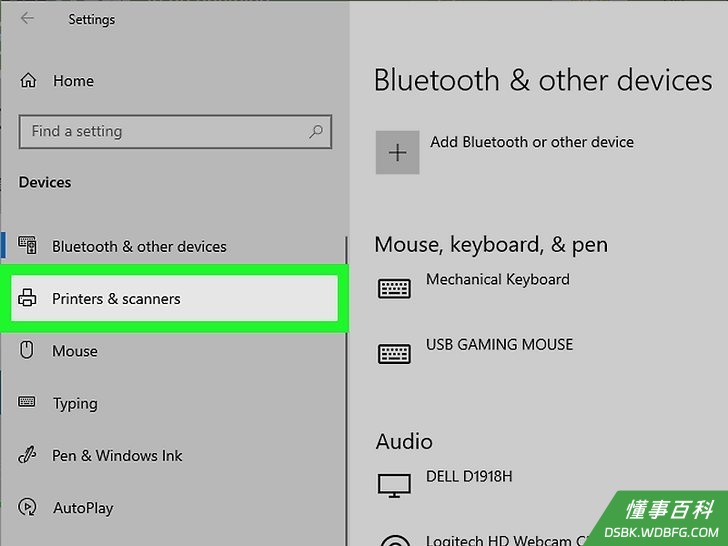
7点击窗口左侧的打印机和扫描仪选项卡。- 在Windows 11中,打印机和扫描仪位于现有设备下的菜单选项列表中。
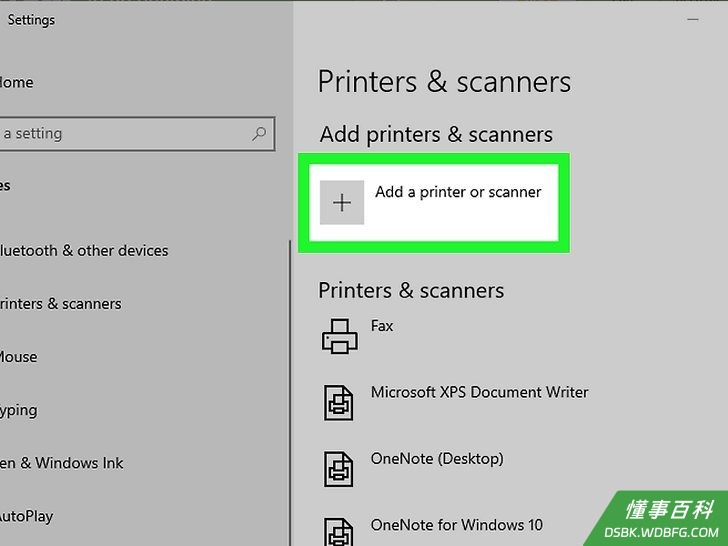
8点击页面顶部的添加打印机或扫描仪按钮。- 在Windows 11中,点击“添加打印机或扫描仪”旁边的添加设备。
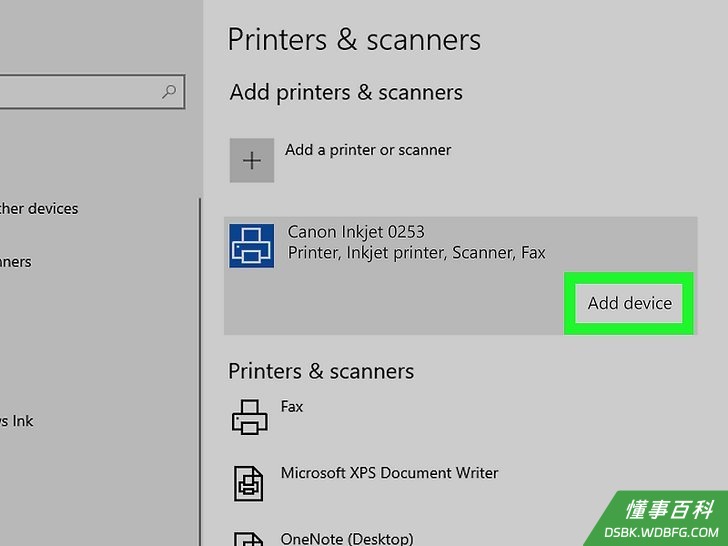
9点击打印机名称,然后点击添加设备。打印机名称通常由生产商名称(比如“HP”)、型号名和型号组成。- 如果在这里找不到打印机名称,点击我需要的打印机不在列表中。这个链接位于添加打印机或扫描仪按钮底部,点击后根据屏幕上的指示操作。
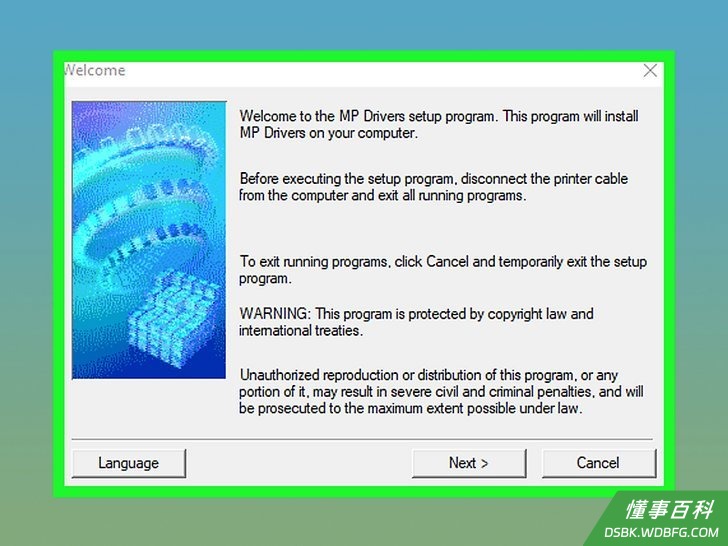
10根据屏幕上的指示操作。有的打印机在打印前需要先自定义设置。完成后就能使用了。- 如果屏幕上出现提示,将打印机随附的CD插入电脑的光驱。
- 如果你买的是二手打印机,没有附带CD,通常可以从生产商的网站下载相同的软件。
- 要了解其他信息,请阅读我们关于安装打印机的完整指南。
方法 2
方法 2 的 7:
连接有线打印机到Mac电脑
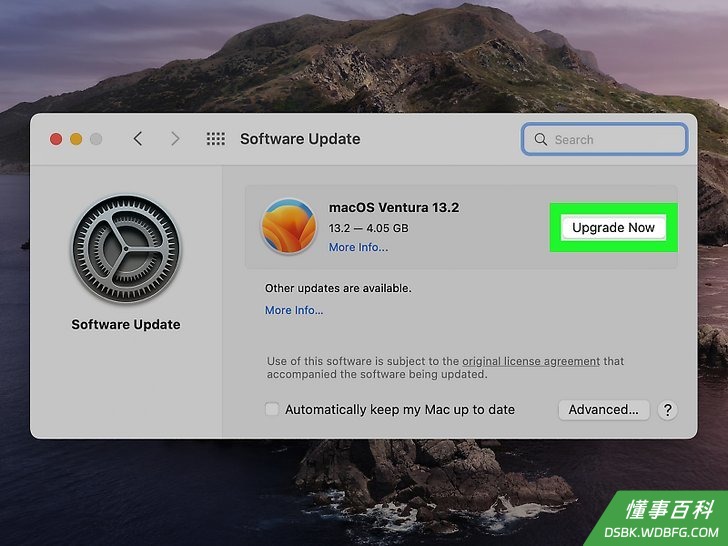
1更新Mac电脑。将打印机连接到Mac电脑之前,确保电脑已经安装了所有最新的驱动程序和补丁。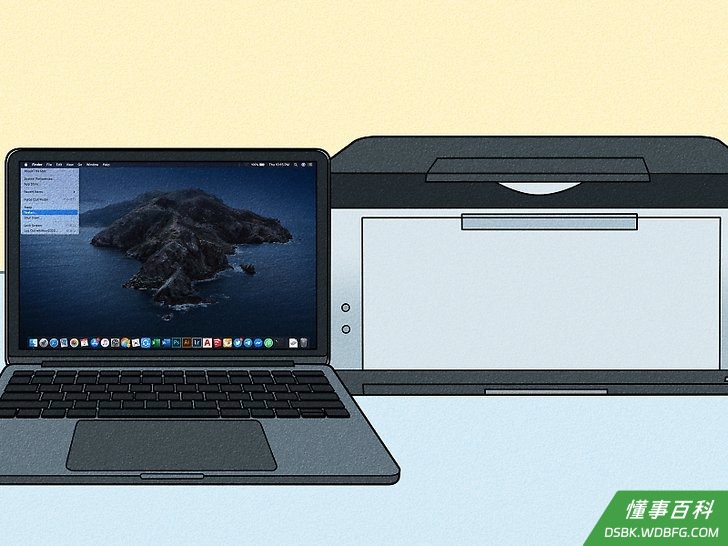
2将打印机摆放在电脑附近。确保打印机摆放得足够近,数据线可以轻松连接到电脑,不要扯得太紧。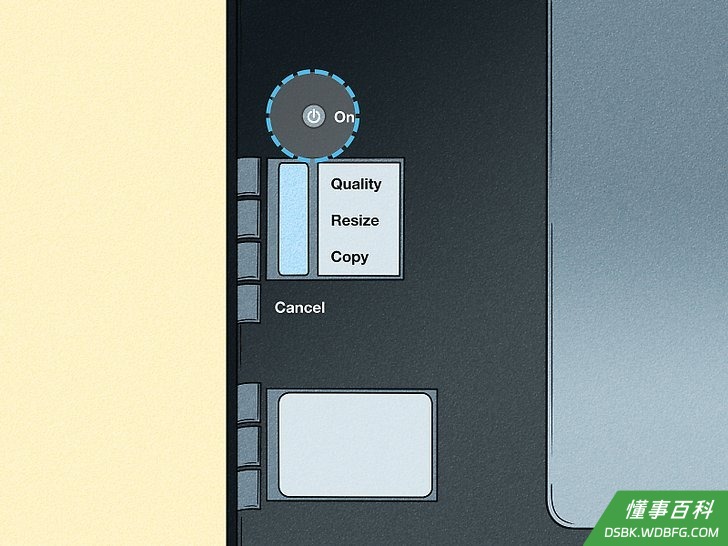
3启动打印机。按下打印机的电源键,按键上面或旁边应该会有一个的图案。
- 打印机一定要接通电源。
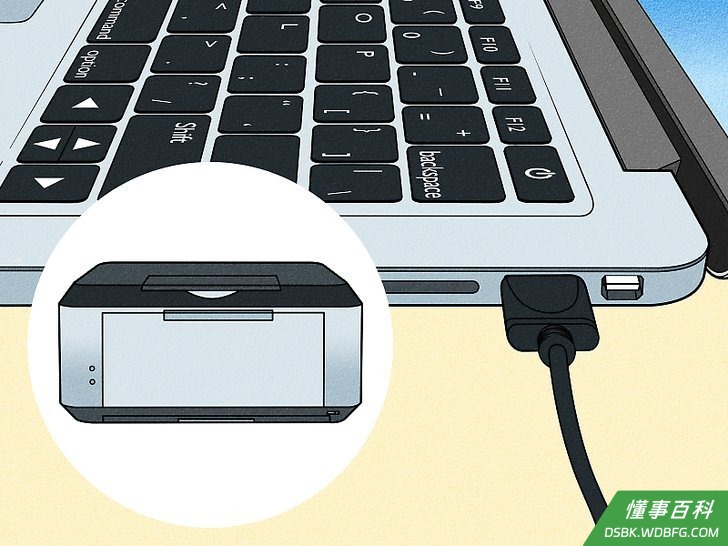
4用USB数据线将打印机连接到电脑。将USB数据线插入电脑外壳上的其中一个USB端口。- 打印机通常都是USB-B端口,并且随附了一条USB-A转USB-B电缆。如果Mac电脑没有传统的USB端口,你需要买一个USB-C转USB适配器。或者,你也可以使用USB-C集线器来连接到电脑上的USB-A端口。
- 如果你的Mac电脑没有 USB-A 端口,那就得买一个USB-C转USB-A适配器。
- 进行这一步的时候,要先启动和登录电脑。
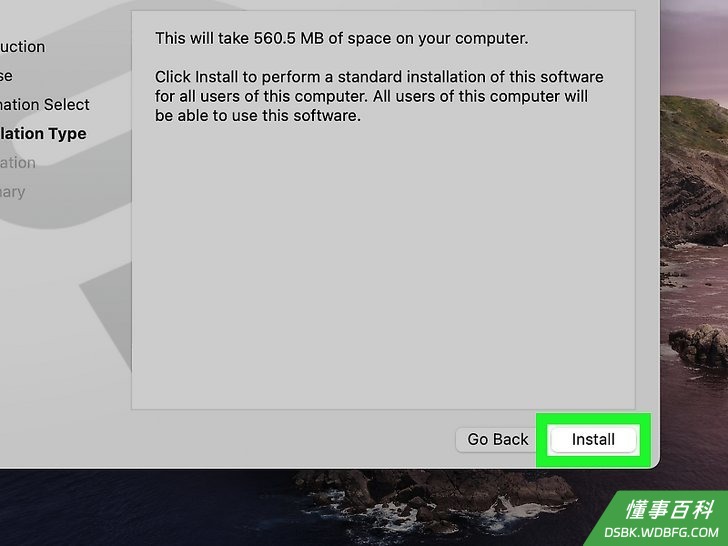
5点击安装,然后根据屏幕上的提示操作。只要打印机与Mac电脑兼容,应该会立刻进行安装。你可能需要在弹出的窗口中点击下载和安装或安装按钮,才能完成安装。完成后,就能在Mac电脑上使用打印机了。
方法 3
方法 3 的 7:
连接无线打印机到Windows电脑
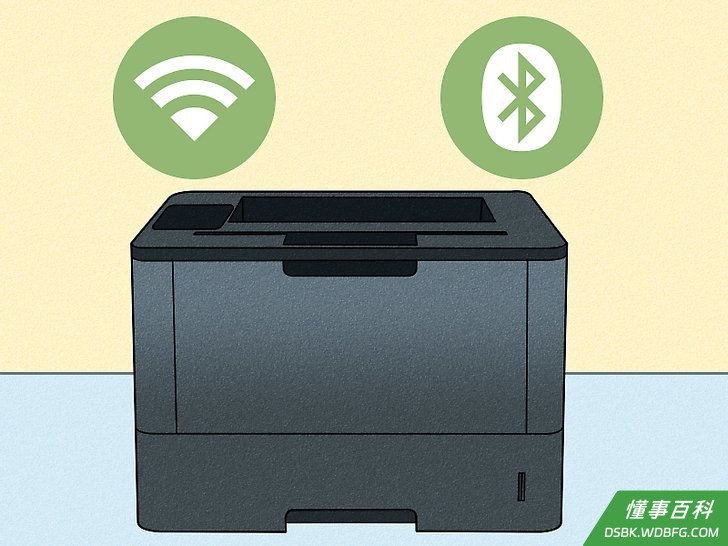
1检查打印机可以使用的网络连接。如果打印机使用蓝牙连接,而不是无线网络,那么连接过程会有些不同。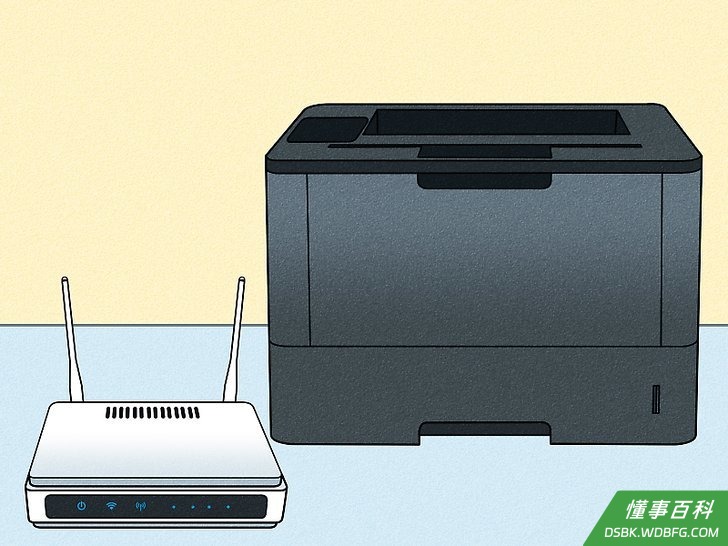
2把电脑放在可以接收到无线信号的位置。打印机要能与无线路由器通信,因此你不能把它放在距离路由器太远的地方。- 设置无线打印机连接让你能在家里的任何地方轻松打印,特别是你经常拿着笔记本电脑到处跑的时候。
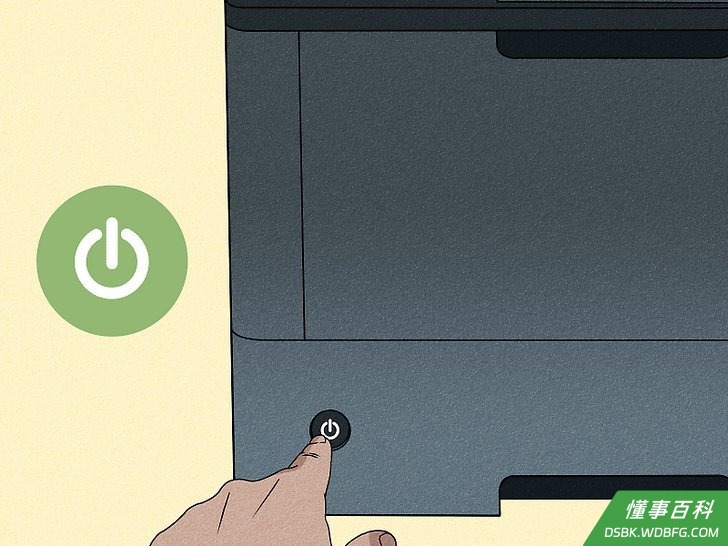
3启动打印机。按下打印机的电源键,按键上面或旁边应该会有一个的图标。
- 打印机一定要接通电源。
- 如有必要,也要将打印机的以太网电缆插入路由器。
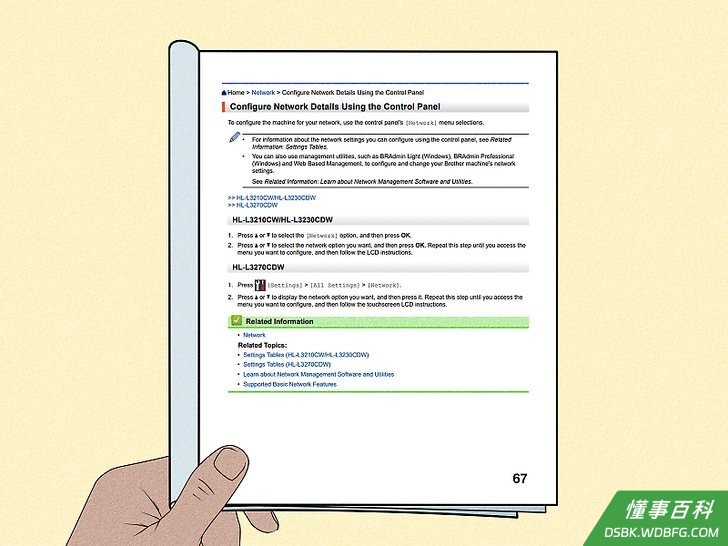
4查看打印机随附的使用手册,了解具体的网络设置说明。要是没有手册,你可以在生产商的支持网站找到使用说明。- 有些打印机需要先用数据线连接Windows或Mac电脑,设置完毕后才能进行无线打印。有的则可以在打印机上完成整个无线网络设置过程。
- 如果打印机支持无线网络,你通常需要使用打印机上的菜单界面来搜索无线网络。连接到无线网络后,你需要输入密码。
- 某些打印机型号还支持WPS,这样你就可以通过按路由器上的 WPS 按钮来把它连接到网络,不用再输入路由器密码了。
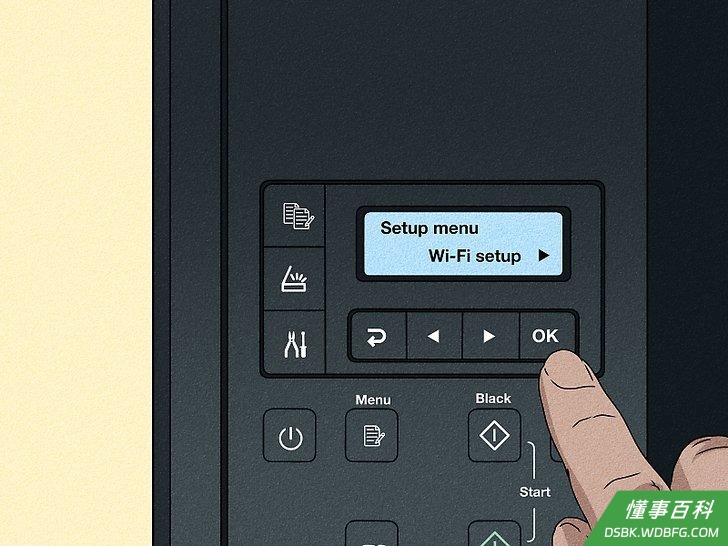
5准备连接打印机。具体方法如下:- Wi-Fi - 在打印机屏幕上找到无线网络设置页面,然后输入网络密码。打印机必须和电脑连接相同的网络。
- WPS - 在打印机的网络设置菜单中选择 WPS 选项。 然后在列表中选择你的路由器。
- 蓝牙 - 按下“配对”键,按键上面或旁边通常会有一个倾斜的“B”字,这是蓝牙的图标。

6打开“开始”菜单。点击屏幕左下角的Windows图标。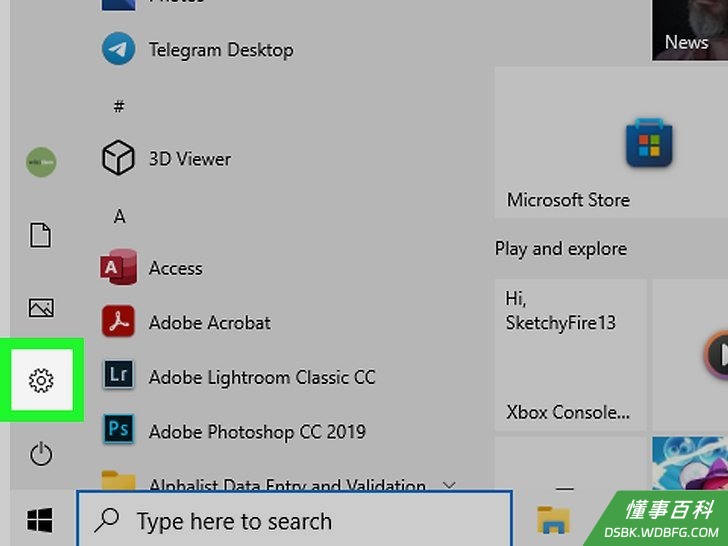
7点击“设置” 。它就在“开始”窗口的左下方。- 在Windows 11中,你需要搜索“设置”并选择“设置”应用程序。
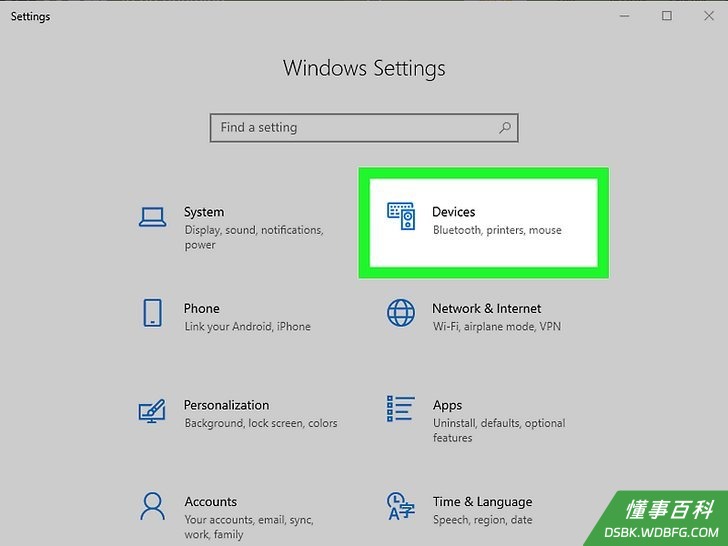
8点击设备。它就在“开始”窗口的左下方。- 在Windows 11中,在侧边栏菜单中选择蓝牙和设备。
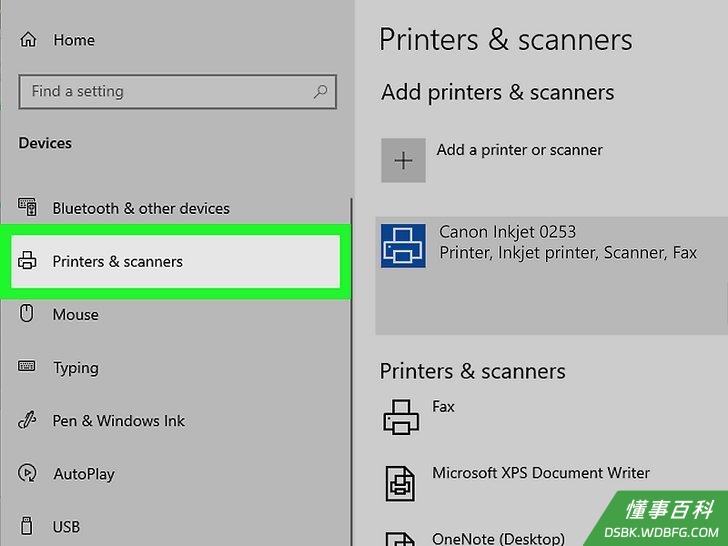
9点击窗口左侧的打印机和扫描仪或蓝牙和其他设备。如果要连接无线网络打印机,那就点击打印机与扫描仪。如果是蓝牙打印机,那就点击蓝牙和其他设备。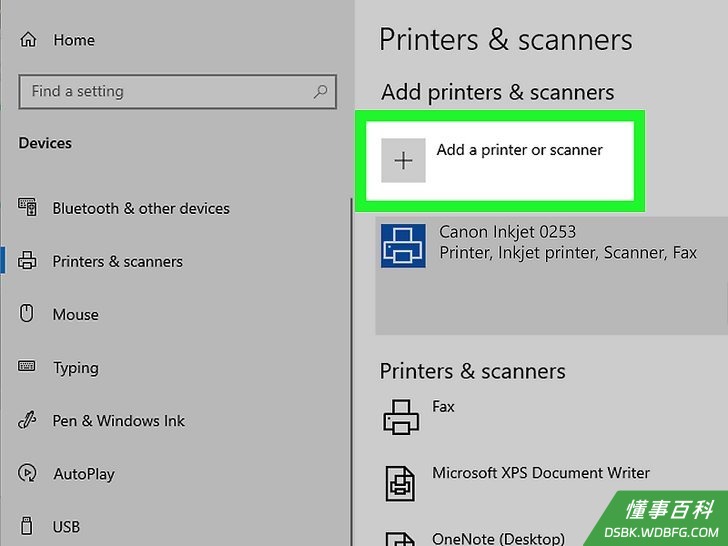
10点击添加打印机或扫描仪或添加蓝牙或其他设备。它们位于页面顶部,具体取决于你连接的是 Wi-Fi 打印机还是蓝牙打印机。- 在Windows 11中,点击“添加打印机或扫描仪”旁边的添加设备。
- 连接无线网络打印机时,你可能会看到页面上已经列出打印机名称。这表示打印机已经连接到电脑了。
- 你可能需要先点击蓝牙开关,才能在电脑上启用蓝牙。
- 如果你在这里没有看到自己打印机的名称,那就点击添加打印机或扫描仪按钮下方的我需要的打印机不在列表中链接,然后按照屏幕上的说明进行操作。
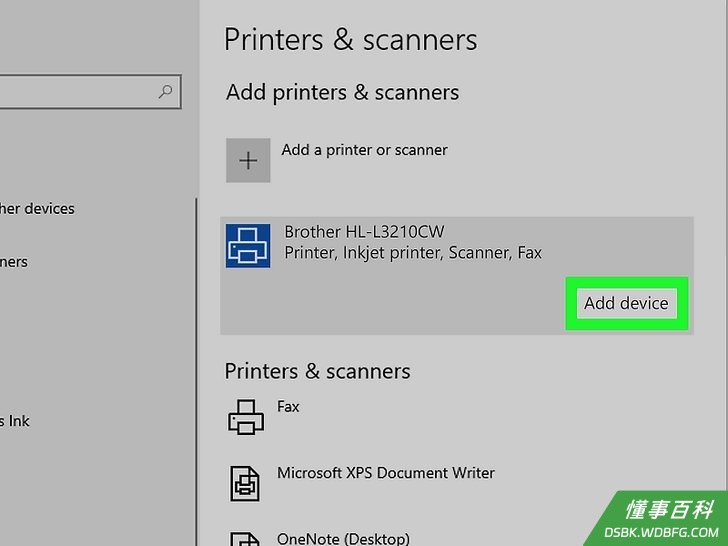
11将打印机连接到电脑。在添加打印机或扫描仪或添加蓝牙或其他设备窗口中,点击打印机名称。如果要连接蓝牙打印机,选择打印机后还要点击连接。这样就能将打印机连接到Windows电脑。- 如果是连接到蓝牙,你可能需要再按一次“配对”键。
- 看到“脱机”错误?你可以参考其他相关的文章。
方法 4
方法 4 的 7:
连接无线打印机到Mac电脑
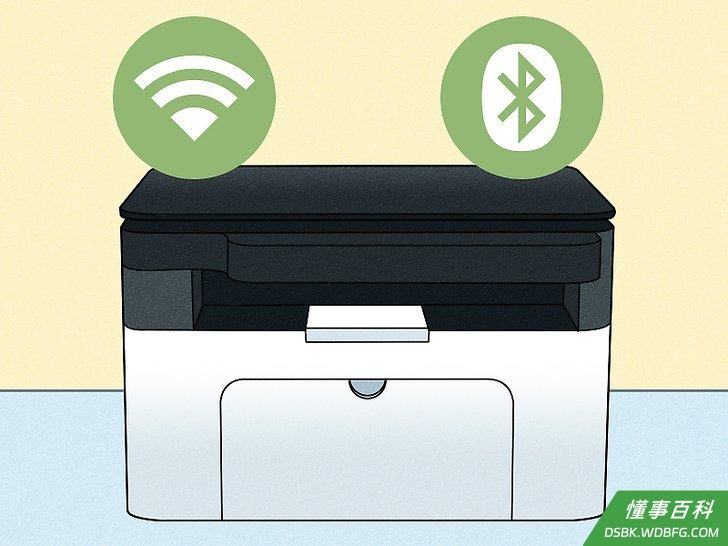
1检查打印机可以使用的网络连接。如果打印机用蓝牙连接,而不是无线网络,那么连接过程会有些不同。- 有些无线网络打印机必须通过以太网连接无线路由器,才能接收互联网信号。
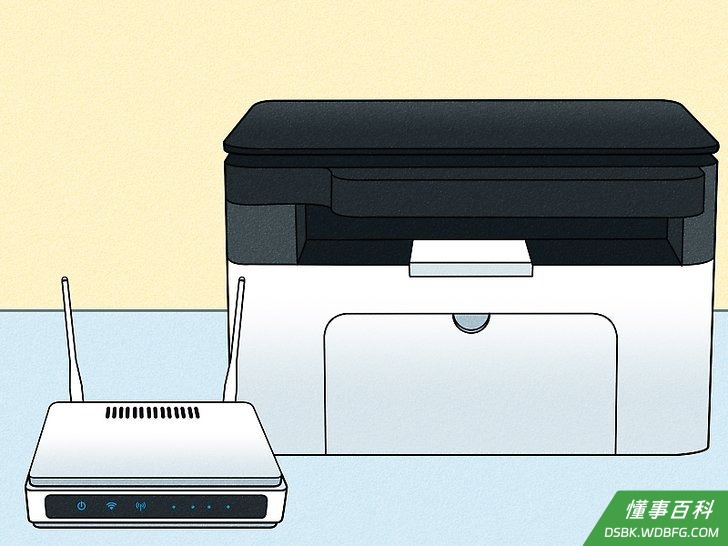
2将电脑摆放在能接收无线网络信号的地方。打印机必须与无线路由器通信,所以不可以离路由器太远。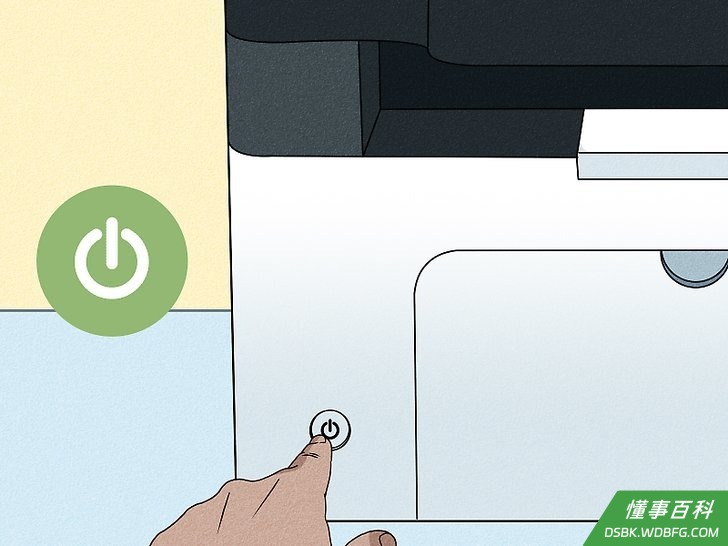
3启动打印机。按下打印机的电源键,按键上面或旁边应该会有一个的图案。
- 打印机一定要接通电源。
- 如有必要,还要把打印机的以太网电缆插入路由器。
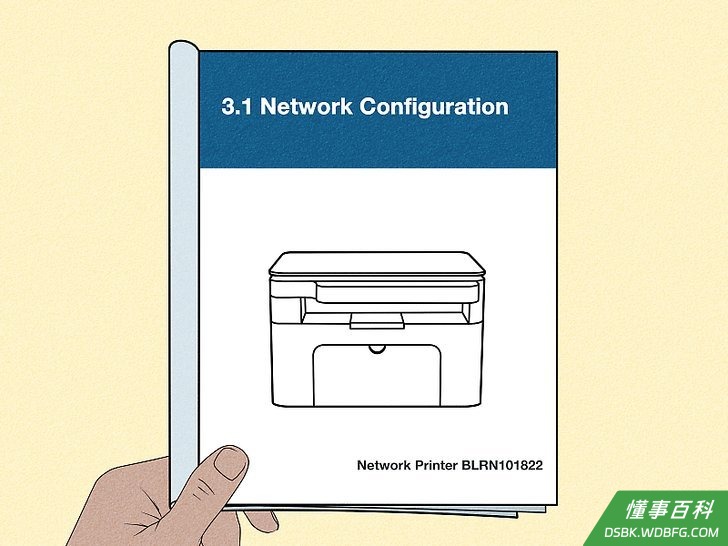
4查看随打印机附上的使用手册,了解具体的网络设置指示。要是没有手册,你可以在生产商的支持网站找到使用说明。- 有些打印机需要先用数据线连接Windows或Mac电脑,设置完毕后才能进行无线打印。有的则可以在打印机上完成整个无线网络设置过程。
- 如果打印机支持无线网络,你通常需要使用打印机上的菜单界面来搜索无线网络。连接到无线网络后,你需要输入密码。
- 某些打印机型号还支持WPS,这样你就可以通过按路由器上的 WPS 按钮来把它连接到网络,不用再输入路由器密码了。
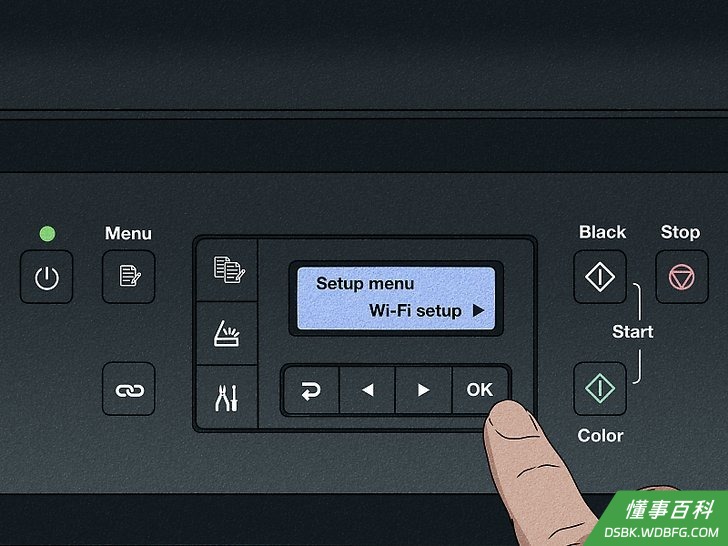
5准备连接打印机。具体方法如下:- Wi-Fi - 在打印机屏幕上找到无线网络设置页面,然后输入网络密码。打印机必须和电脑连接相同的网络。
- WPS - 在打印机的网络设置菜单中选择 WPS 选项。 然后在列表中选择你的路由器。
- 蓝牙 - 按下“配对”键,按键上面或旁边通常会有一个歪斜的“B”字,这是蓝牙的图标。
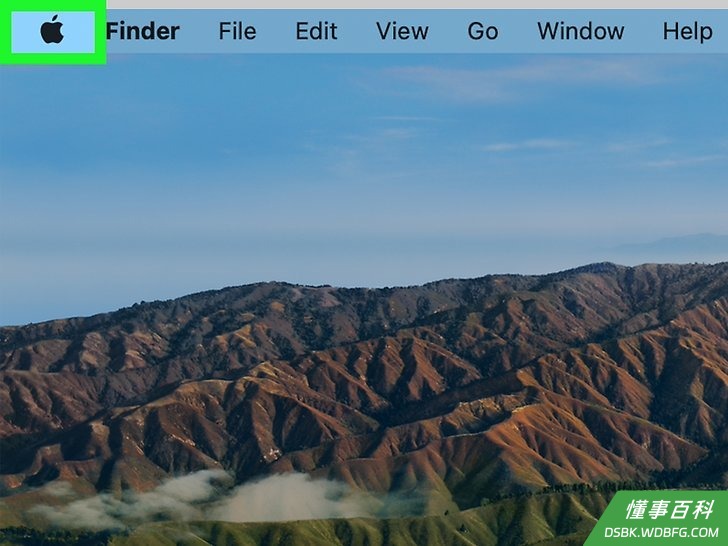
6打开屏幕左上角的苹果菜单 。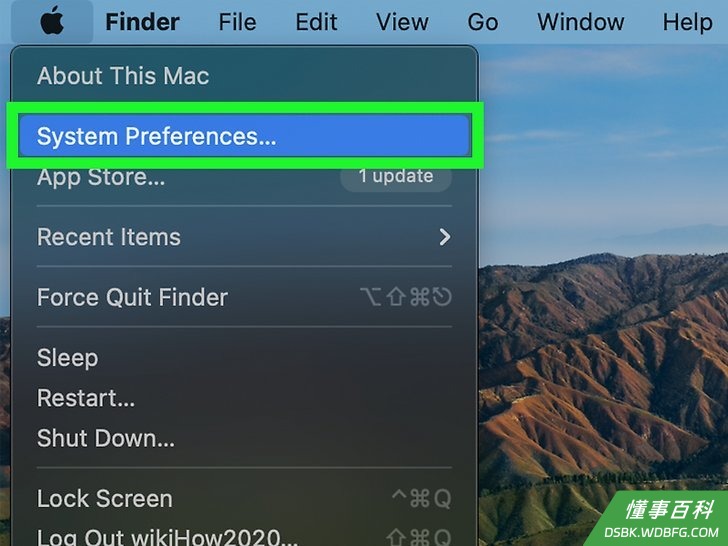
7点击系统偏好设置。这个选项就在靠近苹果下拉菜单顶部的位置。- 在macOS Ventura和更高版本中,这个选项叫做系统设置。
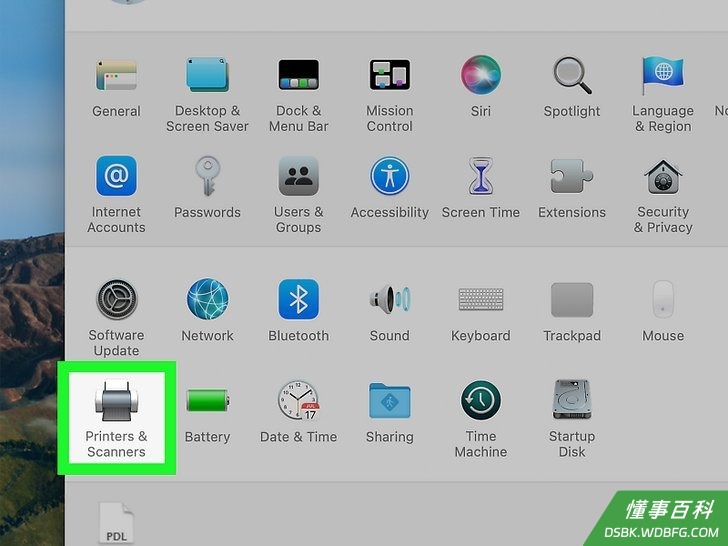
8点击“系统偏好设置”窗口里的打印机与扫描仪。它的图标是一个打印机图案。- 你可以从这个菜单内连接无线网络和蓝牙打印机。
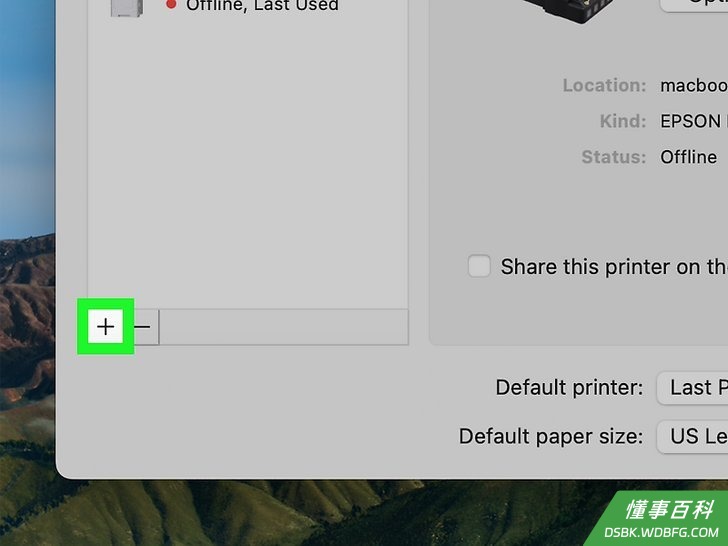
9点击靠近窗口左下角的+。- 如果打印机已经连接网络,打印机名称应该会出现在窗口左侧的窗格中。
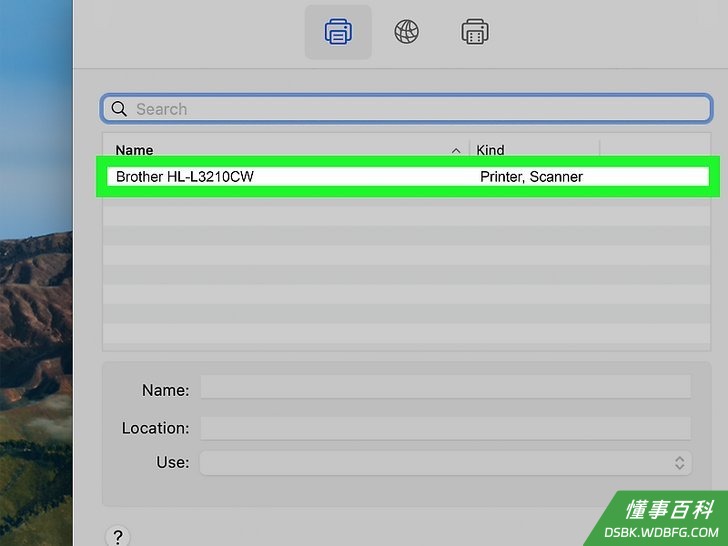
10点击打印机名称。它应该会出现在下拉菜单中。点击后,系统会开始设置打印机。完成后,你就会在窗口左侧窗格看到打印机名称,表示打印机已经成功连接到Mac电脑。- 如果没有看到打印机名称,确认电脑和打印机使用相同的网络。
- 如果是通过蓝牙连接,你可能需要再按一下打印机上的“配对”键。
方法 5
方法 5 的 7:
在Windows电脑家庭网络共享打印机
- 1在要共享打印机的电脑上安装打印机。你可以用有线或无线方式连接打印机。
- 对于其他版本,请查看有关在Windows 7或8上共享打印机的文章。
- 2打开“开始”菜单。点击屏幕左下角的Windows图标。
- 3点击“设置” 。它就在“开始”窗口的左下角。
- 在Windows 11中,你需要搜索“设置”并选择“设置”应用程序。
- 1点击“设置”窗口中的"网络和Internet"选项。
- 2点击状态。这个选项卡就在窗口左上方。
- 3点击共享选项。它就在靠近页面顶端的“更改网络设置”标题底下。
- 4展开专用选项。点击专用右边的
。
- 5勾选“启用文件和打印机共享”圆圈。这个选项就在“文件和打印机共享”标题下方。
- 6从网络中的其他Windows电脑连接到共享打印机。共享打印机的电脑一定要开着机。
- 如果要从Mac电脑连接打印机,直接跳到下一个步骤。
- 7给网络上其它Mac电脑连接共享打印机。共享打印机的电脑一定要开着机。连接方法如下:
- 点击苹果菜单,然后选择系统偏好设置或系统设置(macOS Ventura)。
- 选择打印和扫描。
- 点击打印机列表底部的+。
- 点击新窗口顶端的Windows选项卡。
- 从列表中选择打印机名称。
方法 6
方法 6 的 7:
在Windows 11中网络共享打印机
- 1打开“设置”。按Windows开始并搜索“设置”。
- 2前往蓝牙和设备。这个选项位于“设置”的侧边栏菜单中。
- 3点击打印机和扫描仪。
- 4点击你要共享的打印机名称。
- 5点击打印机属性。
- 6选择共享选项卡。它是打印机属性窗口顶部的第二个选项卡。
- 7点击更改共享选项。你需要登录Windows管理员帐户才能看到这个选项。这样将解锁为所选打印机编辑共享选项的功能。
- 8点击“共享这台打印机”。
- 9点击确定。这样将确认共享设置。然后就一切就绪了!网络上的其他电脑现在可以从选定的打印机进行打印。
方法 7
方法 7 的 7:
在Mac电脑网络共享打印机
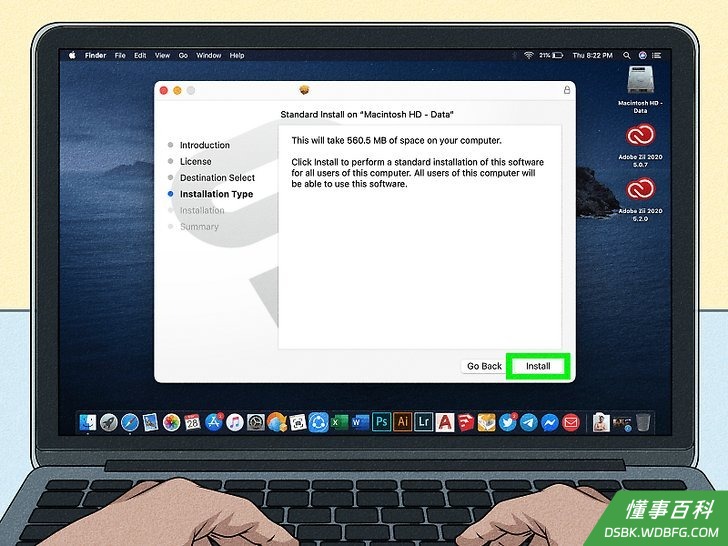
1在要共享打印机的Mac电脑上安装打印机。你可以用有线或无线方式连接打印机。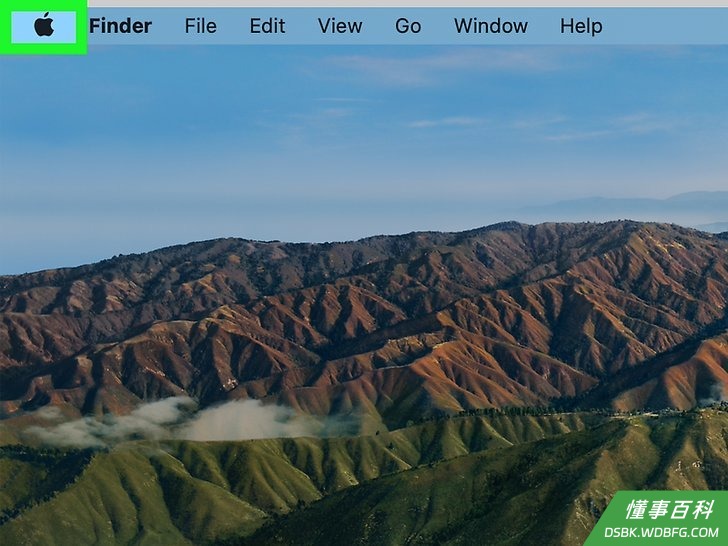
2打开屏幕左上角的苹果菜单 。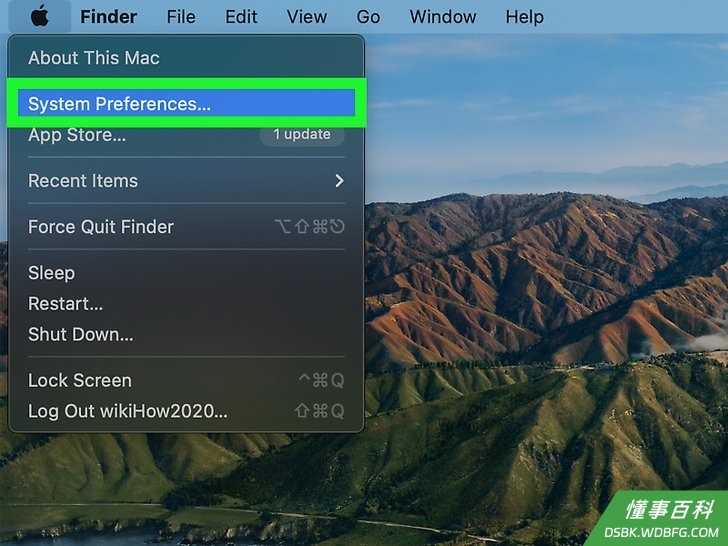
3点击系统偏好设置。这个选项就在靠近下拉菜单顶端的位置。- 在个选项在macOS Ventura中叫做系统设置。
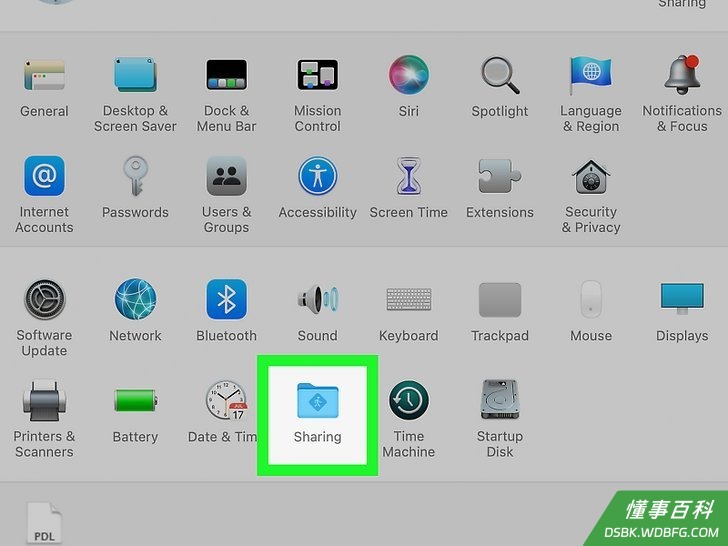
4点击“系统偏好设置”窗口里的共享选项。它的图标是一个文件夹图案。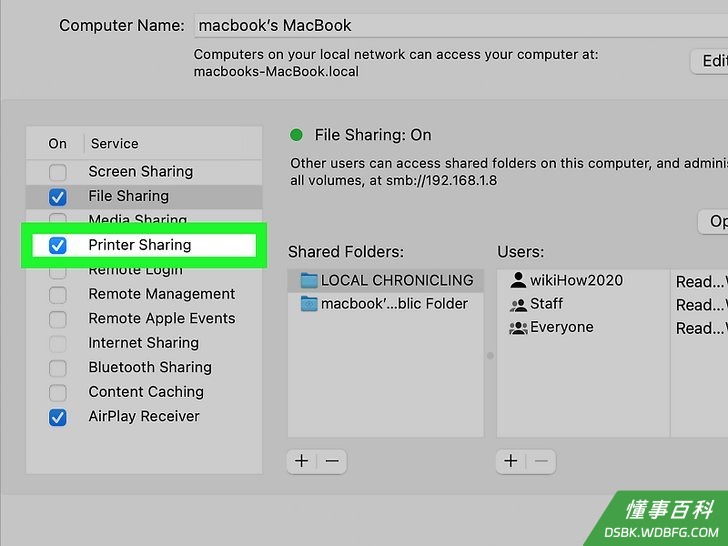
5勾选“打印机共享”方框。在“打印机共享”方框打个勾,表示启用这项功能。- 如果方框里已经打了勾,表示Mac电脑正在共享打印机。
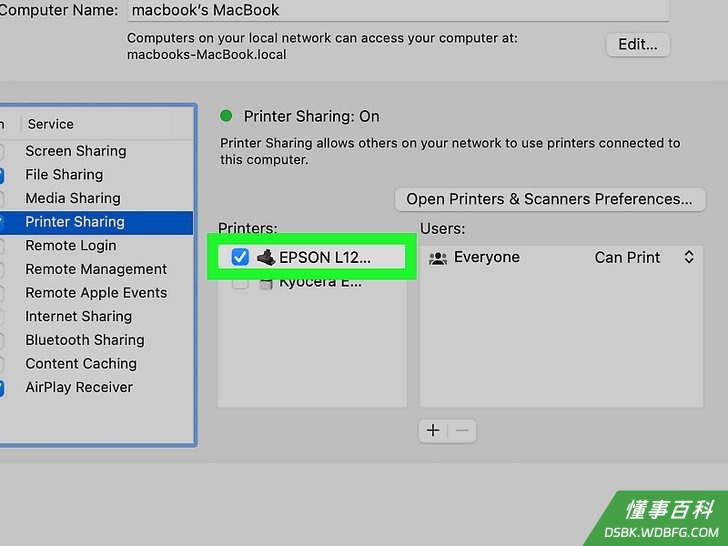
6找到你要共享的打印机,勾选它旁边的方框。这就选择了共享当前连接的打印机。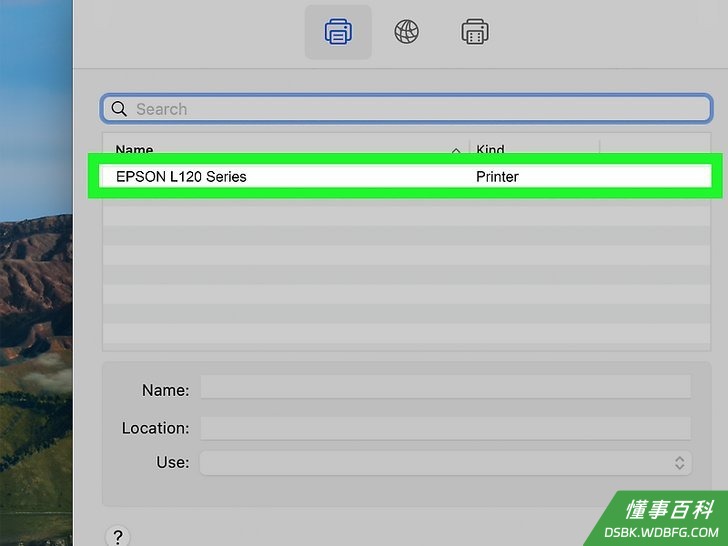
7给网络上其它Mac电脑连接共享打印机。共享打印机的电脑一定要开着机。连接方法如下:- 点击苹果菜单,然后选择系统偏好设置或系统设置(macOS Ventura)。
- 选择打印和扫描。
- 点击打印机列表底部的+。
- 点击新窗口顶端的默认选项卡。
- 从列表中选择打印机的名称。
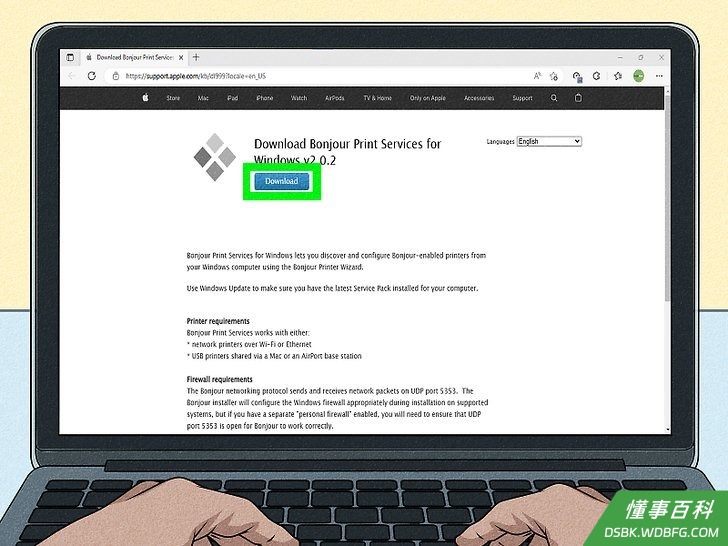
8给网路上其它Windows电脑连接共享打印机。共享打印机的Mac电脑一定要开着机。连接方法如下:- 前往
https://support.apple.com/kb/dl999?locale=en_US。 - 下载并安装“Bonjour Print Services(Windows)”程序。
- 安装好后运行“Bonjour Print向导程序”。
- 选择你想要连接的共享打印机。
- 如果出现提示,从列表中选择正确的驱动程序。
- 点击完成。
- 前往
小提示
- 许多新款打印机有自己的应用程序,下载后就能通过智能手机或平板电脑连接到打印机。
- 如果你刚刚开始接触打印机,可以查看关于打印机墨盒安装的文章。
- 一些无线打印机必须通过以太网直接连接到无线路由器才能接收互联网信号。
警告
- 有些旧款打印机无法共享,因此不能通过无线网络或其它网络进行连接。
相关懂事百科s
《如何将打印机连接到你的电脑上》由 dsbk 采用 知识共享署名 4.0 国际许可协议 进行许可, 转载请注明出处 https://dsbk.wdbfg.com/计算机与电子产品/如何将打印机连接到你的电脑上.html