
如何将旧iPhone的数据传到新iPhone中
dsbk当你购买新iPhone或者升级新系统,你需要能够将个人数据,比如照片、信息、备忘录和其他信息,从旧iPhone传到新iPhone中。iPhone 5的用户可以使用iCloud传输数据,而使用老款iPhone的用户则需要用iTunes传输数据。
当你购买新iPhone或者升级新系统,你需要能够将个人数据,比如照片、信息、备忘录和其他信息,从旧iPhone传到新iPhone中。iPhone 5的用户可以使用iCloud传输数据,而使用老款iPhone的用户则需要用iTunes传输数据。
步骤
方法 1
方法 1 的 2:
使用iCloud
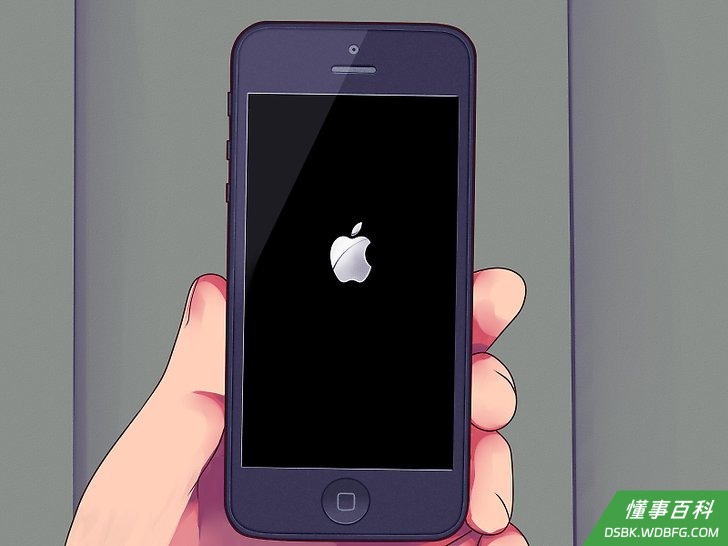
1拿出你想移走数据的旧iPhone。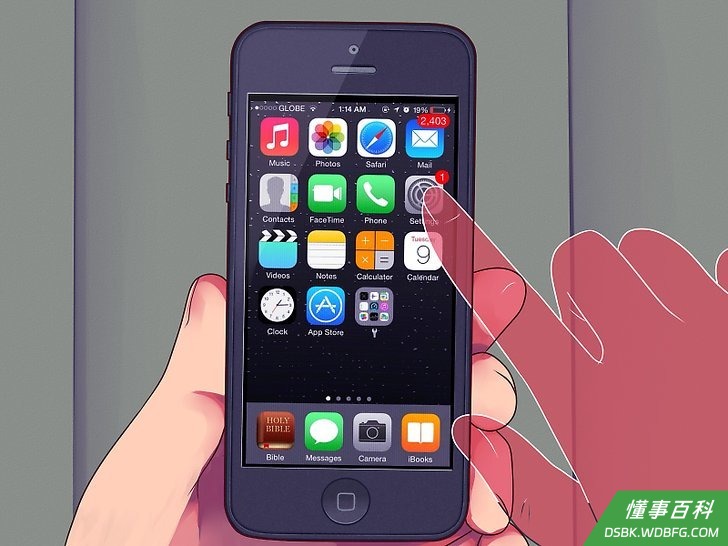
2点击“设置”。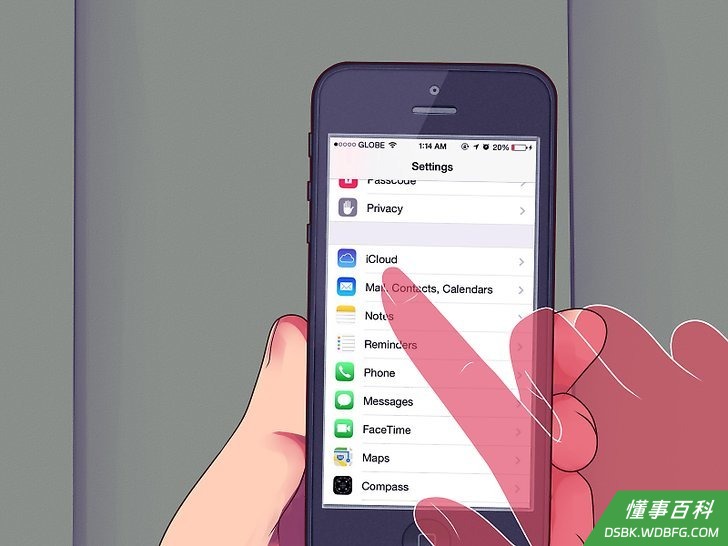
3点击“iCloud”。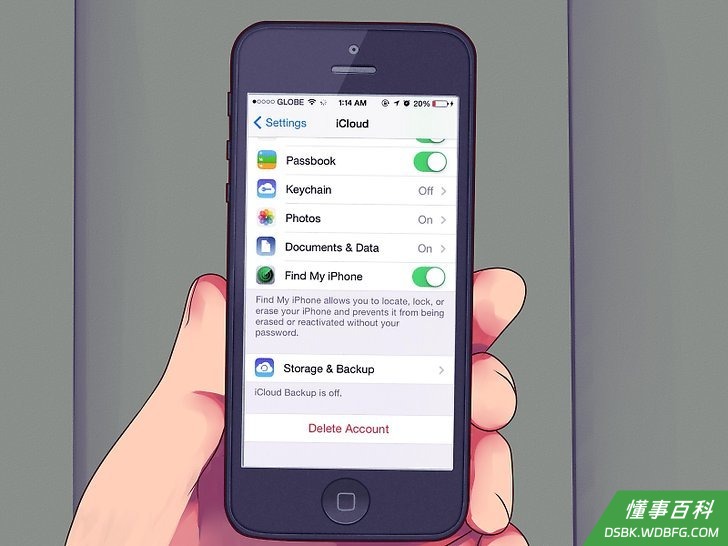
4点击“存储和备份”。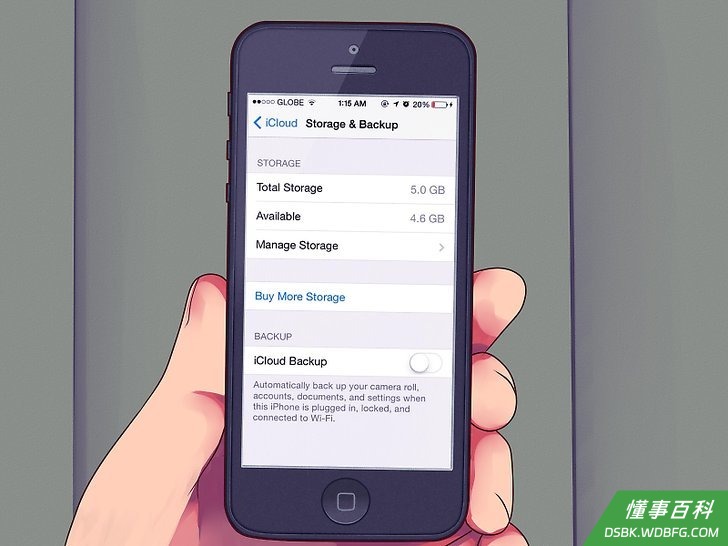
5查看iCloud备份选项是否是“打开”状态,“最近的备份”旁边显示的时间是之前备份的时间。- 如果iCloud的状态是“关闭”,请将它打开。你的设备会开始备份所有的个人数据,并存储到iCloud中。
- 如果你第一次设置手机的时候跳过了设置iCloud的过程,你可以点击“设置”,然后选择“iCloud”,进行注册
- 你需要使用你的苹果账户和密码,激活iCloud。
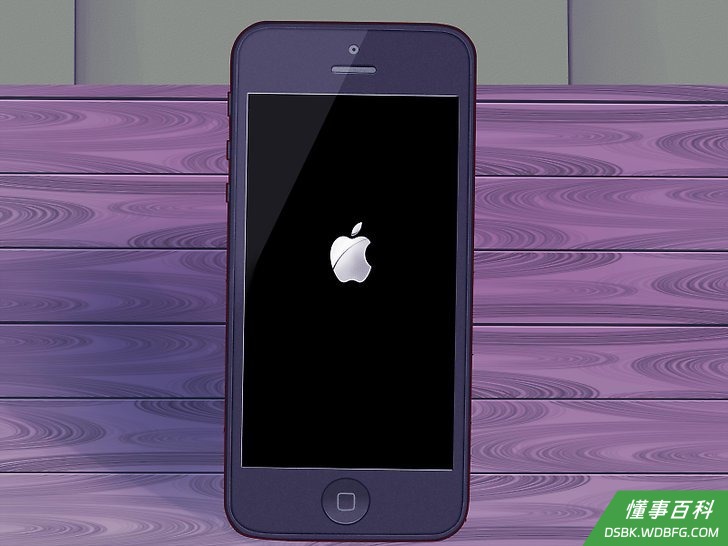
6放下旧手机,拿起你想传入信息的新iPhone。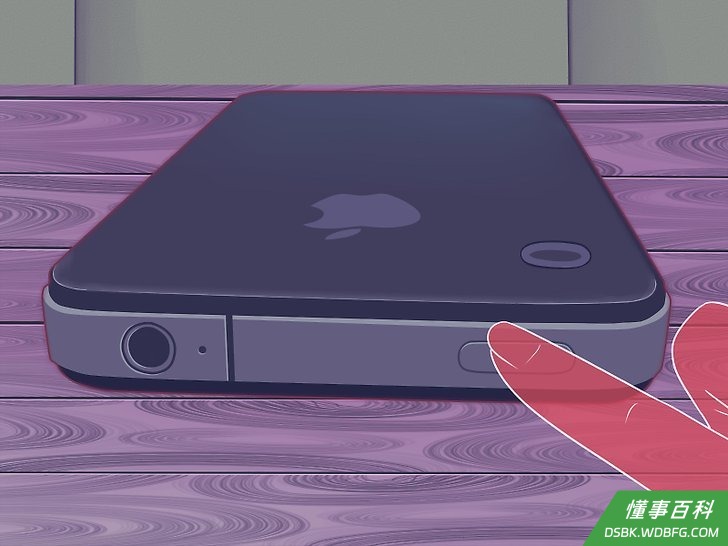
7打开新手机,完成开始的设置。你需要选择相关信息,比如语言和国家、无线网络等。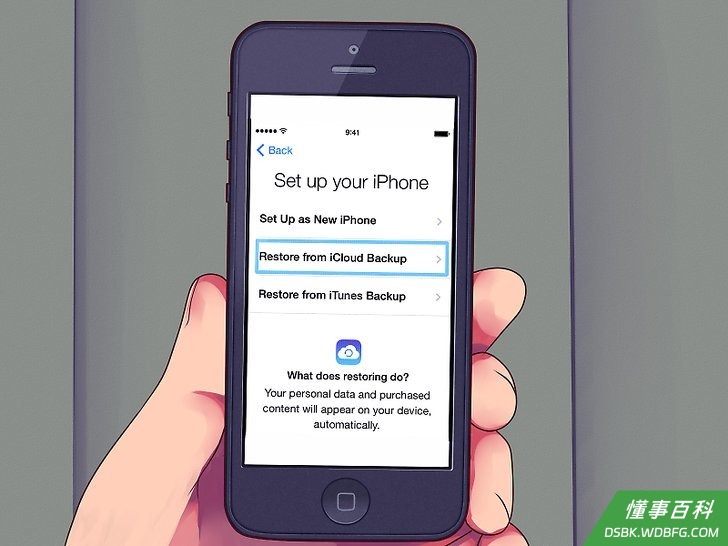
8在设置过程中,当提示你选择数据来源时,选择“从iCloud恢复”。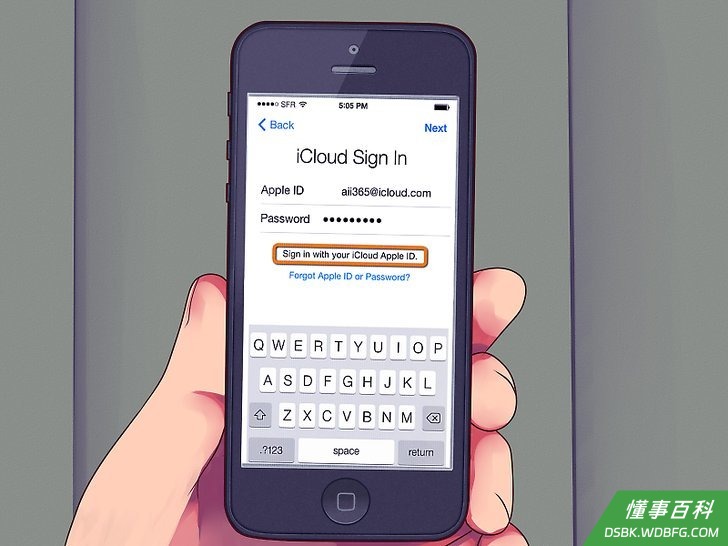
9点击“下一步”,然后输入苹果账户和密码。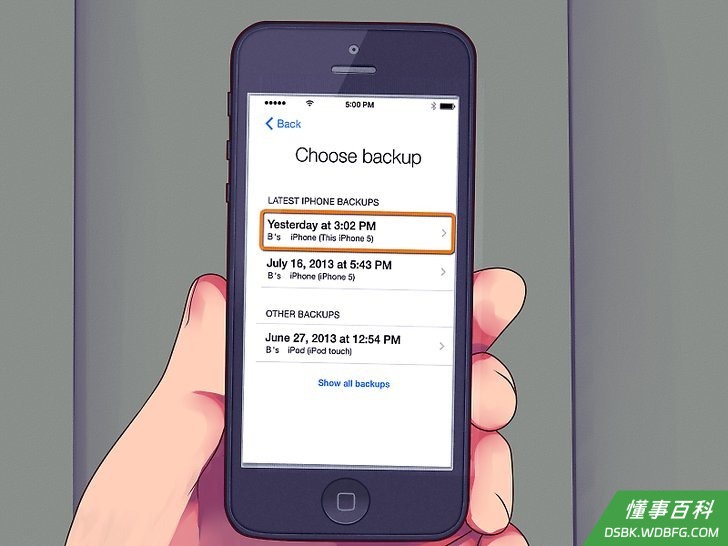
10选择最近的iCloud备份,然后点击“恢复”。你的新iPhone会从旧手机的数据中恢复。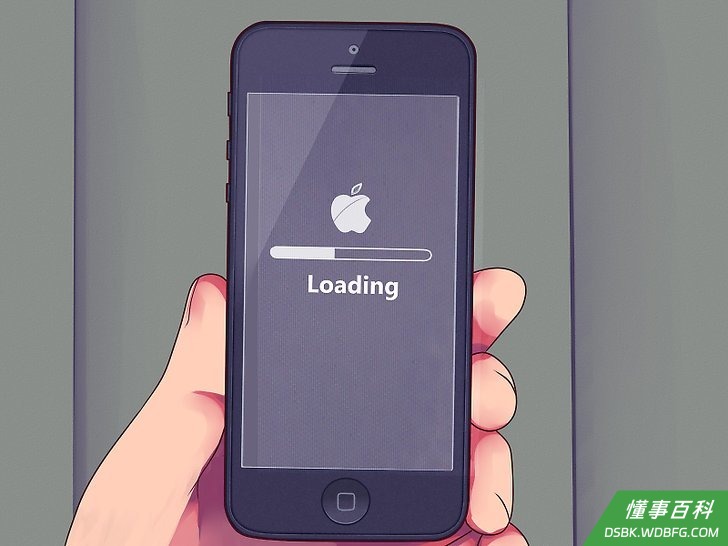
11恢复过程结束后,等待新iPhone重启。手机重启之后,你就可以使用它了。
方法 2
方法 2 的 2:
使用iTunes
1拿出你想移走数据的旧iPhone。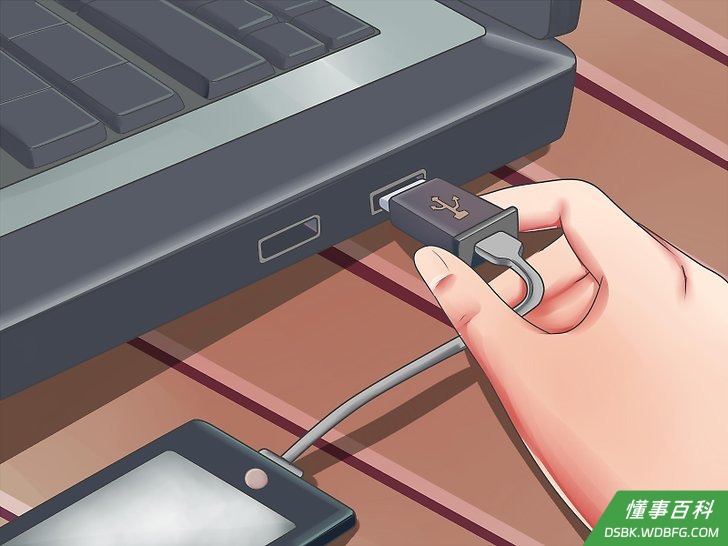
2将iPhone和装有iTunes的电脑连接。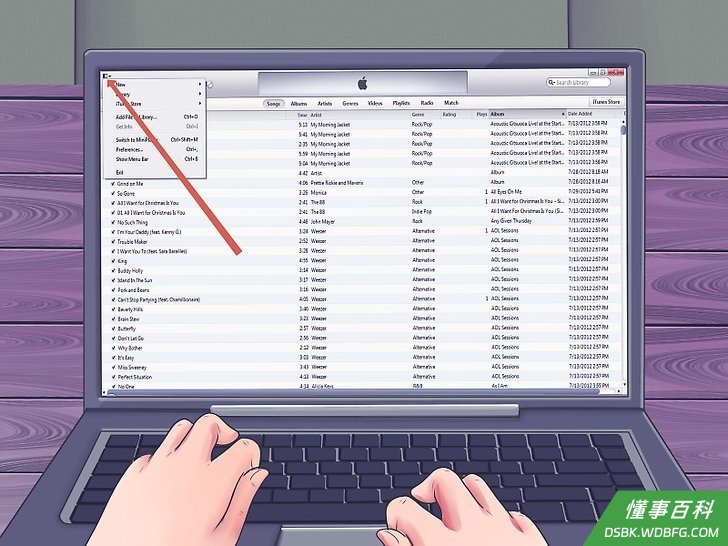
3在iTunes中,点击“文件”。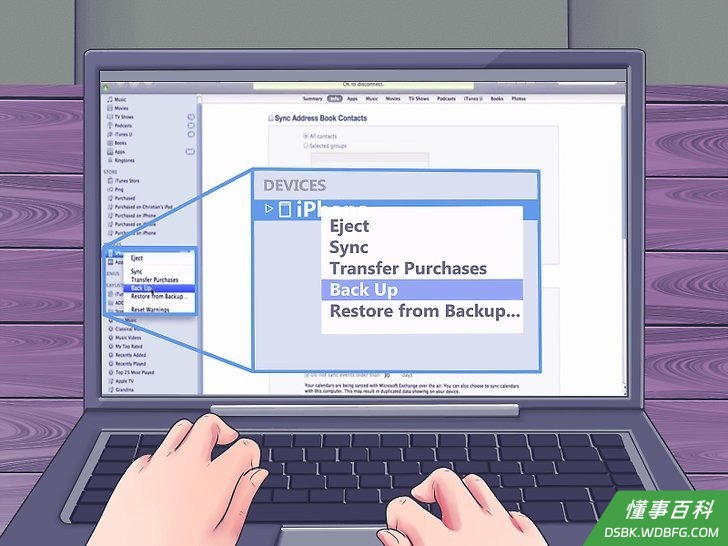
4点击“设备”,然后选择“备份”。iTunes会开始备份,并保存旧手机上的所有数据。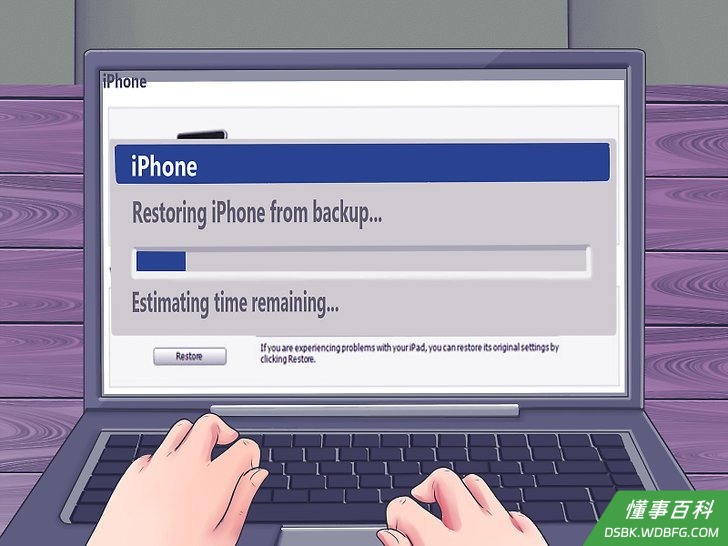
5等iTunes完成备份和保存数据。整个过程可能需要几分钟的时间,这取决于手机上的数据大小。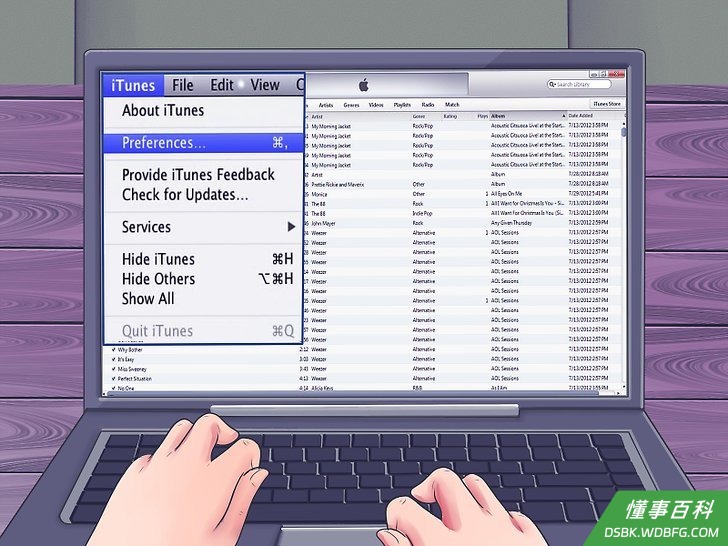
6在菜单栏中,点击“iTunes”,然后点击“偏好设置”。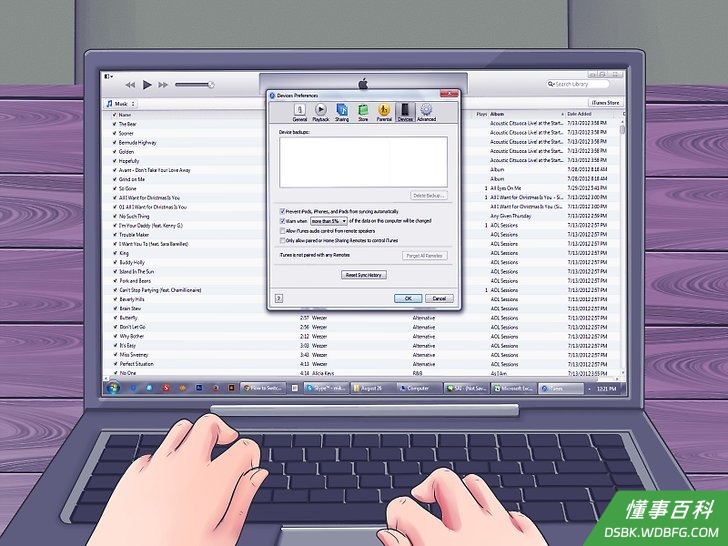
7点击“设备”标签。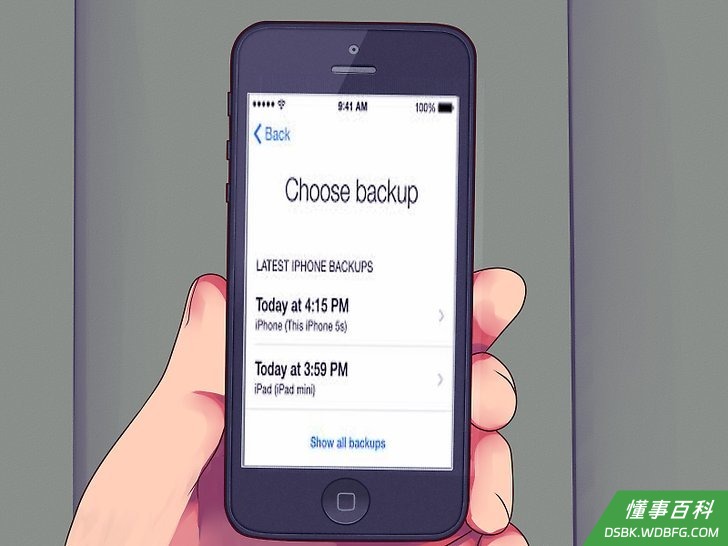
8查看最近备份的时间,验证你的手机数据是否正确备份。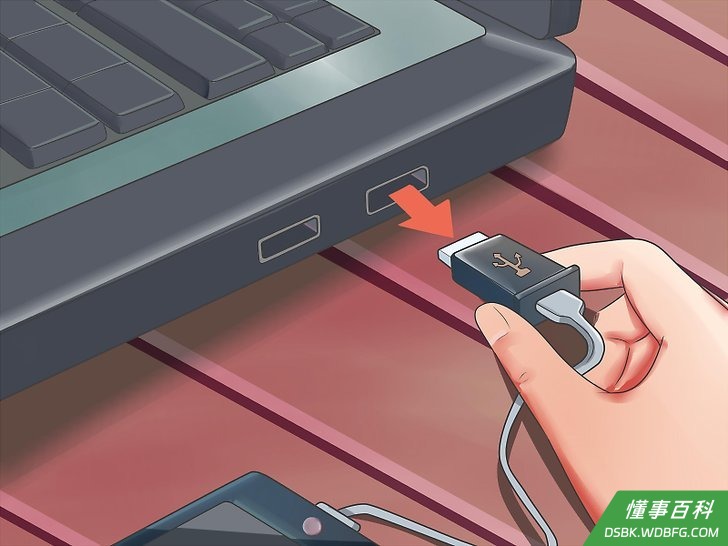
9断开手机和电脑的连接。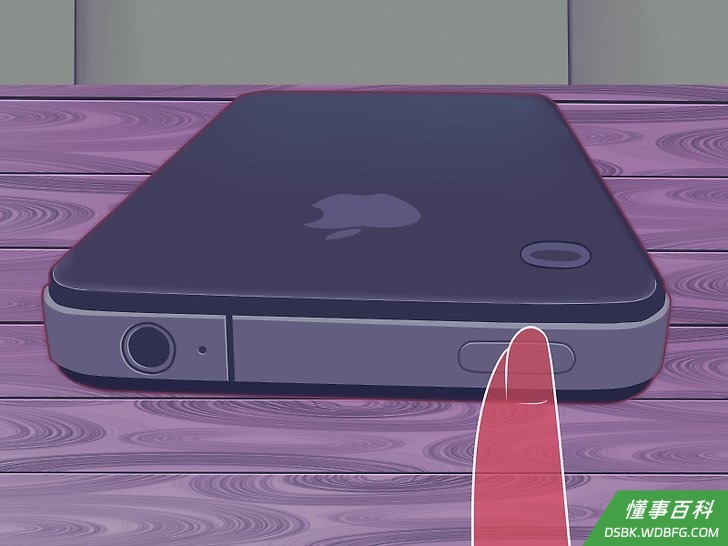
10关闭手机。- 如果你的iPhone使用的是SIM卡,你需要将SIM卡从旧手机中取出,然后插入到新手机中。
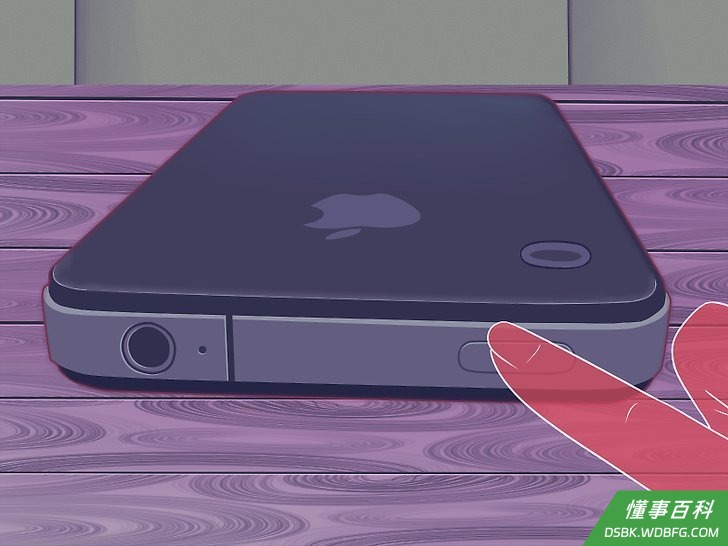
11打开新iPhone。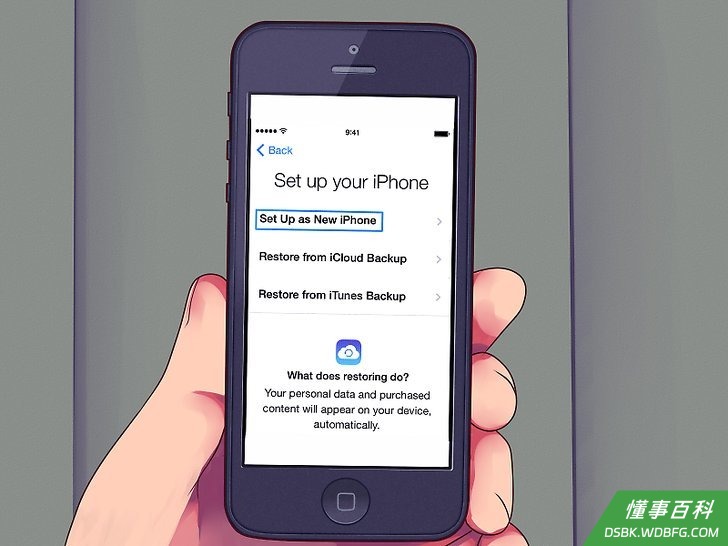
12完成最开始的设置过程。你需要选择你的国家、语言、位置偏好等信息。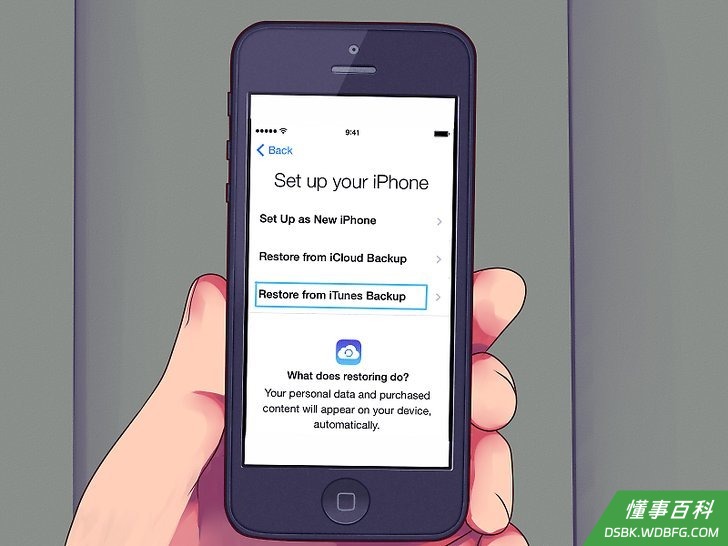
13当提示你设置为新手机或从备份恢复时,选择“从iTunes备份中恢复”。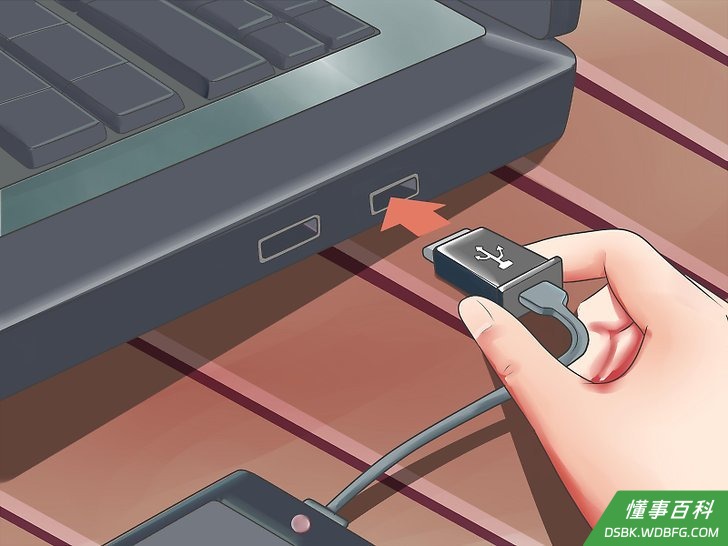
14将新手机连接到你用来备份的电脑上。iTunes会识别你的新设备,并显示“欢迎使用新的iPhone”。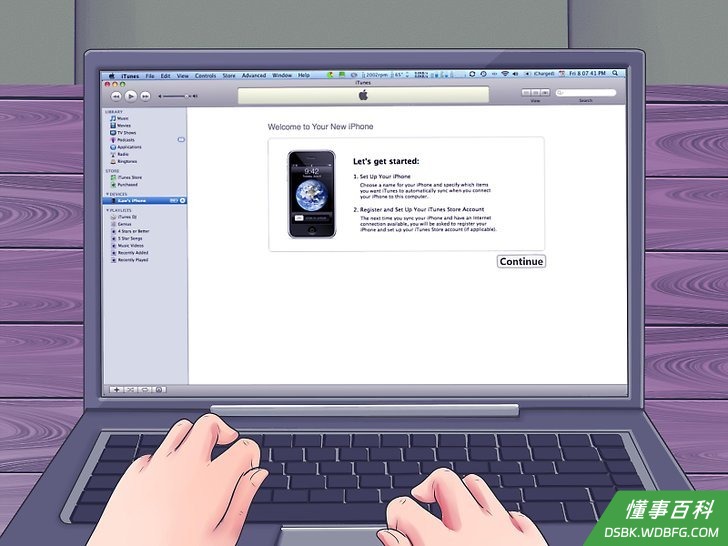
15选择“从备份中恢复”前的单选按钮,然后在下拉菜单中,选择最近的备份。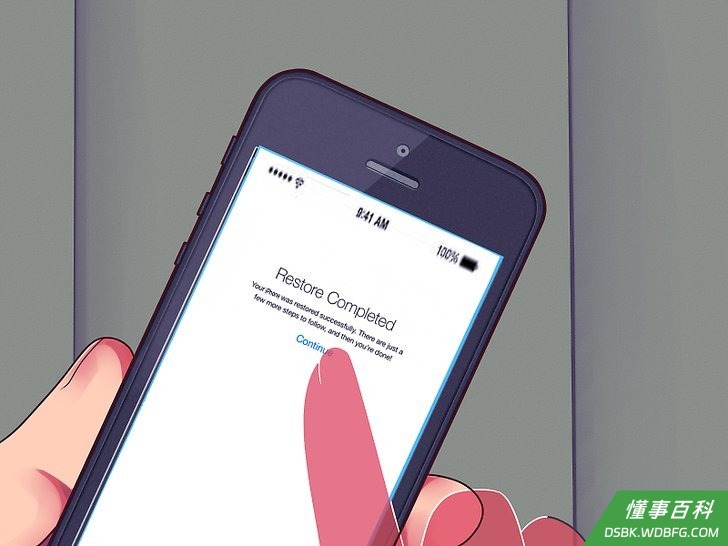
16点击“继续”。iTunes会开始将数据传输到新的iPhone中。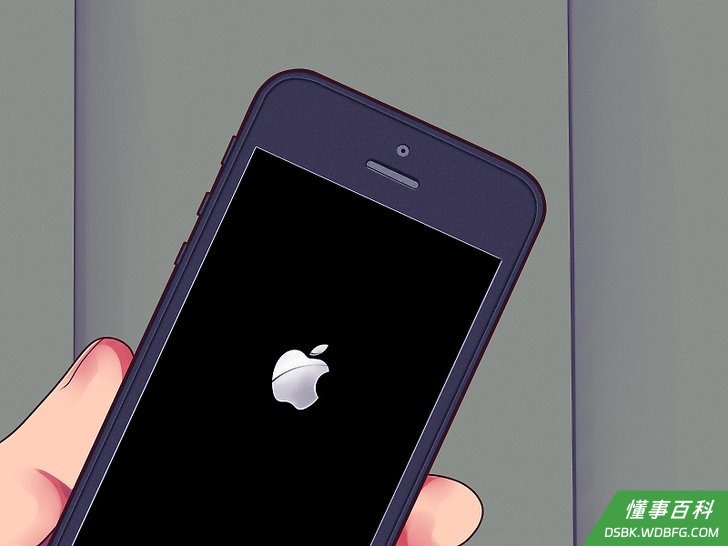
17等待iPhone重启。iPhone重启之后,你就可以使用它了。
警告
- 你现在还不会将新iPhone中的备份,安装到装有较早系统的旧iPhone上。如果你想在装有旧系统的iPhone之间传输数据,你需要先运行系统更新。点击“设置”,选择“通用”,然后选择“软件更新”,然后你就能安装新的系统了。
《如何将旧iPhone的数据传到新iPhone中》由 dsbk 采用 知识共享署名 4.0 国际许可协议 进行许可, 转载请注明出处 https://dsbk.wdbfg.com/计算机与电子产品/如何将旧iPhone的数据传到新iPho.html