
如何将照片从电脑传输到iPad
dsbk教你如何用Windows版iTunes将照片从电脑同步或上传到iPad。
教你如何用Windows版iTunes将照片从电脑同步或上传到iPad。
步骤
方法 1
方法 1 的 2:
使用iTunes
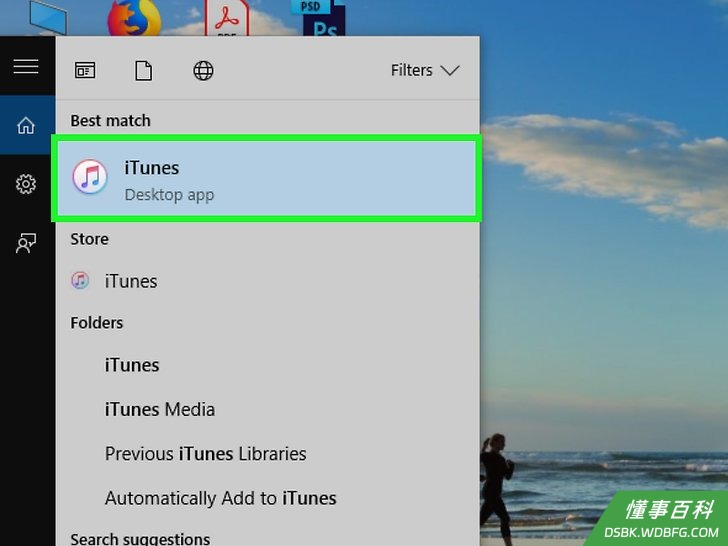
1在电脑上打开iTunes。你通常可以在“开始”菜单(有时在一个叫做所有应用的文件夹)中找到它。- 如果你还没有安装iTunes,现在就从 https://www.apple.com/itunes/download 免费下载。
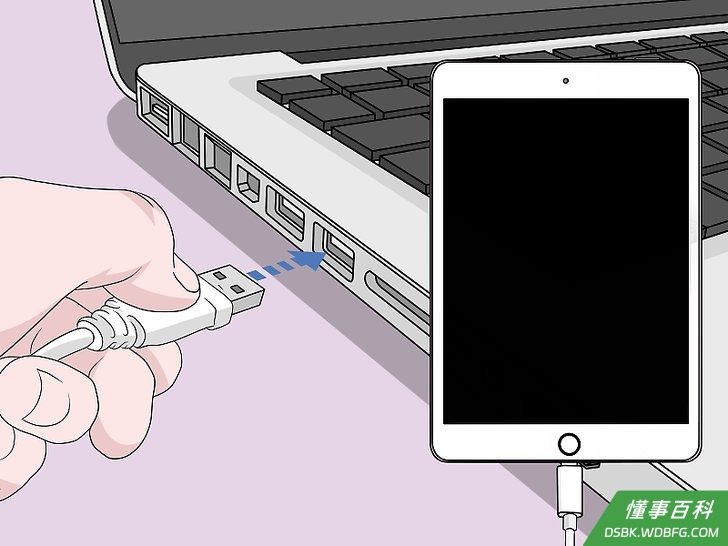
2连接iPad和电脑。使用iPad附带的USB线(或其他兼容的数据线)。连接上iPad后,iTunes左上角附近就会出现一个小按钮,看起来像手机或平板电脑。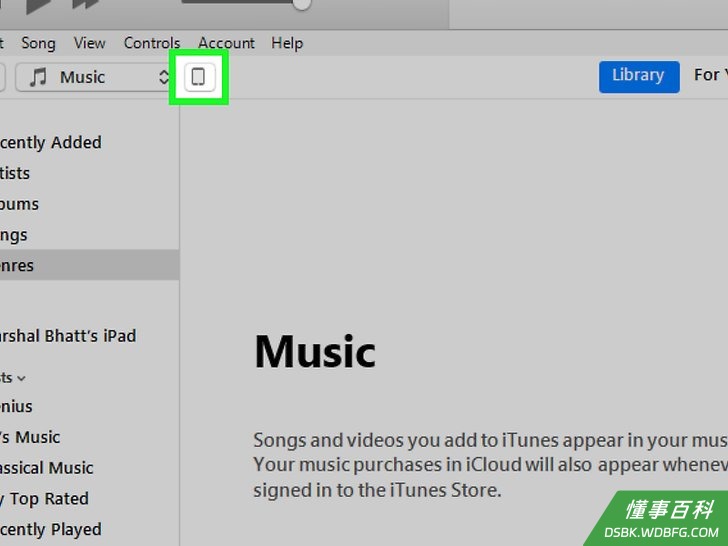
3点击iPad按钮。它是iTunes左上角的新按钮。iPad现在会出现在左侧栏中。- 如果你的iPad没有在iTunes上显示,确保它已经开机并解锁屏幕,可以访问主屏幕。
- 你可能需要点击iPad上的信任按钮,然后它才会出现在iTunes上。

4点击照片。它在左侧面板的“设置”标题下。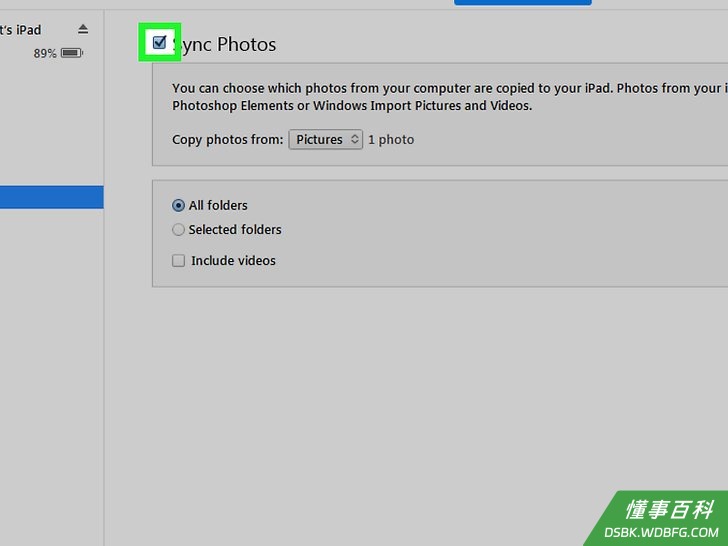
5选中“同步照片”旁边的复选框。它在右侧面板顶部。- 如果你看到一条消息显示“iCloud照片已打开”,那就说明你的iPad被设成了用iCloud帐户同步照片,而不是用iTunes。除非你关闭iCloud的照片同步功能,否则是没法通过iTunes来传输照片的。
- 如果你不想停止将iPad照片同步到iCloud,查看这个方法来学习如何在Windows中使用iCloud上传照片。
- 要想禁用iPad上的iCloud照片同步功能,这样你就可以使用iTunes来同步照片,方法是打开iPad上的设置,点击屏幕顶部的Apple ID,点击iCloud,点击照片,然后将“iCloud照片”滑动到“关闭”位置。
- 如果你看到一条消息显示“iCloud照片已打开”,那就说明你的iPad被设成了用iCloud帐户同步照片,而不是用iTunes。除非你关闭iCloud的照片同步功能,否则是没法通过iTunes来传输照片的。
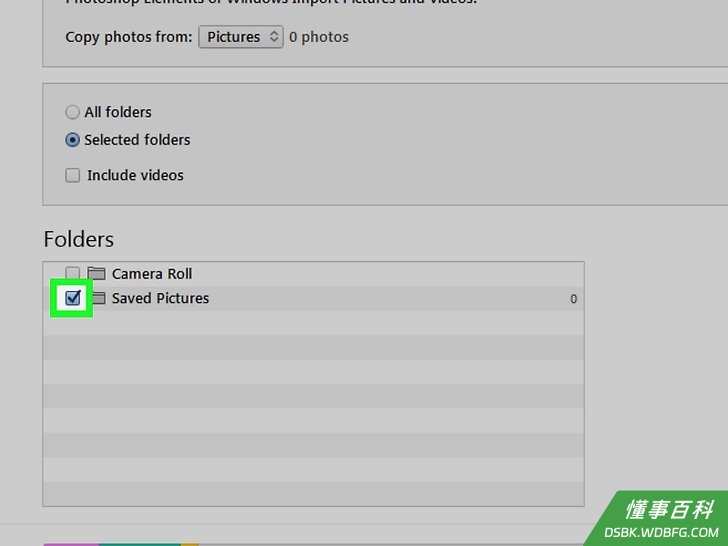
6选择包含要同步的照片的文件夹。点击右侧面板顶部的“复制照片来源”菜单,然后选择存储照片的文件夹。- 图片文件夹是默认选择的,因为这是Windows照片的默认存储位置。如果你把照片存放在其他位置,点击菜单,点击选择文件夹,然后选择那个文件夹即可。
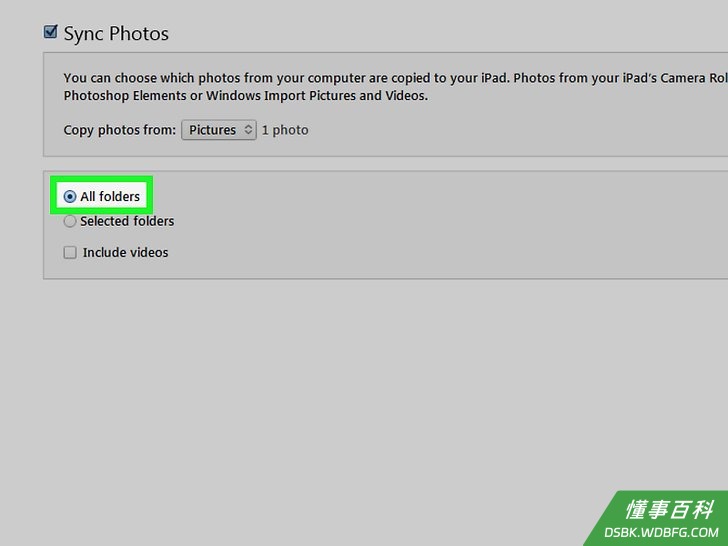
7选择要同步文件夹中的哪些照片(和视频)。- 要想同步所选文件夹中的每张照片,在右侧面板中选择所有文件夹。如果要指定同步子文件夹,选择选定文件夹,然后选中每个子文件夹旁边的复选框。
- 如果你想把视频从这些文件夹中拷贝到iPad上,那就勾选右侧面板中的“包括视频”复选框。
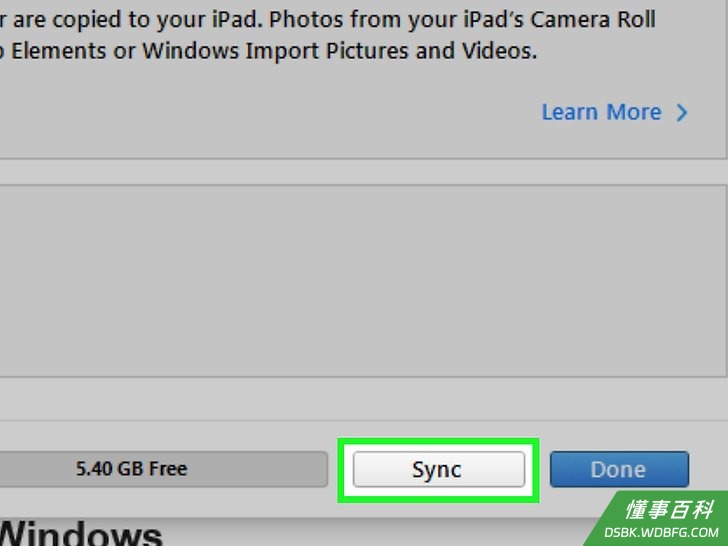
8点击同步。它在iTunes右下角附近。选中的照片将同步到你的iPad上。- 当你完成同步后,点击iTunes右下角的完成按钮,然后点击左边栏顶部的弹出按钮。
- 要查看照片,点击照片应用(彩色的花朵图标,通常在主屏幕上),然后点击“来自我的Mac”下面的的查看全部。即使你使用Windows电脑,文件夹名称也一样。
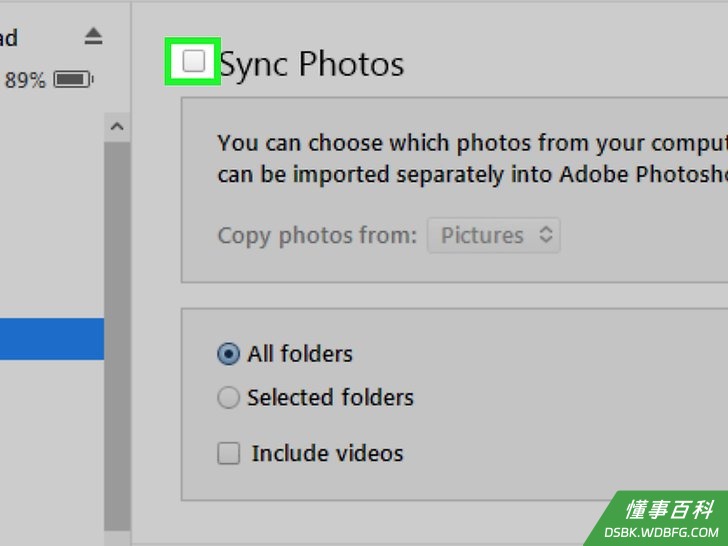
9停止同步照片(可选)。如果你不想在iTunes中同步照片,重新将iPad连接到电脑,点击左边栏的照片,然后从“同步照片”中移除复选框。
方法 2
方法 2 的 2:
使用Windows版iCloud

1安装Windows版iCloud。方法如下:- Apple支持网站下载Windows版iCloud安装程序。
- 双击iCloudSetup.exe。
- 阅读条款并选择我接受条款。
- 按照屏幕上的说明进行安装。
- 如果你看到一个错误消息,显示应用程序没有安装,那就卸载所有Apple软件(包括iTunes),然后重试。如果iCloud仍然无法安装,参阅Apple支持页面,了解更多有关这个问题的故障排除信息。
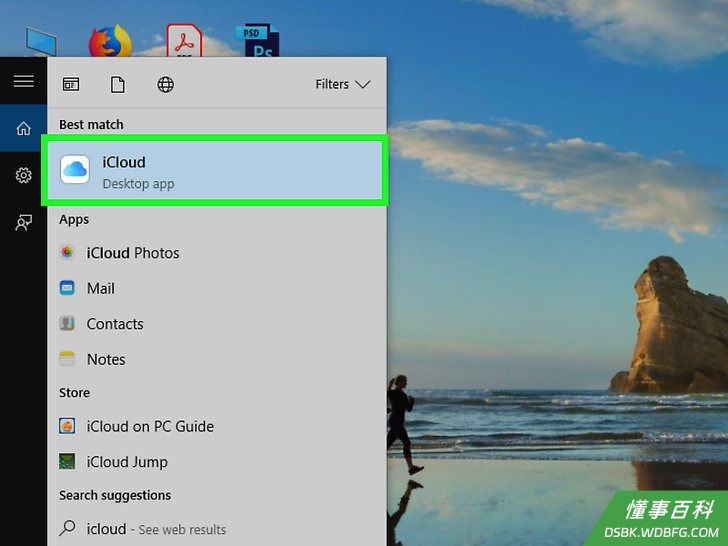
2打开Windows版iCloud。你可以在“开始”菜单中找到它(可能在一个叫做所有应用的文件夹中)。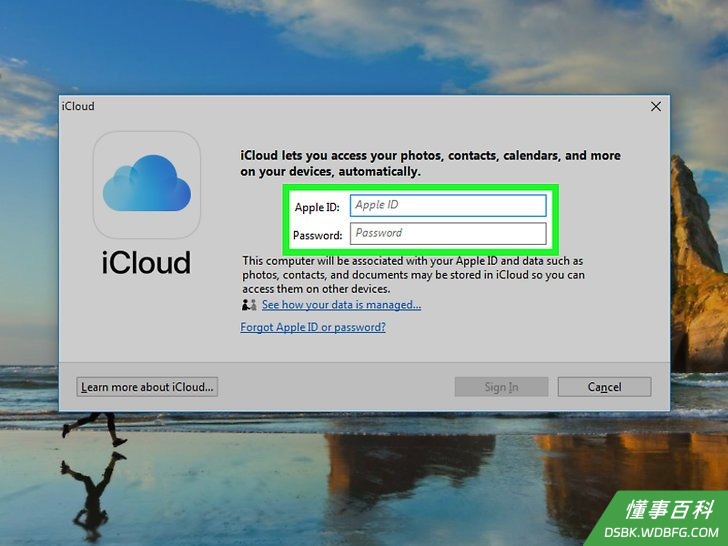
3使用你的Apple ID登录。确保使用的Apple ID与登录iPad所使用的Apple ID相同。- 如果你有5GB的可用存储空间来存放iCloud内容。查看这篇文章来学习如何管理iCloud存储(以及用完存储空间后,如何获得更多空间)。
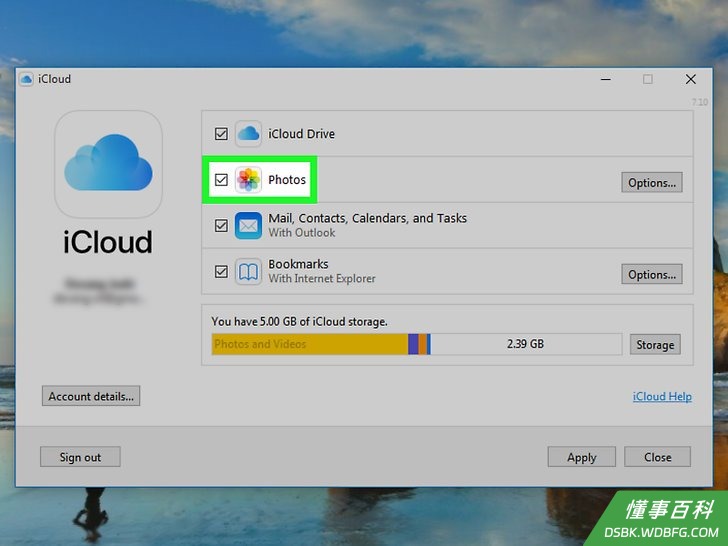
4选中“照片”旁边的复选框。如果你想同步其他类型的数据,你也可以选择这些选项。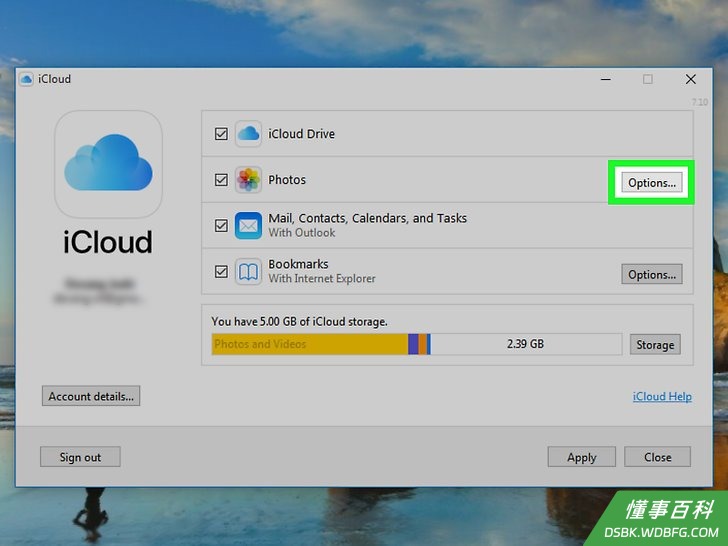
5点击“照片”旁边的选项。这样将出现文件夹列表。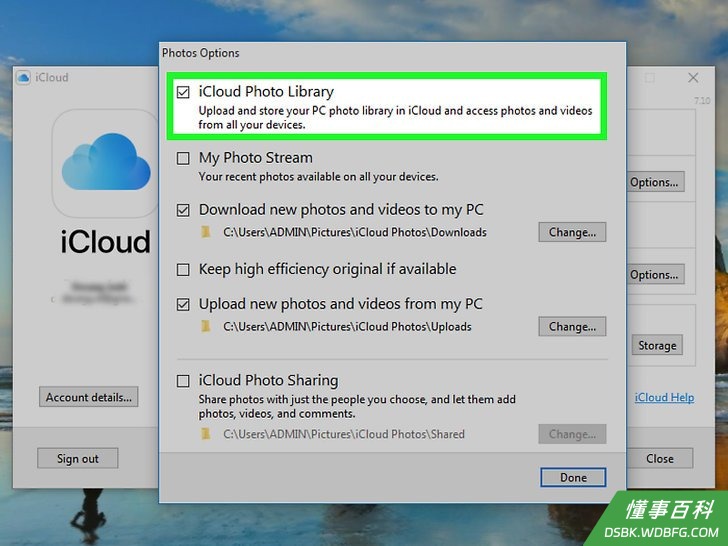
6选择iCloud照片图库。它在窗口顶部。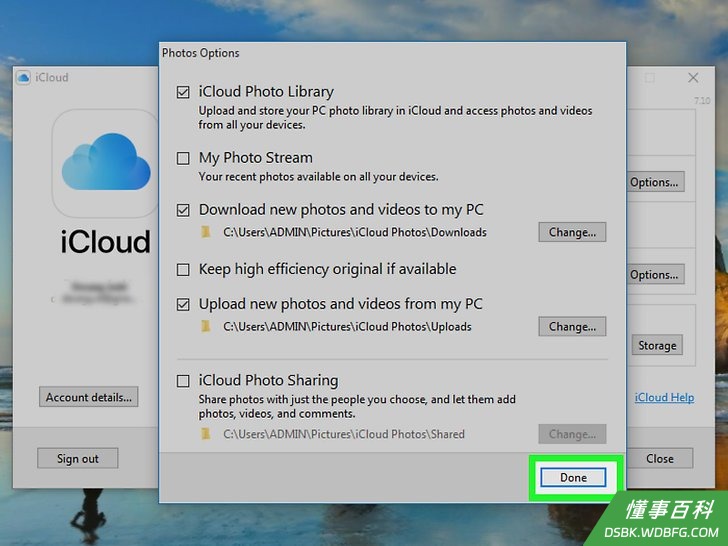
7点击完成。这样就会返回到iCloud窗口。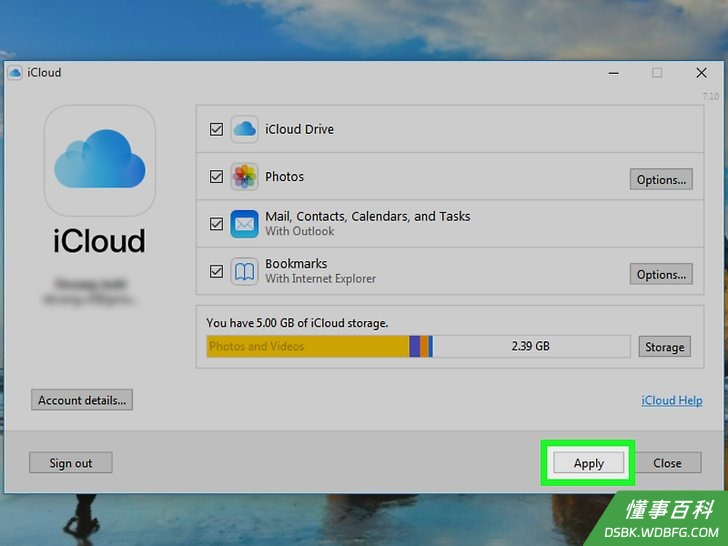
8点击应用。这样将保存更改,并将你选择的所有数据同步到iCloud。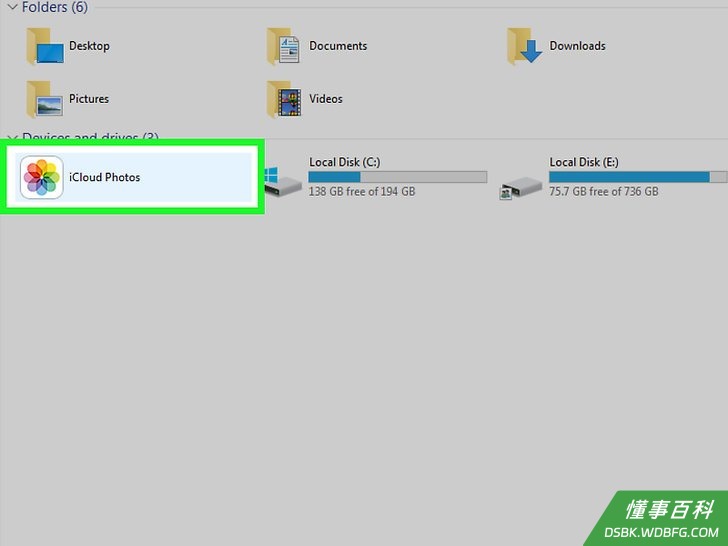
9将照片添加到iCloud照片“上传”文件夹。只要Windows版iCloud应用程序在运行,保存到“上传”文件夹的照片就会自动同步到iCloud。将照片添加到这个文件夹的方法如下:- 按⊞ Win+E打开“文件资源管理器”。
- 打开需要同步到iPad的照片所在的文件夹。
- 选择这些照片并按Ctrl+C复制照片。
- 点击左侧面板的iCloud照片文件夹(通常在“收藏夹”或“快速访问”下面)。
- 右击右侧面板的上传文件夹。
- 点击粘贴。
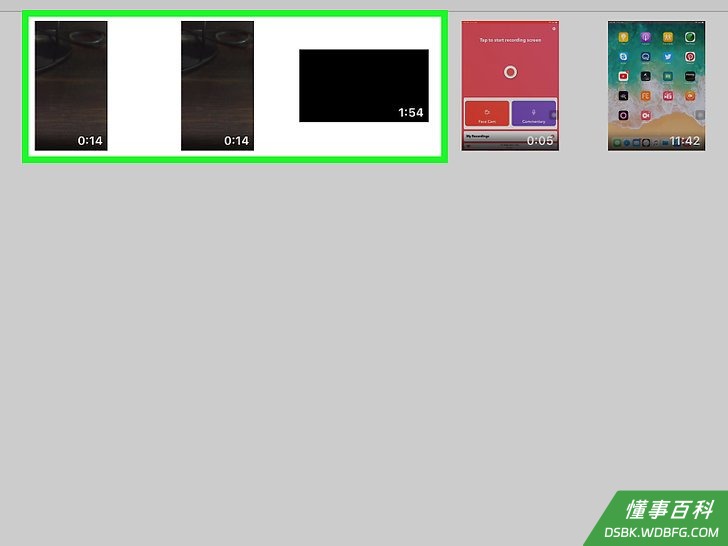
10在iPad上查看同步照片。照片被上传到iCloud上后,就可以在iPad的照片应用中查看了。
《如何将照片从电脑传输到iPad》由 dsbk 采用 知识共享署名 4.0 国际许可协议 进行许可, 转载请注明出处 https://dsbk.wdbfg.com/计算机与电子产品/如何将照片从电脑传输到iPad.html