
如何将网页转换成PDF
dsbk在Windows或Mac电脑上的Chrome浏览器、Safari或Edge中,,您可以使用打印功能将网页轻松保存为PDF格式。同样,你也可以在Android、iPhone或iPad上将网页轻松下载为PDF格式。
将网页另存为高质量的PDF文件以供离线查看、分享和阅读
- Windows |
- Mac |
- 安卓 |
- iPhone和iPad
在Windows或Mac电脑上的Chrome浏览器、Safari或Edge中,,您可以使用打印功能将网页轻松保存为PDF格式。同样,你也可以在Android、iPhone或iPad上将网页轻松下载为PDF格式。
须知事项
- 在计算机上的任何网络浏览器中,按Ctrl + P(PC)或Cmd + P(Mac)就能打开“打印”对话框。
- 不要选择打印机,而是选择“另存为PDF”或“Microsoft Print to PDF”。
- 如果是在Mac上使用Safari,你可以使用阅读模式将网页另存为没有广告的PDF。
步骤
方法 1
方法 1 的 4:
Windows
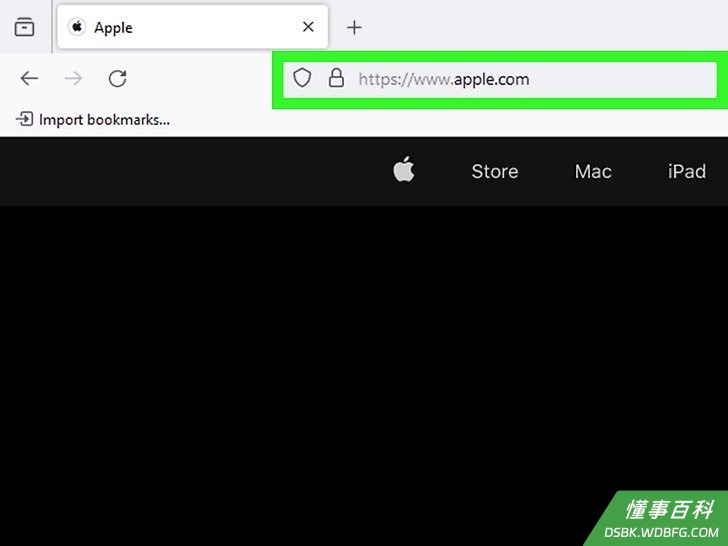
1打开要打印的网站。将网页转换为PDF的步骤在所有浏览器中都一样,包括Chrome、Edge和Firefox。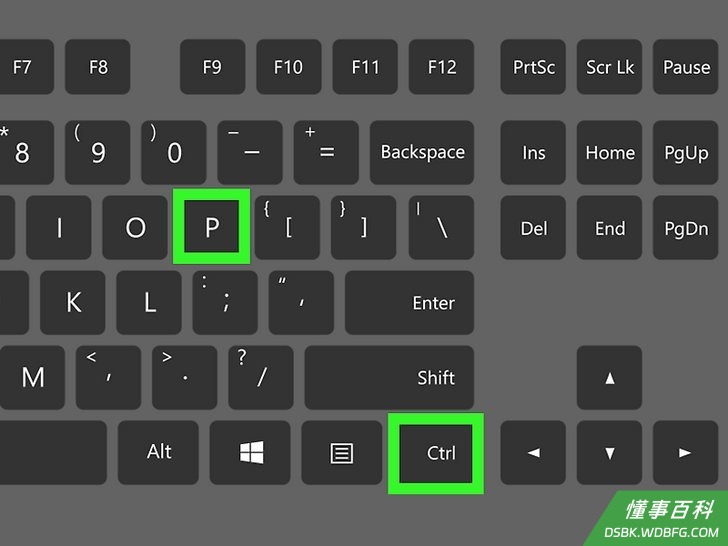
2在键盘上按Ctrl+P。这样将打开“打印”对话框。- 在大多数浏览器中,你也可以点击左上角的菜单图标,然后选择打印来打开“打印”窗口。
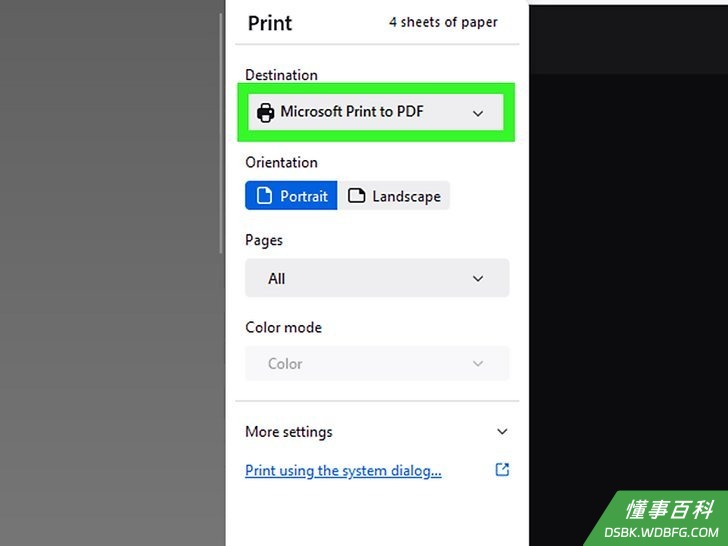
3选择Microsoft Print to PDF作为打印机。你会在屏幕左侧或右侧看到“打印机”或“目标打印机”(Chrome 浏览器)下拉菜单,具体取决于所用的浏览器。- 如果你只想保存浏览器中目前显示的页面部分,那就展开更多设置区域,然后选中“仅选择”旁边的复选框。
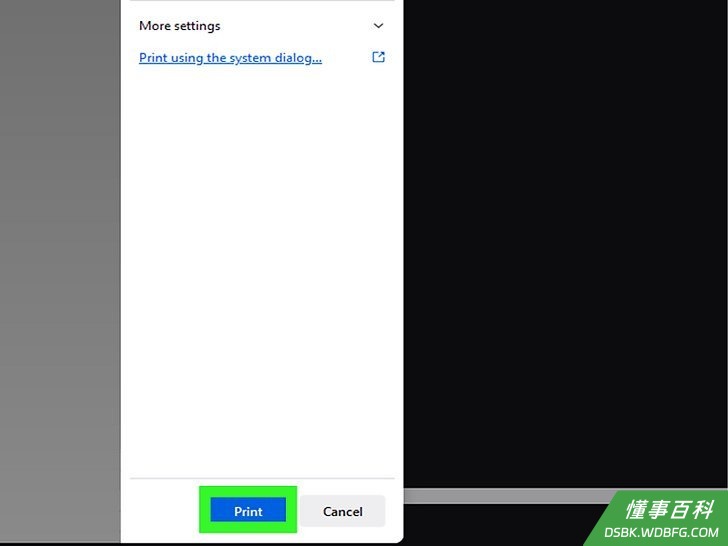
4点击打印按钮。这样将打开“另存为”窗口。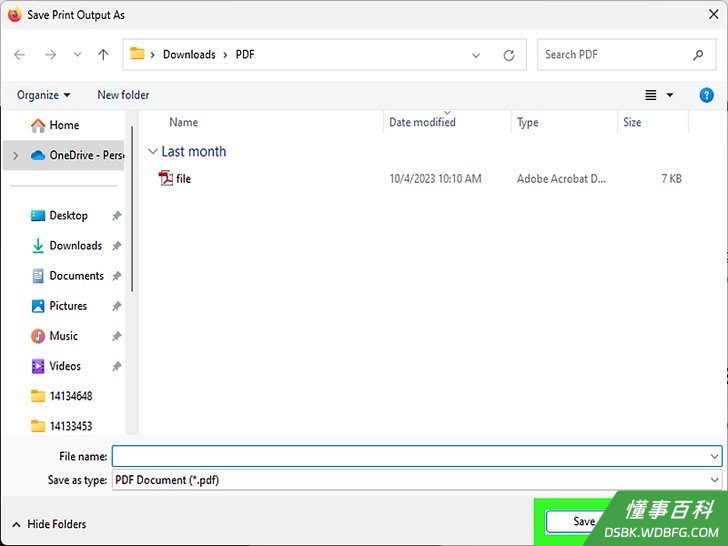
5为PDF命名,然后点击保存。如果需要,你还可以选择不同的文件夹来保存PDF文件。现在,网页就已经以PDF格式保存到电脑上了。
方法 2
方法 2 的 4:
Mac

1打开要打印的网站。无论你使用的是Safari、Chrome浏览器还是Mac上的其他浏览器,都可以使用“打印”功能将网站轻松转换为PDF文件。- 如果你使用的Safari,而网页上有广告和其他干扰内容(比如新闻文章),可以点击查看菜单并选择显示阅读模式。这样将为你生成一个看起来更干净整洁的PDF文件。
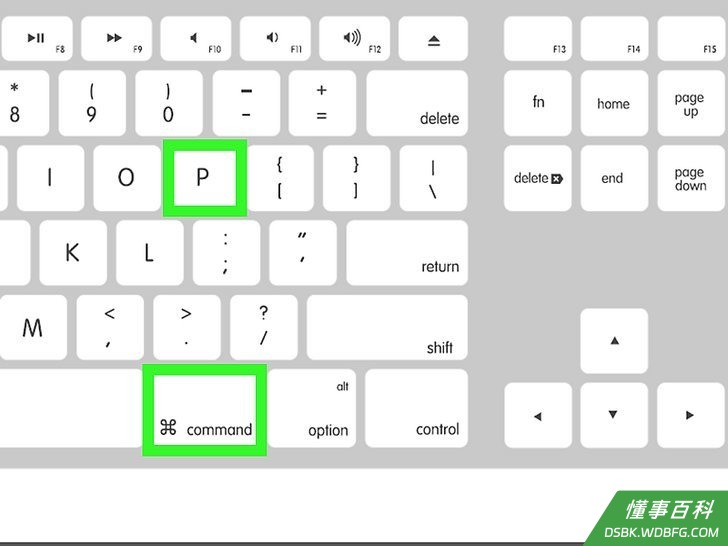
2在键盘上按⌘ Cmd+P。你也可以点击文件菜单并选择打印来打开这个对话框。- 替代方法(仅限Safari):在使用“打印”功能时,你将为网页创建一个传统的多页PDF文件(如果网页有多页的话)。如果你不想把一个很长的页面分成很多页面,那就可以选择“文件”>“导出为PDF”,然后命名并存储文件。
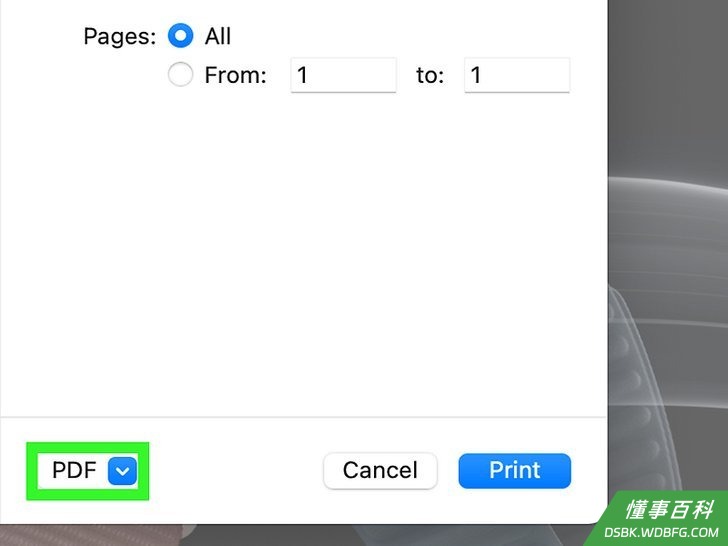
3选择将网站另存为PDF的选项。如果你使用的Safari,点击左下角的PDF菜单,然后选择另存为PDF。在Chrome中,点击目标旁边的更改...按钮,然后从列表中选择另存为PDF。- 如果愿意,你也可以在打印选项中自定义PDF的外观,包括添加或删除页眉、页脚以及背景图形。
- 如果你使用的Safari并且没有看到任何打印选项,那就点击预览底部的显示详细信息。
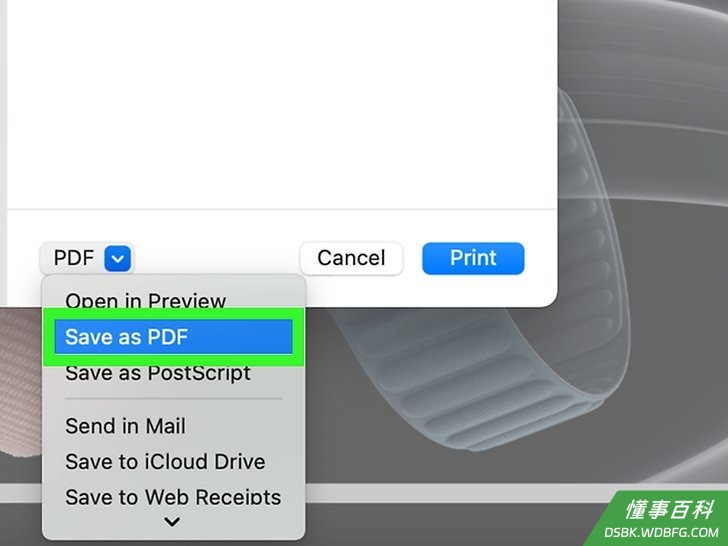
4点击存储。此时将展开“另存为”对话框。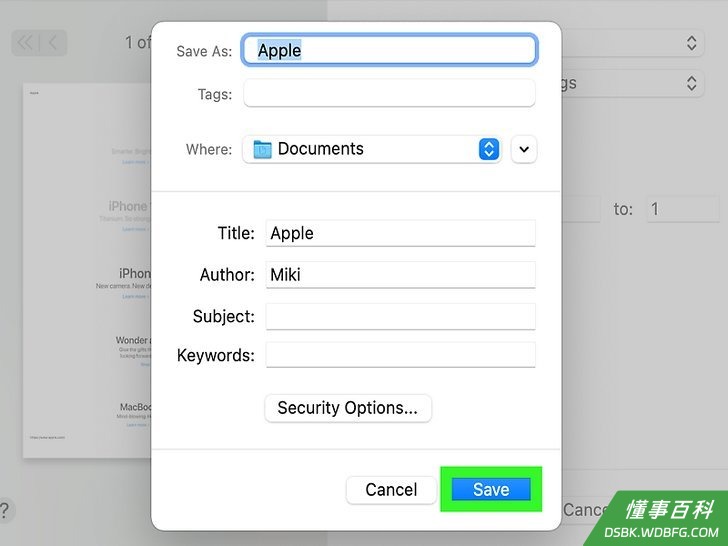
5为PDF命名并点击存储。这样就会将网页转换为PDF文件并把它存储到Mac上。
方法 3
方法 3 的 4:
安卓
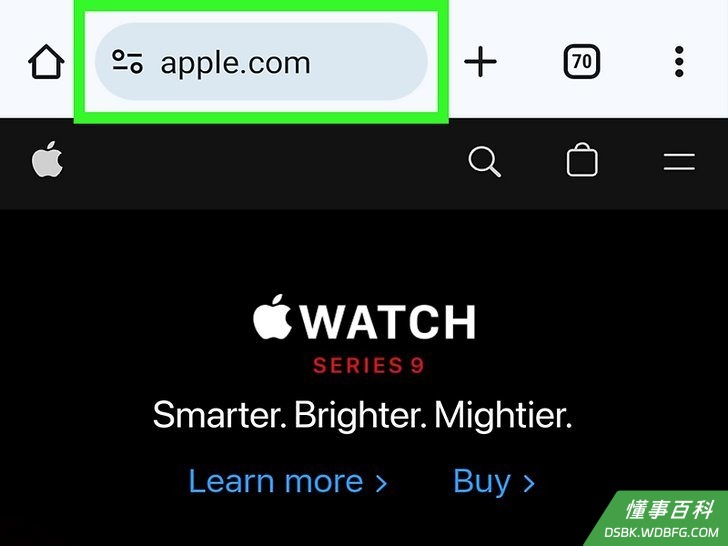
1在Chrome中打开要转换的页面。Chrome包含一个简单的内置功能,可以将网页轻松另存为PDF文件。
2点击右上角的菜单⋮。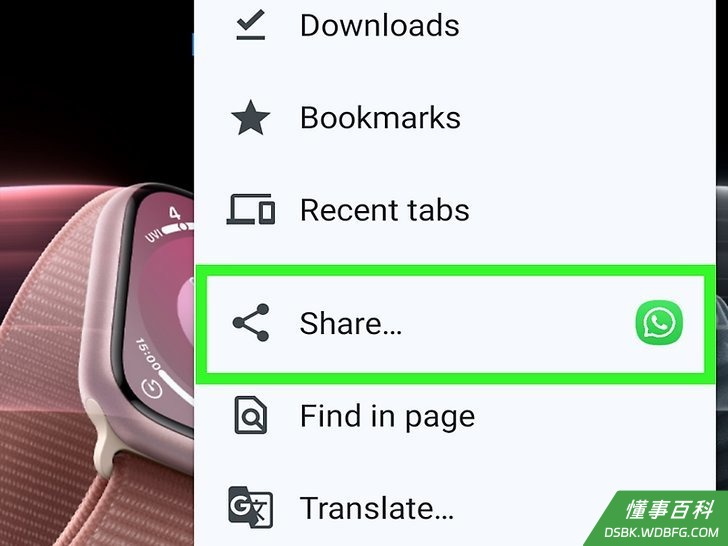
3点击分享。这样将打开安卓的分享菜单。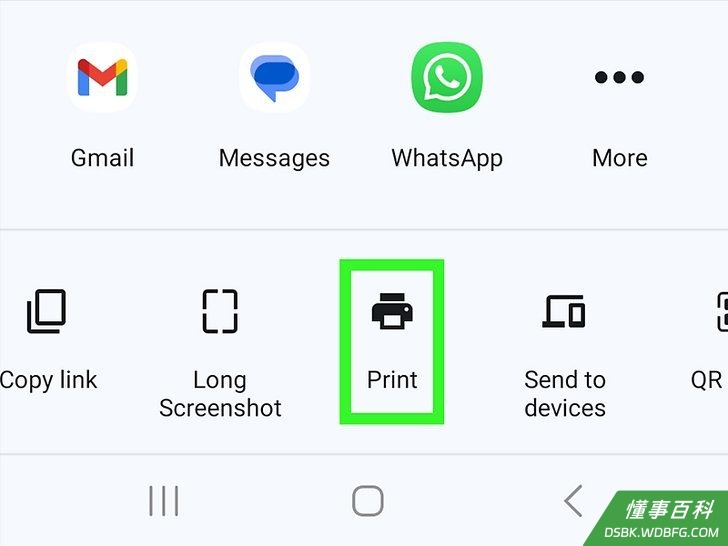
4点击打印。此时将展开打印选项列表。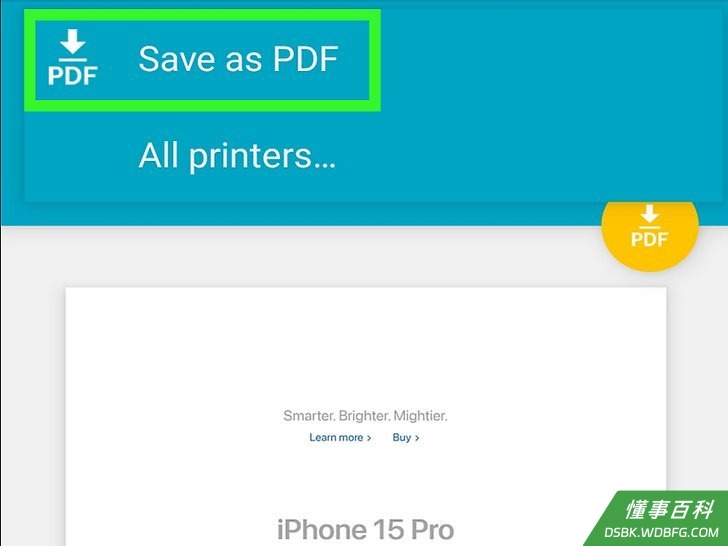
5从打印机菜单中选择另存为PDF。打印机菜单位于面板顶部。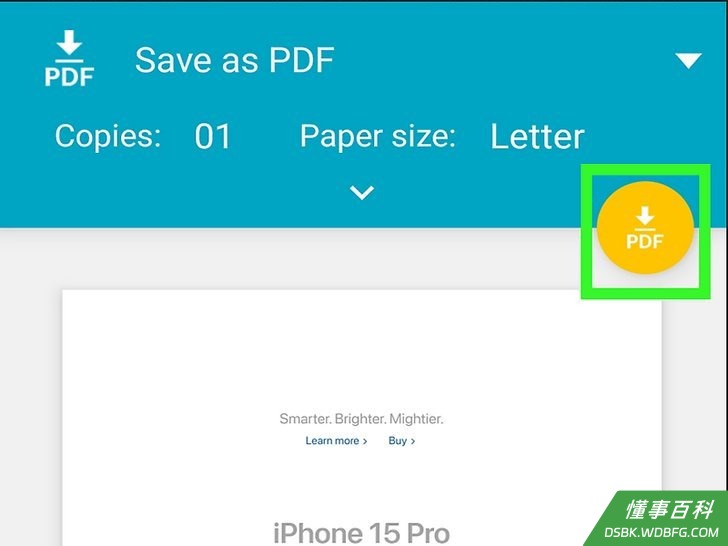
6点击保存。系统会询问你新PDF的保存位置。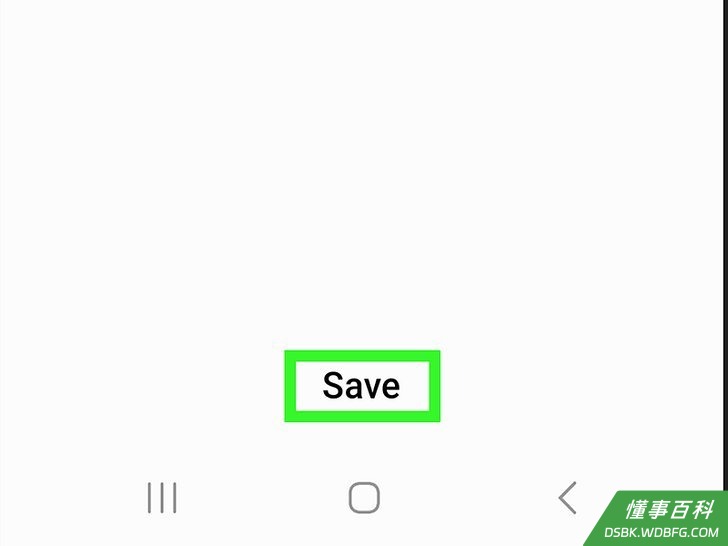
7选择一个位置并点击保存。这样就会将转换后的网站作为PDF文件保存到你所选的位置。
方法 4
方法 4 的 4:
iPhone和iPad
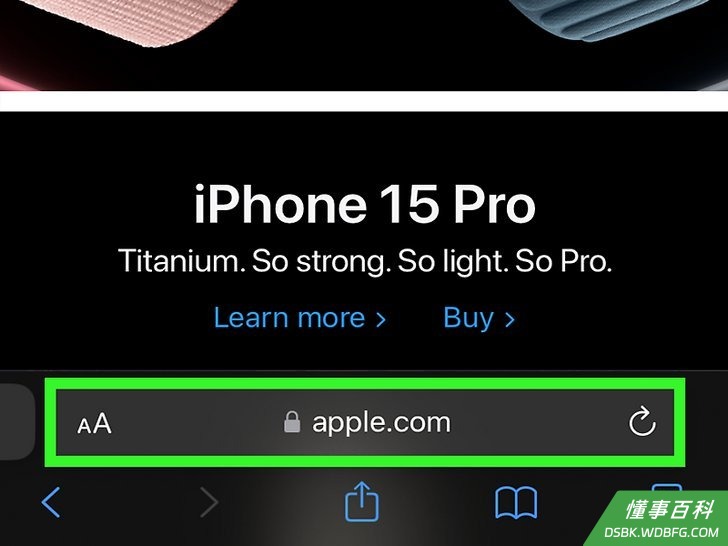
1在Safari中打开要转换的页面。iOS版的Safari可以将网页轻松另存为PDF文件。如果愿意,你甚至可以在文件里添加注释。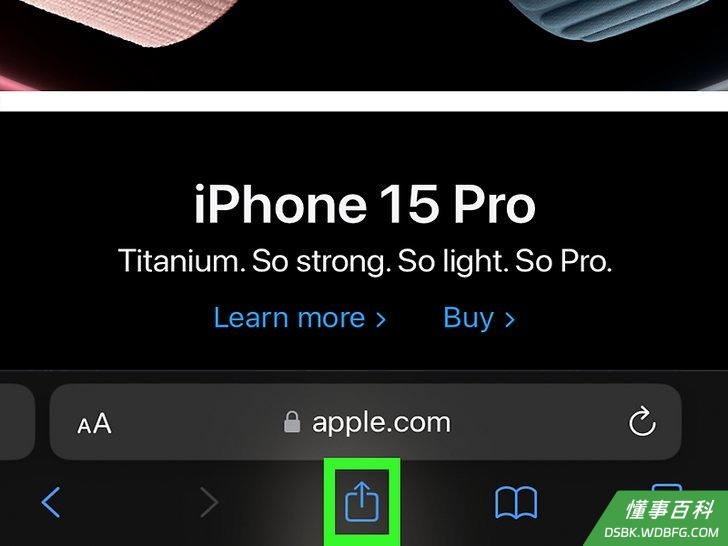
2点击Safari底部的分享图标 ((iphone|blueshare}}。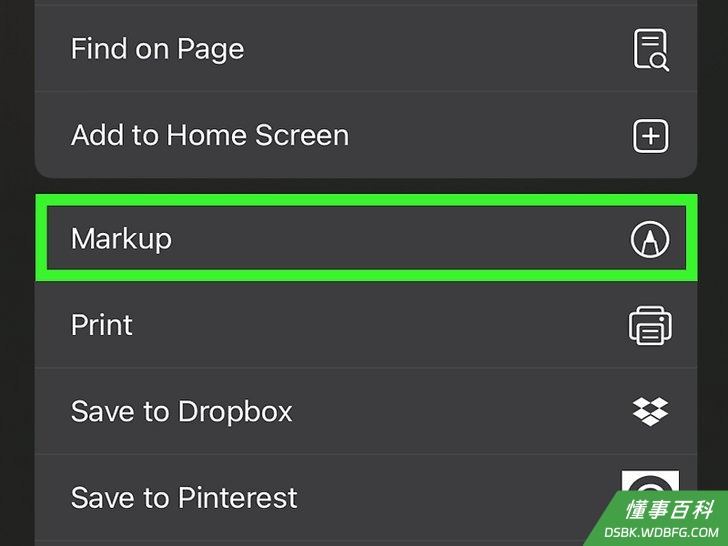
3向上轻扫并点击标记。它是菜单底部选项列表中的钢笔图标。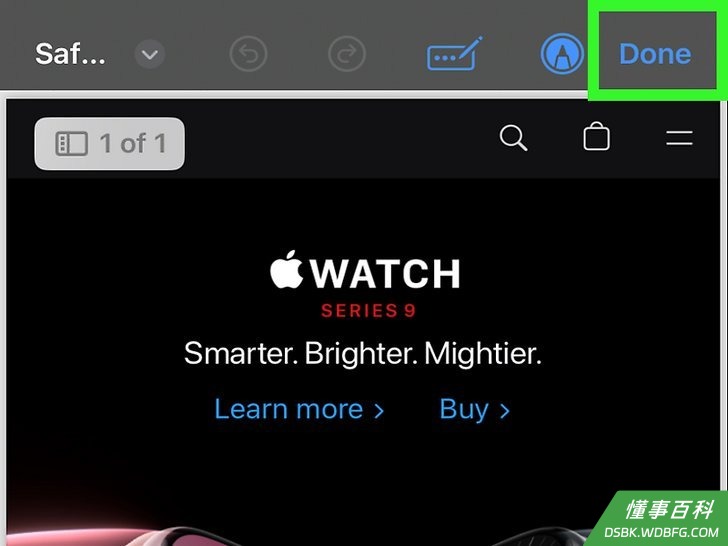
4进行更改(可选)并点击完成。如果需要,你可以在存储网页之前使用屏幕底部的工具在网页上绘制、突出显示或添加文本。在点击完成时,系统会询问你是否要存储或删除PDF。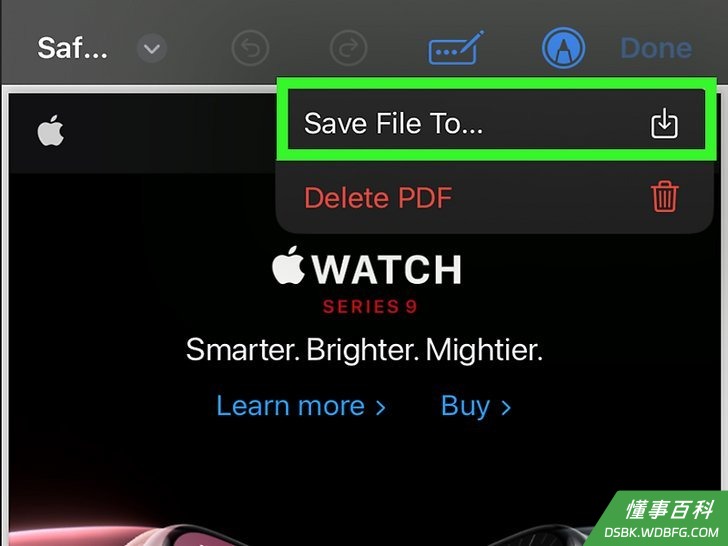
5点击将文件存储到…。这样将打开“文件”应用的“文档”区域。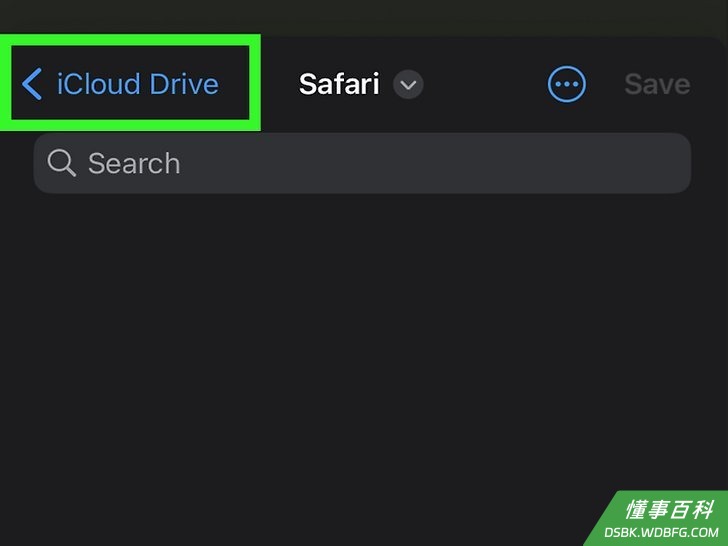
6选择PDF的存储位置。默认位置将显示在屏幕顶部。如果你想把PDF存储到其他位置,那就点击左上角的箭头以选择iPhone或iCloud Drive上的其他文件夹。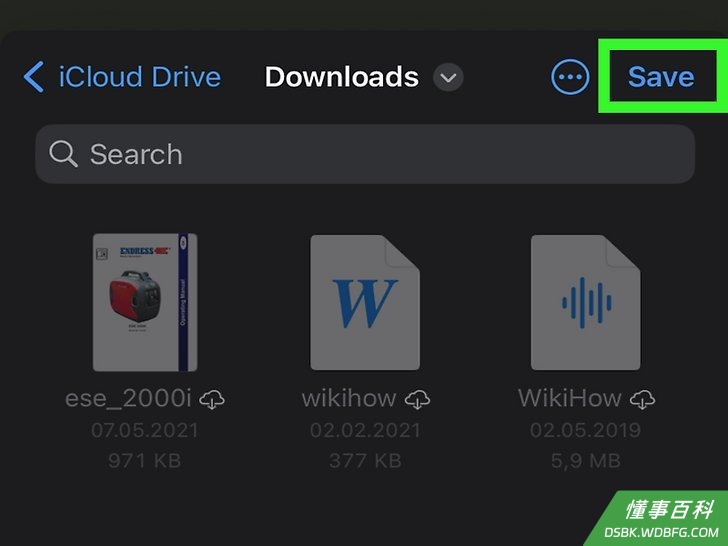
7命名文件并点击存储。如果不输入自定义名称,转换后的网站将使用默认名称,其中包含你存储该网站的日期和时间。在存储后,你可以在“文件”应用的所选文件夹中访问存储的PDF文件。
《如何将网页转换成PDF》由 dsbk 采用 知识共享署名 4.0 国际许可协议 进行许可, 转载请注明出处 https://dsbk.wdbfg.com/计算机与电子产品/如何将网页转换成PDF.html