
如何将蓝牙音箱连接到笔记本电脑
dsbk这篇文章将教你如何将蓝牙音箱与Windows电脑或Mac笔记本电脑配对。
这篇文章将教你如何将蓝牙音箱与Windows电脑或Mac笔记本电脑配对。
步骤
方法 1
方法 1 的 2:
在Windows笔记本上
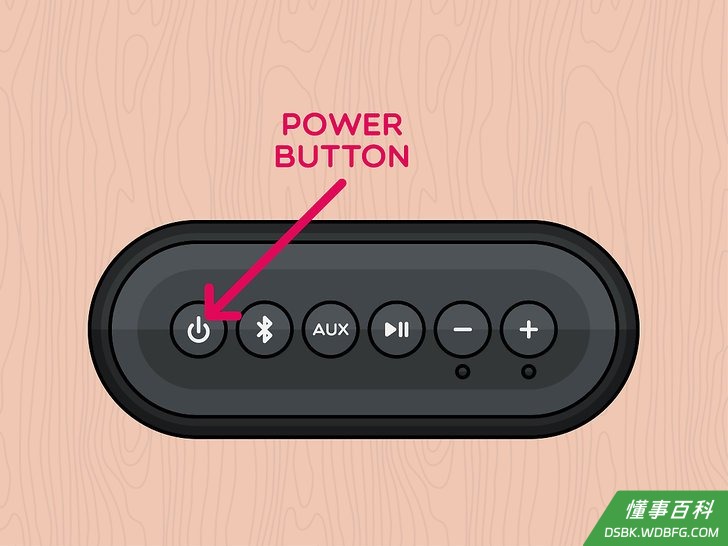
1打开蓝牙音箱。按下音箱的电源按钮。根据蓝牙音箱型号的差异,它们的开启方式也各不相同。如果不知道如何开启音箱,可以查看设备的说明书。- 如果音箱需要连接电源,请确保已经连接,然后再执行下一步操作。
- 在配对设备时,要确保音箱和电脑尽可能离得近一些。
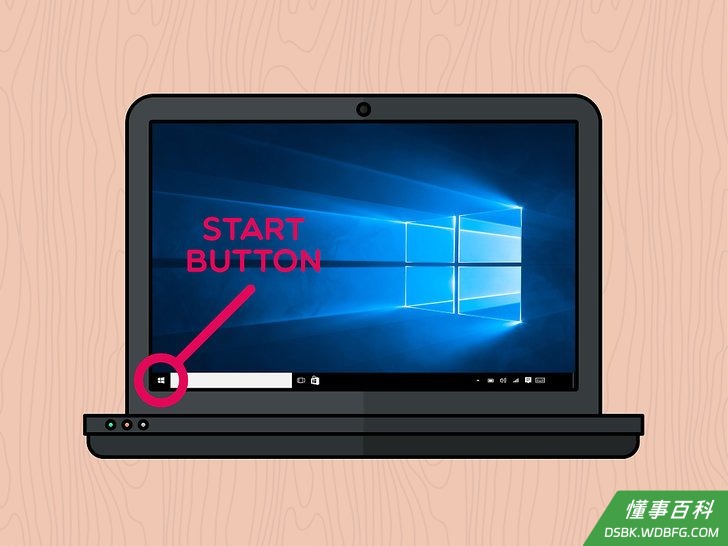
2打开电脑的开始菜单。点击屏幕左下角的Windows商标。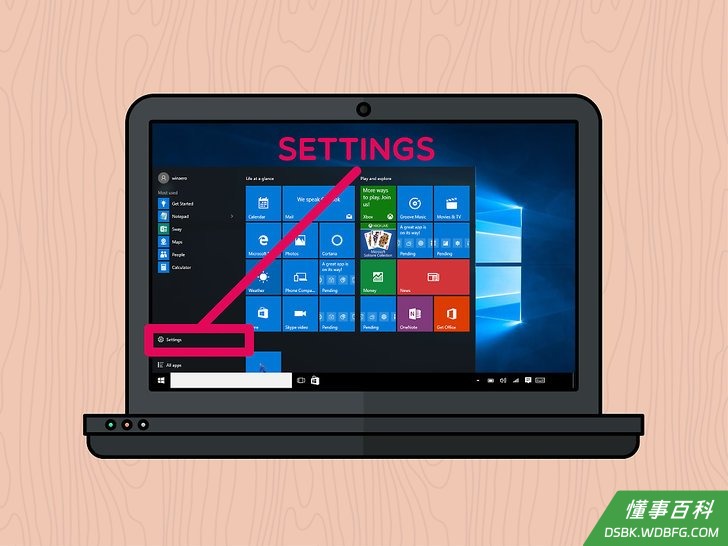
3点击设置。它位于开始窗口的左下角。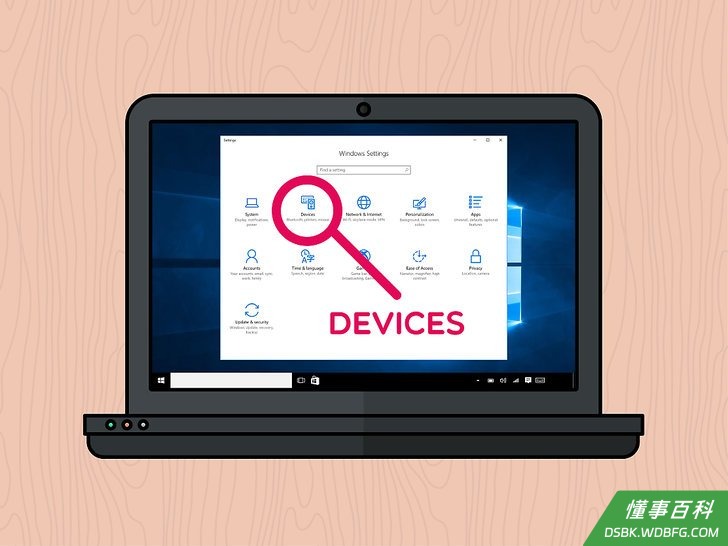
4点击设备。这个选项位于设置页面的顶部。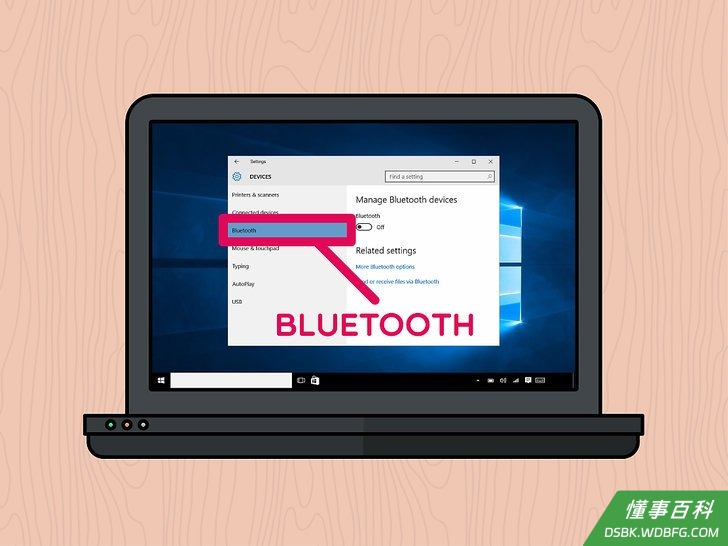
5点击蓝牙和其它设备。这个选项卡位于设备页面的左侧。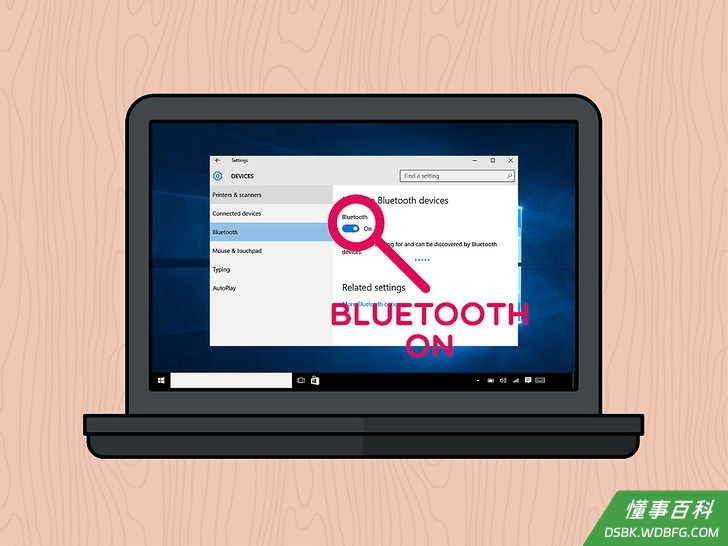
6打开蓝牙。点击页面顶部“蓝牙”标题下方的开关,打开蓝牙。- 如果这个开关的右侧已经有一个“开”的字样,就说明蓝牙功能已经启用。
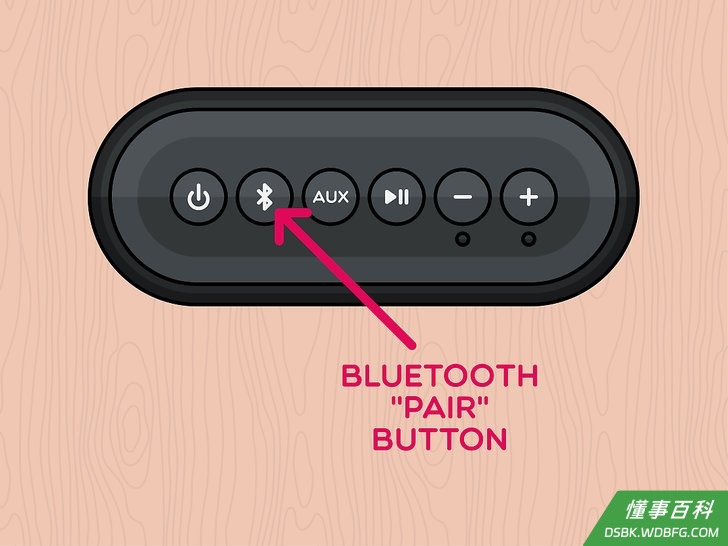
7按下音箱上的配对按钮。音箱会开始搜索可用的蓝牙设备(如:你的电脑)。同样的,不同音箱的配对按钮的位置和外观也各不相同。如果你无法找到配对按钮,请查看设备说明书。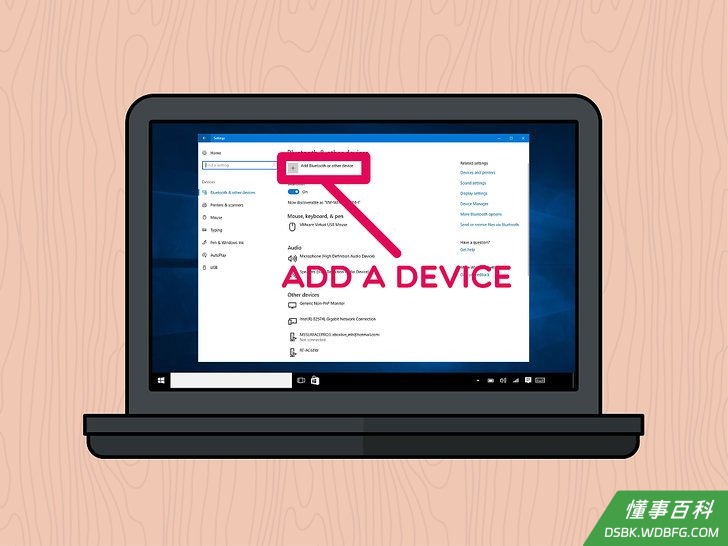
8点击+ 添加蓝牙或其它设备。这个按钮位于页面的顶部。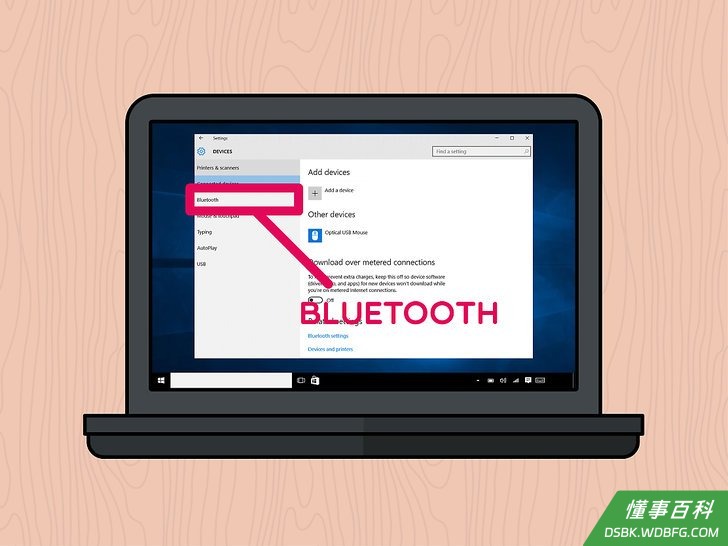
9点击蓝牙。它位于“添加设备”窗口的顶部。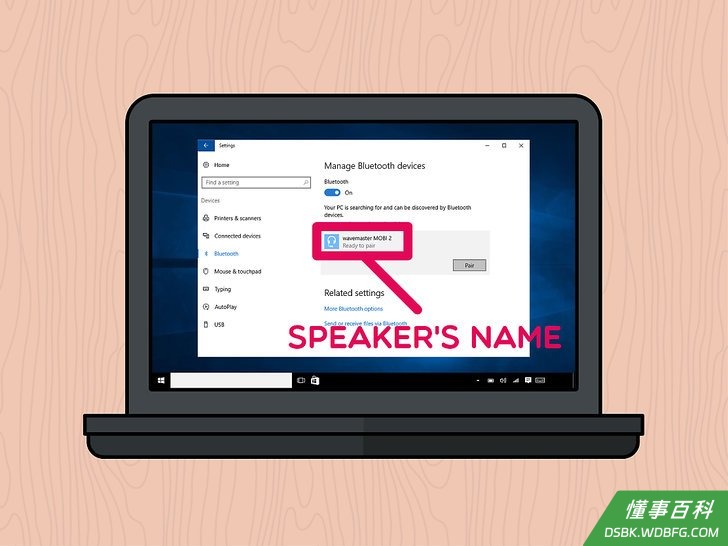
10点击你的音箱名称。几秒钟后,你应该会看到音箱名称出现在窗口里。点击音箱名称,将其选中。- 你的音箱名称可能同时包含品牌和机型编号。
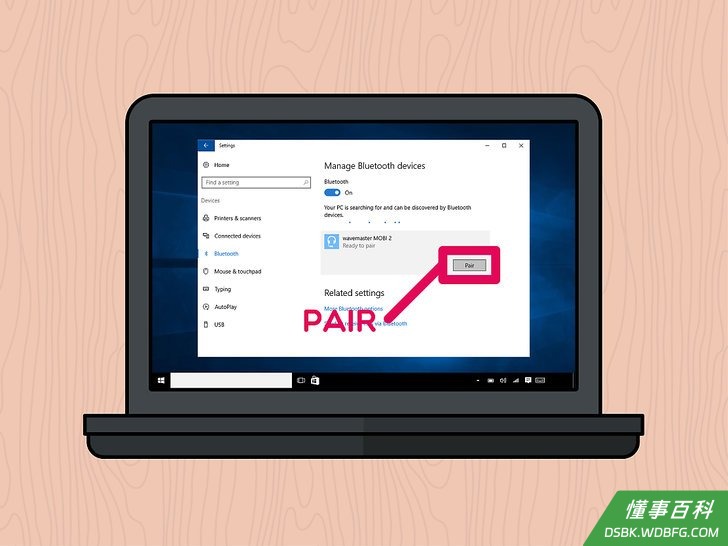
11点击配对。它位于窗口的右下角位置。点击它会将音箱连接到电脑。此时,你就能通过音箱来播放电脑上的音乐或其它音频文件了。
方法 2
方法 2 的 2:
在Mac电脑上
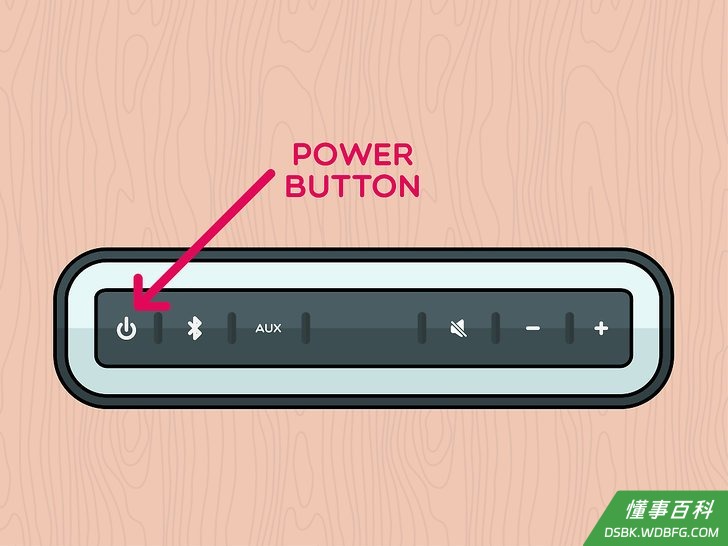
1打开蓝牙音箱。按下音箱的电源按钮。对于不同的型号,蓝牙音箱的开启方法也各不相同。如果不知道如何打开音箱,可以查看设备的说明书。- 如果音箱需要连接电源,请确保已经连接,然后再执行下一步操作。
- 在配对设备时,要确保音箱和电脑尽可能离得近一些。
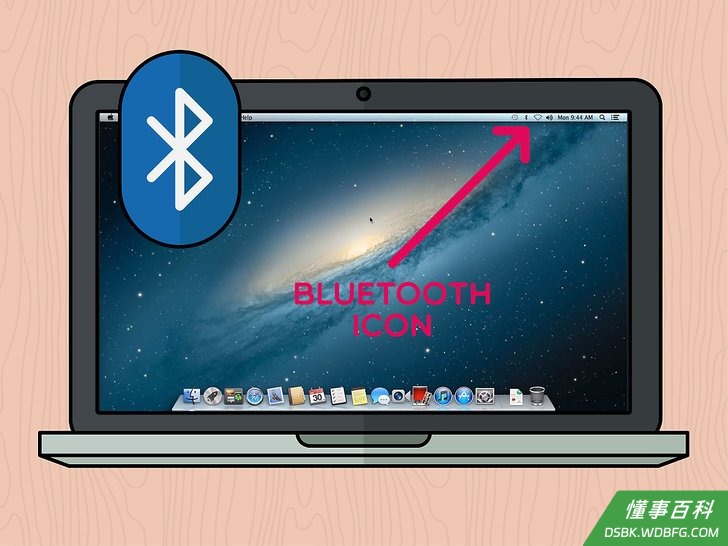
2点击蓝牙按钮。这个图标位于Mac屏幕的右上角。点击它,屏幕会弹出一个下拉菜单。- 如果没有在菜单栏里看到这个图标,请打开苹果菜单 ,点击系统偏好设置,然后点击蓝牙。
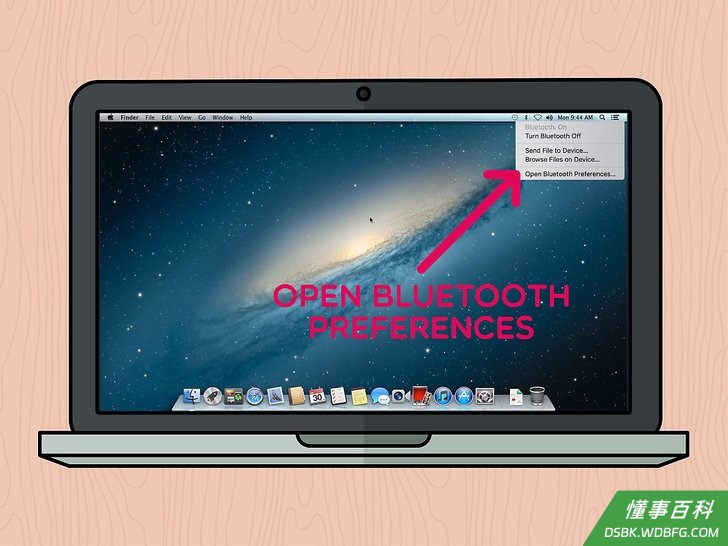
3点击打开蓝牙偏好设置…。它位于下拉菜单的底部。点击它,打开蓝牙设置菜单。- 如果已经从“系统偏好设置”里打开蓝牙设置菜单,请跳过这一步。
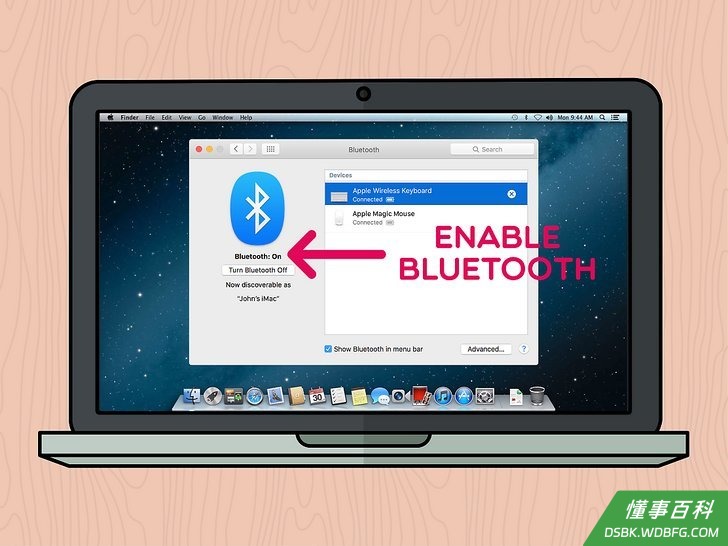
4如果蓝牙还没有打开,请将其打开。点击窗口左侧的打开蓝牙,如果看到的是关闭蓝牙,那么说明蓝牙就已经启用。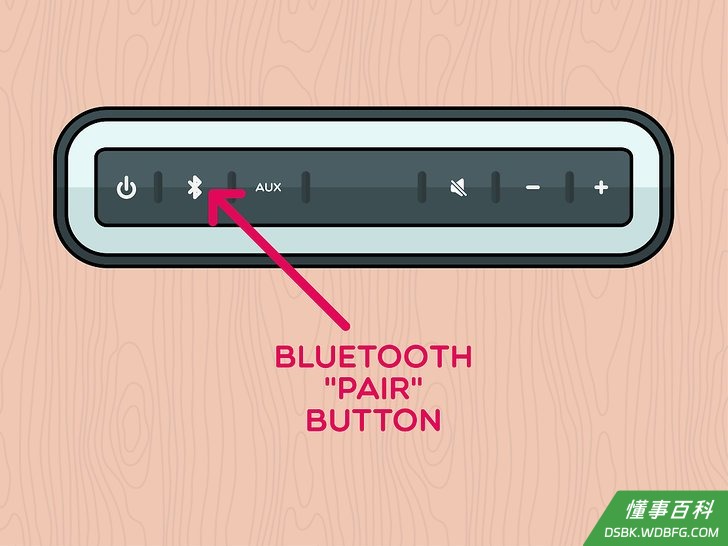
5按下音箱上的配对按钮。音箱会开始搜索可用的蓝牙设备(如:你的电脑),也会在蓝牙窗口里的“设备”部分中显示设备名称。同样的,不同音箱的配对按钮有着不同的位置和外观。如果你无法找到配对按钮,请查看设备说明书。- 你可能需要长按配对按钮。
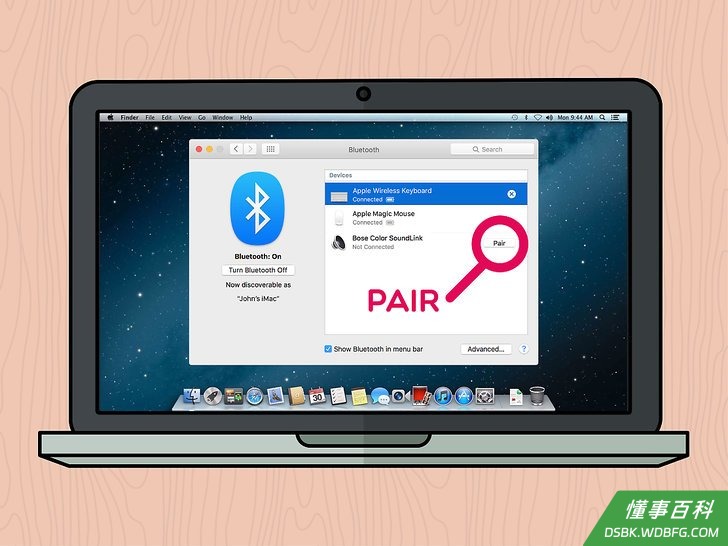
6点击配对。它位于蓝牙窗口“设备”部分的音箱名右侧。几秒钟后,设备会和音箱连接。完成连接后,就能通过蓝牙音箱播放电脑上的音频文件了。- 你的音箱名称可能同时包含品牌记机型编号。
小提示
- 如果不想使用无线连接的方式,还可以使用普通的3.5mm音频插孔和数据线来连接音箱和电脑。
- 有些蓝牙音箱(尤其是便携式)是由电池供电的,当电量耗尽时,就需要重新充电。
警告
- 如果音箱和电脑之间的距离超过10米,不采取一些措施将无法连接到电脑。
《如何将蓝牙音箱连接到笔记本电脑》由 dsbk 采用 知识共享署名 4.0 国际许可协议 进行许可, 转载请注明出处 https://dsbk.wdbfg.com/计算机与电子产品/如何将蓝牙音箱连接到笔记本电脑.html