
如何延长Mac电脑应用程序的免费试用期
dsbk应用程序的免费试用期总是很短,购买完整版又很贵。如果你没有足够的时间在免费试用期结束前充分利用某个程序,可以用几种方法重置试用期。一起来看看如何在Mac桌面电脑或MacBook上,轻松重启某个应用程序的试用期吧。
- 请求应用程序开发者延期 |
- 删除应用程序和数据 |
- 创建一个新帐户 |
- 更改系统时钟 |
- 编辑Plist文件 |
- 将试用的软件安装在虚拟机
应用程序的免费试用期总是很短,购买完整版又很贵。如果你没有足够的时间在免费试用期结束前充分利用某个程序,可以用几种方法重置试用期。一起来看看如何在Mac桌面电脑或MacBook上,轻松重启某个应用程序的试用期吧。
须知事项
- 只要用户开口请求,许多应用程序开发者都很乐意重置一次试用期。
- 彻底卸载应用程序,清除残留在“资源库”文件夹里的数据,然后再重新安装。
- 你可以将Mac电脑设置到已经过去的日期,创建一个新帐户,或编辑“偏好设置”文件来重置某些应用程序的试用期。
步骤
章节 1 的 6:
请求应用程序开发者延期
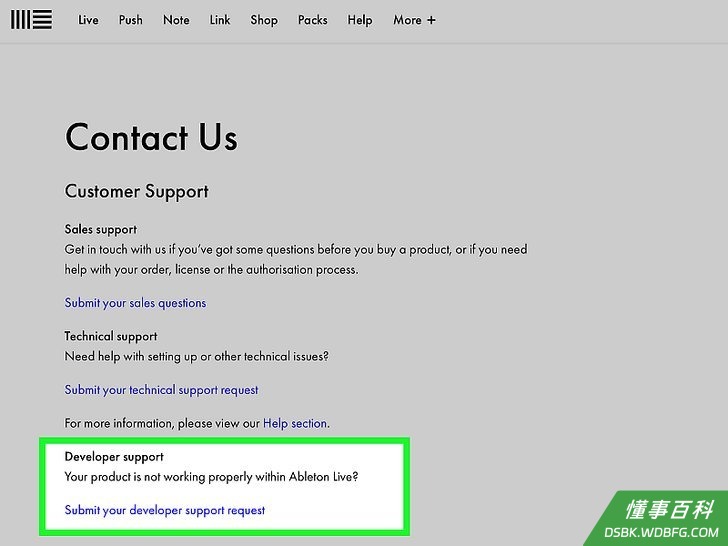 许多开发者会很乐意帮你重置一次试用期,尤其是比较小型的软件公司和独立开发者。如果你无法在短短的试用期内充分测试软件的所有功能,不妨向开发者请求延长试用期。就说你有意购买软件,但是要先确认它符合你的需求。
- 许多受欢迎的软件都很乐意给用户延长试用期,包括Ableton Live。
- 某些开发者可能会私下允许你通过卸载和重新安装软件,重启试用期一次,甚至是多次。尝试其它方法之前,不妨看看你是否可以使用这个方法来重置试用期。
章节 2 的 6:
删除应用程序和数据
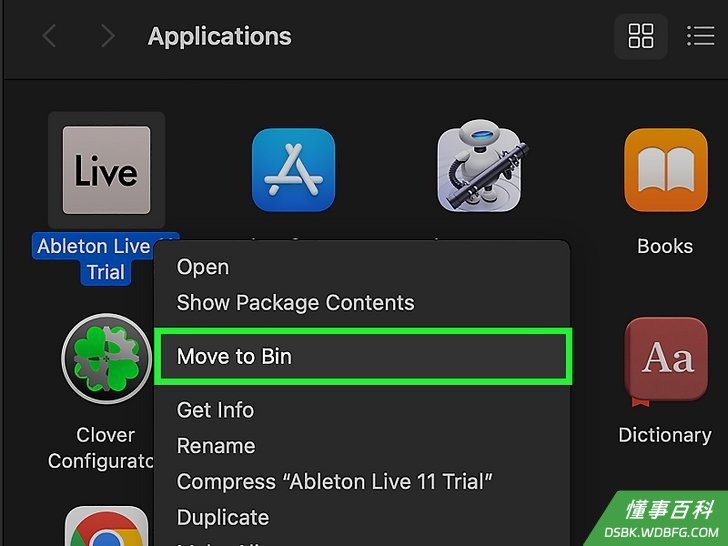
1卸载应用程序。有些程序在删除所有数据后重新安装,或许可以重置试用期。将程序拖曳到废纸篓,就能卸载它。- 这个方法不适用于通过互联网进行身份验证的软件,比如Adobe或微软的产品,只适合用在其它的一些程序。
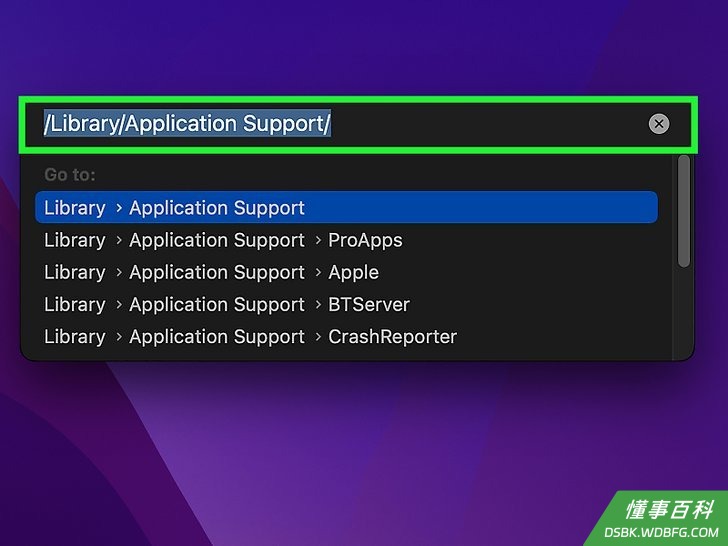
2删除应用程序残留的数据。卸载Mac电脑的应用程序只会删除程序本身,它创建的某些数据文件可能会保留在Mac电脑上,包括与试用期相关的文件,直到你手动删除它们。按照下面的步骤,检查并删除残留的文件:- 打开“访达”,点击前往菜单。
- 按住Option键不放,显示隐藏的菜单项。
- 点击下拉菜单中的资料库。
- 查看哪些文件或文件夹带有你要重置试用期的程序名称,将它们拖曳到废纸篓。
- 你可能会在“资料库”的根文件夹和以下子文件夹,找到带有程序名称的文件和文件夹:
- /Library/Application Support
- /Library/Caches
- /Library/Logs
- /Library/Cookies
- /Library/Containers
- Library/Preferences
- /Library/Saved Application State
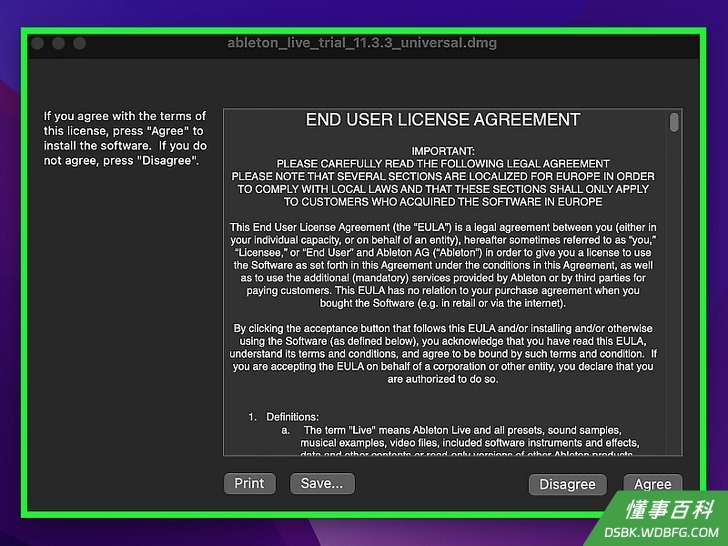
3重新安装要试用的软件。删除了软件的全部数据后,重新安装它或许就能重置试用期。如果你需要登录开发者的网站来下载应用程序,最好创建一个新帐户来再次下载它。登录后或者如果不需要登录,直接下载并运行安装程序。- 如果你有VPN,考虑连接VPN后才重新下载和安装软件。
章节 3 的 6:
创建一个新帐户
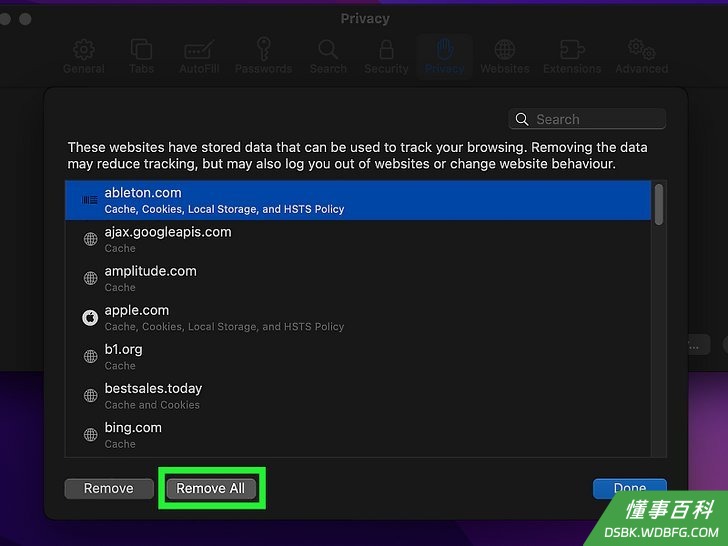
1清除缓存和Cookie。如果是需要登录帐户才能使用的应用程序,创建一个新帐户并删除应用程序和数据,或许可以重启试用期。不过,你需要先确认开发者网站上没有你的缓存文件或Cookie。- 确保你已经删除试用的应用程序和数据,才继续下一步。
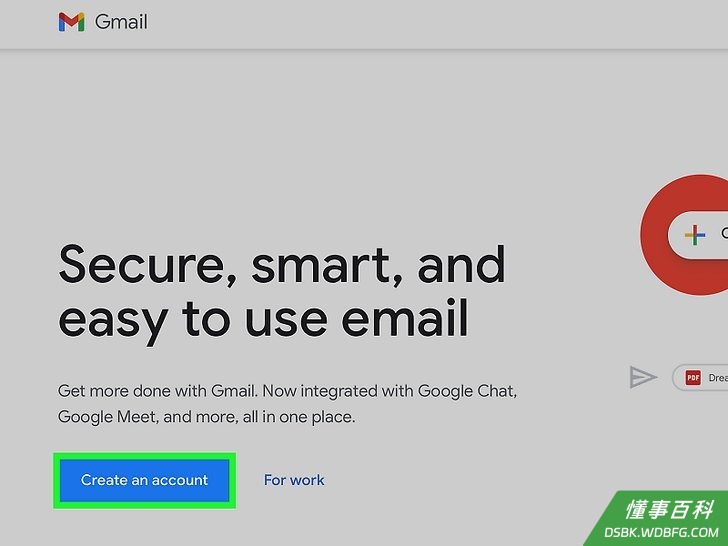
2创建新的电子邮箱。之前用来注册帐户的电子邮箱无法再次使用。不过别担心,你可以在几秒钟内创建一个Gmail、Outlook、Yahoo或其它基于Web的免费邮箱。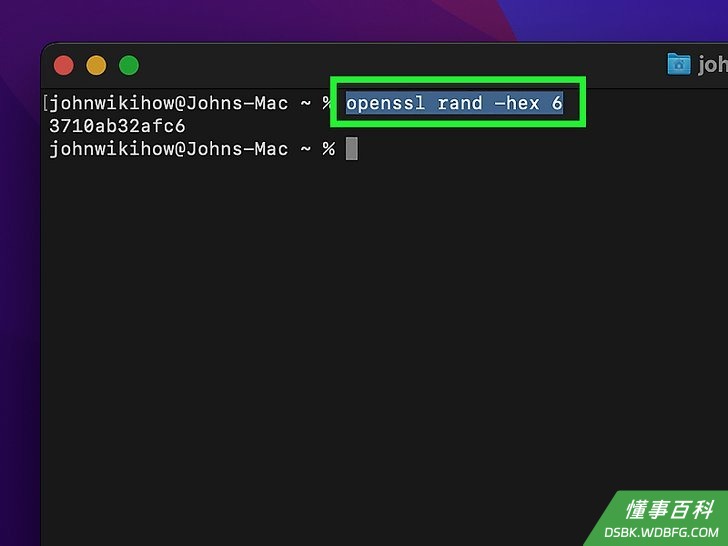
3修改MAC地址(可选)。如果是需要在线验证帐户或电脑的软件,它可能已经保存了你的MAC地址。为了安全起见,在“终端”输入几个简单的命令来修改MAC地址:- 点击菜单栏里的WiFi图标。屏幕上会显示网络接口名称,比如en1,以及当前的MAC地址。记住网络接口名称,以备后用。
- MAC地址会在重启电脑后还原,所以不必费心思把它记下来。
- 打开一个终端窗口。
- 将openssl rand -hex 6 粘贴到命令提示符,然后按返回键。屏幕上会显示一个随机生成并以冒号分隔数值的MAC地址。
- 输入sudo ifconfig <网络接口名称> ether <MAC地址>,然后按返回键。将<网络接口名称>替换成你之前记下的名称,比如en1,<MAC地址>则替换成随机生成的MAC地址。
- 断开网络,再重新连接它。
- 点击菜单栏里的WiFi图标。屏幕上会显示网络接口名称,比如en1,以及当前的MAC地址。记住网络接口名称,以备后用。
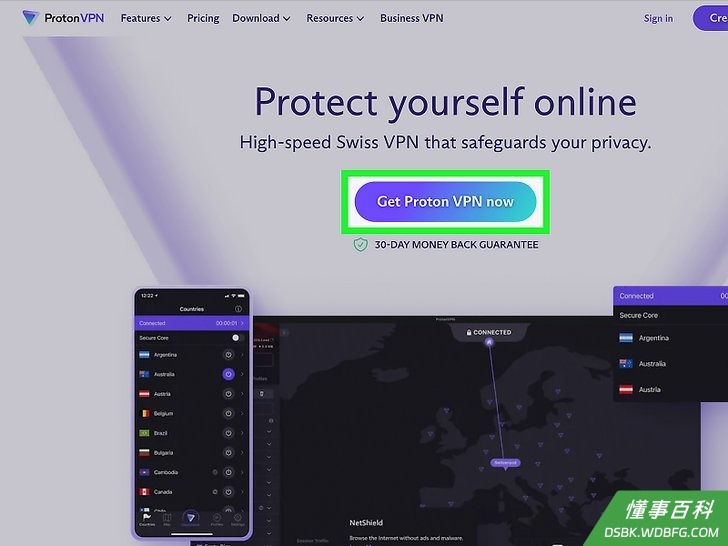
4连接VPN(如果可以)。有些开发者可能会将你的帐户跟IP地址关联起来。为了安全起见,你可以使用VPN来屏蔽IP地址。- 如果你没有VPN,可以试一试免费版本的Proton VPN。
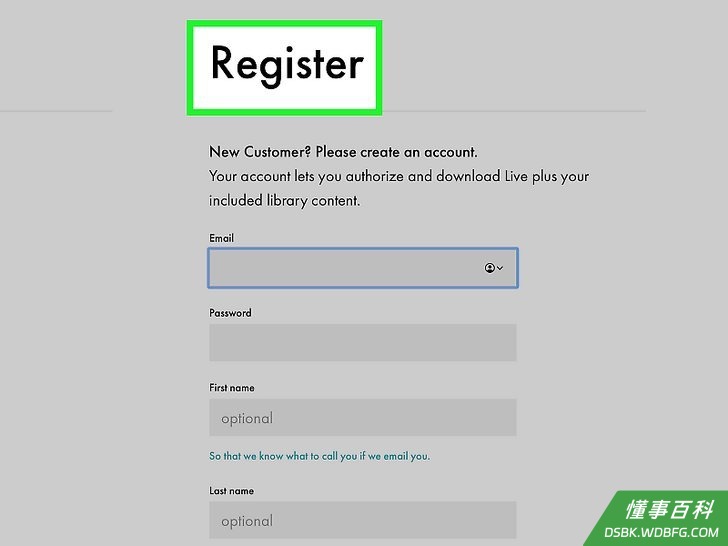
5创建新帐户。把自己的身份彻底掩饰好后,应该可以在想要使用的软件开发者那里创建一个新帐户。记得使用新邮箱进行注册。- 如果你之前用了自己的手机号码来注册帐户,可以暂时借用朋友的手机号码,或是使用Google语音号码。
- 注册了新帐户后,应该就可以下载并重新安装软件来重启试用期。一定要记得先尝试这个更有效率的方法。
- 重启Mac电脑就能还原MAC地址。
章节 4 的 6:
更改系统时钟
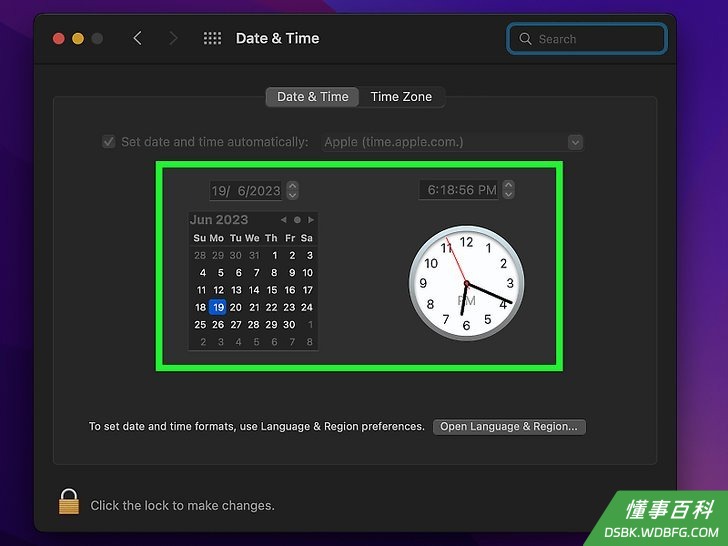 将Mac电脑系统设置到试用期的第一天。把系统时钟拨回去,或许可以延长某些软件的试用期。当然,这个方法不适用于所有程序,尤其是需要在线激活的程序。由于你把Mac电脑的系统时钟往回拨,可能会影响其它应用程序。不过,这个方法还是值得一试!
- 先关闭试用的程序。
- 点击苹果菜单,选择系统设置。
- 点击通用,选择日期与时间。
- 关闭“自动设定时间与日期”,方便自己把时钟拨回去。
- 点击设置,手动输入当初开始试用的日期。有些软件或许能设置更早的日期来获得更长的试用期,但是这并不适用于所有软件。
- 点击设置进行确认,然后重启试用的软件。
章节 5 的 6:
编辑Plist文件
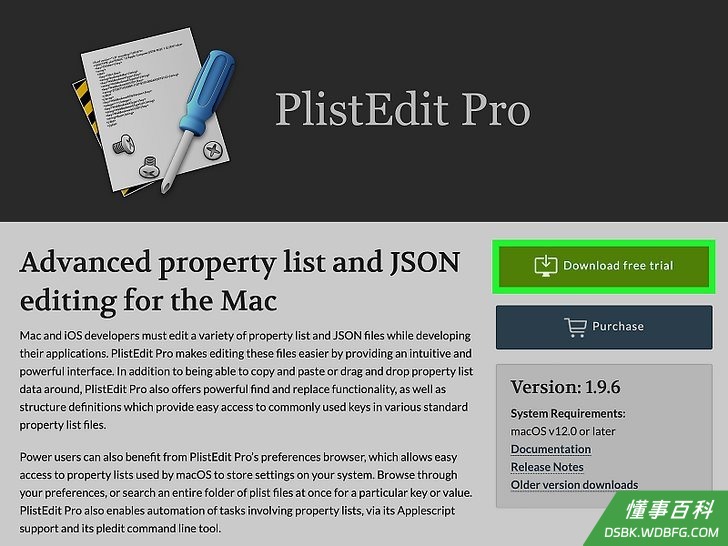
1安装PlistEdit Pro。如果试用的软件将你开始试用的日期保存在.plist文件,你或许可以将日期修改成未来的某个日期。但是,跟许多网站天花乱坠的说法不一样,并非所有软件都能使用这个方法。想要编辑必要的文件,首先从 https://www.fatcatsoftware.com/plisteditpro 安装PlistEdit Pro的免费试用版:- 下载完毕后,双击名为PListEditPro.zip的文件来进行解压缩。
- 将要安装的程序图标拖曳到“应用程序”文件夹。
- 在完成这些步骤期间,不要开着试用的软件。
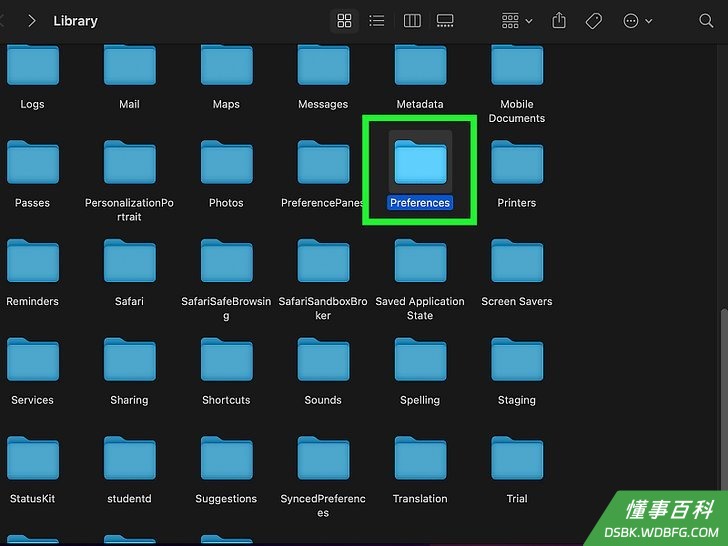
2在“访达”找到程序的.plist文件:- 打开“访达”,点击前往菜单。
- 按住Option键不妨,点击资料库文件夹。
- 打开偏好设置子文件夹。
- 寻找以“com”开头并带有试用软件名称的文件。你应该可以至少找到一个类似的文件。
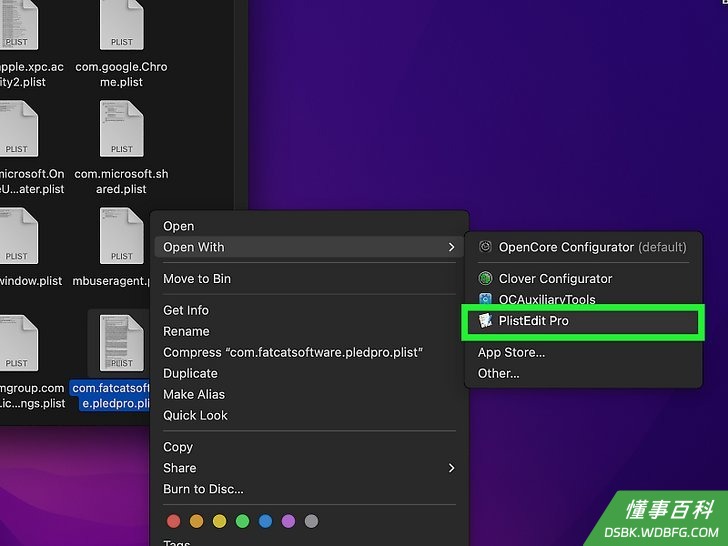
3在PlistEdit Pro中打开.plist文件。具体操作如下:- 右击或按住Ctrl键,并点击有关软件的.plist文件。
- 选择打开方式。
- 选择PlistEdit Pro。如果没有看到它,点击其它,然后选中它。
- 点击打开进行确认。
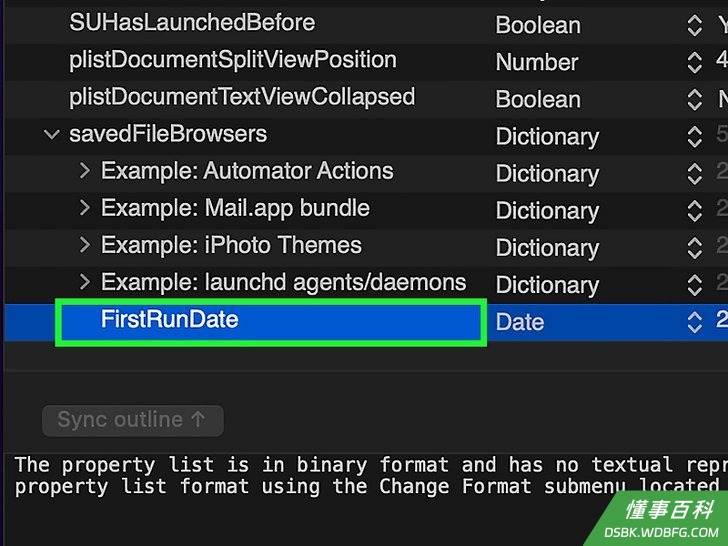
4查找包含了试用开始日期的条目。这个条目的名称可能有所不同,但应该类似于“FirstRunDate”。"- 如果没有找到这样的条目,尝试其它方法。
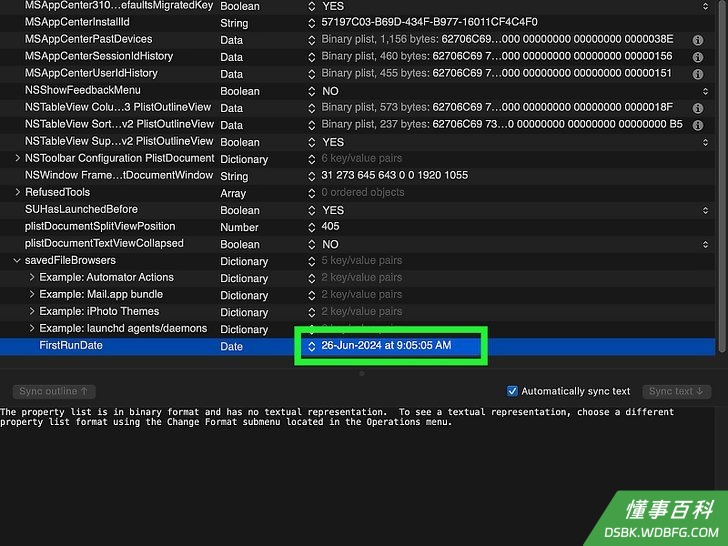
5把日期更改成未来的某个日期。尝试输入一两年后的日期,让软件误以为你的试用期还没有开始。你之后就能继续免费试用软件到输入的日期为止。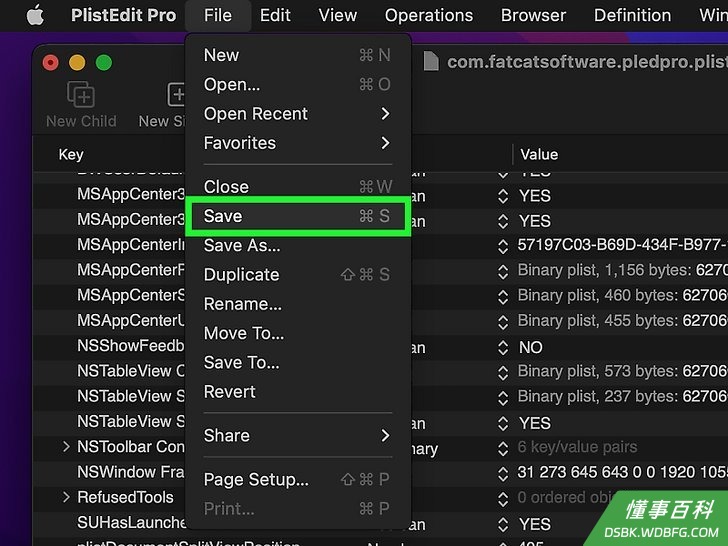
6保存更改。点击文件菜单,选择保存来将你做的更改覆盖文件。
章节 6 的 6:
将试用的软件安装在虚拟机
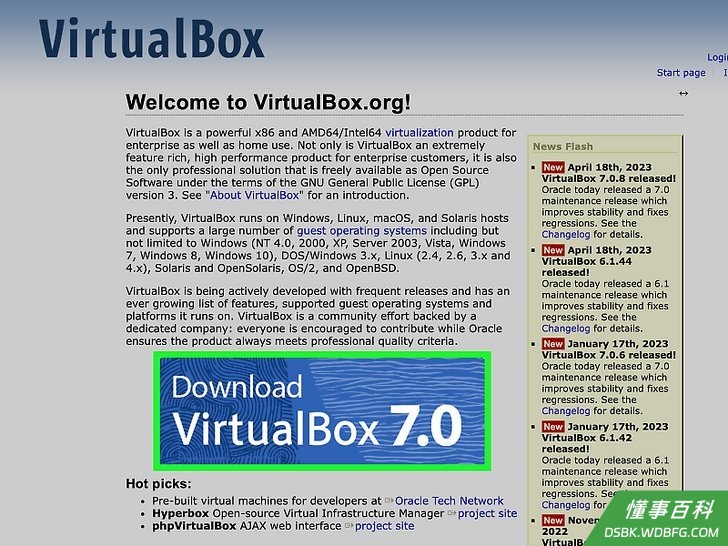 将试用软件安装到虚拟机。如果可以的话,每次试用期结束后,再次将软件的试用版安装到新的虚拟机。由于软件将每个虚拟机视为单独的电脑,所以这个方法适用于不需要创建帐户或激活许可证的试用软件。有些人可能觉得特意创建虚拟机来重启软件的试用期很麻烦,但是如果你本来就有虚拟机,这不失为保留试用期的好方法。
- 其中一个有趣的做法是安装Parallels。这款虚拟机程序允许你在Mac电脑上的一个窗口中运行Windows系统。如果你想要重置试用期的软件有Windows版本,Parallels是很好的选择。但是,需要付费才能使用。
- 想要寻找免费的虚拟机?不妨试一试VirtualBox或QEMU。
- 确认你想在虚拟机运行的操作系统,然后下载它的光盘映像文件进行安装。举个例子,如果你希望在虚拟机运行macOS Ventura系统,那就得下载相关的映像文件。
- 如果是需要登录帐户或进行线上验证的软件,安装软件之前还是得先创建一个新帐户。
《如何延长Mac电脑应用程序的免费试用期》由 dsbk 采用 知识共享署名 4.0 国际许可协议 进行许可, 转载请注明出处 https://dsbk.wdbfg.com/计算机与电子产品/如何延长Mac电脑应用程序的免费试用期.html