
如何恢复Ubuntu
dsbk本文教你如何修复损坏的Ubuntu系统。如果Ubuntu不能正常工作,你可以尝试使用“终端”进行简单的修复。如果这样不起作用,你可以在恢复模式下启动Ubuntu,然后修复损坏的软件包。如果这样还是不行,你可能就需要重新安装Ubuntu了。
本文教你如何修复损坏的Ubuntu系统。如果Ubuntu不能正常工作,你可以尝试使用“终端”进行简单的修复。如果这样不起作用,你可以在恢复模式下启动Ubuntu,然后修复损坏的软件包。如果这样还是不行,你可能就需要重新安装Ubuntu了。
步骤
方法 1
方法 1 的 2:
使用终端
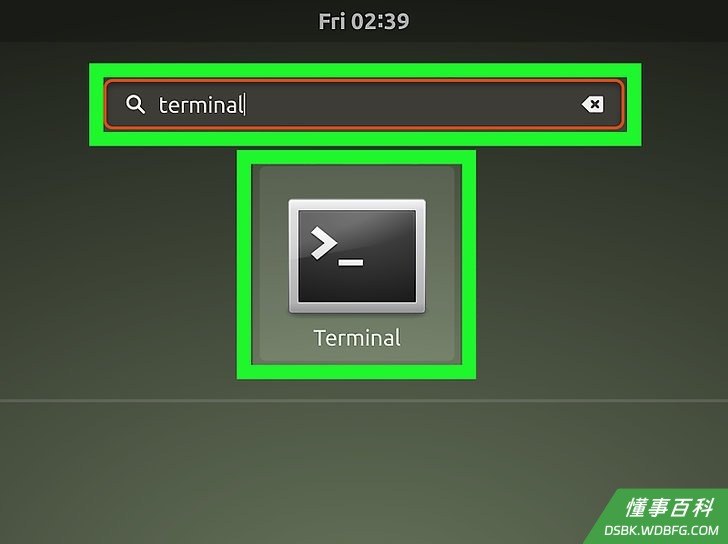
1打开终端。终端是一个带有黑色屏幕图像的应用程序,左上角有一个提示符。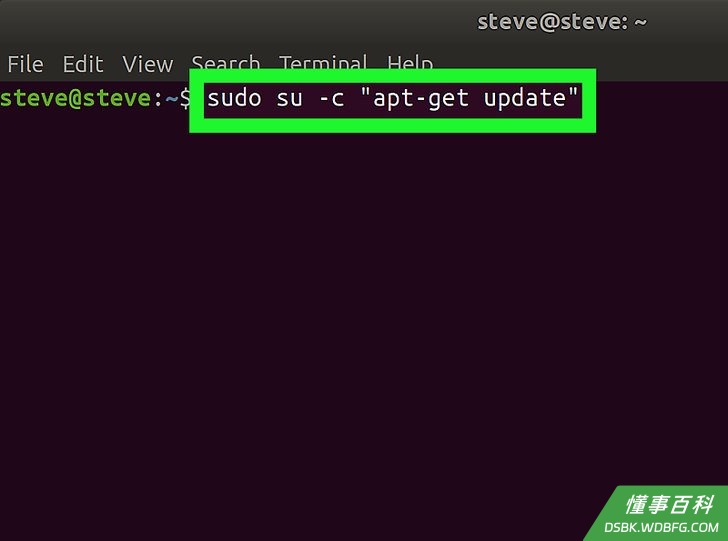
2在终端中输入以下命令并按Enter。sudo su -c "apt-get update"。这条命令会检查包存储库中新的更新。
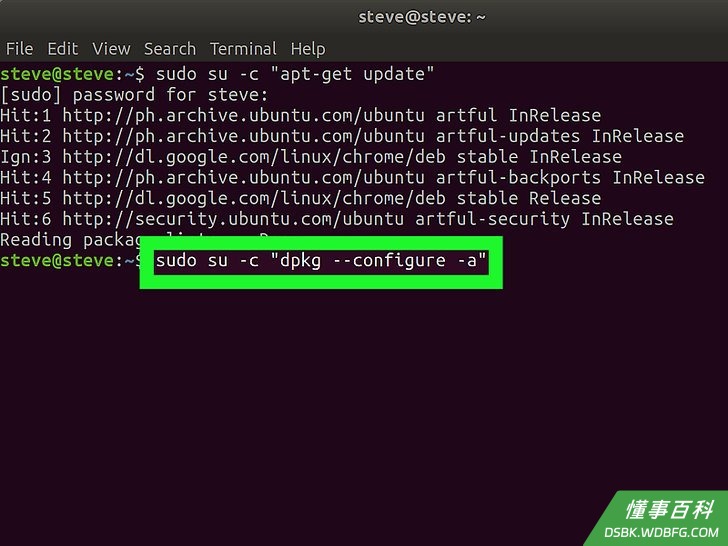
3在终端中输入下一条命令并按Enter。sudo su -c "dpkg --configure -a"。这条命令可以解决dpkg问题。
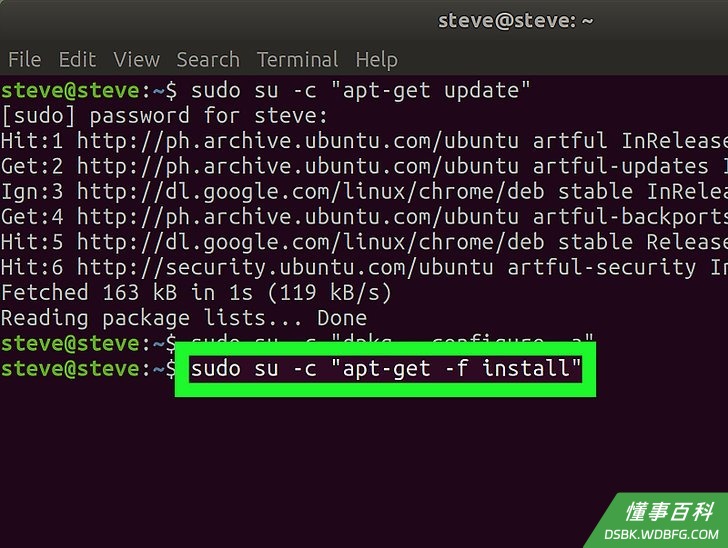
4在终端中输入下一条命令并按Enter。sudo su -c "apt-get -f install"。 这条命令会尝试修复系统中损坏的依赖关系。
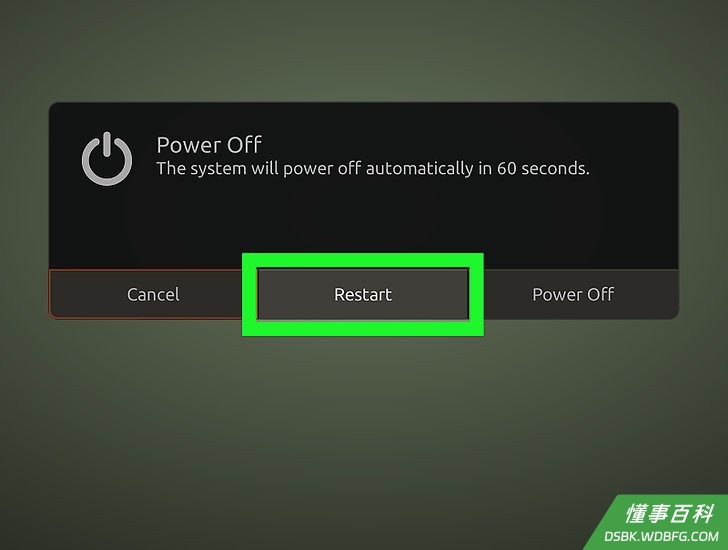
5重新启动Ubuntu。在终端执行完命令后,重启Ubuntu,并检查问题是否解决了。如果还没解决,继续用下一个方法。
方法 2
方法 2 的 2:
使用恢复模式
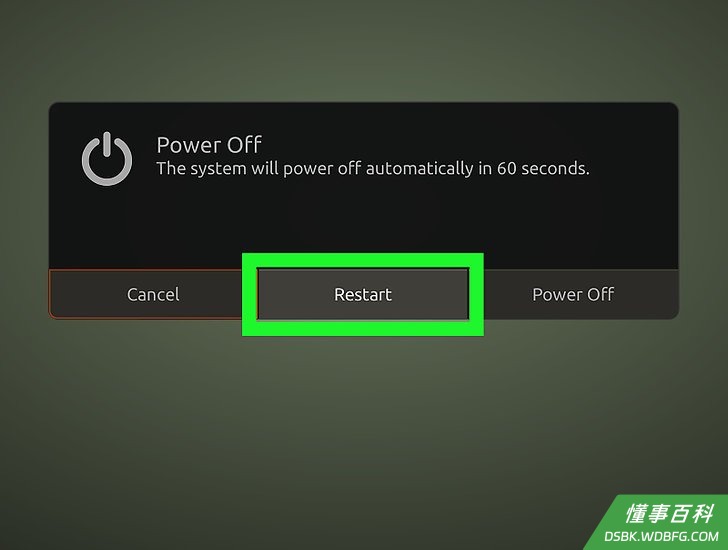
1重新启动Ubuntu。为了在Ubuntu上启动GRUB菜单,你需要重启Ubuntu。要重启Ubuntu,点击右上角类似齿轮的图标,选择“关机”。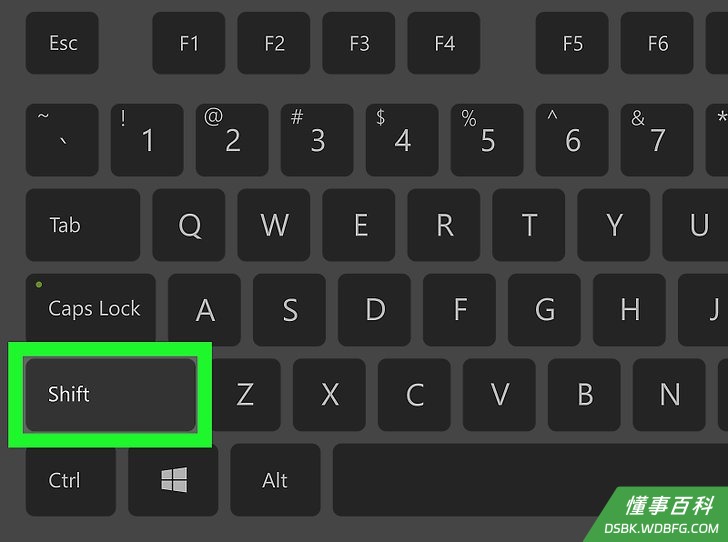
2电脑重启时按住Shift。这样就会加载GRUB启动界面。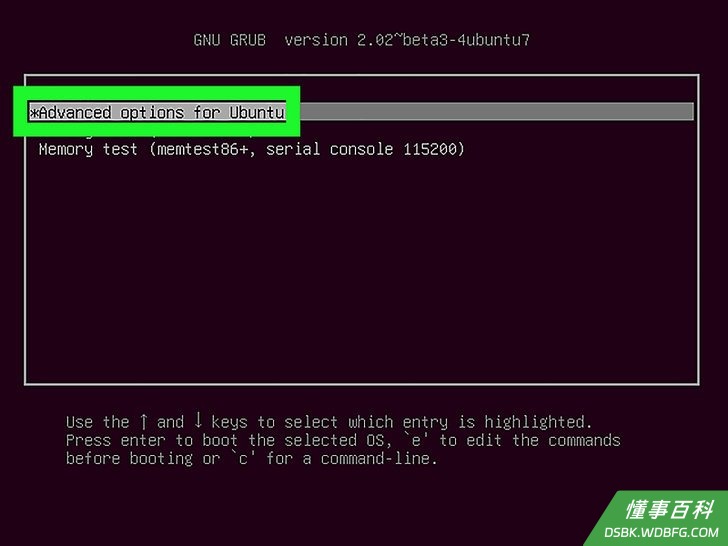
3选择Ubuntu高级选项。它是GRUB启动界面上的第二个选项。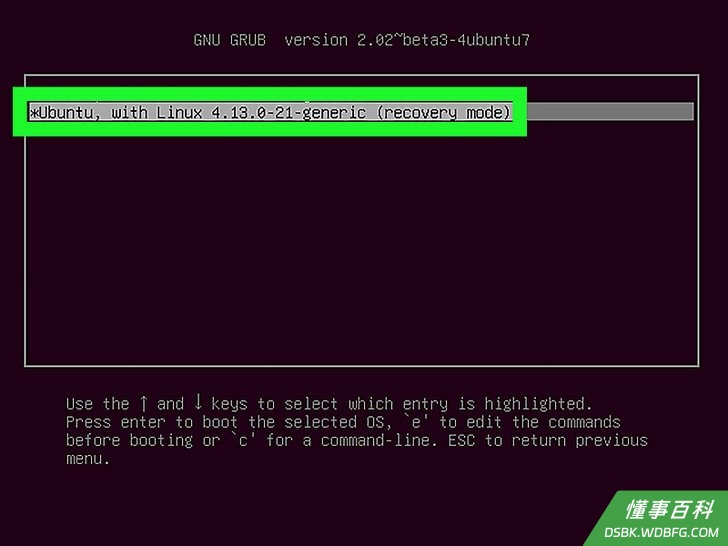
4选择Ubuntu,Linux x.xx.x 32通用版本(恢复模式)。这样就可以在“恢复模式”下启动Ubuntu。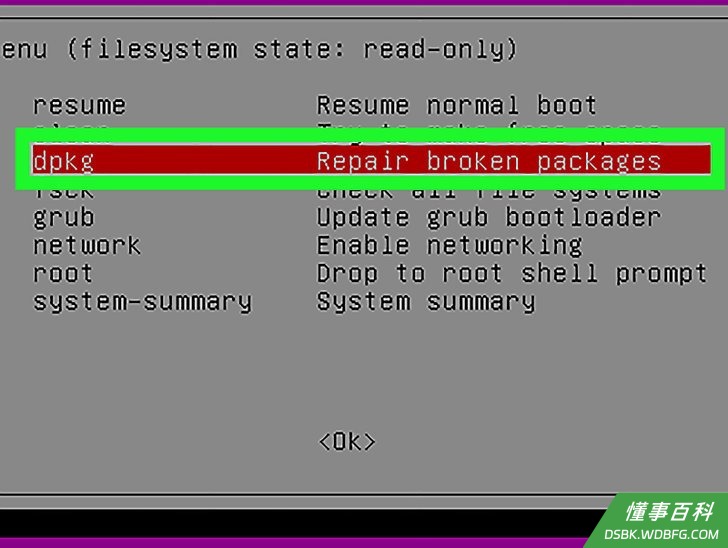
5选择dpkg修复损坏的软件包。这是恢复菜单中的第三个选项。这样将尝试修复Ubuntu中损坏的软件包。同时还会扫描硬盘驱动器的错误。查找包含块的驱动程序检查的输出。如果报告了错误,硬盘驱动器可能有问题。如果没有错误报告,并且问题仍然没有解决,你可能需要重新安装Ubuntu。- 如果问题仍然存在,你可能需要重新安装Ubuntu。这样会删除驱动器上的所有数据。查看安装Ubuntu Linux,了解更多关于如何安装Ubuntu的信息。
《如何恢复Ubuntu》由 dsbk 采用 知识共享署名 4.0 国际许可协议 进行许可, 转载请注明出处 https://dsbk.wdbfg.com/计算机与电子产品/如何恢复Ubuntu.html