
如何打开HP笔记本的无线网络开关
dsbk这篇文章将讲述如何打开惠普(HP)笔记本上的无线网络功能。
这篇文章将讲述如何打开惠普(HP)笔记本上的无线网络功能。
步骤
方法 1
方法 1 的 3:
在Windows 8系统中启用无线网络
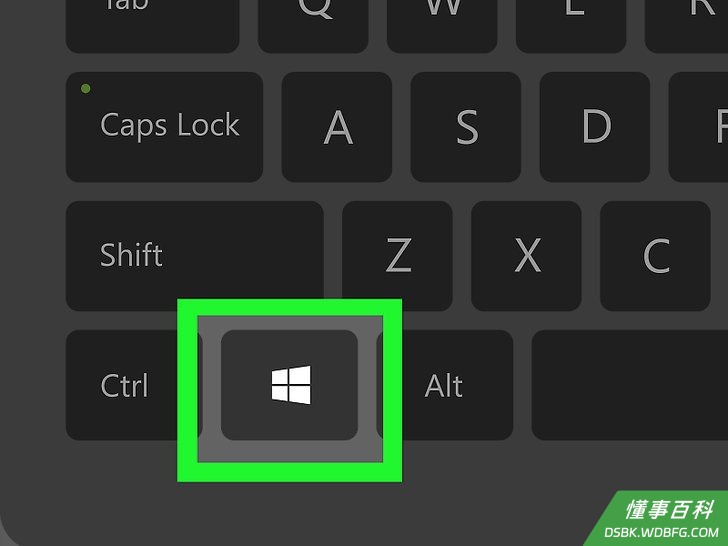
1按下Windows键。这会带你进入启动界面。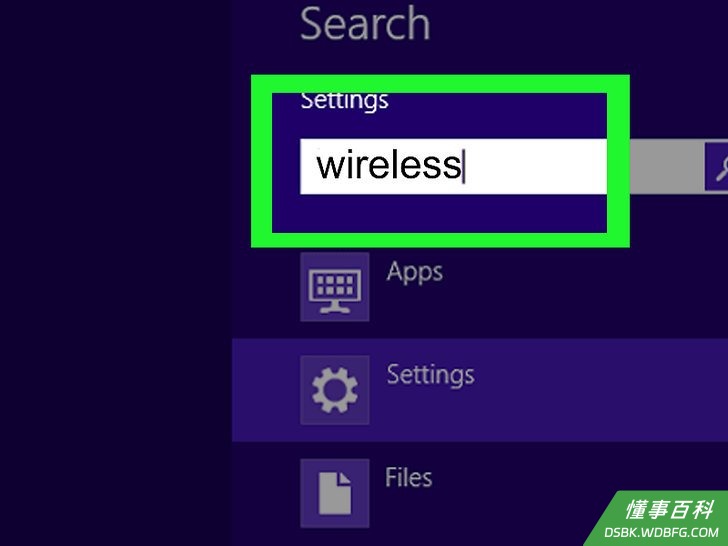
2输入“无线网络连接”。当你开始输入时,会在屏幕的右上角打开一个搜索栏。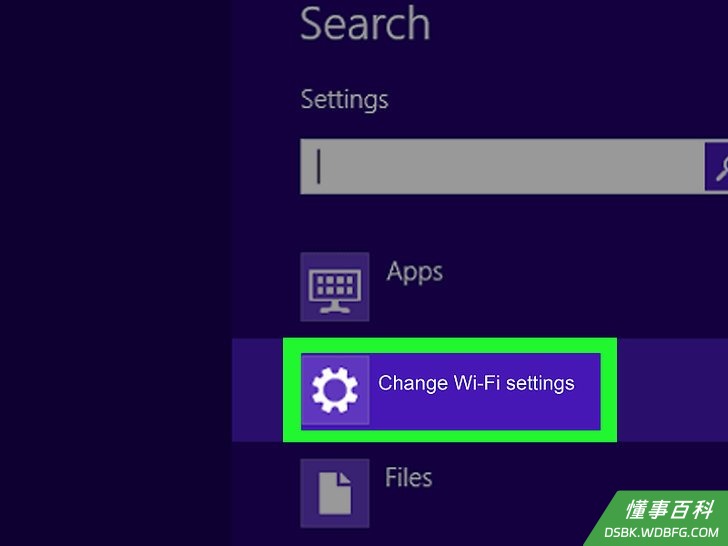
3点击更改Wi-Fi 设置。它将出现在搜索结果中。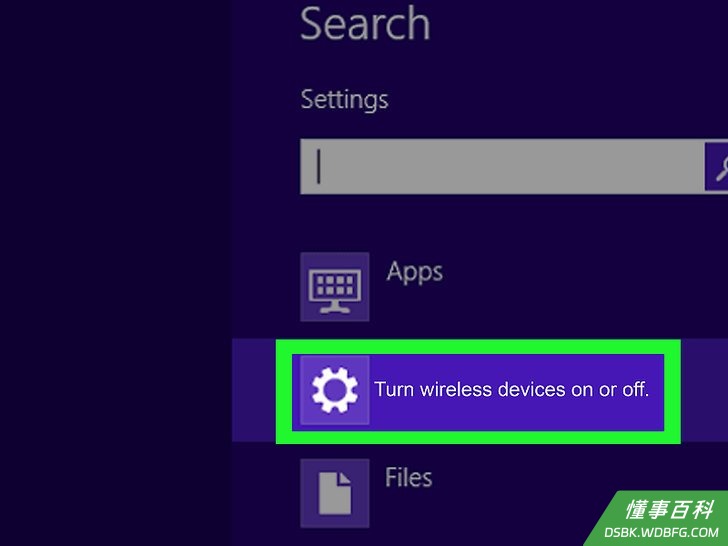
4点击打开或关闭无线网络设备。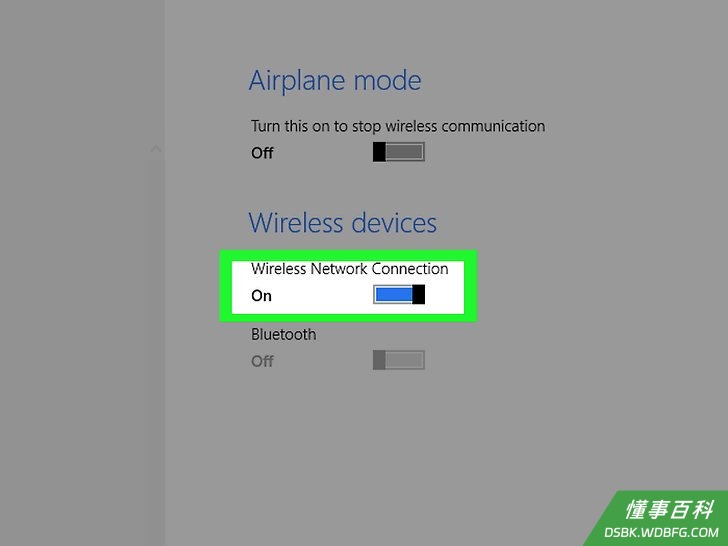
5将“WiFi”旁边的按钮滑块滑动到“打开”状态。此时,你的惠普笔记本就能连入无线网络了。
方法 2
方法 2 的 3:
按下无线网络键或打开无线开关
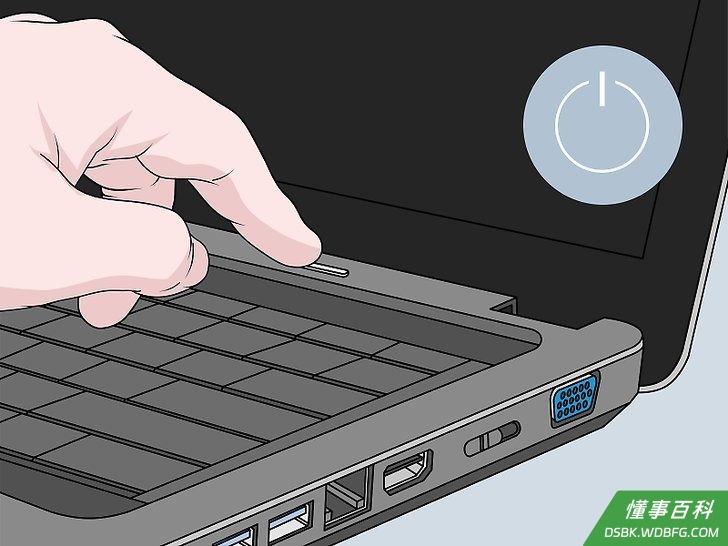
1打开惠普笔记本的电源开关。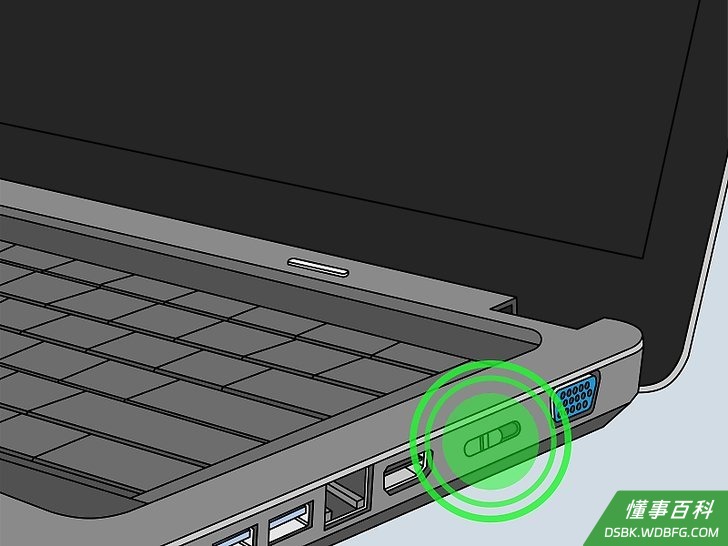
2找到笔记本的外部无线网络开关。大部分惠普笔记本的侧面或前面都装配有一个外部无线开关,可以被用于打开或关闭无线网络功能。如果不在电脑的侧面或前面,那很可能就在键盘上,或是键盘上部的功能键区域中。- 无线开关的图标看上去像是一个无线网络发射信号的图案。
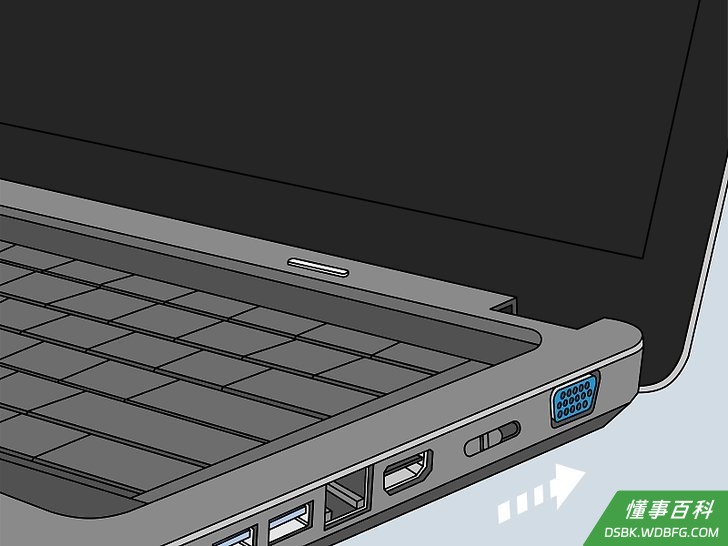
3滑动或拨动开关,将开关切换到打开状态。启用无线网络后,键盘上的指示灯会从琥珀色变成蓝色。
方法 3
方法 3 的 3:
在Windows 7或Vista系统中启用无线网络
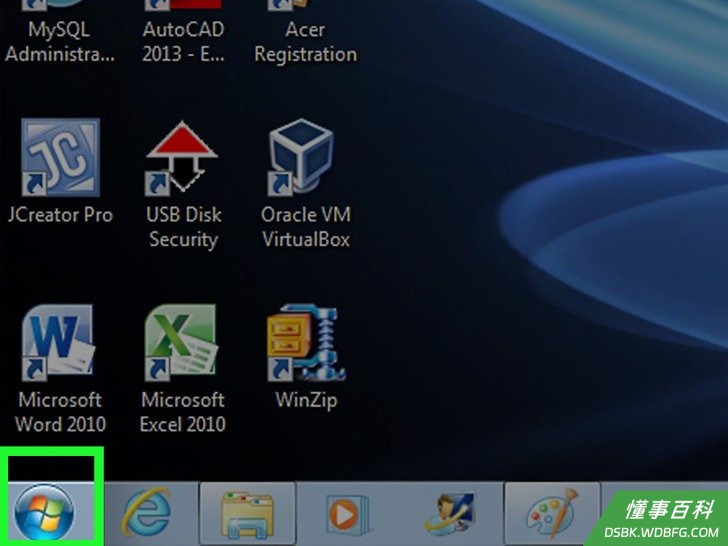
1点击开始按钮。它位于屏幕的左下角。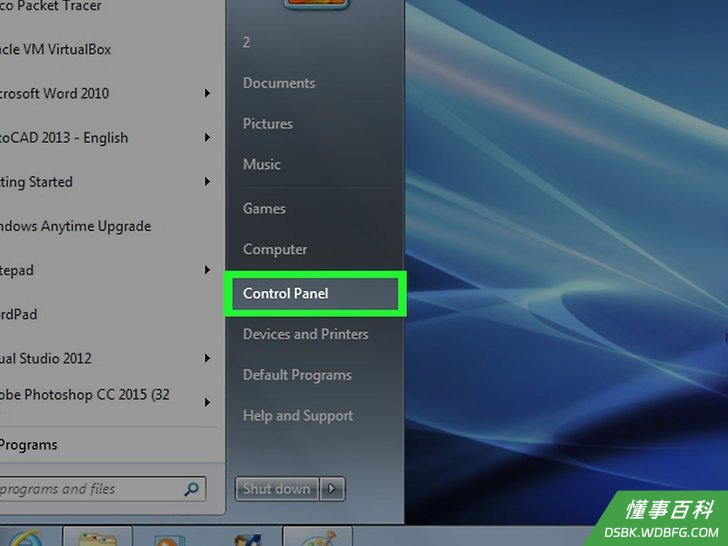
2点击控制面板。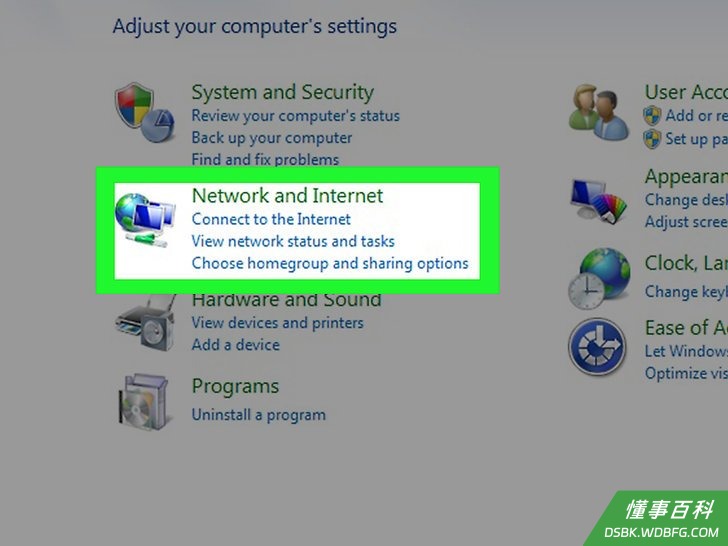
3点击网络和Internet。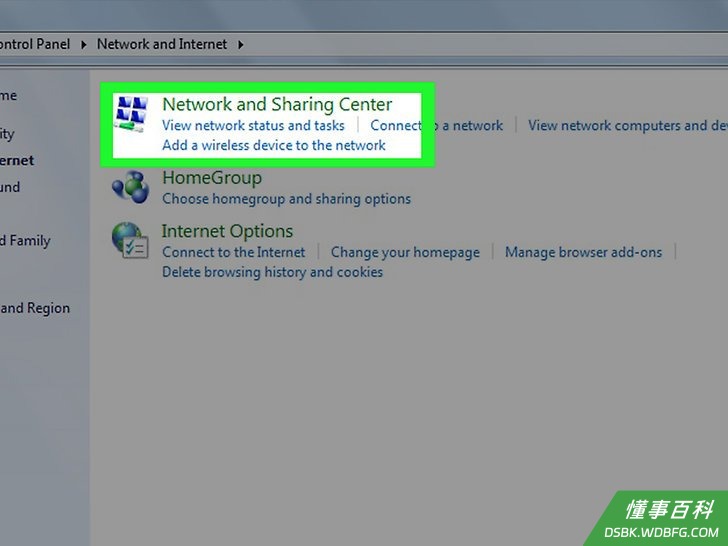
4点击网络和共享中心。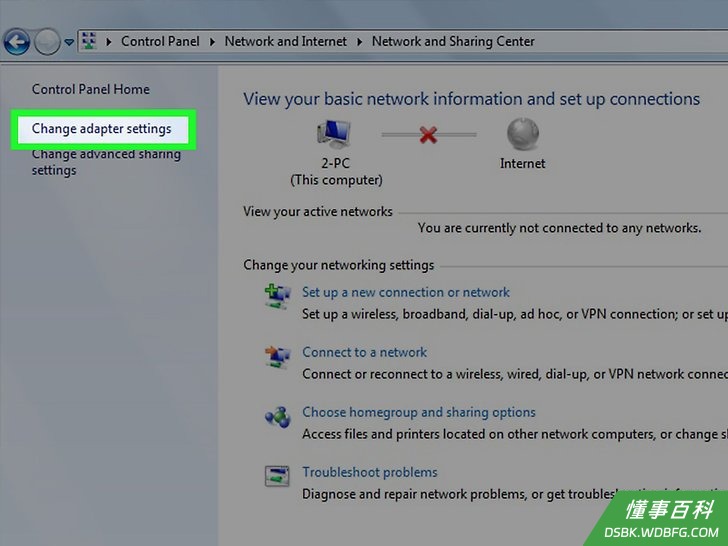
5点击更改适配器设置。它位于控制面板的左侧面板中。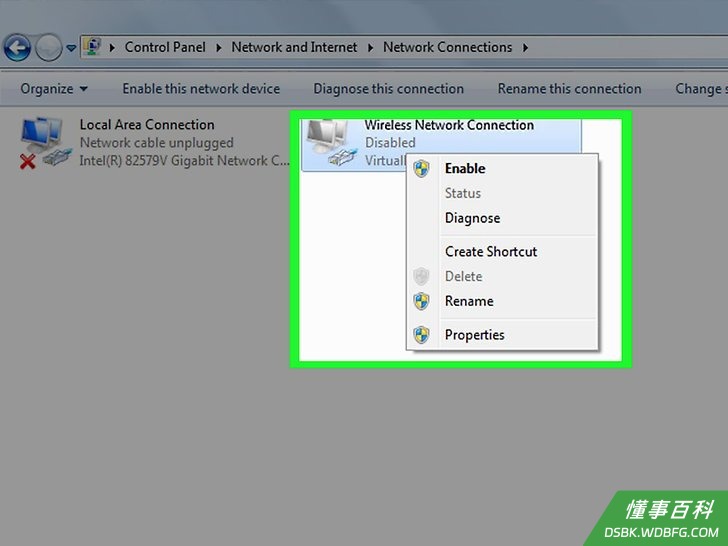
6右键点击无线网络连接。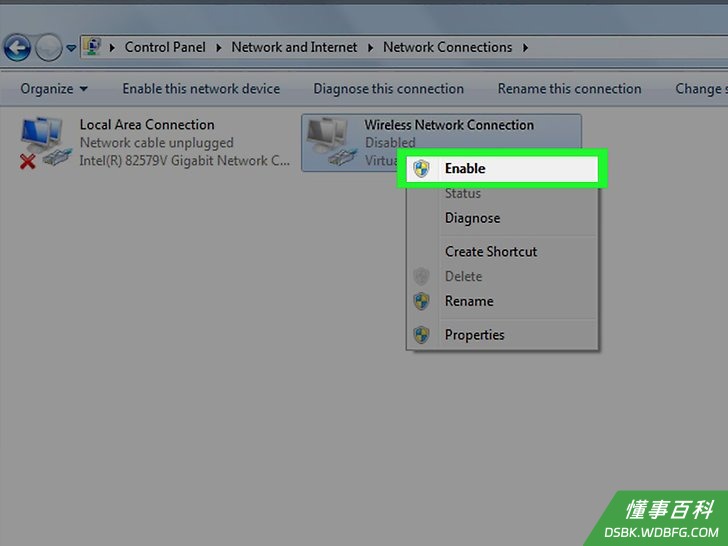
7点击启用。此时,你的惠普笔记本就能连入无线网络了。
小提示
- 如果在启用无线网络功能后依旧无法连入WiFi,请尝试关闭电脑,然后断开路由器、调制解调器和宽带网络、电源的连接。一分钟后,再把所有设备和电源、宽带网络连接起来,然后再次尝试连接无线网络。
《如何打开HP笔记本的无线网络开关》由 dsbk 采用 知识共享署名 4.0 国际许可协议 进行许可, 转载请注明出处 https://dsbk.wdbfg.com/计算机与电子产品/如何打开HP笔记本的无线网络开关.html