
如何打开任务管理器
dsbk查看Windows中正在运行的应用程序和服务的便捷方法
查看Windows中正在运行的应用程序和服务的便捷方法
- Ctrl + Shift + Esc |
- Ctrl + Alt + Del |
- 任务栏菜单 |
- Power User菜单 |
- Windows搜索 |
- 控制面板 |
- “运行”对话框 |
- 命令提示符 |
- 文件资源管理器 |
- 固定到任务栏 |
- 创建桌面快捷方式 |
- 小提示
要打开Windows任务管理器来结束进程或查看计算机的性能?任务管理器让你能查看电脑上正在进行的各种活动。你可以监控正在运行的应用程序、CPU和RAM的使用情况、开机启动的应用程序(仅限Windows 8和10)和服务。你还可以结束无响应或冻结的应用程序 !这篇文章将教你在Windows 8、Windows 10和Windows 11中打开任务管理器的各种方法,包括键盘快捷方式。
须知事项
- 按Ctrl + Shift + Esc可以立即打开任务管理器。
- 或者,右键点击任务栏,然后选择“任务管理器”将它打开。
- 你也可以按Windows键 + X打开Power User菜单,然后选择“任务管理器”。
步骤
方法 1
方法 1 的 11:
Ctrl + Shift + Esc
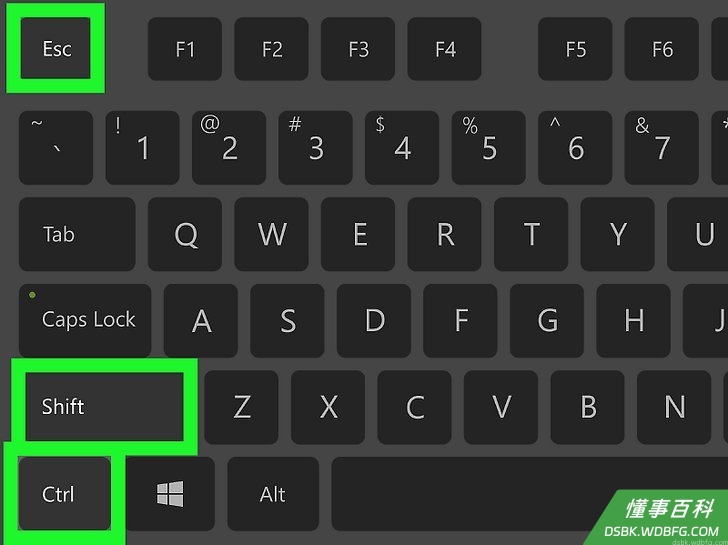
1同时按Ctrl+⇧ Shift+Esc键。这个键盘快捷键将在一个新窗口中打开任务管理器。- 现在你就能查看进程并结束任务了! 清除不需要运行的任务是加快Windows电脑速度的好办法。
方法 2
方法 2 的 11:
Ctrl + Alt + Del

1同时按Ctrl+Alt+Del键。这样将打开“Windows 安全性”屏幕。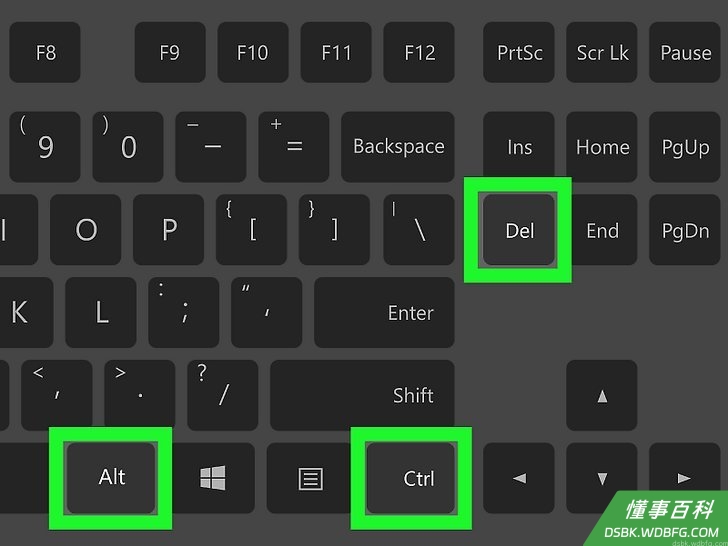
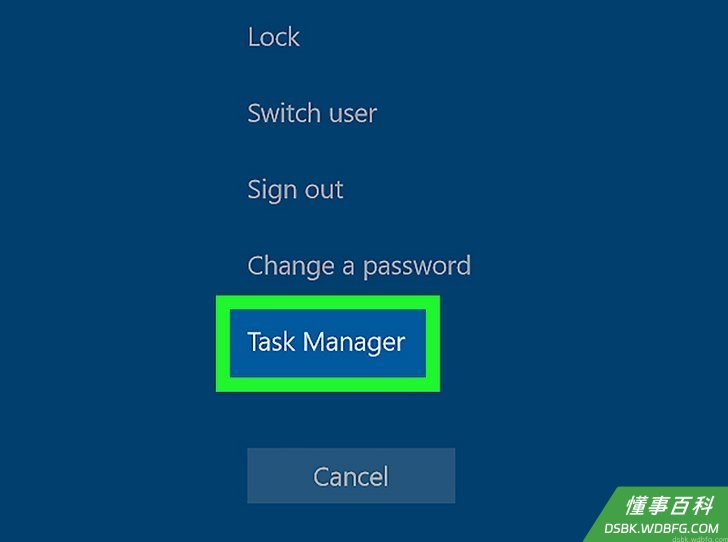
2从选项列表中选择任务管理器。如果你运行的是较早版本的Windows,这个选项可能会显示为启动任务管理器。这样将在一个新窗口中打开任务管理器。
方法 3
方法 3 的 11:
任务栏菜单
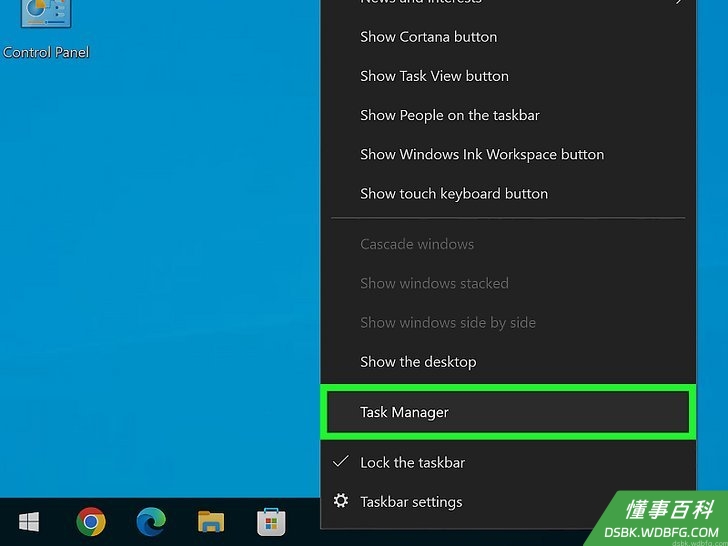
1右键点击任务栏上的空白位置。任务栏是屏幕底部的一栏,其中包含开始菜单。这样会显示一个上下文菜单。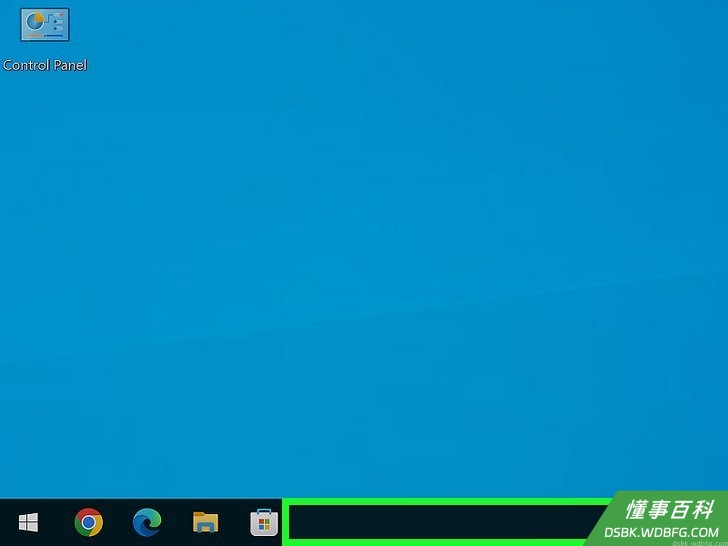
2选择任务管理器或启动任务管理器。这个选项在上下文菜单的底部。这样将在一个新窗口中打开任务管理器。- 完成!你现在可以关闭无响应的程序和更改进程的优先顺序。
方法 4
方法 4 的 11:
Power User菜单
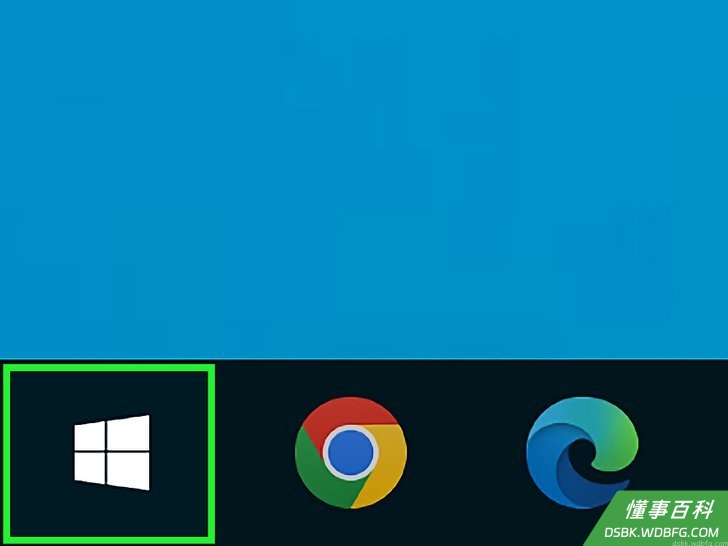
1右键点击屏幕左下角的开始按钮。这样会出现Power User菜单。- 你也可以同时按⊞ Win+x。
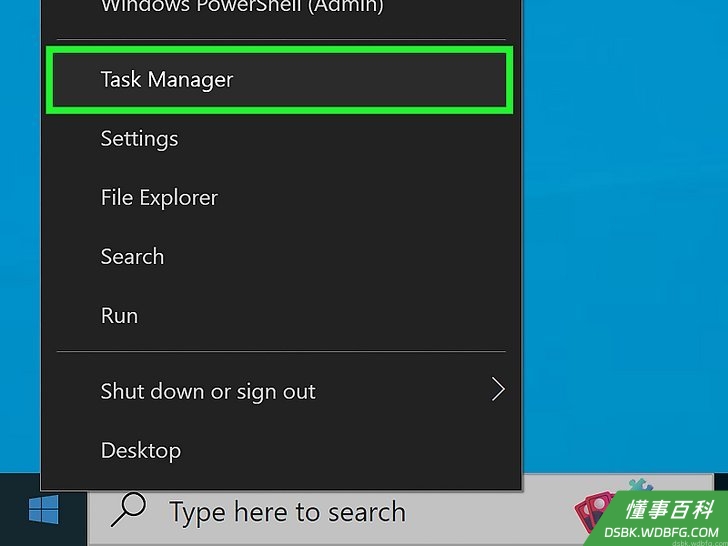
2从选项列表中选择任务管理器。这样将在一个新窗口中打开任务管理器。- 或者,按键盘上的T键。
方法 5
方法 5 的 11:
Windows搜索
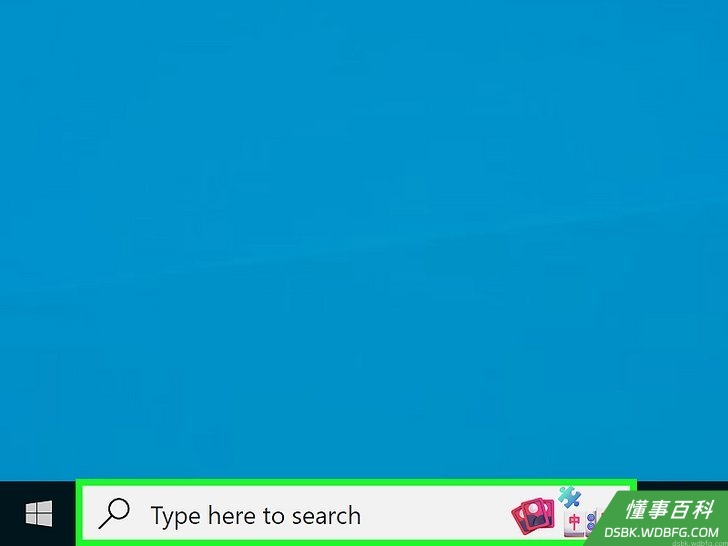
1启动搜索功能。根据你的Windows版本,执行以下步骤:- Windows 11:按开始按钮。
- Windows 10:点击Cortana/搜索栏/图标。如果它被隐藏了起来,那么就按开始按钮。
- Windows 8.1:按⊞ Win+Q。
- Windows 7和Vista:点击开始按钮。
- Windows XP:这种方法不适用。
2键入任务管理器。
3选择任务管理器。这样将在一个新窗口中打开任务管理器。
方法 6
方法 6 的 11:
控制面板
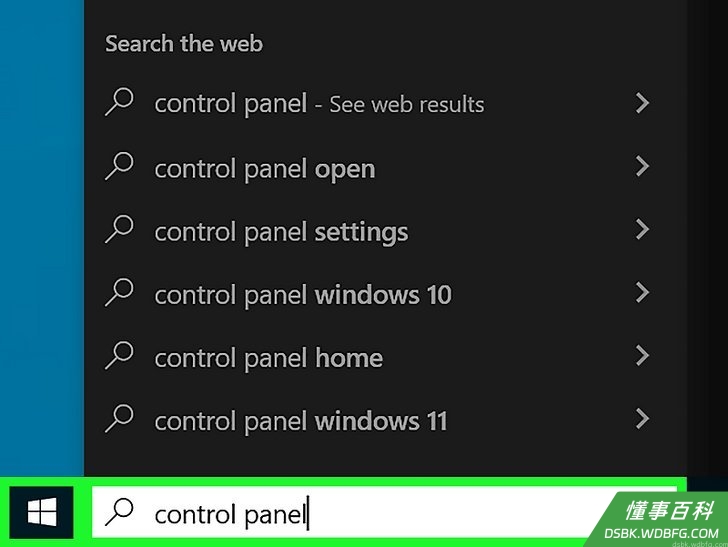
1按⊞ Win+S打开Windows搜索。这种方法使用内置的控制面板应用程序来打开任务管理器。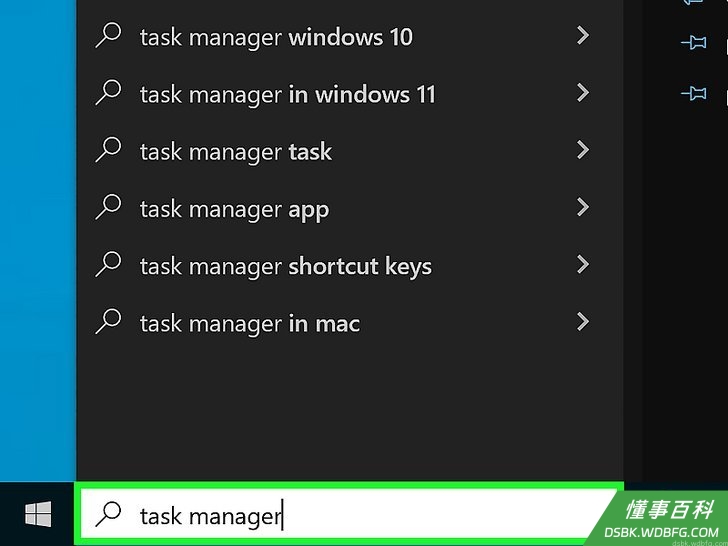
2在搜索栏中键入“控制面板”,然后选择控制面板。这样将在一个新窗口中打开控制面板。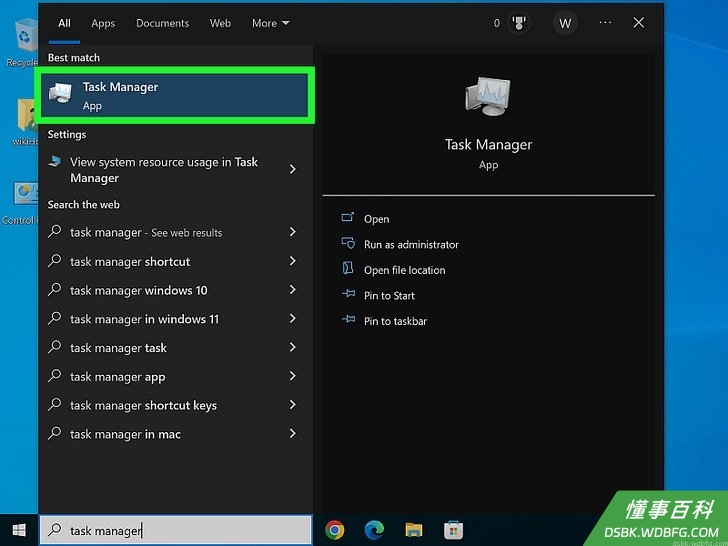
3在右上方的搜索栏中键入“任务管理器”。这样将显示与任务管理器相关的结果列表。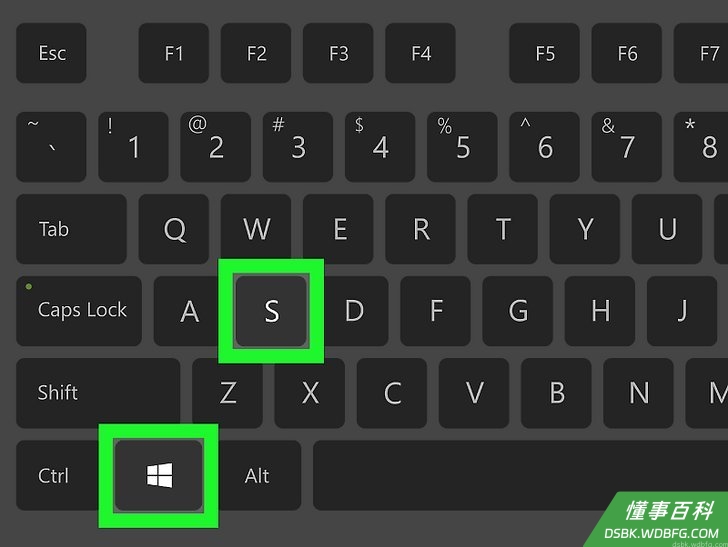
4点击任务管理器。它位于搜索结果的“系统”下。完成!任务管理器将在一个新窗口中打开。
方法 7
方法 7 的 11:
“运行”对话框
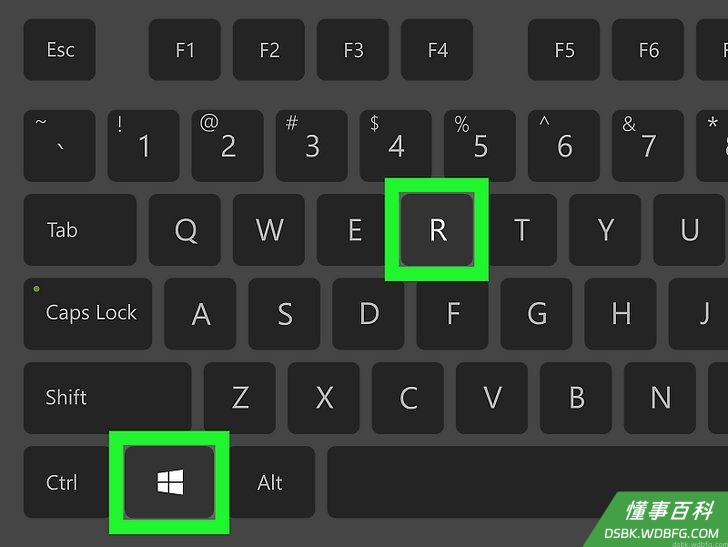
1打开“运行”对话框。同时按⊞ Win+R。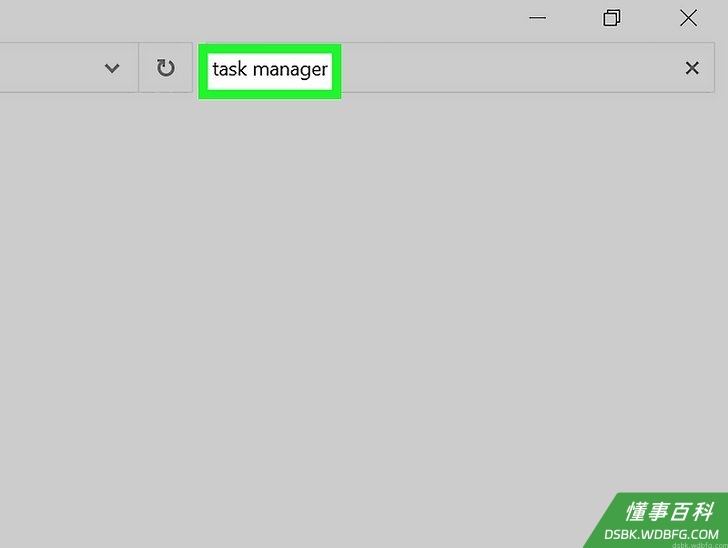
2键入taskmgr。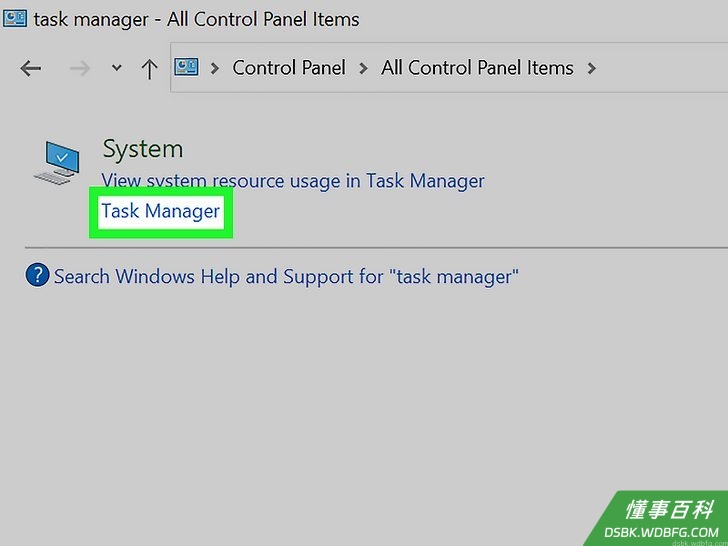
3按↵ Enter或点击确定。这样将在一个新窗口中打开任务管理器。
方法 8
方法 8 的 11:
命令提示符
1打开命令提示符或Windows PowerShell。这可以通过搜索相应的应用程序并从结果中进行选择来实现。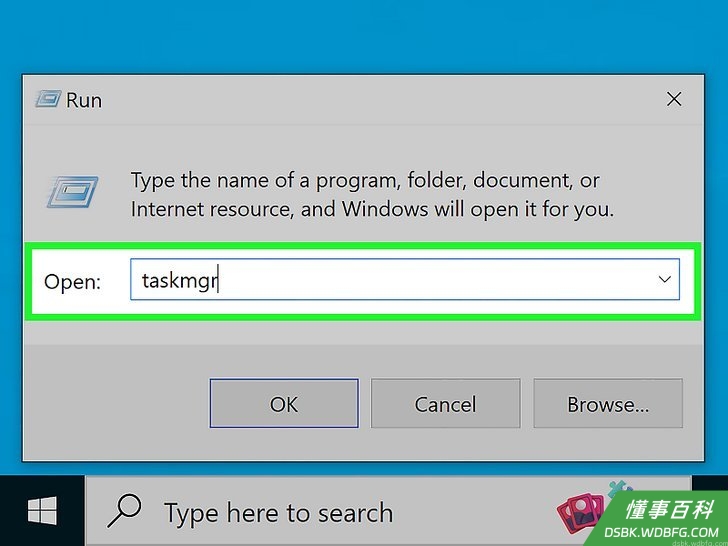
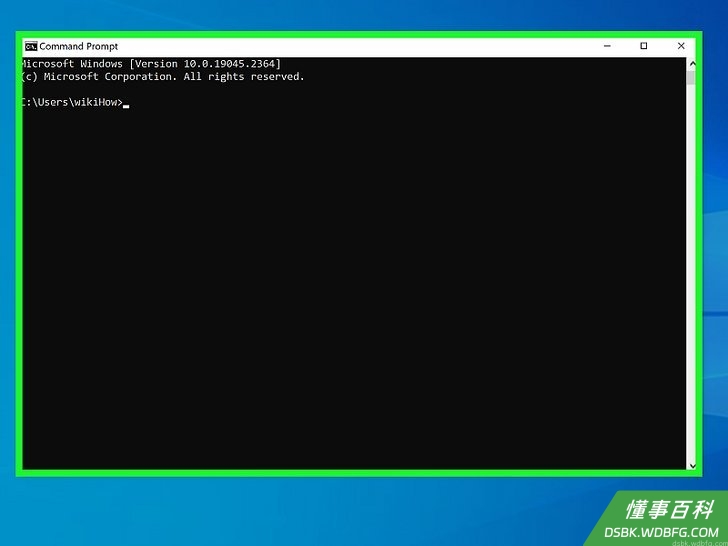
2等待应用程序完全加载。你应该会在顶部看到版权内容以及用户文件夹的路径。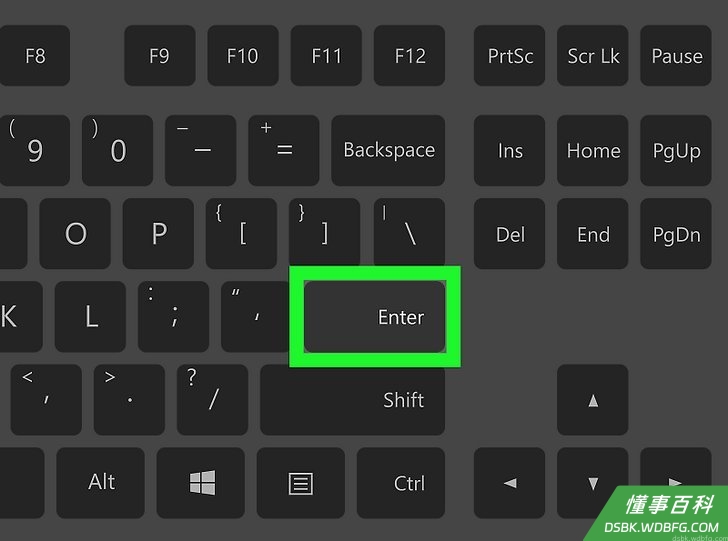
3键入taskmgr。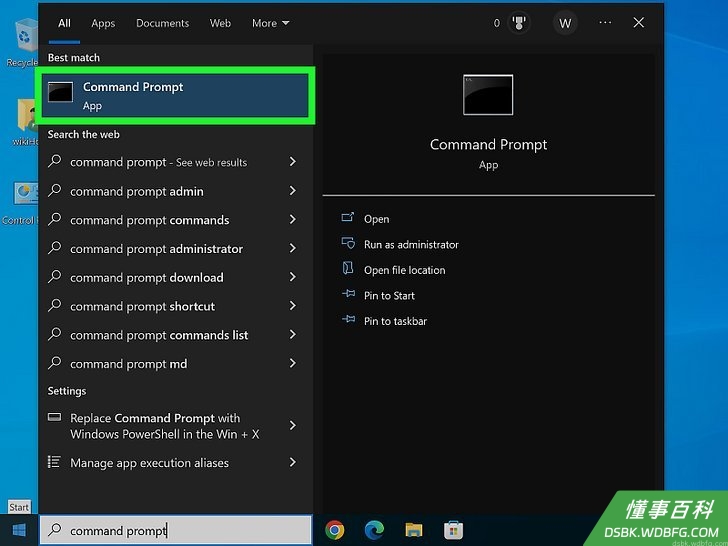
4按↵ Enter键。这样将在一个新窗口中打开任务管理器。
方法 9
方法 9 的 11:
文件资源管理器
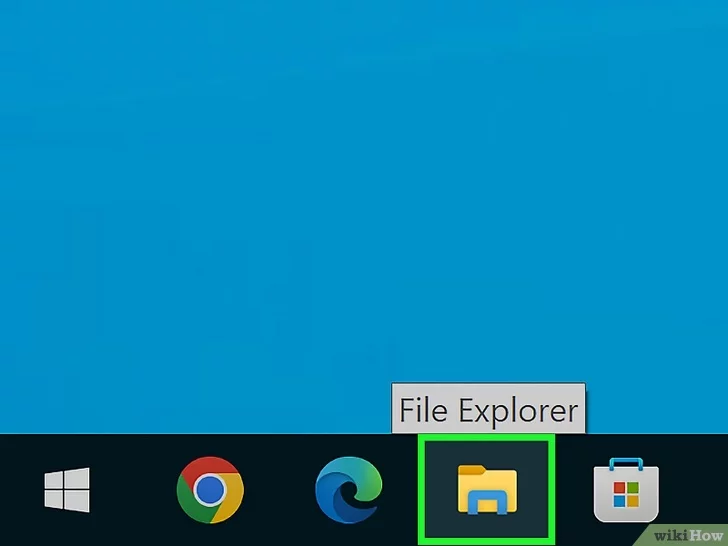
1打开文件资源管理器。它是任务栏中的黄色文件夹图标。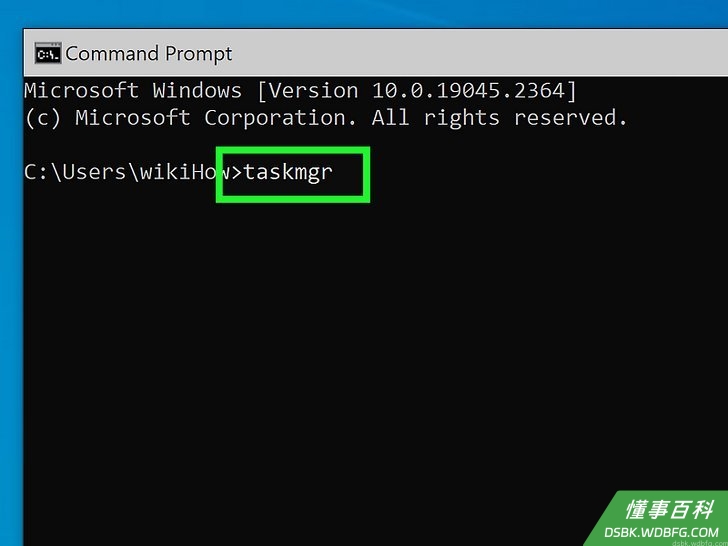
2点击地址栏。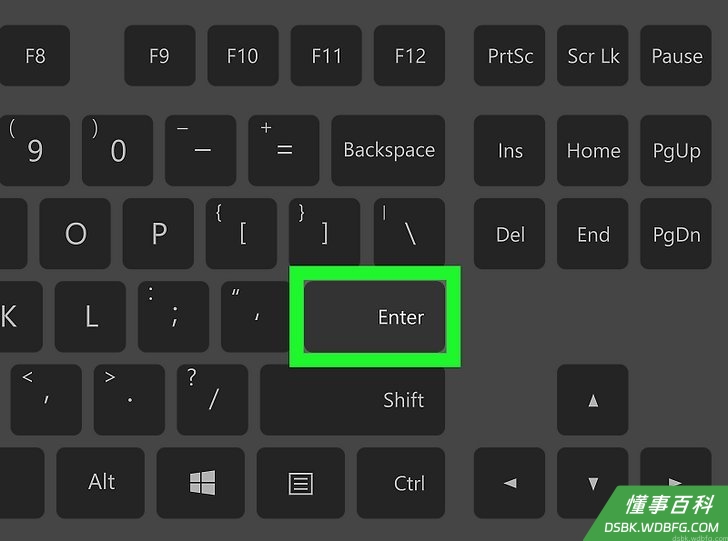
3键入%SystemDrive%\Windows\System32。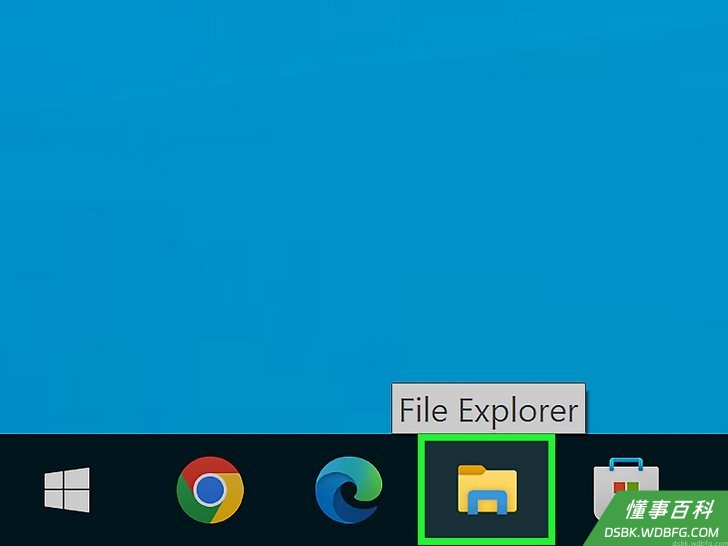
4按↵ Enter或点击地址栏最右边的→。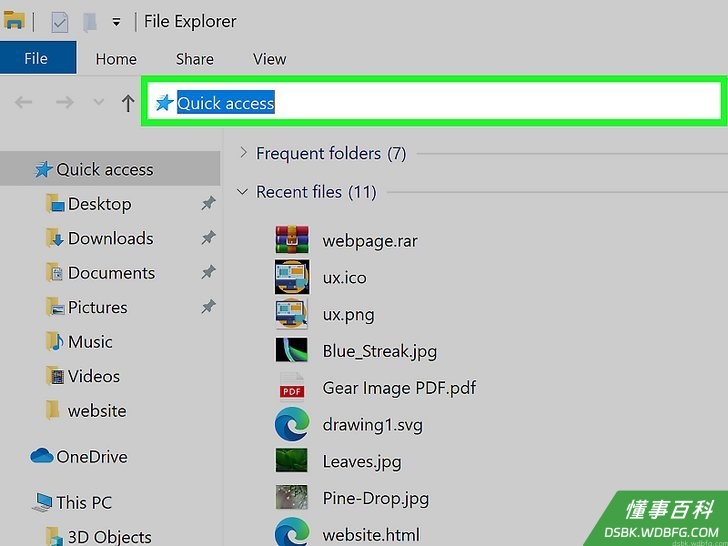
5查找“Taskmgr”并将它打开。根据你的文件浏览设置,它的名字后面可能会带有“.exe”后缀。- 你需要向下滚动,跳过通常位于顶部的那些文件夹。
方法 10
方法 10 的 11:
固定到任务栏
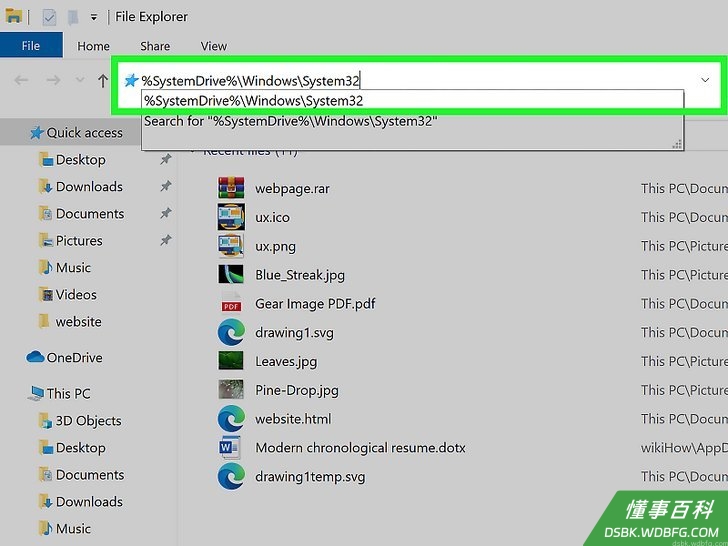
1打开文件资源管理器。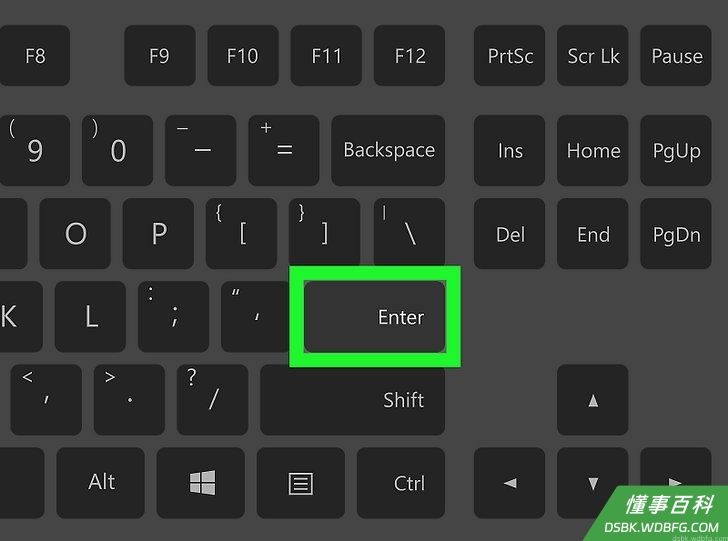
2点击地址栏。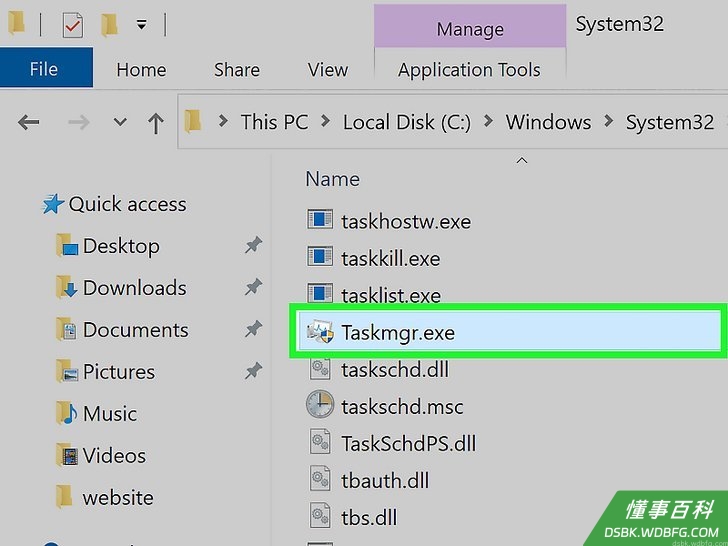
3键入%SystemDrive%\Windows\System32。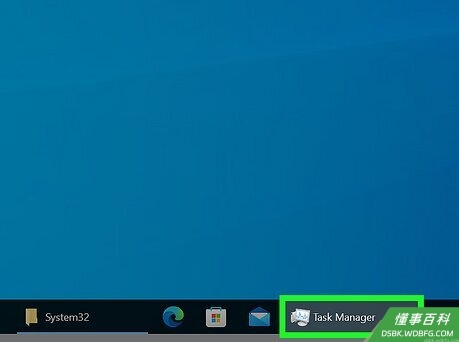
4按↵ Enter或点击地址栏最右边的→。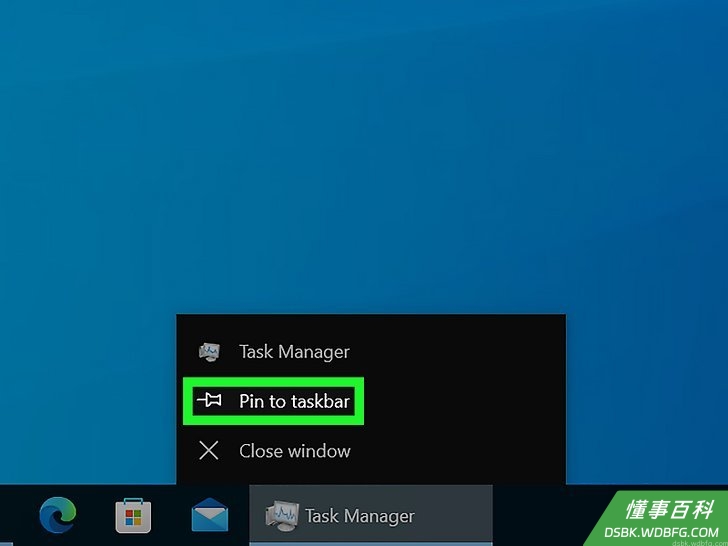
5查找“Taskmgr”并将它打开。根据你的文件浏览设置,它的名字后面可能会带有“.exe”后缀。- 你需要向下滚动,跳过通常位于顶部的那些文件夹。
6右键点击任务栏中的任务管理器图标。这样将打开一个选项菜单。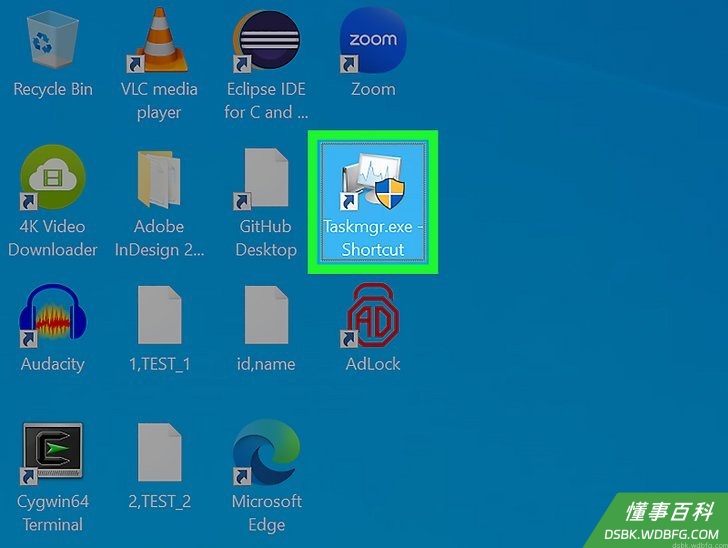
7选择固定到任务栏。这样会让任务管理器始终出现在任务栏中,即使它已经被你关掉了。之后,你可以随时点击任务管理器的图标来重新打开它。
方法 11
方法 11 的 11:
创建桌面快捷方式
1打开文件资源管理器。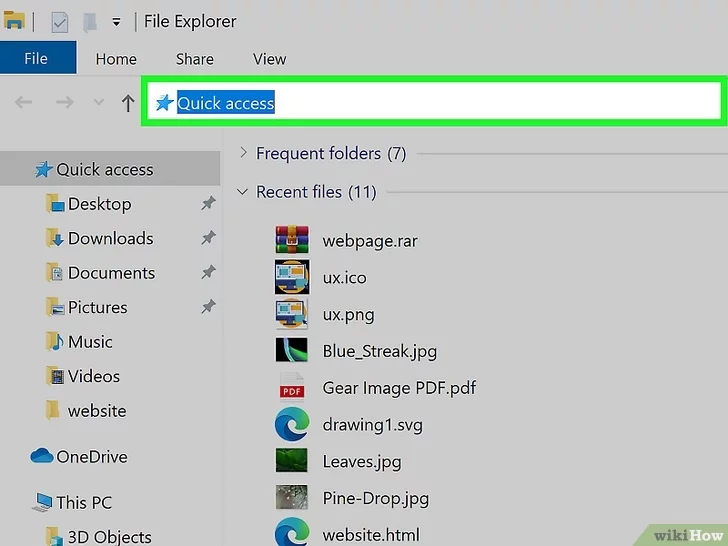
2点击地址栏。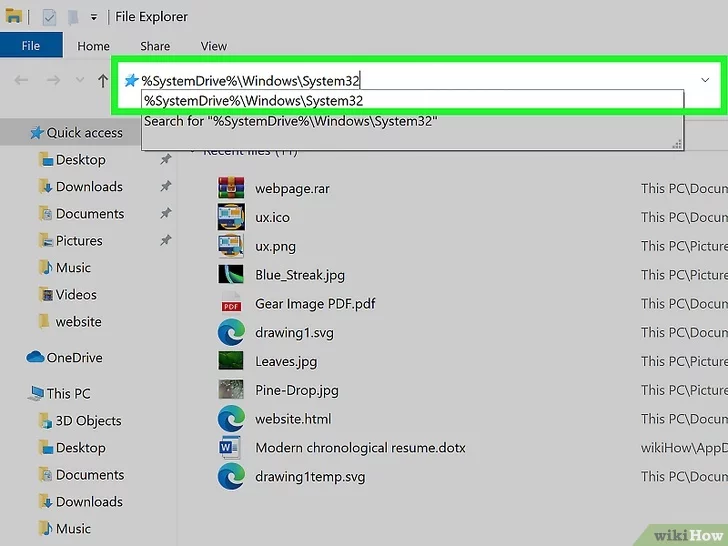
3键入%SystemDrive%\Windows\System32。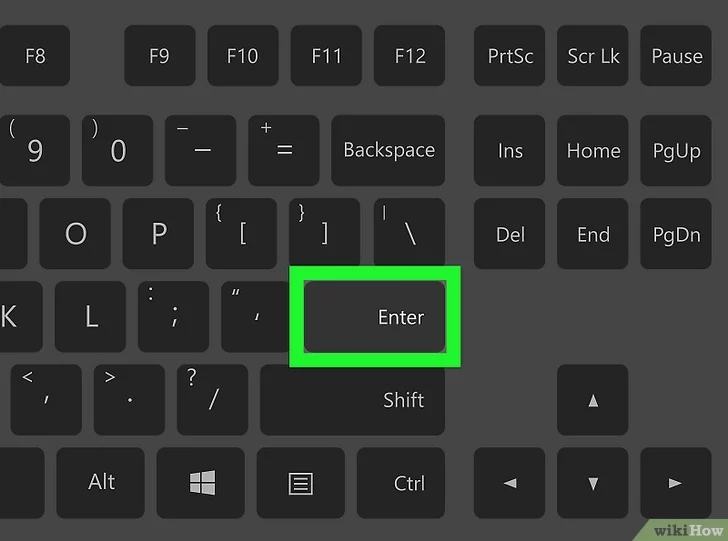
4按↵ Enter或点击地址栏最右边的→。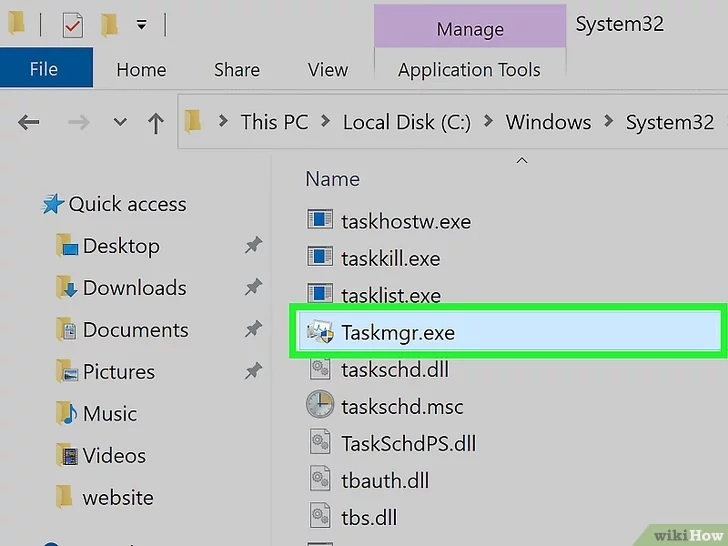
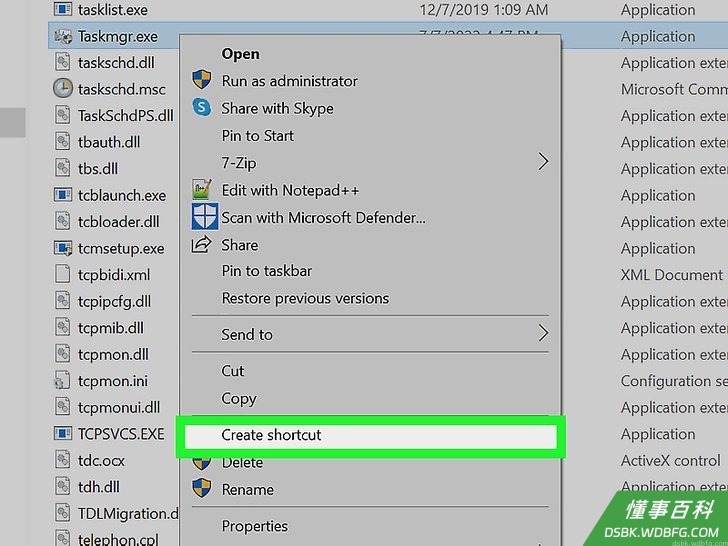
5右键点击System 32文件夹中的“Taskmgr”。根据你的文件浏览设置,它的名字后面可能会带有“.exe”后缀。此时将打开一个选项菜单。- 你需要向下滚动,跳过通常位于顶部的那些文件夹。
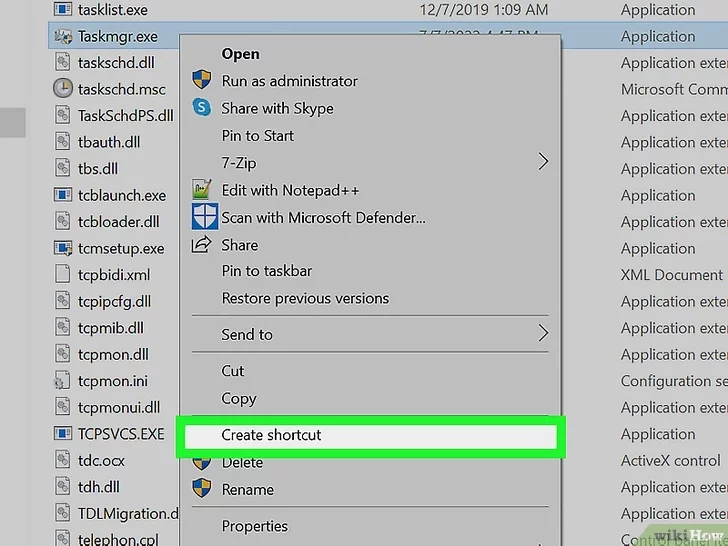
6选择创建快捷方式。这样将为任务管理器创建一个桌面快捷方式。- 在Windows 11中,你可能需要点击显示更多选项才能看到创建快捷方式选项。
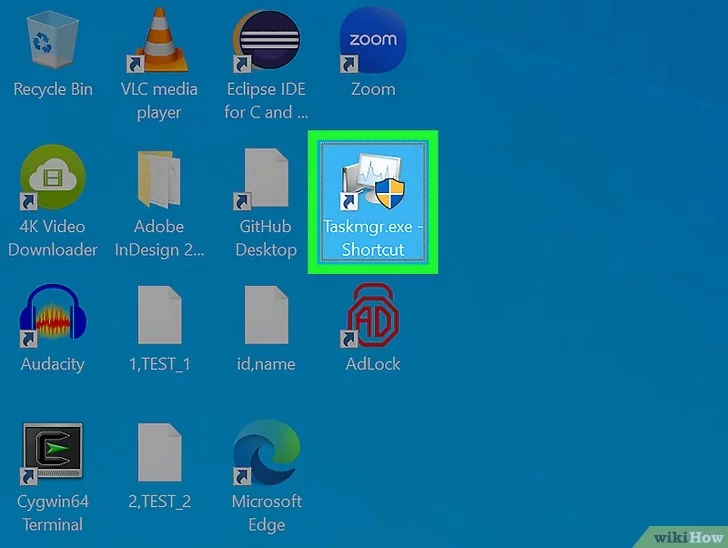
7双击任务管理器快捷方式。这样将在一个新窗口中打开任务管理器。
小提示
- 有关更多有用的Windows功能,请查看如何截屏和 如何缩小屏幕。
《如何打开任务管理器》由 dsbk 采用 知识共享署名 4.0 国际许可协议 进行许可, 转载请注明出处 https://dsbk.wdbfg.com/计算机与电子产品/如何打开任务管理器.html